
Hai utilizzato la normale casella di testo in Illustrator per scrivere su un disegno curvo? Usare lo strumento testo è al massimo basilare. Aggiungi un po' di carattere e dai al tuo design un aspetto professionale con lo strumento "Digita sul percorso" di Illustrator su iPad.
Il testo curvo di Adobe Illustrator su iPad è una funzionalità essenziale che consente ai designer di posizionare il testo lungo la curva di un percorso. A differenza del normale strumento di testo che limita il testo a linee rette o caselle di testo standard, lo strumento Testo su percorso apre possibilità creative consentendoti di allineare il testo a qualsiasi forma curva o percorso. Che tu stia lavorando su loghi, banner o layout creativi, questo strumento consente l'integrazione del testo in modi unici e visivamente accattivanti.
In questa guida avrai una conoscenza completa di come utilizzare Type on Path su iPad Illustrator. Dall'impostazione del testo in un percorso all'applicazione di tecniche creative e alla risoluzione dei problemi comuni, questo articolo ti fornirà le conoscenze necessarie per padroneggiare questo strumento e migliorare i tuoi progetti di design.
In questo articolo
- Come digitare su un percorso utilizzando Illustrator su iPad
I passaggi per creare testo curvo su iPad con Adobe Illustrator sono molto semplici. Che tu stia lavorando con un percorso disegnato a mano o derivato da una forma, questa guida ti garantirà di poter eseguire questa funzionalità in modo efficace.
Passaggio 1:apri Illustrator sul tuo iPad. Se non hai installato l'app, scaricala dall'App Store e accedi con il tuo Adobe ID.
Passaggio 2:crea un nuovo documento.
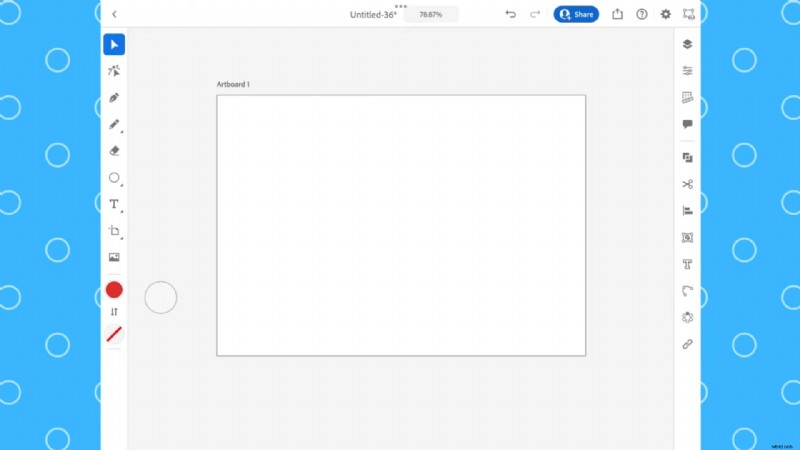
Passaggio 3:traccia un percorso utilizzando lo strumento Penna sulla barra degli strumenti.

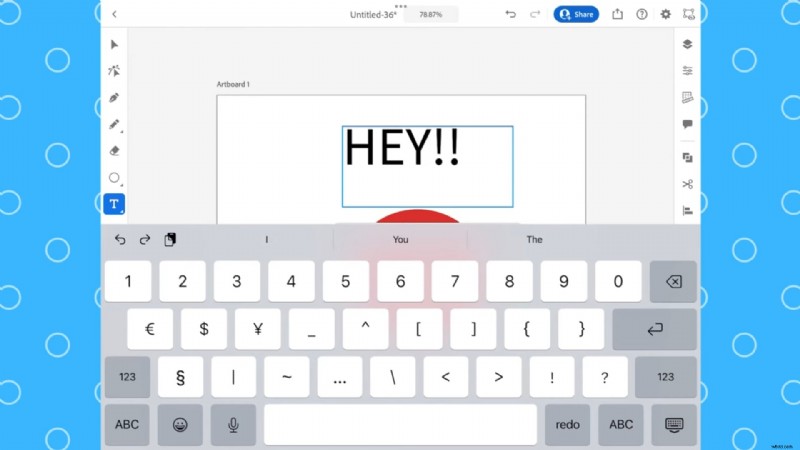
Passaggio 4:fai clic sullo strumento Testo sulla barra degli strumenti e digita il testo desiderato.
Passaggio 5:evidenzia il testo e il percorso che hai disegnato per raggruppare insieme sia la forma che il testo per una curva perfetta.
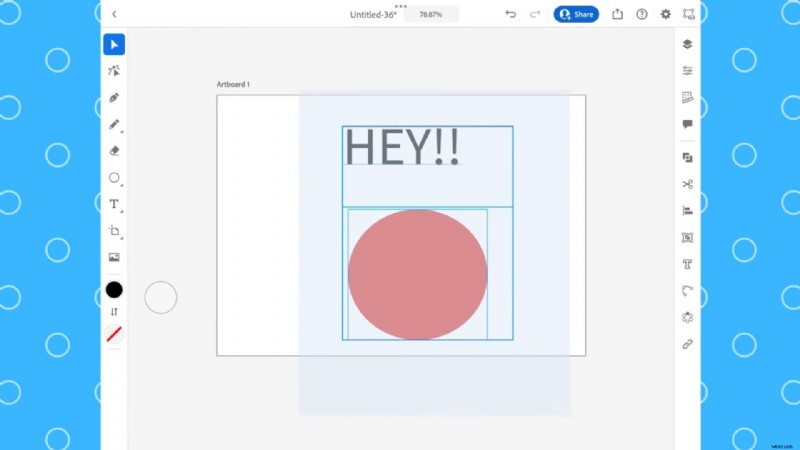
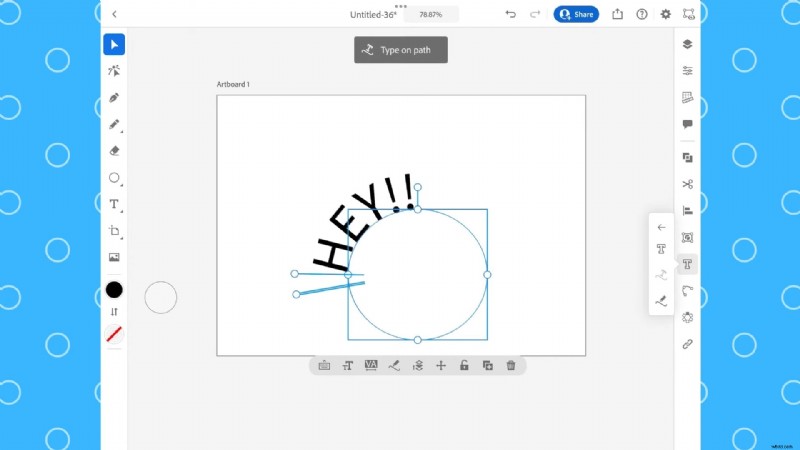
Passaggio 6:nella barra degli strumenti, seleziona Strumento testo> Digita su percorso rappresentato da una T con un ricciolo sotto di essa. Questo attiva il testo su uno strumento di percorso sul testo e sul percorso che hai raggruppato.
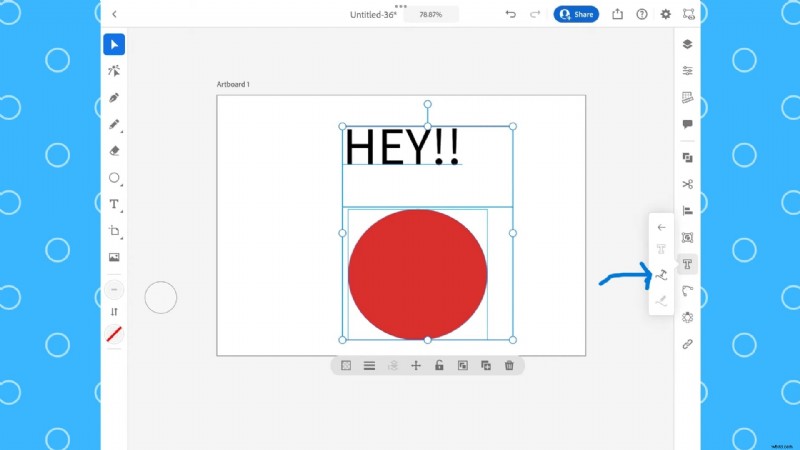
Passaggio 7:regola il posizionamento del testo curvo finché non si allinea perfettamente con il tuo design.
Personalizzazione dell'aspetto del testo
Dopo aver creato con successo un testo curvo per iPad, puoi migliorare ulteriormente l'aspetto del testo per adattarlo alle tue esigenze di progettazione. Adobe Illustrator offre diverse opzioni di personalizzazione su iPad che mettono in risalto il tuo testo curvo.
Modifica dei caratteri del testo e regolazione della dimensione del carattere:modificare il carattere e la dimensione del testo è piuttosto semplice. Seleziona il testo e fai clic su Carattere nel pannello Proprietà alla tua destra. Si aprirà un elenco di caratteri disponibili su iPad Illustrator. Regola il cursore della dimensione del carattere per aumentare o diminuire la dimensione del carattere.
Utilizzo di Adobe Illustrator per curvare il testo su iPad
Il testo curvo è un requisito di progettazione comune, soprattutto nei loghi e nei disegni circolari. In Illustrator su iPad, curvare il testo segue gli stessi principi della digitazione su un tracciato, con particolare attenzione alla modellazione del testo per adattarlo all'interno o attorno ad altri elementi di progettazione.
Illustrator per iPad e Illustrator per Windows
Illustrator su iPad, sebbene potente, differisce leggermente dalla versione Windows. Sebbene la versione per iPad funzioni in genere allo stesso modo della versione per Windows, è meglio ottimizzata per il tocco, con icone più grandi e meno pannelli.
Inoltre, la versione per iPad è progettata per sfruttare l'Apple Pencil, offrendo un controllo preciso. Tuttavia, potrebbe non supportare lo stesso livello di potenza di elaborazione di un computer Windows di fascia alta.
Perché la funzione Tipo su un percorso a volte rimane disattivata?
Quando utilizzi Adobe Illustrator su iPad, potresti occasionalmente notare situazioni in cui il testo su un tracciato appare disattivato, rendendolo inaccessibile. Capire perché ciò accade e come risolverlo è fondamentale per un flusso di lavoro di progettazione fluido. Ecco alcuni motivi per cui il testo su un elemento del percorso potrebbe rimanere disattivato.
- Nessun percorso selezionato:per attivare il testo su uno strumento percorso, è necessario selezionare un percorso accanto al testo su Illustrator. Se non è selezionato alcun percorso o se hai erroneamente selezionato un oggetto che non è un percorso (come una casella di testo), la funzione rimarrà disattivata.
- Percorsi bloccati o nascosti:i percorsi bloccati o nascosti non possono essere modificati o manipolati. Se il percorso che intendi utilizzare è bloccato, il tipo su una funzione del percorso sarà inaccessibile.
Come posso evitare che il testo si sposti lungo un percorso in Illustrator su iPad?

È probabile che ti imbatti in testi in movimento mentre utilizzi il testo curvo di Adobe Illustrator su iPad. Ciò potrebbe essere dovuto a un percorso sovraffollato. Per evitare ciò, assicurati di avere un percorso chiaro con un punto di partenza chiaro e punti di ancoraggio appena sufficienti.
Una volta che il testo è perfettamente allineato, blocca il percorso per evitare che il testo si sposti mentre modifichi gli elementi del tuo progetto. Inoltre, regola la crenatura, ovvero lo spazio tra i caratteri, per stabilizzare il testo sul percorso.
È possibile utilizzare il testo delineato con la funzionalità Testo su percorso in Illustrator su iPad?
Un testo contornato è un testo o un carattere convertito in un formato vettoriale. In termini semplici, significa un testo che è stato trasformato in un oggetto in modo che appaia ancora pulito senza perdere la qualità dell'immagine. Una volta che il testo è delineato, non può essere modificato.
Il testo delineato può essere utilizzato con la funzione "digita su un percorso". Per creare un testo delineato, seleziona lo strumento Testo e scegli un tipo di carattere. Scrivi il testo e selezionalo. Fai clic su Tipo> Contorno nel pannello Proprietà. Il testo selezionato verrà delineato.
Errori comuni da evitare quando si utilizza il testo su un tracciato in Illustrator su iPad
Ecco alcuni degli errori più comuni commessi dai designer quando utilizzano il testo su un tracciato in Adobe Illustrator su iPad e come prevenirli.

- Selezione del percorso:uno degli errori più frequenti è selezionare il percorso sbagliato o non selezionare affatto un percorso prima di provare ad aggiungere testo. Assicurati di aver selezionato il percorso su cui desideri digitare prima di iniziare a digitare. Il percorso verrà evidenziato, indicando che è il percorso attivo.
- Disallineamento del testo sul percorso:a volte il testo può apparire troppo sopra o sotto il percorso oppure potrebbe essere orientato in un modo che ne rende difficile la lettura. Dopo aver digitato il percorso, regola l'allineamento del testo nel pannello delle proprietà per assicurarti che segua il percorso.
- Tipo e dimensione del carattere non adatti:l'utilizzo di una dimensione o di uno stile di carattere troppo complessi può causare la sovrapposizione del testo o diventare difficile da leggere, soprattutto su percorsi curvi o complessi. Questo errore è particolarmente comune quando si lavora su dispositivi più piccoli come un iPad, dove le limitazioni delle dimensioni dello schermo possono distorcere la percezione dell'output finale. Attieniti a caratteri regolari e di dimensioni moderate che si adattino alla lunghezza del tuo percorso.
Tecniche creative per il testo su un percorso su iPad Illustrator
Digitare testo su un tracciato in Illustrator richiede la modifica del testo a un livello superiore rispetto al testo normale. Ora, l'utilizzo di diverse tecniche creative è la ciliegina sulla torta; aggiunge un po' di avventura e attira i tuoi spettatori. Ecco alcuni trucchi che puoi utilizzare quando scrivi testo sul tracciato in Illustrator su iPad.

Combinazione di più tracciati:disegna più tracciati utilizzando lo strumento Penna o lo strumento Forma. Questi percorsi possono essere costituiti da linee rette, curve o qualsiasi forma divertente che desideri che il tuo testo segua. Applica il testo a ciascun percorso e regola la spaziatura delle lettere e l'allineamento del testo per creare un flusso tra più percorsi di testo.
Animare il testo su un percorso:dopo aver scritto i testi su un percorso, sperimenta diverse opzioni di animazione sulla barra degli strumenti. Puoi creare più temi su diverse sezioni del percorso di testo. Regola le ombre e l'opacità per rendere gli effetti più o meno drammatici.
Queste tecniche di modifica del testo possono essere utilizzate nella progettazione del logo e nei contenuti coinvolgenti dei social media.
Come digitare su un percorso sui video utilizzando Filmora
L'utilizzo del testo sul percorso su iPad Illustrator è possibile su foto o grafica, ma non sui video. Per digitare un percorso sui video si consiglia uno strumento diverso come Wondershare Filmora.
Filmora è un versatile software di editing video progettato sia per i principianti che per gli appassionati di design più esperti. Il suo strumento Testo lungo un percorso ti consente di manipolare il testo lungo un percorso curvo direttamente all'interno del tuo video. Questo strumento è utile se stai creando titoli e sottotitoli video o se vuoi essere creativo con i testi sullo schermo video
Anima il testo lungo un percorso in Wondershare Filmora
- Crea testo che scorre lungo un percorso da te progettato.
- Opzioni di personalizzazione per progettare effetti di testo interattivi.
- Disegna qualsiasi forma con facilità utilizzando lo strumento Bézier.
- Una varietà di opzioni di stile del testo si allinea alla tua visione creativa.
- Combina il testo lungo un percorso con le risorse creative di Filmora.



Segui questi passaggi per digitare su un percorso su Filmora
Passaggio 1:importa il tuo video su Filmora.
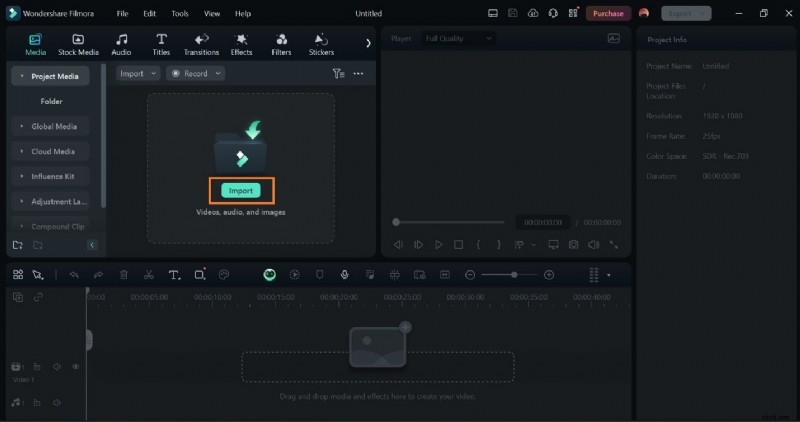
Passaggio 2:trascina e rilascia il video sulla timeline.
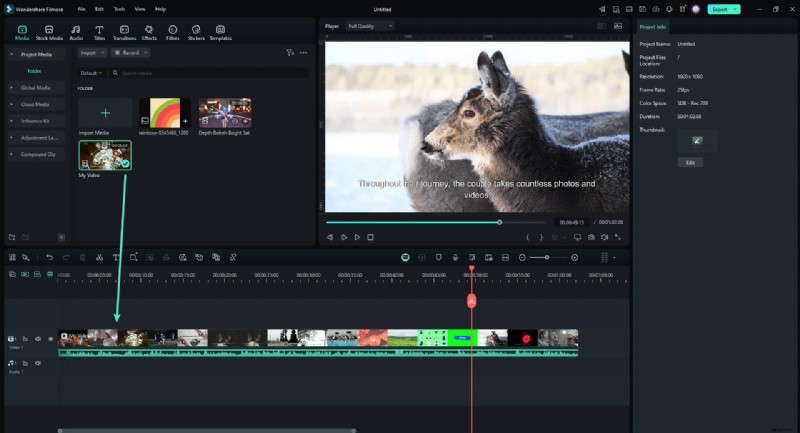
Passaggio 3:fare clic su Titolo> Tendenze. Trascina lo stile di testo scelto sulla timeline e posizionalo appena sopra il video. Regola la lunghezza del testo sulla timeline in modo che corrisponda alla lunghezza del tuo video.
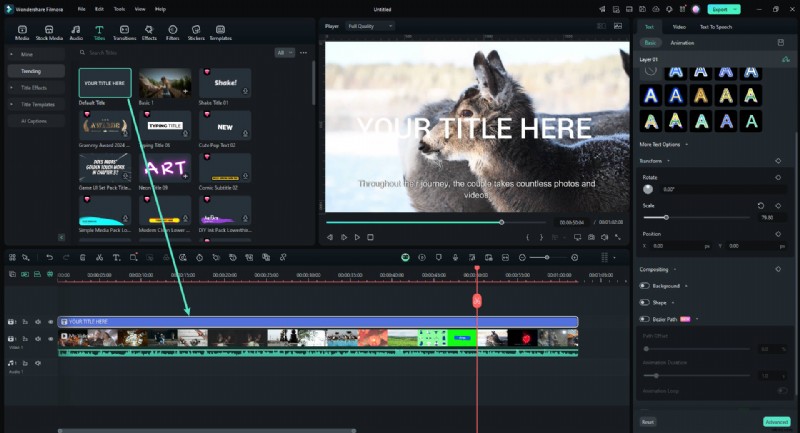
Passaggio 4:fare clic su Testo> Base nel pannello dell'editor per modificare il testo nella casella di testo. Scorri verso il basso il pannello dell'editor di testo e attiva il percorso Bezier. Trascina le selezioni attorno ai punti e alle maniglie di Bezier per posizionare il testo lungo il percorso del tuo disegno. Regola la rotazione, la spaziatura e l'allineamento secondo necessità.
Utilizza il cursore "Durata animazione" per regolare la velocità dell'animazione.

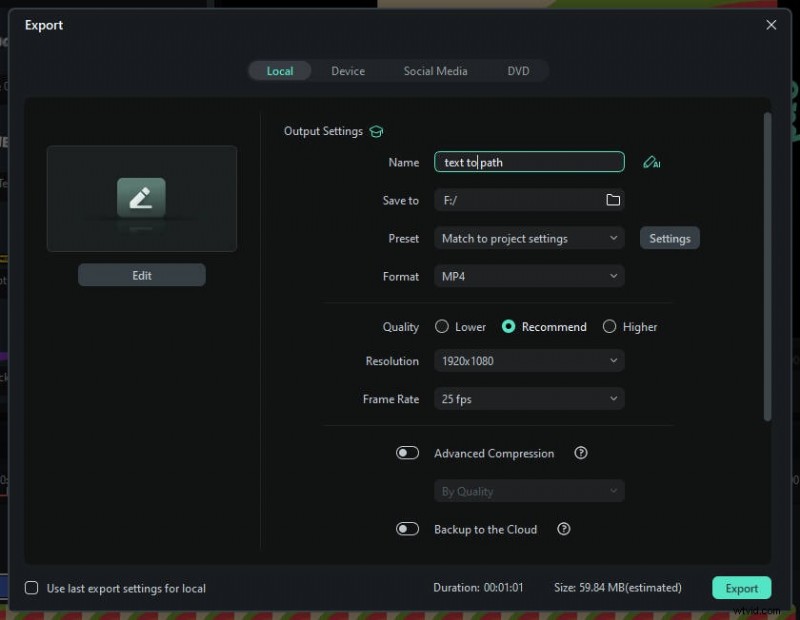
Passaggio 5:esporta il tuo progetto
Una volta che sei soddisfatto dell'adattamento del testo, fai clic sul pulsante "Esporta". Scegli il formato e la risoluzione preferiti, quindi esporta il video o l'immagine con il testo adattato.
Conclusione
Padroneggiare la digitazione in un percorso in Illustrator su iPad può alimentare la tua creatività come designer e migliorare i tuoi progetti di design. Segui i passaggi di questa guida ed esplora queste tecniche per far risaltare i tuoi progetti.
Che tu sia un grafico o semplicemente esplori Type on a Path nei video utilizzando Filmora, sperimentare percorsi e testi diversi affinerà le tue capacità di progettazione.