
Dopo aver modificato il tuo video con Filmora potresti chiederti come esportare il tuo video in Filmora. Infatti, puoi esportare il tuo video in Filmora in varie opzioni. Questo articolo ti mostrerà le molteplici opzioni che puoi ottenere se desideri esportare il tuo video in Filmora.
Passaggi per esportare il tuo video con Filmora
Per aprire la finestra di esportazione, premi "CTRL+E" sulla tastiera. Successivamente, vedrai molte opzioni di esportazione che puoi eseguire.

Esporta piattaforma video
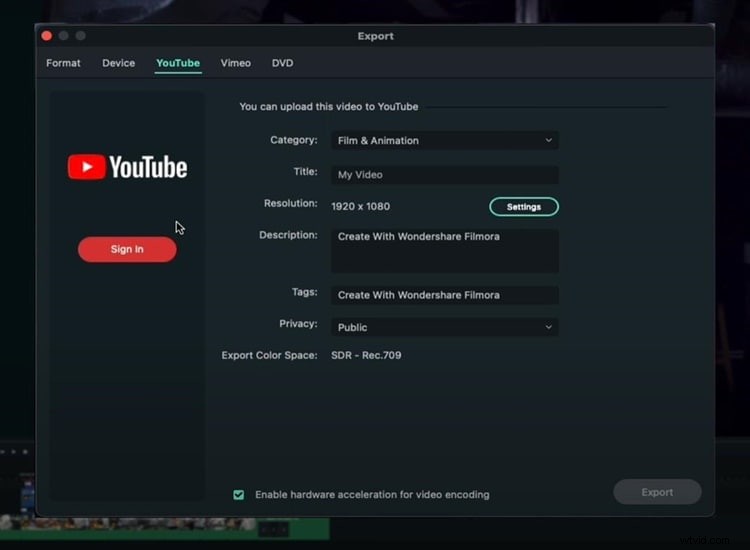
Se vuoi che il tuo video finisca su YouTube, puoi fare clic sull'opzione "YouTube", accedere e inserire tutti i metadati di base necessari per il tuo video YouTube. Quindi puoi fare clic su "Esporta" e il video andrà direttamente su YouTube. Inoltre, puoi avere tutte le tue impostazioni sulla privacy, descrizioni e tutto il resto.
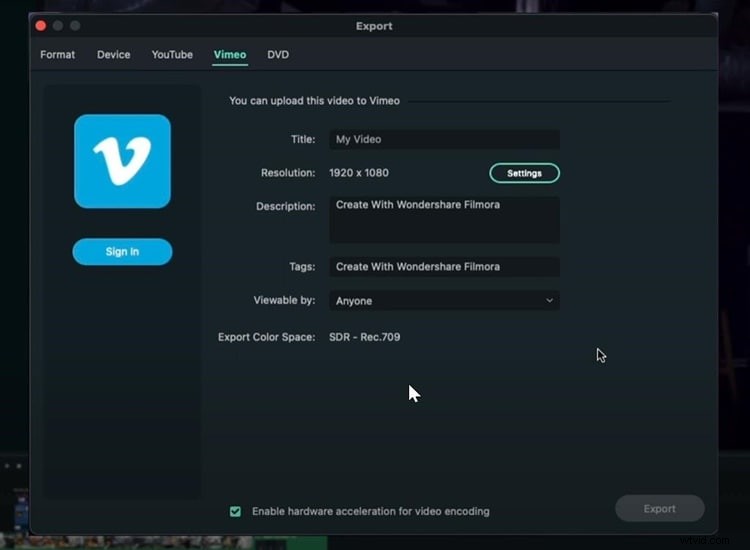
Similmente a YouTube, puoi fare la stessa cosa se desideri esportare il tuo video su Vimeo.
Esporta e masterizza video su DVD
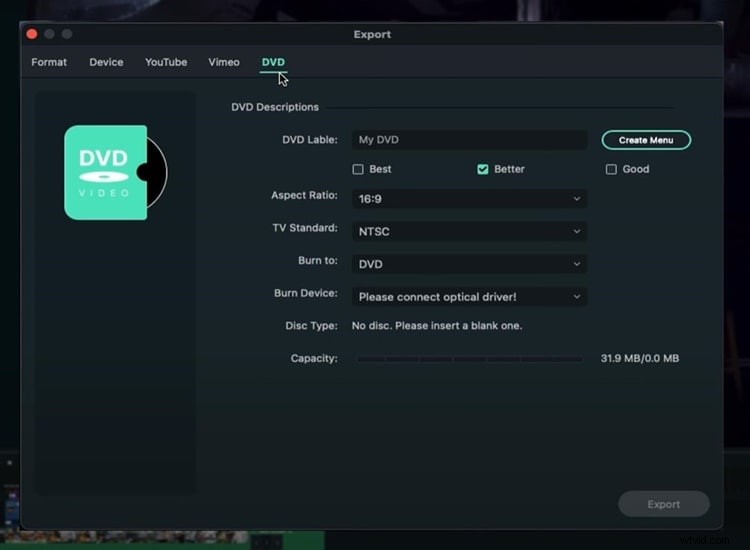
Puoi anche masterizzare direttamente il tuo video su un DVD. Anche se la conversione dei video su DVD non è così comune come una volta, è comunque bello poterlo fare, soprattutto se ti piace creare DVD.
Esporta video su altri dispositivi
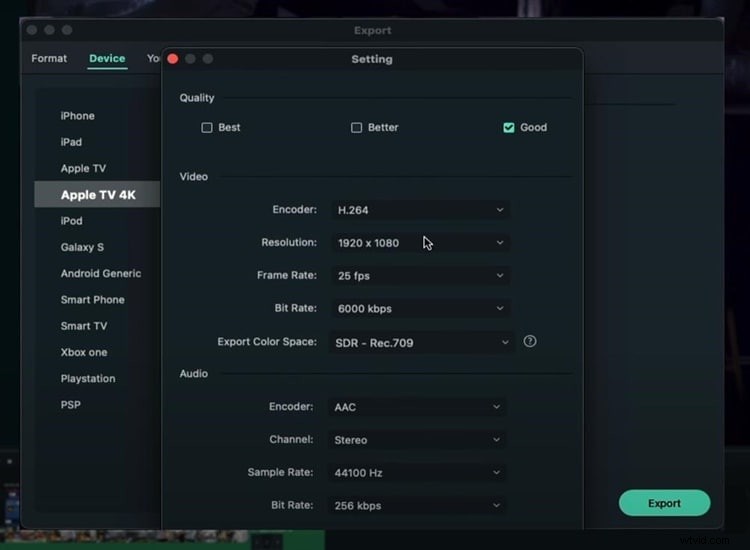
Vai all'opzione "Dispositivi" se desideri esportare il tuo video su dispositivi specifici in modo che tutto appaia a posto su quel particolare dispositivo. Ad esempio, se desideri esportare il tuo video su iPhone, puoi vedere che la dimensione sarà 41 MB e la risoluzione sarà 1080p. Tutte queste cose appariranno molto meglio su un iPhone.
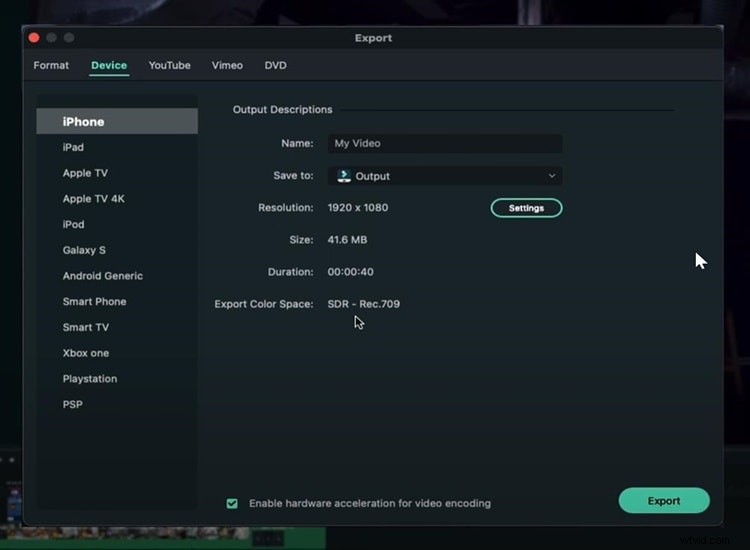
Puoi anche regolare la qualità del tuo video in base alle tue esigenze facendo clic su "Impostazioni".
Esporta video in alta risoluzione
Nell'opzione "Formato" puoi scegliere l'estensione del file, il formato o il codec. Esportare il tuo video in base al formato è utile se preferisci salvare il video sul tuo computer poiché forse potresti caricare il tuo video su YouTube, Instagram o altre piattaforme di social media.
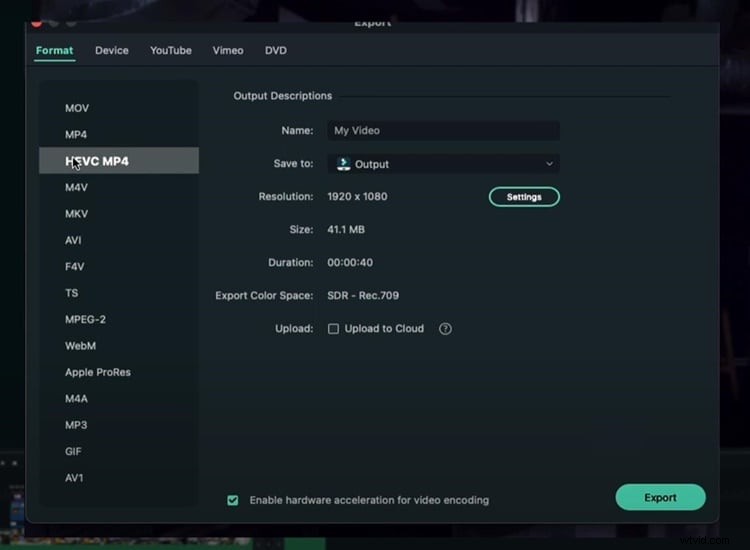
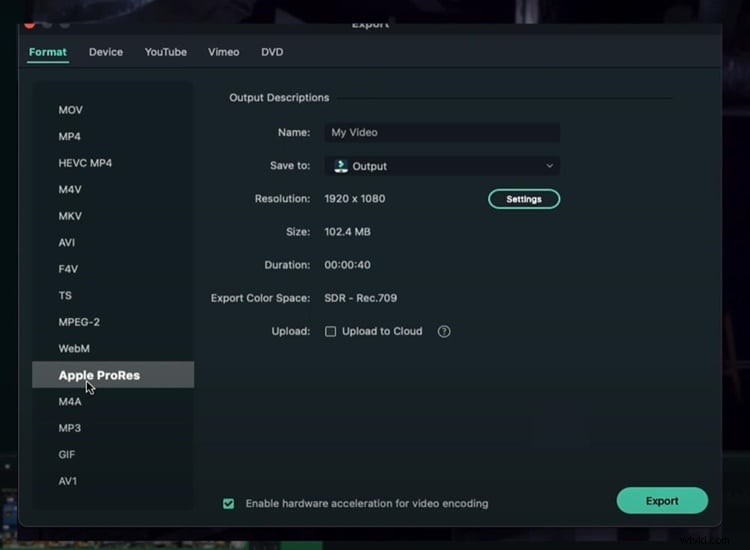
Puoi scegliere "Apple Prores" se desideri la minima quantità di compressione possibile e non ti interessa la dimensione del file. Ad esempio, se desideri esportare un video da Filmora e poi importarlo in un altro editor video senza perdere troppa qualità, dovresti assolutamente scegliere "Apple Prores."
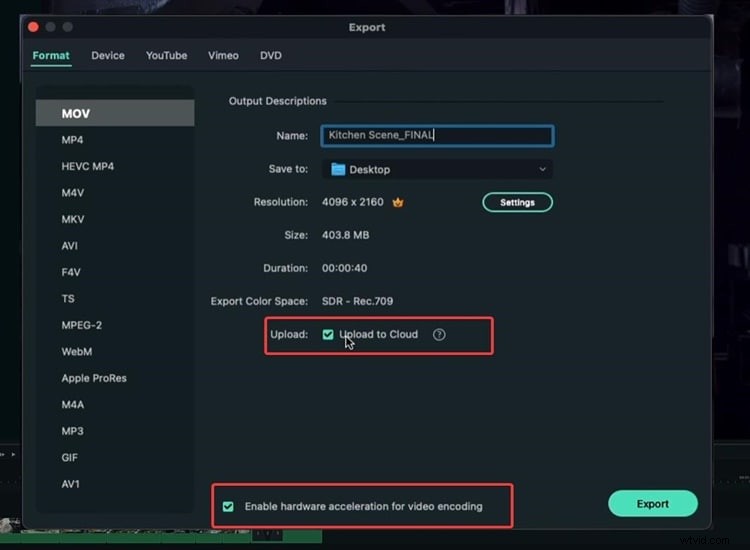
Prima dell'esportazione, c'è la possibilità di caricare sul cloud. Se non sai di cosa è, Wondershare ha il proprio Drive, che ti consente di salvare e visualizzare da remoto i tuoi file video.
Nel frattempo, se hai un PC decente, puoi abilitare "Accelerazione hardware per codifica video". Questa opzione utilizzerà tutta la potenza del computer necessaria per esportare il video e rendere il processo molto più veloce. Una volta terminato tutto, fai clic su "Esporta".
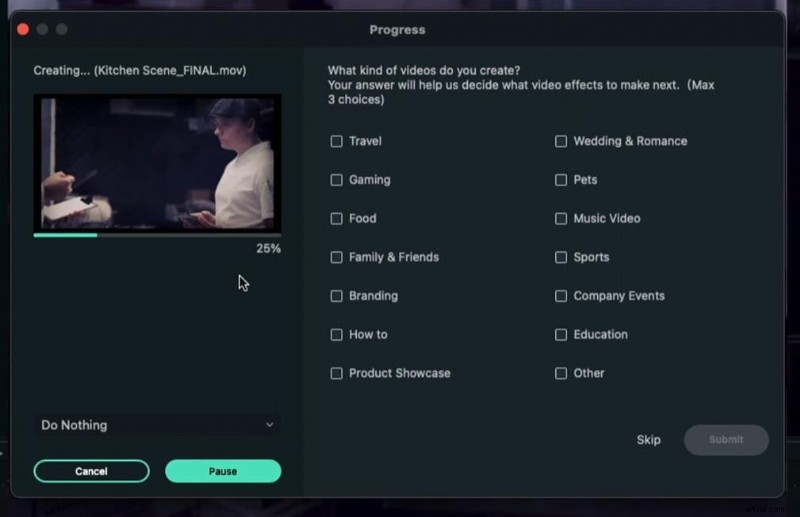
Quando fai clic su Esporta, puoi vedere l'avanzamento con le miniature e tutto il resto. Infine, il tuo video è stato esportato con successo quando il processo di esportazione raggiunge il 100%.
Riepilogo
In effetti, ci sono molte opzioni per esportare il tuo video utilizzando Filmora. Se desideri esportare il tuo video direttamente su YouTube, seleziona semplicemente l'opzione YouTube nella casella Esporta. Nel frattempo, se desideri esportare il tuo video sul tuo computer e caricarlo su varie piattaforme di social media, è molto meglio esportarlo con un'opzione di formato.