
In poche parole
- Ritagliare i video è semplice su iOS, Android, Windows e Mac, poiché ciascuna piattaforma offre app native e di terze parti per portare a termine il lavoro.
- Per gli utenti iOS, consigliamo l'app Foto e l'app Ritaglia video, mentre gli utenti Android possono scegliere Ritaglia, taglia e ritaglia Video Editor o InShot Video Editor.
- Gli utenti desktop possono fare affidamento su software professionale per le attività regolari, ma anche strumenti online gratuiti come Media.io Crop Video e 123Apps Crop Video offrono soluzioni facili e veloci.
Spesso dovrai ritagliare un video esistente per adattarlo a proporzioni diverse. Che si tratti di ritagliare da 8K a 4K o di ritagliare un video iPhone per adattarlo a proporzioni orizzontali o quadrate, ci sono molti motivi per cui potresti dover ritagliare. In questo articolo ti faremo sapere come ritagliare video su iOS, Android, PC e Mac.
Come ritagliare un video su dispositivo mobile
iPhone
App Foto iOS
Se utilizzi iOS 13 o versioni successive, l'app nativa Foto sul tuo iPhone o iPad offre un modo conveniente per ritagliare i video senza dover scaricare alcun software aggiuntivo. Anche se potrebbero mancare alcune delle funzionalità avanzate presenti nelle app di editing video dedicate, l'app Foto compensa con la sua semplicità e facilità di accesso.
Come ritagliare un video con l'app Foto iOS:
- Passaggio 1:tocca l'icona dell'app Foto per avviarla.
- Passaggio 2:scorri i file multimediali e seleziona la clip.
- Passaggio 3:tocca Modifica nell'angolo in alto a destra dello schermo.
- Passaggio 4:tocca l'icona di ritaglio in basso, rappresentata come un quadrato con le frecce.
- Passaggio 5:trascina gli angoli della cornice per ritagliare il video alla dimensione desiderata.
- Passaggio 6:quando sei soddisfatto, tocca Fine per salvare le modifiche al tuo video.

Ritaglio video:ritaglia e taglia video
Sebbene esistano più app di terze parti che puoi utilizzare per ritagliare un video su iOS, la migliore da utilizzare è Video Crop. Perché è il migliore? Principalmente perché è gratuito e facile da usare per tutti. Puoi usarlo anche per iPhone, iPad o iPod Touch.
Come ritagliare un video con l'app Video Crop:
- Passaggio 1:ottieni Ritaglio video se non lo hai già. Puoi scaricarlo gratuitamente dall'App Store.
- Passaggio 2:una volta nell'app, tocca l'icona di ritaglio al centro della scena.
- Passaggio 3:dopo aver fatto clic sull'icona, vedrai un elenco di tutti i file video che hai sul tuo iPhone. Seleziona quello che desideri ritagliare e tocca il segno di spunta in alto a destra sullo schermo.
- Passaggio 4:ci sarà un riquadro attorno al fotogramma del tuo video. Trascina uno degli angoli della scatola. Tutto ciò che è fuori dalla scatola verrà ritagliato. Puoi anche toccare il centro della casella per spostarla senza modificarne le dimensioni.
- Passaggio 5:una volta terminato il ritaglio, tocca la freccia che punta a sinistra nell'angolo in alto a destra dello schermo. Questo renderà il tuo video.
- Passaggio 6:potrai guardare il video ridimensionato nell'app. Se sei soddisfatto delle proporzioni, tocca Salva.
Android

Ritaglia, taglia e ritaglia video Redattore
Similmente all'iPhone, ci sono molti modi per ridimensionare un video su Android. Puoi utilizzare un'app chiamata Ritaglia, taglia e ritaglia video editor. È una semplice app che ti consente di ridimensionare la parte della clip che desideri ritagliare. Ecco come farlo:
Come ritagliare un video con l'editor video Ritaglia, taglia e ritaglia:
- Passaggio 1:apri l'app e seleziona la clip che desideri ritagliare.
- Passaggio 2:da lì, seleziona l'opzione Ritaglia.
- Passaggio 3:vedrai apparire un rettangolo attorno al video. Tutto ciò che è al di fuori del rettangolo verrà ritagliato. Puoi regolare il rettangolo per ritagliare ciò che non vuoi.
- Passaggio 4:una volta che sei soddisfatto del ritaglio, premi il segno di spunta nell'angolo in alto a destra dello schermo. Ciò salverà il tuo video.

Editor e creatore video - Inshot
Se stai cercando maggiore versatilità nelle opzioni di editing mobile, ti consigliamo InSight Video Editor di Android. Questa app è molto più di un semplice strumento per ritagliare parti di un video. Puoi anche aggiungere fantastici filtri, modificare la velocità e persino aggiungere musica. La cosa fantastica è che è semplicissimo da usare. Inoltre, una volta terminato, il tuo video apparirà ancora nitido e chiaro.
Come ritagliare un video con l'app InShot:
- Passaggio 1:dopo aver avviato l'app, tocca Video per scegliere la clip su cui vuoi lavorare.
- Passaggio 2:nella parte inferiore dello schermo vedrai un pulsante con la scritta Canvas. Toccalo.
- Passaggio 3:ora vedrai opzioni come 1:1, ottimo per Instagram, o 16:9, ottimo per YouTube. Scegline uno o sposta la cornice per ritagliare ciò che non vuoi.
- Passaggio 4:guarda il tuo video per assicurarti che sia come piace a te. Se lo desideri, aggiungi alcune delle fantastiche funzionalità di InShot, come filtri o musica.
- Passaggio 5:quando sei soddisfatto del tuo video, tocca Esporta per salvarlo. Puoi anche condividerlo direttamente dall'app su posti come Instagram o YouTube.
Come ritagliare un video su Windows e Mac
Il modo più semplice per ridimensionare un video sia su Windows che su Mac è utilizzare un software di editing professionale, anche se di solito ha un costo elevato. Tuttavia, il software professionale è la soluzione migliore per i creatori che dovranno ridimensionare continuamente i propri video.
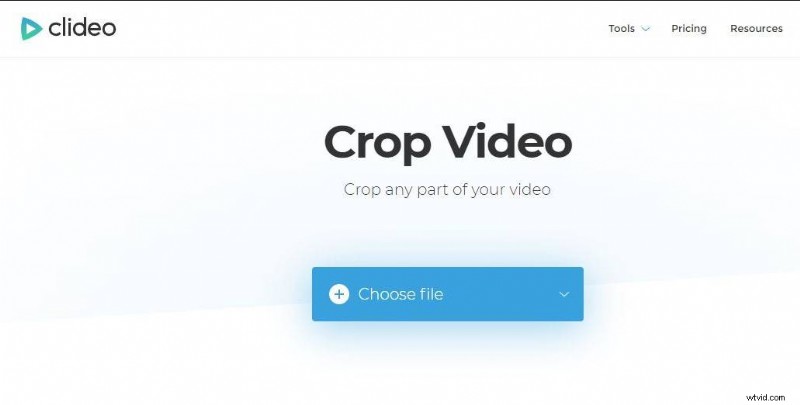
Se stai cercando di ritagliare solo una singola clip, ci sono opzioni online gratuite che puoi utilizzare. Un'opzione è utilizzare lo strumento Media.io Ritaglia video online. Puoi anche utilizzare lo strumento Ritaglia video Clideo se lavori con file video più grandi. Entrambi sono gratuiti e ti consentono di ritagliare con proporzioni personalizzate.
- Passaggio 1:apri lo strumento che preferisci e aggiungi il tuo video.
- Passaggio 2:regola la finestra di ritaglio in base alle proporzioni desiderate
- Passaggio 3:esporta il progetto come nuovo file video
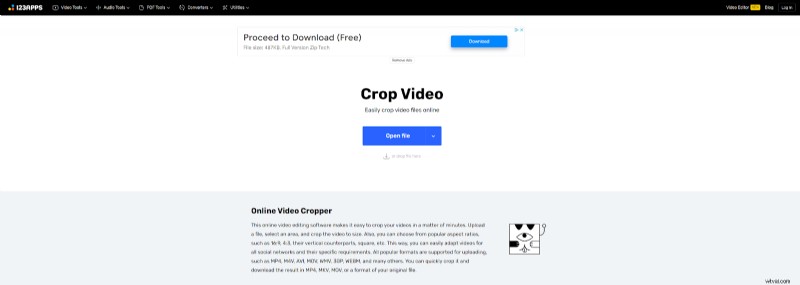
Se sei alla ricerca di un modo semplice per ritagliare video, nonché di opzioni aggiuntive per un semplice editing video, vale sicuramente la pena dare un'occhiata a 123Apps Crop Video. Questo strumento basato sul Web non richiede alcun download e offre opzioni per modificare risoluzione, velocità, volume e persino stabilizzazione.
Come ritagliare un video con Ritaglia video di 123Apps:
- Passaggio 1:apri il browser web e accedi al sito web di 123Apps Crop Video.
- Passaggio 2:fai clic sul pulsante Apri file o rilascia il video nella casella.
- Passaggio 3:verrà visualizzata una finestra di anteprima. Trascina gli angoli per definire l'area di ritaglio o seleziona un formato dalle opzioni fornite.
- Passaggio 4:fai clic su Salva in basso a destra e attendi la codifica del video
- Passaggio 5:una volta soddisfatto, fai clic sul pulsante Salva per esportare il video ritagliato.
Questi sono solo alcuni dei modi più semplici per ritagliare un video su iOS, Android, Windows e Mac. Ogni piattaforma offre strumenti e metodi unici, ma con un po' di pratica scoprirai che molti strumenti di ritaglio seguono una logica simile. In poco tempo sarai abile nel ritagliare i tuoi video, indipendentemente dal software o dall'app che scegli. Sono disponibili numerose app per il ritaglio video, quindi se queste opzioni non soddisfano le tue esigenze, puoi sempre esplorare altre soluzioni più adatte a te.
Se hai bisogno di aiuto per ruotare un video, consulta il nostro articolo su come ruotare un video.
Tra i redattori di questo articolo figurano Kyle Alsberry e Sean Berry.