
Vuoi che i sottotitoli del tuo video siano più accattivanti?
Vuoi aggiungere testo che si adatti al tema del tuo video?
Le didascalie rendono i video più comprensibili. Nel mercato altamente competitivo di oggi, c'è tantissimo che puoi fare per migliorare i tuoi video.
Qual è il miglior software per te? DaVinci Resolve o Filmora? Come usarli?
Cominciamo con come aggiungere testo a DaVinci Resolve.
In questo articolo
-
- Guida passo passo per inserire testi di base in DaVinci Resolve
- Come aggiungere effetti di testo o animare il testo in DaVinci Resolve
- Opzioni di testo avanzate
- Alcuni suggerimenti
- Le limitazioni relative all'aggiunta di testo al video DaVinci vengono risolte
-
- Funzionalità di modifica del testo in Filmora
- Confronto tra DaVinci Resolve e Filmora nell'editing di testo
- Guida passo passo per inserire testo ed effetti di testo in Filmora
- Guida dettagliata su come utilizzare i sottotitoli automatici per aggiungere testo al video
DaVinci Resolve offre una gamma di opzioni di personalizzazione per aggiungere testo al video.
È disponibile sia per Windows che per macOS. È disponibile una versione gratuita con le massime funzionalità.
Scegliere il titolo del testo e le animazioni o gli effetti giusti per il testo è molto importante per trasmettere il messaggio. Il testo aggiunto dovrebbe integrare il contenuto del video.
Personalizza i sottotitoli al livello successivo utilizzando DaVinci Resolve!
Come aggiungere testo in davinci risolvere? Impariamo di più a riguardo.
Guida passo passo per inserire testi di base in DaVinci Resolve
Passaggio 1:scarica e installa DaVinci Resolve
Scarica e avvia DaVinci Resolve dopo averlo installato.
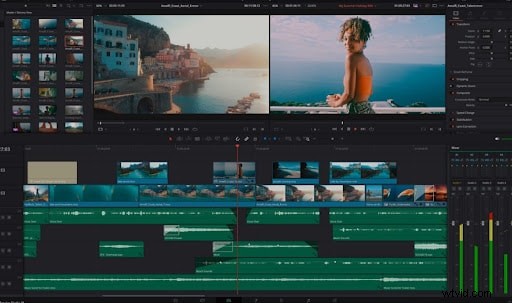
Passaggio 2:importa contenuti multimediali
- Vai al pool multimediale e fai clic con il pulsante destro del mouse per aprire il menu.
- Fai clic su Importa media.
- Se utilizzi Windows, la scorciatoia per caricare contenuti multimediali è Ctrl + I.
- Individua la cartella e carica il file video.
- Trascina il file caricato dal pool multimediale alla timeline.
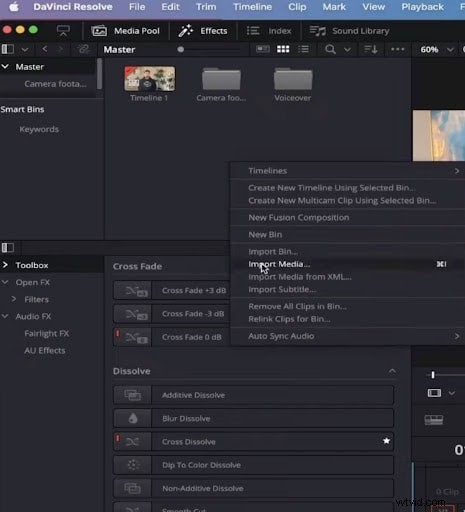
Passaggio 3:Libreria degli effetti
- Apri la libreria degli effetti facendo clic su di essa.
- Trova e fai clic sulla casella degli strumenti per aprire il menu.
- Fai clic sui titoli.
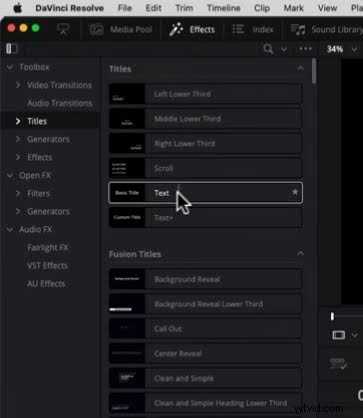
Passaggio 4:aggiungi testo alla sequenza temporale
- Scegli tra le opzioni del titolo.
- Troverai una vasta libreria di design di titoli.
- Il menu Titoli ha due sottocategorie:titoli Base e titoli Fusion. I titoli Fusion hanno più animazioni ed effetti pre-aggiunti.
- Trascina il titolo sulla timeline, posizionandolo sopra i tuoi contenuti multimediali.
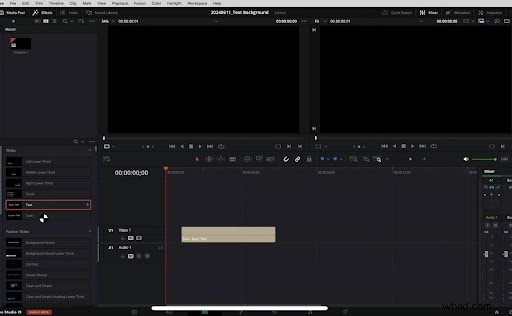
Passaggio 5:durata del testo
- Trascina il titolo aggiunto sulla sequenza temporale per aumentare o diminuire la durata.
- Puoi aggiungere tutti i titoli che desideri al tuo video in base alla durata per la quale desideri che vengano visualizzati.

Passaggio 6:proprietà del testo
- Vai al pannello Ispettore sul lato destro.
- Puoi personalizzare il carattere, la dimensione, il colore, l'allineamento e la posizione del testo.
- Seleziona testo + titolo dalla libreria dei titoli per usufruire di proprietà di testo più personalizzabili.

Passaggio 7:salva il file
- Trova e fai clic sulla scheda Consegna.
- Modifica le impostazioni di esportazione e fai clic su Aggiungi alla coda di rendering.
- Ora fai clic sul pulsante Avvia rendering.
- Il tuo file video verrà salvato nella posizione che hai già selezionato.
Puoi aggiungere effetti di testo più folli ai tuoi video. Impariamo come.
Come aggiungere effetti di testo o animare il testo in DaVinci Resolve?
Hai finito con i titoli di testo di base? DaVinci Resolve ha una soluzione per te.
- Scelta del testo + titolo
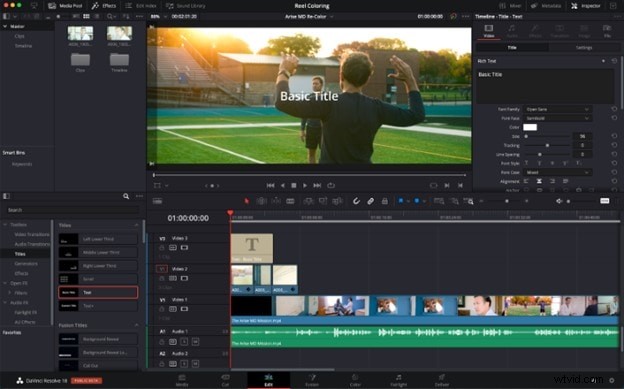
Per animazioni di testo più avanzate, dovresti usare il testo +.
- Dalla libreria dei titoli, seleziona il testo + il titolo.
- Trascinalo sulla timeline.
- Seleziona il titolo che desideri modificare e vai al pannello Ispettore.
Troverai opzioni di personalizzazione, dalle semplici opzioni di testo alle animazioni di posizione, opacità e scala.
- Scelta dei titoli Fusion
Nella libreria dei titoli troverai un intero elenco di titoli fusion sotto i titoli di base.
- Seleziona il titolo Fusion e trascinalo sulla timeline.
- Seleziona il titolo sulla timeline che desideri modificare e vai al pannello Ispettore.
Trasforma, posiziona e aggiungi effetti come desideri.
Opzioni di testo avanzate
DaVinci Resolve offre opzioni avanzate per sviluppatori o appassionati che perfezionano i loro progetti professionali. Tipo,
- Testo + fornisce controlli e opzioni di layout più avanzati rispetto all'effetto Testo di base.
- I titoli Fusion nella Libreria effetti ti consentono di creare testo animato ancora più complesso utilizzando i nodi.
- Il testo 3D può essere estruso e ruotato nello spazio 3D per un aspetto più dinamico.
Alcuni suggerimenti
Durante l'utilizzo di DaVinci Resolve, tieni presente i seguenti suggerimenti,
- Utilizza le transizioni video nella libreria degli effetti per aggiungere rapidamente animazioni ai clip di testo
- Regola Zoom, Rotazione, Inclinazione e altre proprietà nella scheda Impostazioni
- Applica ombre esterne, contorni e sfondi per uno stile aggiunto
- Sperimenta caratteri, colori e layout diversi per far risaltare il tuo testo
Tutto ha vantaggi e limiti. Abbiamo già discusso dei vantaggi di DaVinci Resolve e di come usufruirne. Passiamo ai limiti dell'utilizzo di DaVinci Resolve.
Risolti i limiti relativi all'aggiunta di testo al video DaVinci.
- La gestione collaborativa dei progetti non è disponibile nella versione gratuita.
- La modifica dei titoli Fusion è basata su nodi. Ciò rende difficile l'utilizzo per i principianti.
- L'interfaccia di DaVinci Resolve è complessa. Scortese per i principianti.
- Alcuni font e caratteri potrebbero non essere visualizzati correttamente.
- Potrebbero verificarsi bug o problemi tecnici.
- I requisiti hardware per DaVinci Resolve sono relativamente più elevati rispetto a quelli di altri strumenti.
Un'alternativa per aggiungere testo senza DaVinci Resolve
Se stai cercando un programma di editing facile da usare e dotato di un buon numero di funzionalità, Wondershare Filmora fa al caso tuo. Funziona sia su macOS che su Windows.
Filmora è un'ottima alternativa a DaVinci Resolve. Se sei una persona che desidera un'interfaccia facile da usare e un editing intelligente, allora questo strumento fa per te. Privo di tecnicismi!


Impariamo di più sulle principali funzionalità di modifica di Filmora.
Funzionalità di modifica del testo in Filmora
- Stili di testo personalizzabili:scegli tra una varietà di caratteri, colori e dimensioni per adattarli allo stile del tuo video, facendo risaltare il tuo testo.
- Animazione del testo:aggiungi movimento dinamico al tuo testo con varie opzioni di animazione. Puoi scegliere tra dissolvenze in apertura, slide-in, effetti di rimbalzo e altro ancora.
- Modelli di testo:oltre 120 modelli di testo predefiniti per la creazione di titoli semplice e veloce.
- Sovrapposizione e posizionamento:sovrapponi facilmente il testo ai video clip e regola la sua posizione sullo schermo per un posizionamento preciso.
- Anteprima in tempo reale:guarda come appare il testo sul tuo video in tempo reale mentre lo modifichi, consentendo regolazioni istantanee.
- Speech-to-Text:converti automaticamente le parole pronunciate in testo sullo schermo, risparmiando tempo sulla digitazione manuale.
Entrambi gli strumenti, DaVinci Resolve e Wondershare Filmora, hanno i propri vantaggi e limiti. Ti aiutiamo a decidere cosa ti si addice meglio! Guarda il confronto qui sotto per capire le differenze.
Confronto tra DaVinci Resolve e Filmora nell'editing di testo
Guida passo passo per inserire testo ed effetti di testo in Filmora
Segui le istruzioni fornite passo dopo passo per aggiungere testo al video.
Passaggio 1:scarica e installa l'ultima versione di Wondershare Filmora
Puoi ottenere la versione più recente dello strumento facendo clic qui. Quindi, avvia lo strumento.

Passaggio 2:crea un nuovo progetto
- Fai clic sul nuovo progetto.
- Regola le impostazioni in base alle tue esigenze.
- Fai clic sul pulsante Importa per sfogliare e caricare il video.
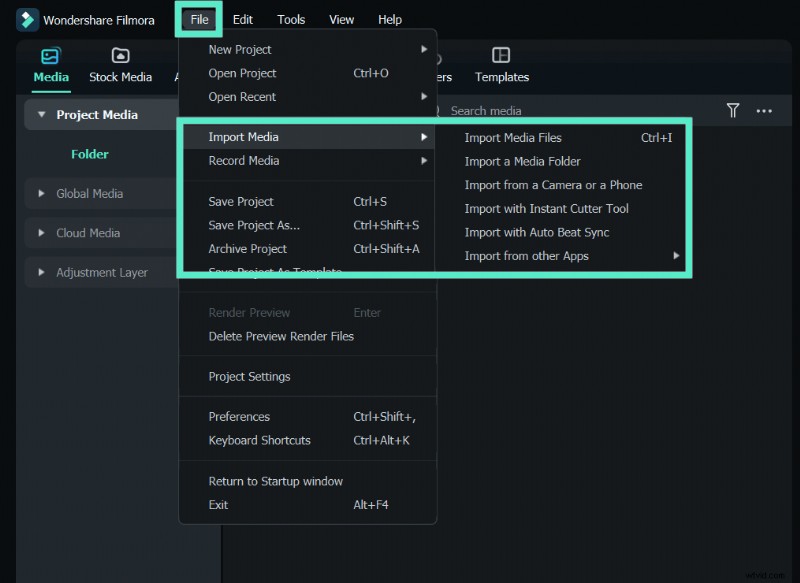
Passaggio 3:trascina il file sulla timeline
Trascina il tuo file video sulla timeline.
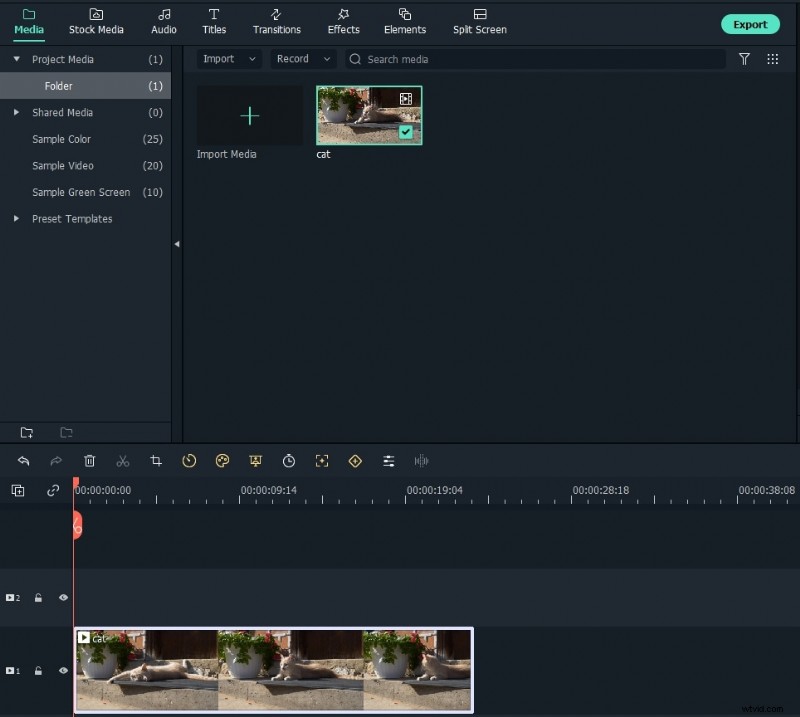
Passaggio 4:esplora varie opzioni per il titolo
Fare clic sulla scheda Titoli per aprire i modelli preimpostati. Fai doppio clic sul modello per visualizzarne l'anteprima prima di aggiungerlo in modo permanente.
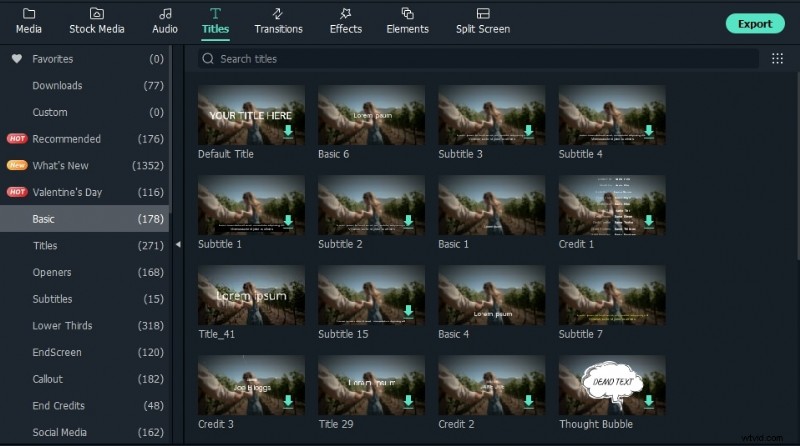
Passaggio 5:posiziona il modello del titolo e imposta la durata
Posiziona il modello sopra la sequenza temporale alla durata desiderata.
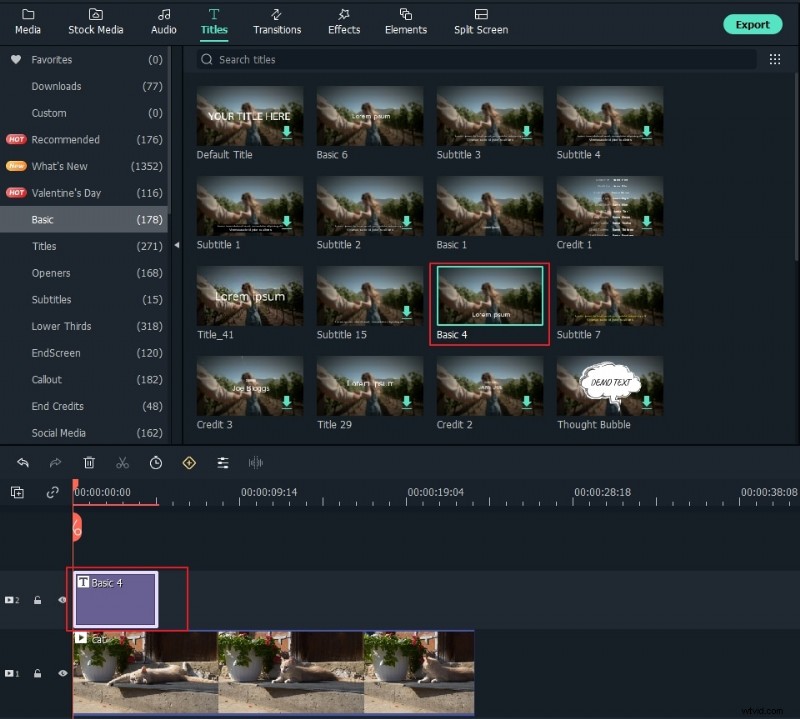
La durata predefinita del modello è 5 secondi. Seleziona prima la sequenza temporale, quindi fai clic sull'icona del timer per modificare la durata.
Passo 6 - Seleziona le proprietà del testo
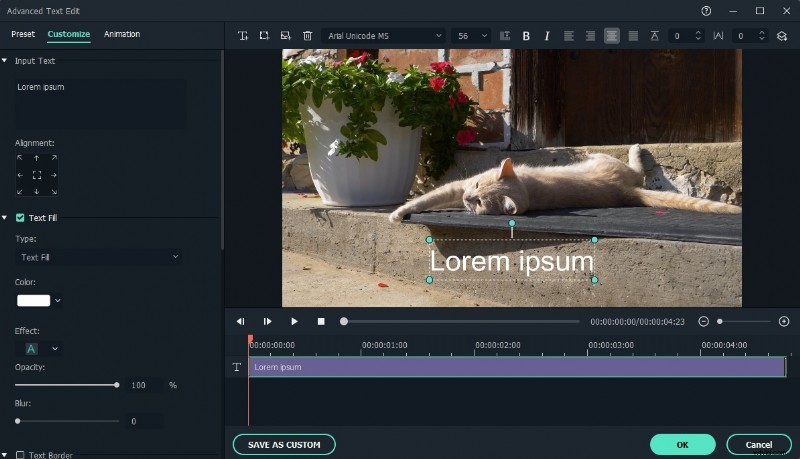
Fare doppio clic sulla cornice del titolo per aprire la finestra di modifica. Digita il testo ed esplora i caratteri, le dimensioni e i colori del testo. Fai doppio clic sullo stile di cui desideri visualizzare l'anteprima.

Passaggio 7:personalizza le animazioni del testo
Cambia l'animazione del testo facendo clic sull'icona Animazione. Per personalizzare ulteriormente, fai clic sul pulsante Avanzate.
Passaggio 8:salva ed esporta il file video
- Anteprima del video con il testo aggiunto facendo clic sull'icona Riproduci.
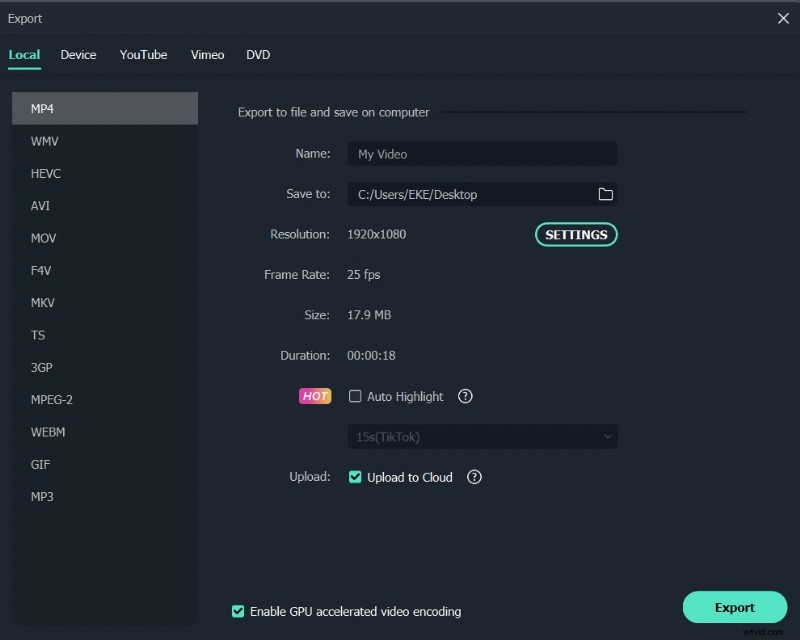
- Fai clic sul pulsante Esporta.
- Seleziona il formato di output e altre impostazioni avanzate in base alle tue esigenze.
- Fai clic sul pulsante Esporta.
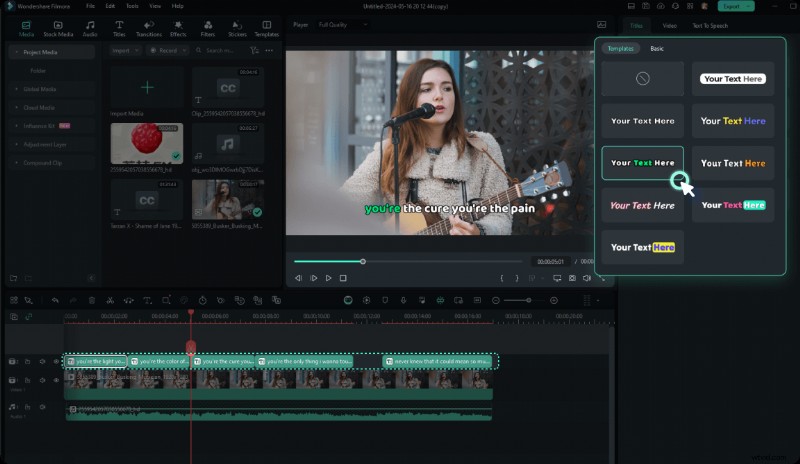
Genera sottotitoli automatici con un clic. Filmora offre sottotitoli animati automatici da voce a testo. I sottotitoli diventano più personalizzati, rendendo i video più coinvolgenti per gli spettatori.
Passiamo alla guida passo passo per imparare come aggiungere sottotitoli automatici.
Guida dettagliata su come utilizzare i sottotitoli automatici per aggiungere testo al video
Segui le istruzioni fornite passo dopo passo per aggiungere testo tramite didascalia automatica,
Passaggio 1:attiva la sintesi vocale
Carica il tuo file. Trova e seleziona la funzione Sintesi vocale (sopra la sequenza temporale mostrata nell'immagine).

Passaggio 2:aggiungi parole attive automatiche
Per generare animazioni di sottotitoli dinamici, abilita l'opzione Aggiungi parole attive automatiche nelle impostazioni STT.

Passaggio 3:personalizza la didascalia automatica
Seleziona dai modelli preimpostati. Inoltre, personalizzalo per coinvolgere i tuoi spettatori.
Conclusione
Anche se aggiungere testo ai tuoi video è molto semplice. Il vero divertimento inizia quando lo si mette in risalto. DaVinci Resolve ti consente di personalizzare ulteriormente i tuoi video. Mentre Filmora ha alcune funzionalità intelligenti, come i sottotitoli automatici o la sintesi vocale, che trionfano sui complessi strumenti di DaVinci Resolve.
Questo è tutto dalla guida per aggiungere testo ai video - DaVinci Resolve e Filmora. Speriamo di averti fornito informazioni sufficienti.