
Curve Text in Illustrator offre un modo semplice per modificare i tuoi progetti. Hai mai visto del testo che scorre agevolmente attorno a un logo o un poster? Questo effetto deriva dalla curvatura del testo, che aggiunge stile a qualsiasi progetto.
La capacità di curvare il testo in Illustrator ti consente di flettere e modellare il testo lungo percorsi diversi, aumentando il dinamismo dei tuoi progetti. Questa competenza è fondamentale per produrre layout accattivanti.
Questo articolo illustra i motivi per utilizzare il testo curvo, istruzioni passo passo per varie tecniche, suggerimenti per la risoluzione dei problemi e metodi alternativi come il generatore di testo curvo 3D di Filmora.
Cominciamo.
In questo articolo
-
- Metodo 1:curvare il testo in Illustrator con lo strumento Testo su tracciato
- Metodo 2:inarcare il testo con la funzione di distorsione dell'involucro
- Metodo 3:curva il testo in Illustrator utilizzando l'effetto Warp
-
- Passaggi per curvare il testo in Filmora
- Bonus:generatore di testo curvo 3D per il tuo video
Comprensione del concetto di testo curvo
Il testo curvo in Illustrator è un potente strumento per creare una tipografia dinamica e accattivante. Piegando e modellando il testo lungo vari percorsi, puoi liberarti dai caratteri tradizionali e aggiungere interesse visivo ai tuoi progetti. Sperimenta forme e forme diverse per illustrare meglio il flusso del testo, ad esempio il testo circolare.
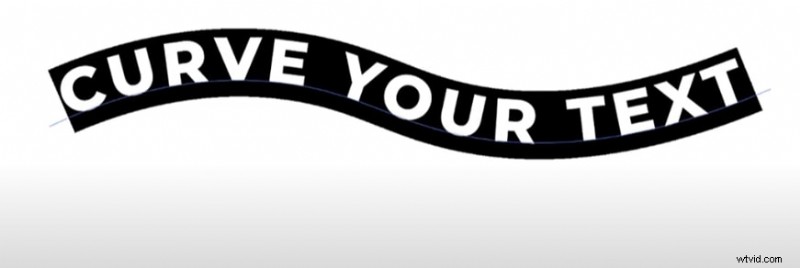
Semplici modi per curvare il testo in Illustrator
Lo stile del testo in Adobe Illustrator apre innumerevoli possibilità di progettazione. Esploriamo tre metodi semplici per curvare il testo, iniziando con la creazione di testo circolare.
Metodo 1:curva il testo in Illustrator con lo strumento Testo su tracciato
Lo strumento Testo su percorso è ideale per posizionare il testo lungo un percorso o una forma personalizzata, ad esempio cerchi o curve personalizzate, comunemente utilizzati nei progetti di branding e packaging. Ecco come creare testo curvo personalizzato in Illustrator:
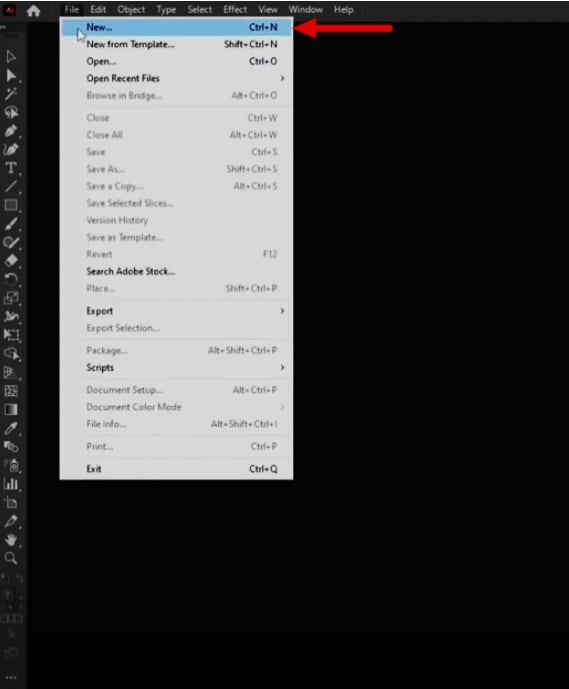
Passaggio 1:avvia un nuovo documento in Adobe Illustrator.
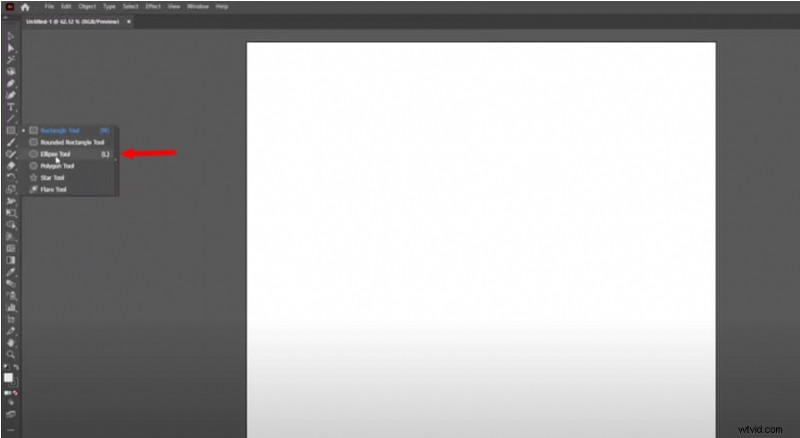
Passaggio 2:scegli lo strumento Ellisse.
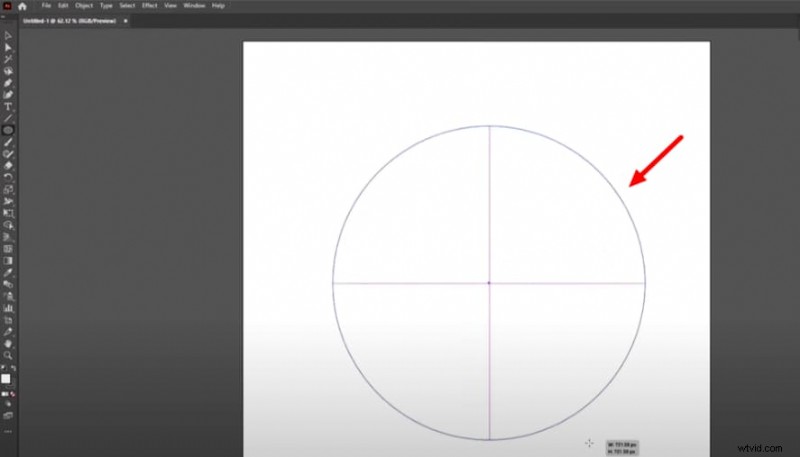
Passaggio 3:disegna un cerchio tenendo premuto il tasto "Maiusc + ALT".
Passaggio 4:seleziona lo "Strumento testo" e poi lo "Strumento digita su un percorso".
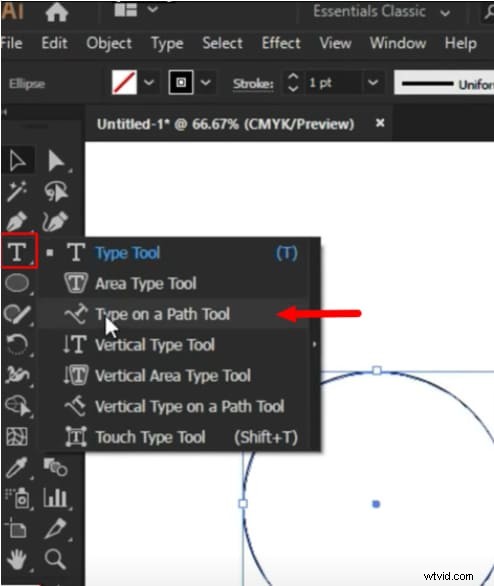
Passaggio 5:passa il mouse sul bordo del cerchio finché non vedi il cursore "Percorso".
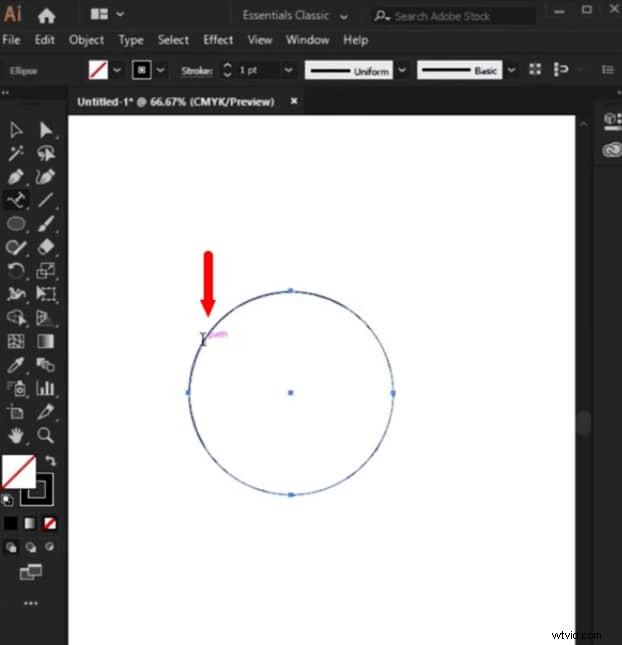
Passaggio 6:fai clic sul percorso e digita il testo.
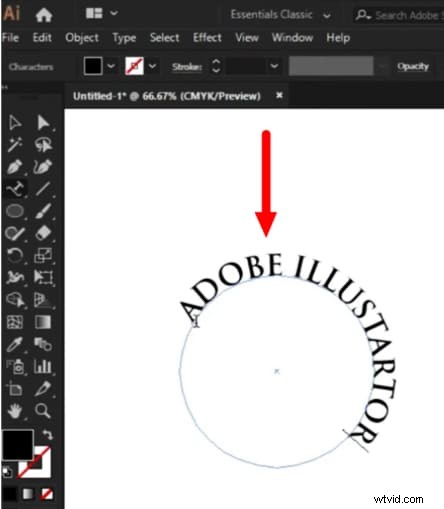
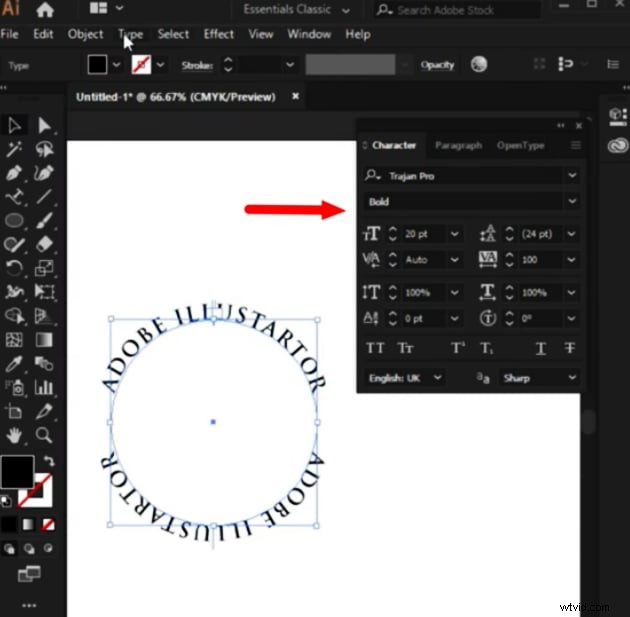
Passaggio 7:regola le dimensioni del testo utilizzando il pannello "Carattere" per adattarlo e aspetto migliori.
 Pro
Pro - Fornisce un controllo preciso sul posizionamento del testo lungo qualsiasi percorso.
- Il testo può essere facilmente modificato e adattato dopo il posizionamento.
- Adatto sia per forme semplici che complesse.
- Richiede più passaggi e familiarità con la creazione del percorso.
- Il testo può essere difficile da manipolare se il percorso è complesso.
- Potrebbe richiedere ulteriori regolazioni per la spaziatura e l'allineamento.
Metodo 2:inarcare il testo con la funzione di distorsione dell'involucro
Utilizzando la funzione Distorsione busta, questo metodo è utile per creare forme di testo complesse che richiedono una manipolazione dettagliata, come loghi complessi o disegni artistici. Per creare un semplice effetto ad arco, segui questi passaggi
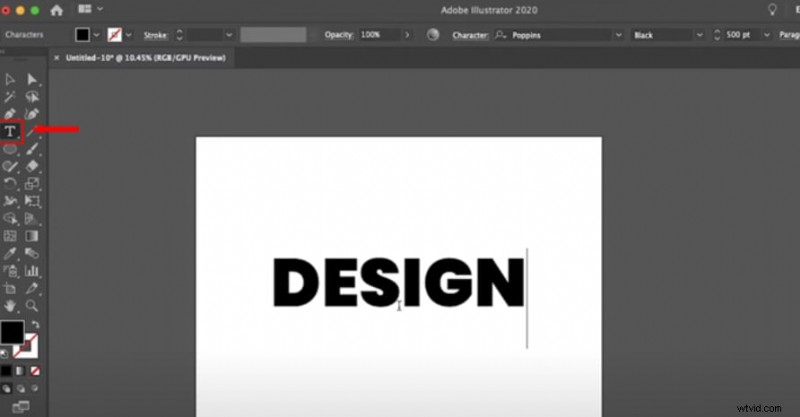
Passaggio 1:crea testo Digita il testo desiderato e allinealo al centro.
Passaggio 2:vai su Oggetto> Distorsione busta> Crea con avvolgimento.
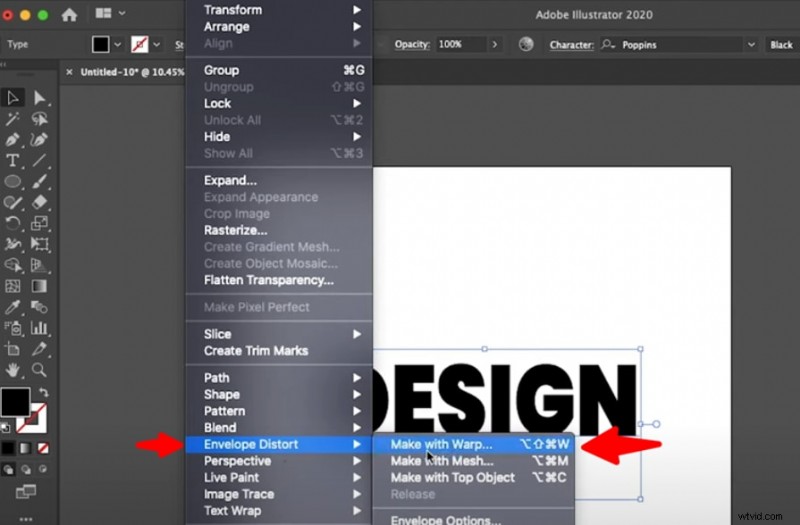
Raccomandazione:assicurati di selezionare il testo prima di iniziare il passaggio 3.
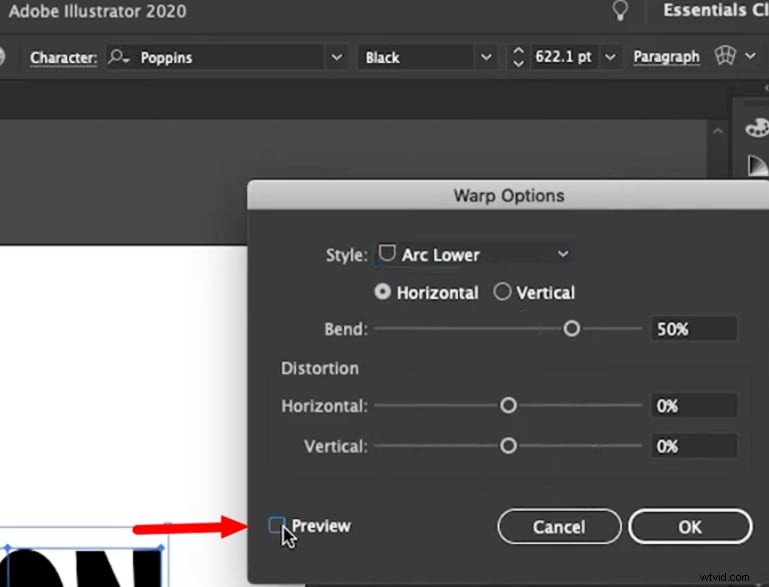
Passaggio 3:seleziona l'opzione Arco inferiore.

Passo 4:Se non ci sono cambiamenti visibili, seleziona la casella Anteprima e regola la quantità di distorsione.
 Pro
Pro - Consente la personalizzazione dettagliata e la manipolazione delle forme di testo.
- Modifica non distruttiva; è possibile apportare modifiche dopo aver applicato l'effetto.
- Supporta una varietà di stili di distorsione per la flessibilità creativa.
- Più complesso di altri metodi, che può intimidire i principianti.
- Richiede la comprensione dei punti di ancoraggio e della manipolazione della mesh.
- Può diventare ingombrante con disegni molto dettagliati.
Metodo 3:curva il testo in Illustrator utilizzando l'effetto Warp
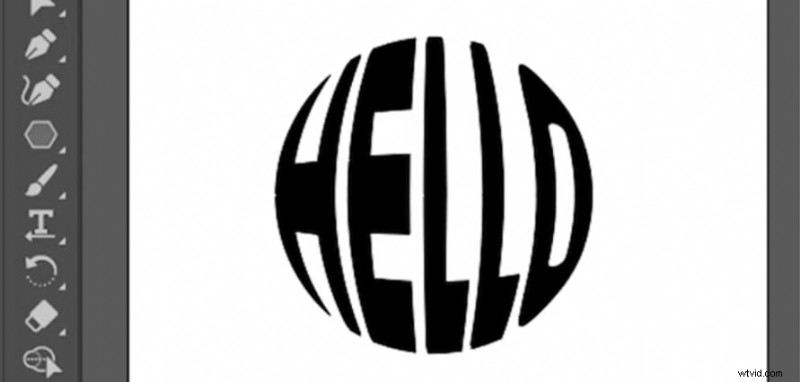
L'effetto di deformazione del testo è ideale per creare effetti di testo stilizzato, come archi o onde, spesso utilizzati in loghi e disegni decorativi. La distorsione del testo può darti il controllo creativo sull'aspetto delle tue lettere:
- Seleziona il testo che vuoi curvare utilizzando lo strumento testo (T).
- Vai a Modifica> Trasforma percorso> Deforma o utilizza la scorciatoia Ctrl + T (Windows) o Cmd + T (Mac).
- Seleziona uno stile dal menu a discesa Arco, Arco o Rigonfiamento dalle opzioni dello strumento Warp.
- Trascina le maniglie per regolare l'effetto di distorsione.
 Pro
Pro - Facile e veloce da applicare.
- Offre vari stili preimpostati tra cui scegliere.
- Consente regolazioni in tempo reale della curvatura.
- Può distorcere il testo se non usato con attenzione.
- Limitato a stili predefiniti, che potrebbero non essere adatti a tutti i design.
- Una volta applicato, potrebbe essere difficile ripristinare il formato di testo originale.
Come risolvere i problemi comuni con il testo curvo
Questa sezione tratterà i problemi comuni riscontrati durante il tentativo di curvare il testo in Illustrator. I problemi possono ostacolare il processo di progettazione, sia che si tratti di piegare il testo, creare testo circolare o utilizzare un generatore di testo curvo 3D.
-
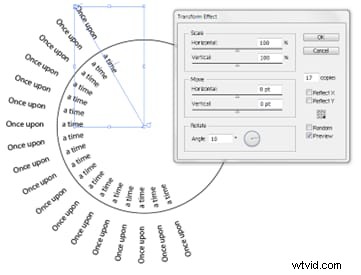
Disallineamento del testo
Il disallineamento è un problema frequente quando si curva il testo in Illustrator. Se il testo appare disallineato durante la creazione di testo circolare in Illustrator, verifica i percorsi e le impostazioni nel flusso del testo o trasforma le opzioni degli effetti.
-
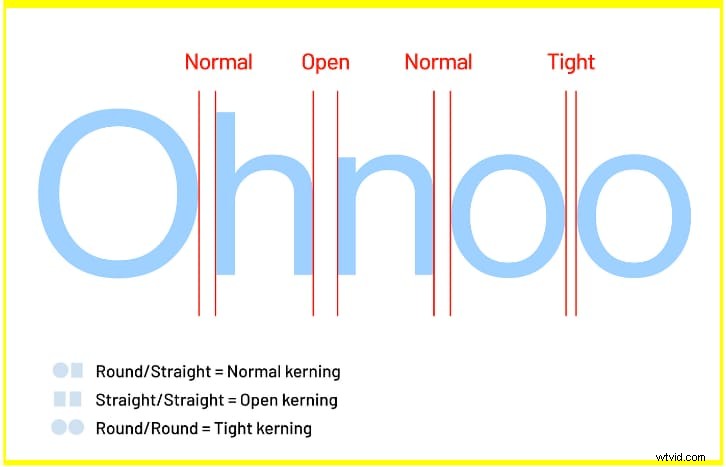
Problemi di crenatura e spaziatura
La regolazione della spaziatura e della crenatura delle lettere può essere particolarmente complicata quando si utilizzano effetti di testo circolari o curvi 3D. Assicurati che la spaziatura del testo sia ottimizzata per ottenere un aspetto coerente, soprattutto quando avvolgi il testo attorno a un cerchio Illustrator.
-
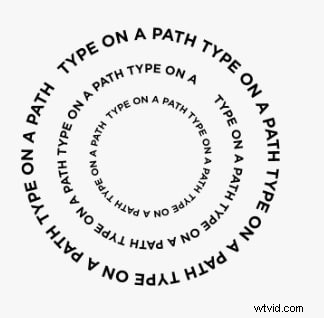
Problemi con la forma seguono
Gli utenti spesso affrontano difficoltà nel far sì che il testo segua correttamente una forma o un arco specifico. Familiarizzare con la funzione di testo deformato di Illustrator può migliorare i risultati della tua progettazione. Utilizzando il testo piegato in Illustrator puoi aggiungere curve e forme dinamiche alla tua tipografia.
-
Compatibilità dei caratteri
Quando progetti il testo all'interno di un cerchio in Illustrator, tieni presente il modo in cui si muovono i diversi caratteri e la loro compatibilità con i disegni curvi. Scegli caratteri chiari e semplici per garantire la leggibilità, soprattutto se utilizzati in layout curvi.

Aggiungi testo curvo al video con Filmora
Scopri un nuovo metodo per curvare il testo in Wondershare Filmora che spinge i confini degli effetti di testo tradizionali. I seguenti passaggi combinano gli strumenti integrati di Filmora per creare testo curvo e accattivante che migliora i tuoi progetti di immagini o video.


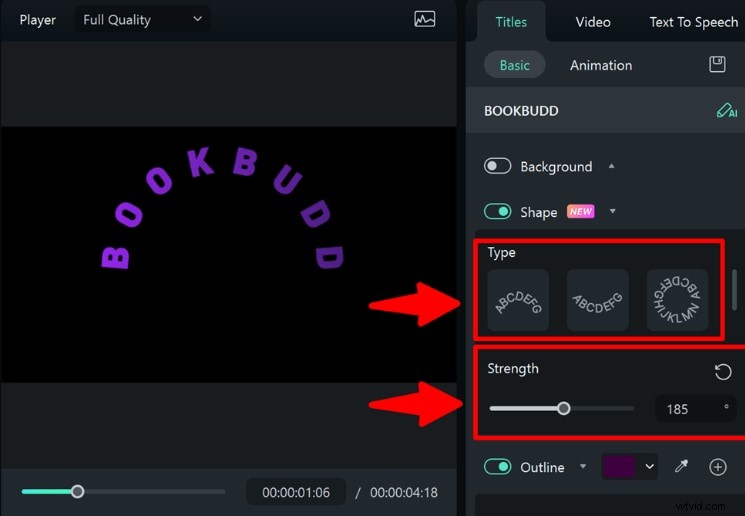
- Curvatura personalizzabile:gli utenti possono regolare facilmente la curvatura del testo utilizzando un dispositivo di scorrimento "Intensità", consentendo la regolazione fine di quanto il testo si piega.
- Preimpostazioni multiple di testo curvo:Filmora fornisce varie preimpostazioni per testo curvo, consentendo agli utenti di scegliere stili e forme diversi che si adattano all'estetica del loro progetto.
- Flessibilità di carattere e dimensione:la funzione consente di sperimentare diversi stili e dimensioni di carattere mantenendo l'effetto di curvatura, aggiungendo profondità e dimensionalità al testo.
- Integrazione con altri effetti:gli utenti possono combinare testo curvo con vari effetti e animazioni, migliorando ulteriormente l'impatto complessivo dei loro video.
- Funzionalità di animazione:la funzione di testo curvo supporta l'animazione, consentendo agli utenti di creare caratteri tipografici dinamici e accattivanti che possono essere animati con fotogrammi chiave.
Passaggi per curvare il testo in Filmora
Questa sezione mostra come curvare il testo in Filmora con semplici passaggi per rendere i tuoi progetti eccezionali.
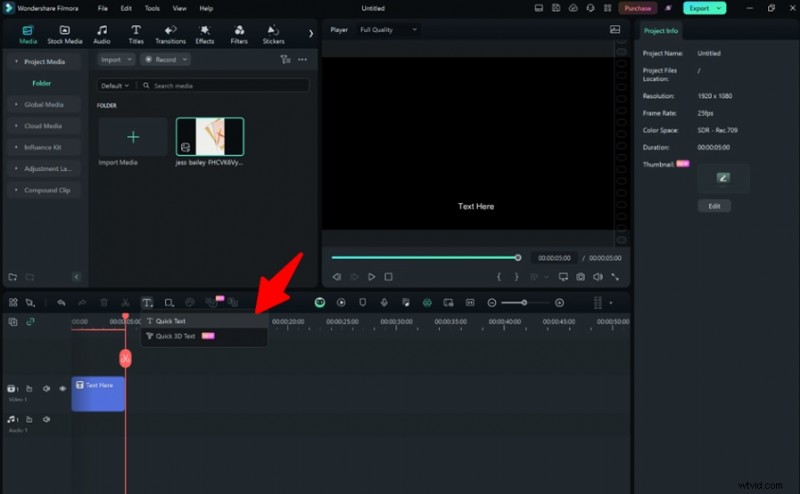
Passaggio 1:avvia Filmora e crea un nuovo progetto. Dal menu in basso, aggiungi testo utilizzando l'opzione Testo rapido per creare prima il testo.
Inizia gratuitamente per Win 7 o versioni successive (64 bit) Inizia gratuitamente per macOS 10.14 o versioni successive
Passaggio 2:sposta il testo nella posizione desiderata.
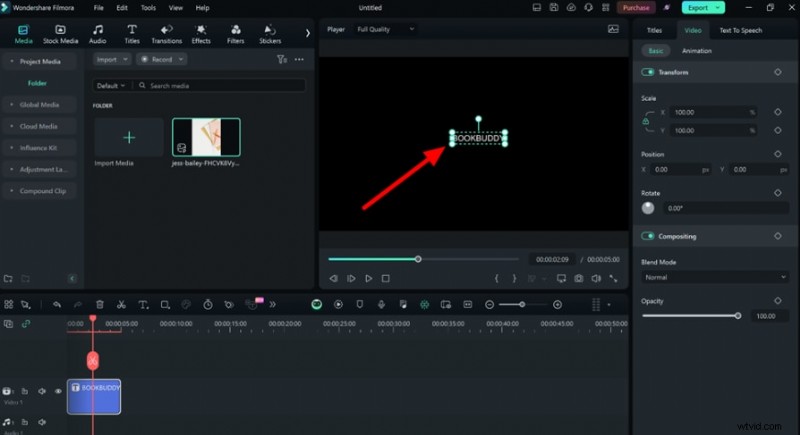
Passaggio 3:fare doppio clic sul livello di testo sul lato destro per aprire il testo di base. Scegli lo stile del tuo carattere e regola la dimensione secondo necessità.

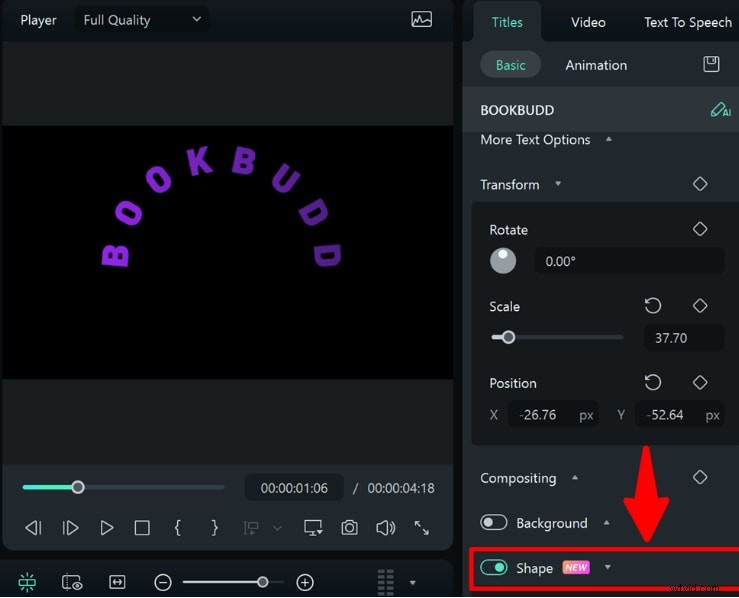
Passaggio 4:scorri verso il basso fino alla sezione Modifica di base del testo e attiva l'opzione Forma.
Passaggio 5:seleziona il tipo di forma desiderata e regola la forza della curva.
Passaggio 6:aggiungi l'animazione accedendo alla scheda Animazione sulla destra. Innanzitutto, seleziona "In" e scegli l'effetto e la durata dell'animazione.
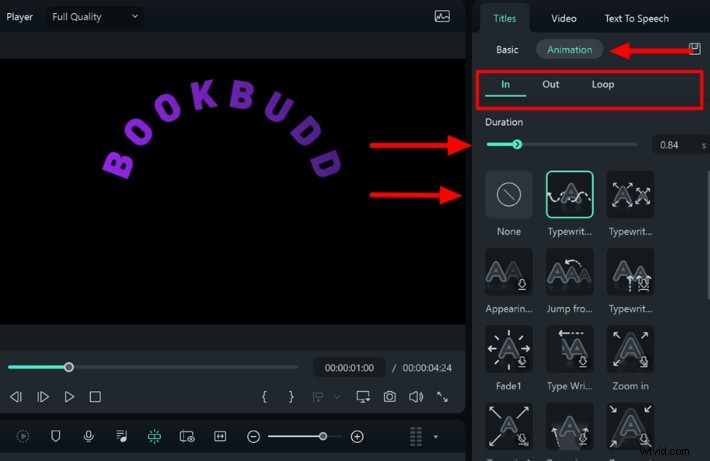
Passaggio 7:seleziona l'opzione "Out" dalla scheda Animazione e scegli un effetto e una durata dell'animazione.
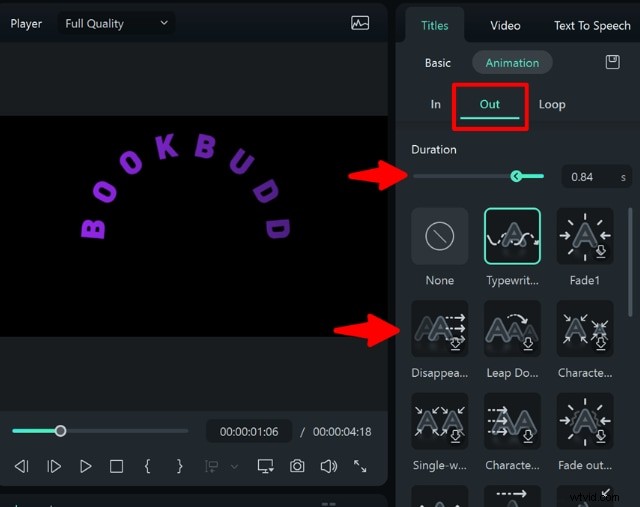
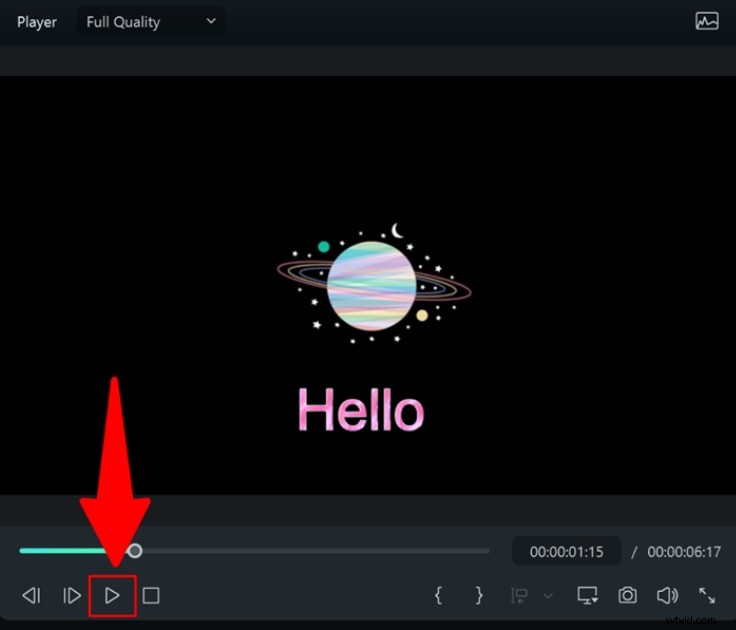
Passaggio 8:visualizza in anteprima l'effetto con le animazioni scelte per vedere come appare il testo curvo.
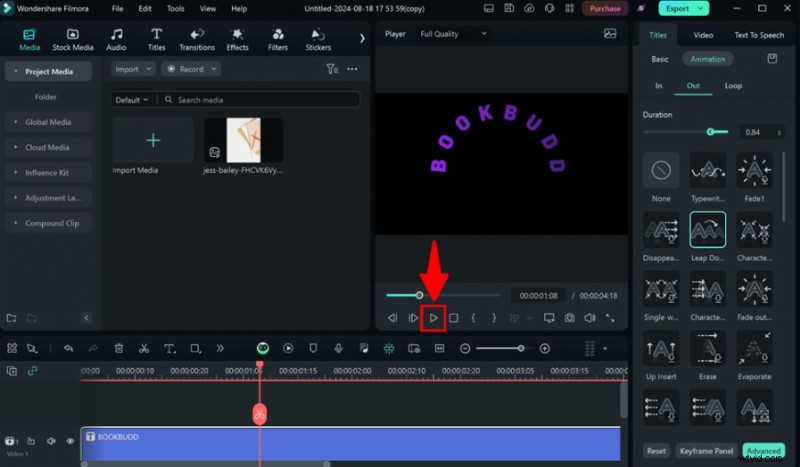
Bonus:il miglior generatore di testo curvo 3D per i tuoi video
Il generatore di testo curvo 3D di Filmora offre un modo incredibile per aggiungere profondità alle tue animazioni di testo:
Passaggio 1:importa un'immagine o un clip dal tuo dispositivo.
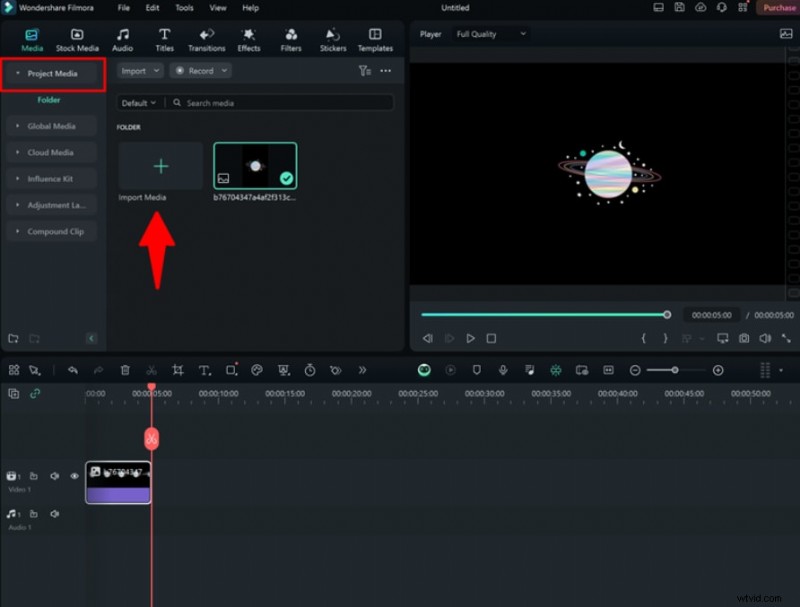
Passaggio 2:dal menu in basso a sinistra, seleziona "Testo 3D rapido."
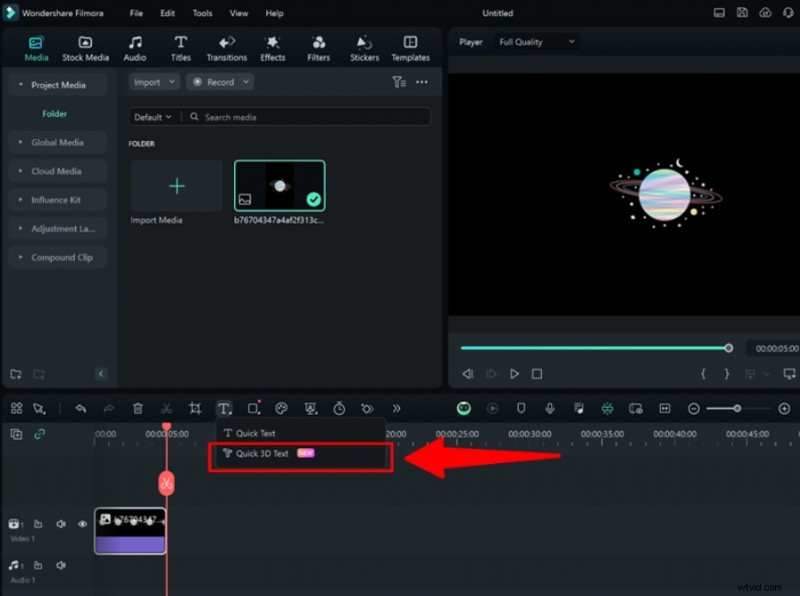
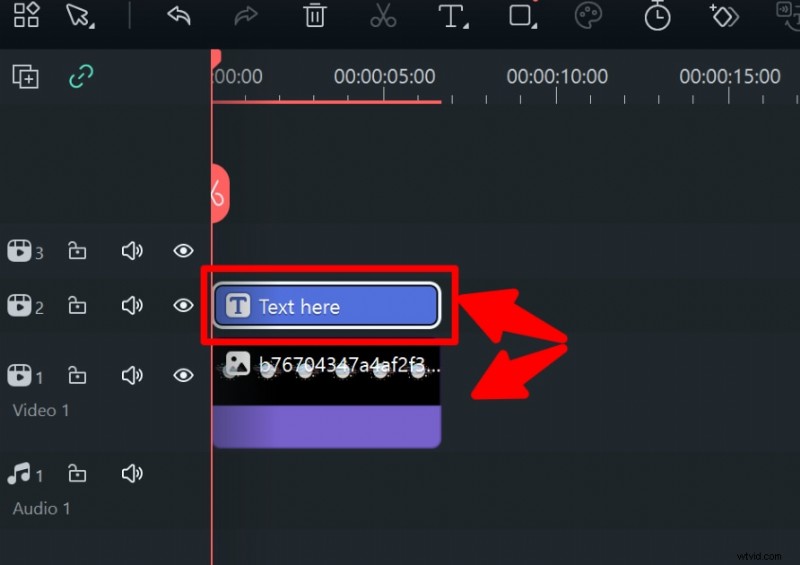
Passaggio 3:apparirà "testo qui". Regolalo in modo che corrisponda alla durata dell'immagine o del clip.
Passaggio 4:fai clic su Titoli> 3D Basic in alto a destra e aggiungi e modifica il testo.

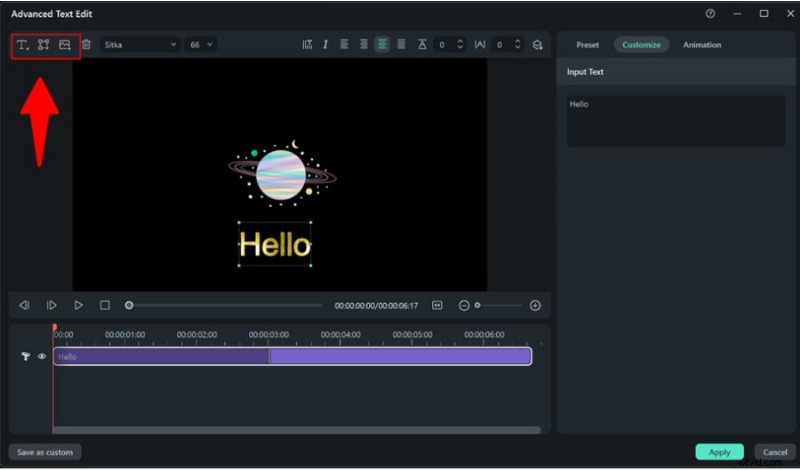
Passaggio 5:in basso a destra nel menu Titoli, seleziona l'opzione "Avanzate".
Passaggio 6:in alto a sinistra puoi vedere le opzioni per aggiungere forme, più immagini o testo.
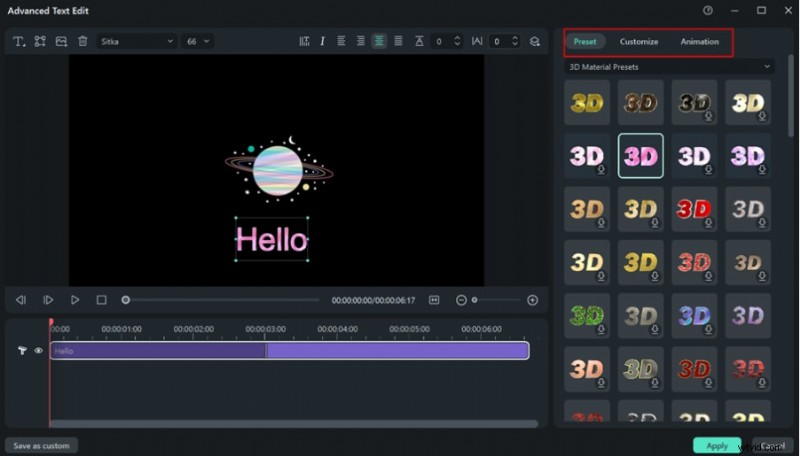
Passaggio 7:puoi preimpostare, personalizzare e selezionare le animazioni 3D "In" e "Out".
Passaggio 8:"Applica" le modifiche.
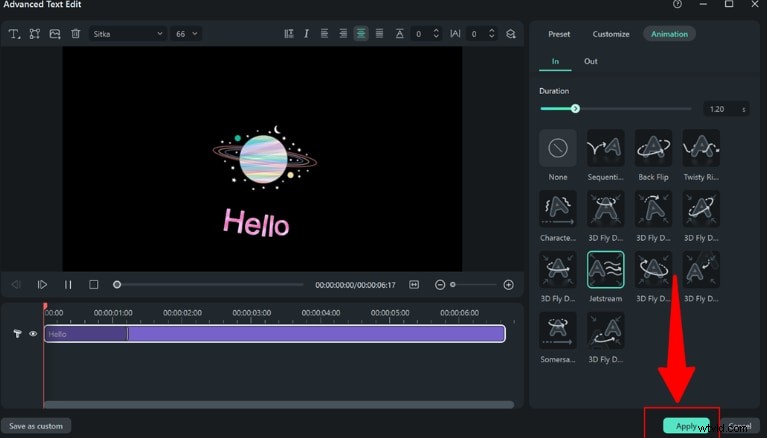
Passaggio 9:anteprima dell'animazione curva 3D.
Parole finali
Migliorare i tuoi progetti con elementi visivi dinamici e testo curvo in Illustrator produce risultati preziosi. Sia che tu opti per effetti circolari o ad arco, padroneggiare i percorsi personalizzati eleva significativamente le tue abilità tipografiche. Inoltre, esplorare strumenti come il generatore di testo curvo 3D di Filmora fornisce alternative creative per aggiungere profondità e animazione. Sperimentare questi metodi consente di creare design accattivanti che coinvolgono il pubblico e fanno risaltare gloriosamente i progetti.
Inizia gratuitamente per Win 7 o versioni successive (64 bit) Inizia gratuitamente per macOS 10.14 o versioni successive