
Adobe After Effects è noto per numerose funzionalità di modifica per video e immagini. Una delle sue funzionalità più popolari è l'animazione del testo, con la quale puoi piegare o modellare il testo nella forma che desideri. In effetti, è una delle prime cose che impari e può essere applicata a qualsiasi progetto, aumentando la creatività e il fascino del tuo design.
In questo articolo scoprirai come utilizzare questa funzionalità per digitare in modo efficace su un percorso in After Effects e dare vita al testo e all'intero progetto. Cominciamo!
In questo articolo
-
- Quali sono alcuni modi creativi per animare il testo lungo un percorso?
-
- Come creare testi curvi in Filmora utilizzando le preimpostazioni
- Come creare manualmente un testo curvo in Filmora
Come funziona la curvatura del testo in After Effects
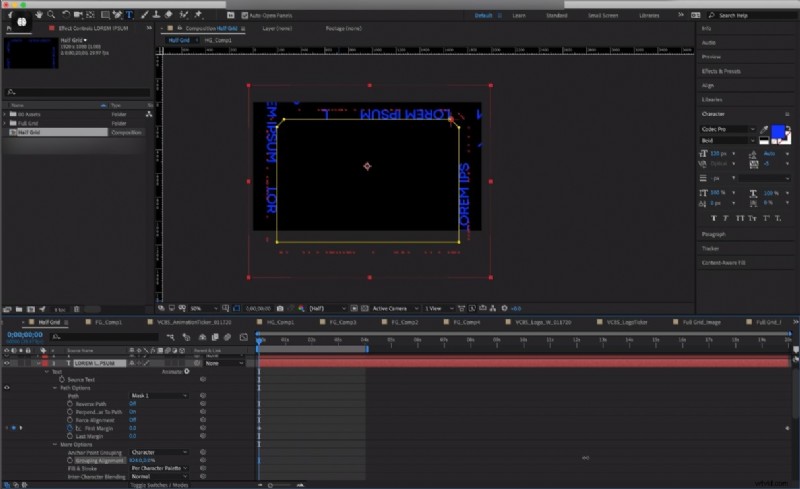
Adobe After Effects è un potente editor e compositore video ricco di funzionalità per la creazione di progetti spettacolari. Una delle sue caratteristiche più impressionanti è la capacità di curvare il testo, che ti consente di posizionare il testo lungo un percorso in After Effects.
In sostanza, questa funzione funziona consentendoti di creare un percorso da seguire per il tuo testo. Quindi, il risultato finale è un testo o una frase curva, a seconda della direzione che prende il percorso mascherato. Oltre a questa funzionalità di After Effects per il testo sul percorso, puoi curvare il testo deformandolo o utilizzando lo strumento Piegalo dalla piattaforma.
È sempre preferibile scegliere di animare il testo su un tracciato in After Effects, sebbene esistano altri modi per curvare il testo. Questo perché è più semplice e veloce da implementare. Per non parlare del fatto che i risultati sono sempre impressionanti.
Come fare in modo che il testo segua i percorsi in After Effects
L'utilizzo della funzionalità di After Effects per il percorso del testo è un processo semplice che puoi eseguire in pochi minuti. Ecco come farlo:
Passaggio 1:apri il tuo progetto in Adobe After Effects e fai clic sul pulsante Testo. Ciò ti consente di inserire il testo preferito.

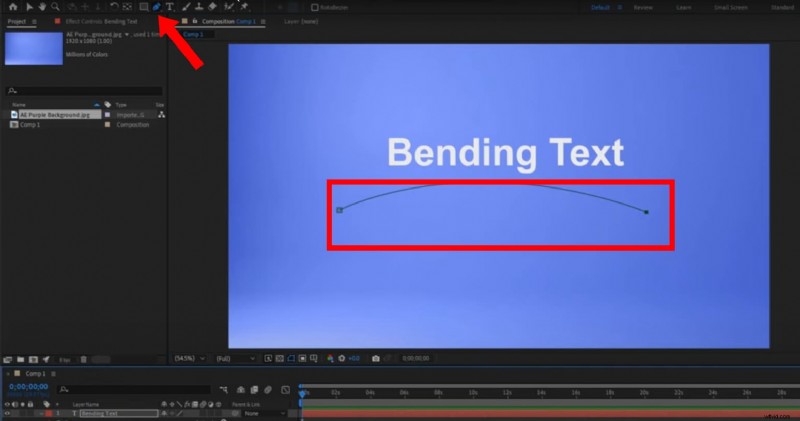
Passaggio 2:utilizzando lo strumento Penna, crea un percorso curvo.
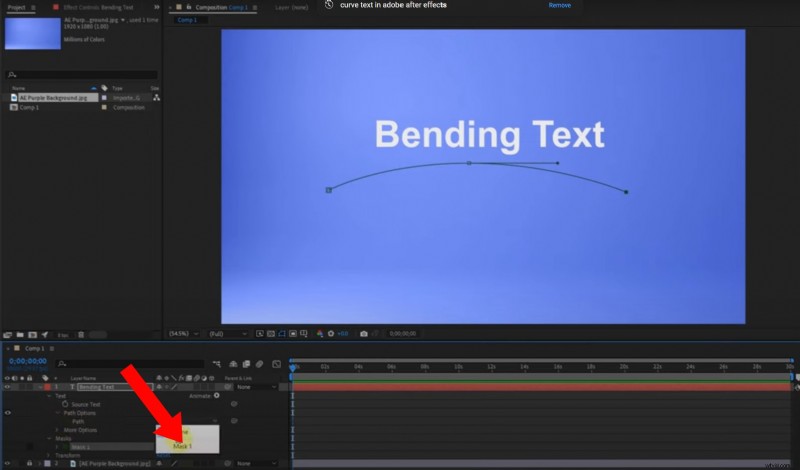
Passaggio 3:vai al pannello Testo nella parte inferiore dello schermo e seleziona Maschera per confermare che la maschera è impostata. Successivamente, dallo stesso pannello Testo, vai su Opzioni percorso e scegli Maschera 1. Questo allegherà il testo al percorso che hai creato.
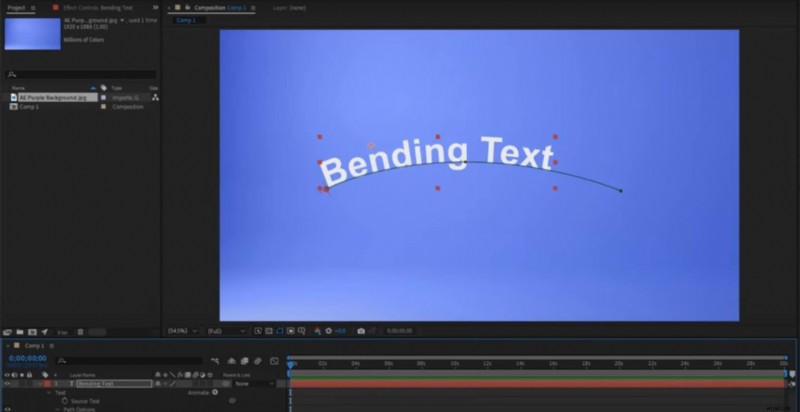
Passaggio 4:ora puoi tenere premuto uno qualsiasi dei punti di allineamento sul percorso del testo per modificare la forma, la profondità e l'angolo della curvatura.
Quali sono alcuni modi creativi per animare il testo lungo un percorso?
Ora sai come utilizzare la funzione Testo sul percorso di After Effects, creare i tuoi progetti dovrebbe essere una passeggiata. Ma, prima di iniziare a progettare, ecco alcuni modi creativi per far sì che il tuo testo segua percorsi in After Effects:
- Utilizzo di forme diverse:oltre alle linee curve, puoi anche utilizzare forme come percorso. Quindi, assicurati di sperimentare forme diverse per vedere come il testo si curva lungo i percorsi.
- Perpendicolare al percorso:l'attivazione dell'opzione Perpendicolare al percorso consente alla piattaforma di ruotare il testo lungo il percorso.
- Effetti di testo:con After Effects, le possibilità di progettazione sono infinite. Un modo sicuro per sfruttare tutto ciò è aggiungere effetti come il ridimensionamento o la modifica dell'opacità mentre il testo si sposta lungo il percorso.
Limiti della creazione di testo sul percorso in After Effects
Anche se ha sicuramente i suoi vantaggi, la funzionalità di After Effects con testo sul percorso ha i suoi svantaggi. È importante notare queste insidie in modo da sapere a cosa prestare attenzione quando si utilizza la piattaforma. Comprendere queste limitazioni può anche aiutarti a decidere se è o meno la piattaforma perfetta per te:
- Costo:per accedere alle funzionalità offerte da Adobe Effects, devi prima abbonarti a un piano. Ciò potrebbe essere costoso, soprattutto per le persone che desiderano utilizzare la piattaforma per un singolo progetto.
- Curva di apprendimento ripida:imparare a navigare nella piattaforma e nell'animazione del percorso del testo in After Effects può essere difficile. Ciò è specifico perché la maggior parte delle funzioni dipendono da funzioni precedenti. Quindi, per i principianti, anche solo prendere confidenza con la piattaforma, può essere difficile.
- Consumo di tempo:la modifica di video o progetti richiede molto più tempo e, poiché la curva di apprendimento può essere ripida, l'efficienza di modifica della piattaforma è ridotta.
Anima il testo lungo un percorso senza stress con Filmora
Per molte persone, le limitazioni legate all'utilizzo di Adobe After Effects per digitare testo su un tracciato possono rappresentare un grosso ostacolo. La buona notizia è che esistono piattaforme molto più semplici che possono svolgere la stessa funzione con meno stress. Inoltre, sono adatti sia ai principianti che ai professionisti.
Wondershare Filmora è una di queste piattaforme. Con la potente tecnologia AI, questa piattaforma rende il processo di modifica senza interruzioni. Utilizza anche l'animazione del percorso del testo per consentirti di creare testo su un percorso in pochissimo tempo. Ecco alcune delle funzionalità di Filmora per l'animazione del percorso del testo:
- Filmora offre fino a 19 tipi di preimpostazioni con diverse forme di testo curvo che si adattano a qualsiasi video.
- La piattaforma ti consente anche di aumentare la forza della tua curva o modificare l'angolo.
- Le preimpostazioni di testo curvo di Filmora possono essere regolate per diventare un cerchio completo o invertito.
Anima il testo lungo un percorso in Wondershare Filmora
- Crea testo che scorre lungo un percorso da te progettato.
- Opzioni di personalizzazione per progettare effetti di testo interattivi.
- Disegna qualsiasi forma con facilità utilizzando lo strumento Bézier.
- Una varietà di opzioni di stile del testo si allinea alla tua visione creativa.
- Combina il testo lungo un percorso con le risorse creative di Filmora.


Come creare testo sul percorso in Filmora
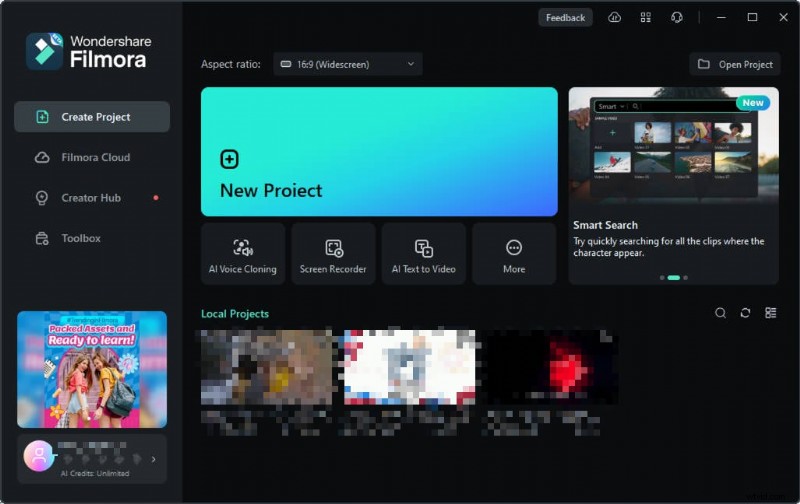
Passaggio 1:scarica Filmora e avvialo sul tuo computer. Quindi, fai clic su Nuovo progetto per modificare un nuovo video.
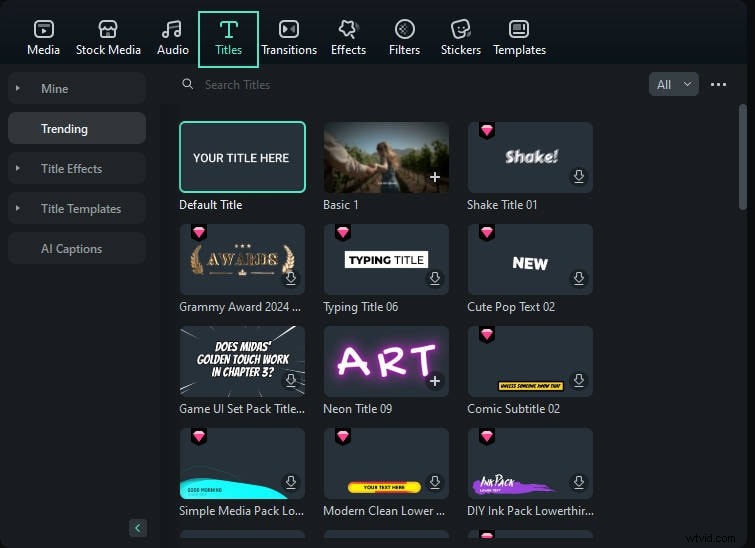
Passaggio 2:carica il tuo video nella suite di editing e seleziona Titoli nel pannello superiore per accedere agli strumenti di testo.
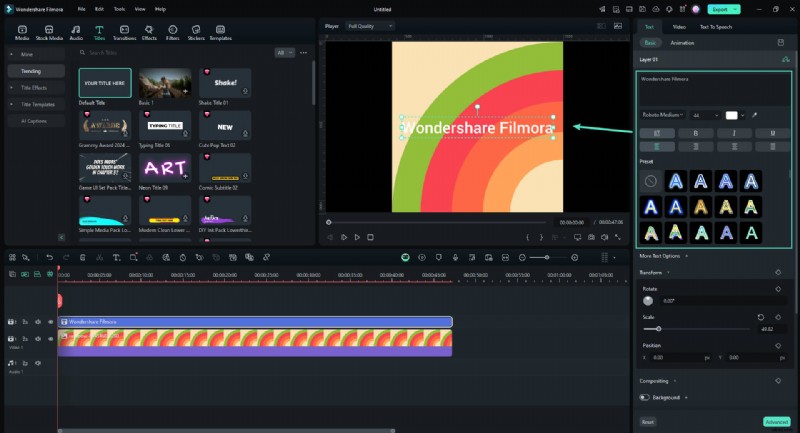
Passaggio 3:modifica la casella di testo con il testo preferito. Quindi spostalo per allinearlo.
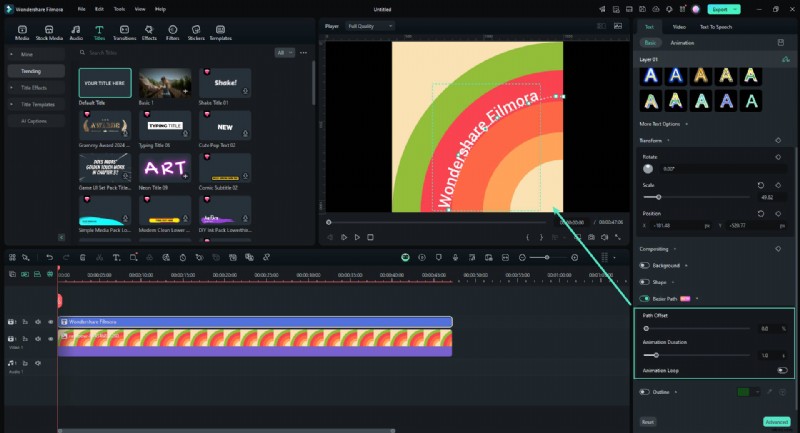
Passaggio 4:dal pannello di destra, sotto Base nel menu Titoli, puoi modificare le proprietà del testo personalizzato. Per creare la tua curva personalizzata, vai su Percorso Bezier e trascina le selezioni attorno ai punti e alle maniglie Bezier per posizionare il testo lungo il percorso del tuo disegno. Regola la rotazione, la spaziatura e l'allineamento secondo necessità.
Utilizza il cursore "Durata animazione" per regolare la velocità dell'animazione.
Passaggio 5:esporta il tuo progetto
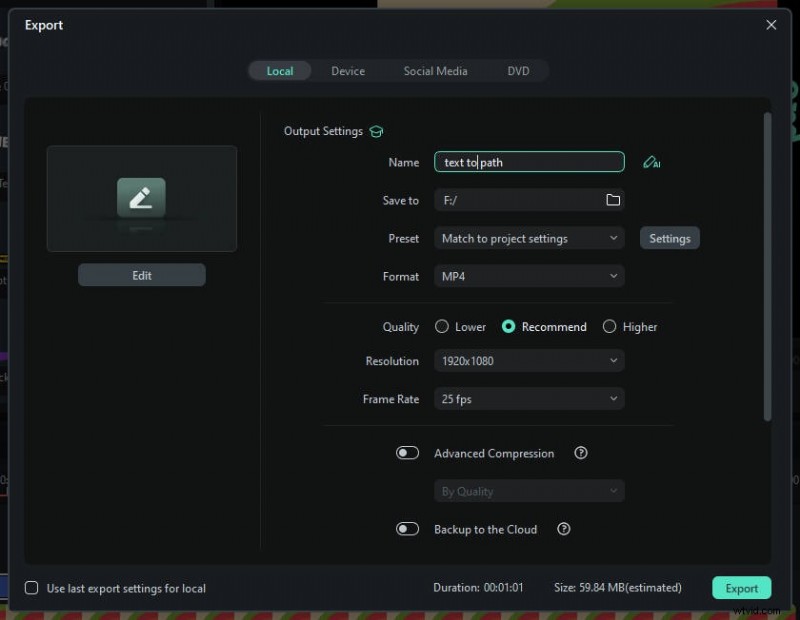
Una volta che sei soddisfatto dell'adattamento del testo, fai clic sul pulsante "Esporta". Scegli il formato e la risoluzione preferiti, quindi esporta il video o l'immagine con il testo adattato.
Conclusione
L'aggiunta di testo lungo i percorsi in After Effects può elevare i tuoi contenuti a un livello completamente nuovo. Inoltre, conferisce a ogni video e design un aspetto professionale, che è più attraente per il tuo pubblico. Tuttavia, può essere scoraggiante per i nuovi designer o i principianti nel settore orientarsi. Pertanto, è meglio utilizzare editor più semplici come Filmora, soprattutto quando si crea testo su un percorso nei video.
La funzione di animazione del percorso del testo di Filmora è facile da usare e intuitiva. Inoltre, ti offre versatilità poiché puoi esplorare diversi tipi di animazione del percorso del testo a seconda delle tue preferenze. Per accedere a questa funzione, scarica Filmora oggi stesso.