
I testi curvi aggiungono interesse visivo ai tuoi progetti. Si allontana anche dalle solite linee rette tradizionali. Oltre a ciò, puoi realizzare progetti esteticamente gradevoli inserendo il testo in forme, percorsi circolari o persino oggetti irregolari. Con Inkscape puoi fare questo e altro ancora! I suoi strumenti di modifica del testo ti aprono a varie funzionalità di manipolazione del testo. Continua a leggere per apprendere diversi metodi per curvare il testo su Inkscape e creare disegni di testo unici per il tuo prossimo progetto.
In questo articolo
-
- Effetto percorso piega
- Deformazione dell'involucro
- Quali sono i limiti dell'utilizzo degli spazi per regolare il testo su un tracciato in Inkscape?
-
- Integra Inkscape Design nei video
- Utilizzo della funzione testo curvo in Filmora
Perché utilizzare Inkscape:breve panoramica
La maggior parte dei grafici professionisti utilizza Inkscape per creare disegni e grafica vettoriale. Questo potente software di disegno vettoriale ha le stesse funzionalità di strumenti di fascia alta come Adobe Illustrator ed è gratuito. Puoi creare testo curvo in Inkscape inclusi altri progetti per volantini, loghi, illustrazioni e persino progetti di testo.
Puoi facilmente manipolare il testo in diverse linee, caratteristiche curve e persino attorno a una forma particolare. Ciò include opzioni di modifica del testo di base come la regolazione della dimensione, del colore e dello stile del carattere. Per curvare il testo su Inkscape utilizzando funzionalità come Testo su percorso, Testo su percorso, Testo scorrevole e altri vari effetti e filtri di testo.
Come inserire testo sul percorso in Inkscape:una guida passo passo
Creare un testo curvo in Inkscape è facile come sembra. non è necessario essere un artista grafico professionista per avere successo con questo progetto di testo. Seguire i passaggi seguenti per utilizzare lo strumento testo in percorso in Inkscape. Prima di iniziare, assicurati di avere già installata l'ultima versione di Inkscape sul tuo desktop.
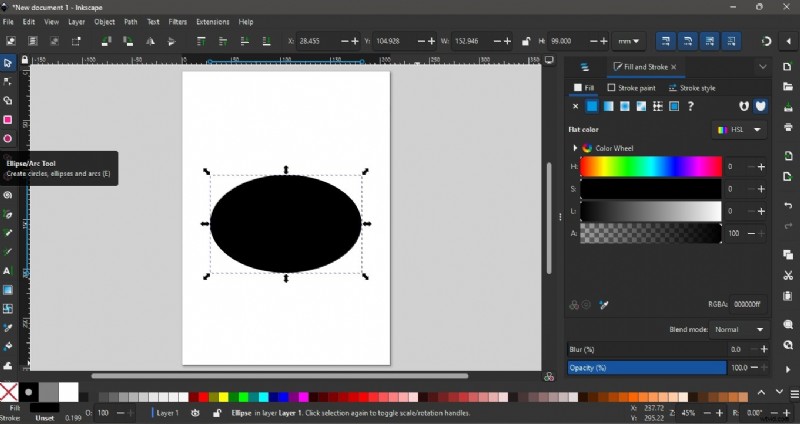
Passaggio 1:il primo passaggio è creare una forma. Puoi farlo facendo clic sullo strumento Ellisse/Arco. Quindi, fai clic e trascina il mouse sulla tela bianca tenendo premuto il tasto Ctrl. Regola la tua forma di conseguenza.
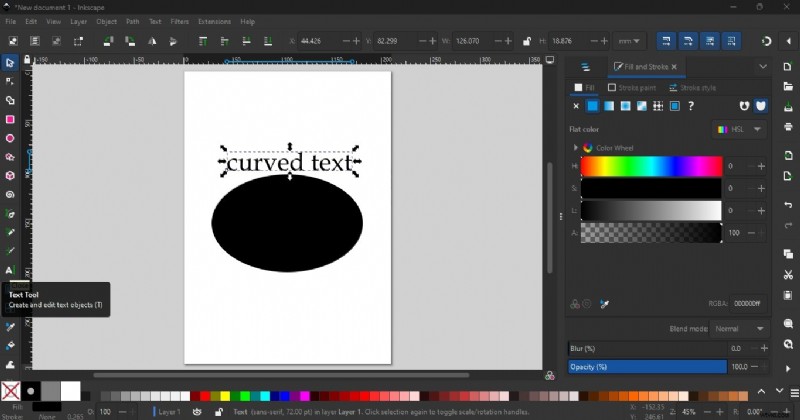
Passaggio 2:fai clic sullo strumento Testo e digita il testo nell'area di disegno accanto alla forma. Modifica lo stile, la dimensione e il posizionamento del carattere in base alle tue preferenze.
Passaggio 3:utilizzare lo strumento di selezione per disegnare una casella di selezione sul testo e sulla forma dell'ellisse. Vai su Testo e seleziona Metti sul percorso. Questo metterà il testo nella forma dell'ellisse.
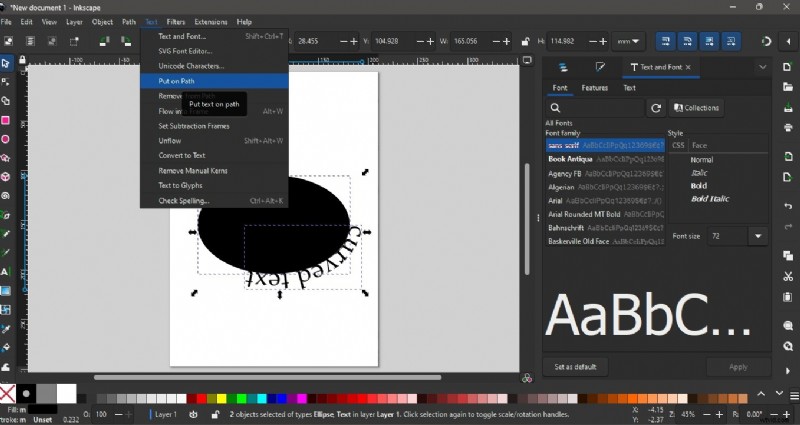

Nota:per ruotare, selezionare sia il testo che la forma ellittica. Fare clic al centro per abilitare la maniglia di rotazione. Trascina il mouse per ruotare entrambi gli elementi.
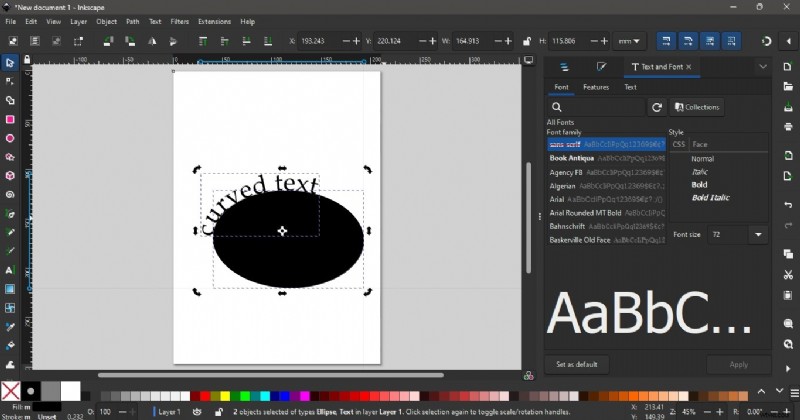
Passaggio 4:regola l'ellisse sulla forma che desideri che il testo segua. Seleziona il testo quindi vai su Percorso e scegli Oggetto su percorso.
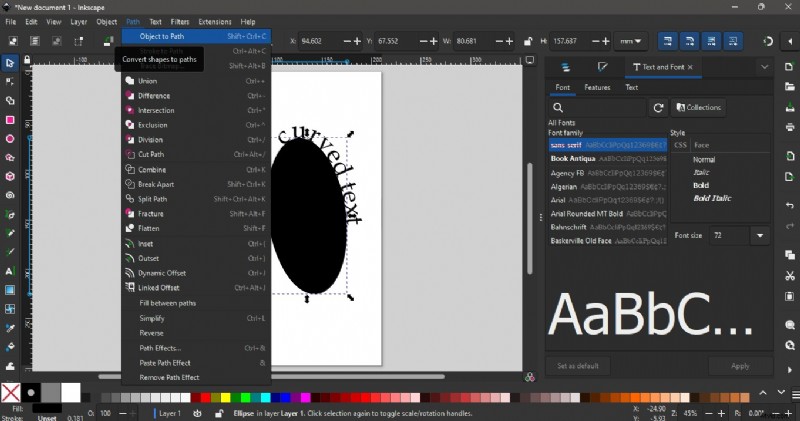
Passaggio 5:infine, elimina la forma dell'ellisse.

Altri modi per scrivere testo sul percorso in Inkscape
Esiste più di un modo per manipolare il testo in questo strumento. A parte il metodo mostrato nella sezione precedente, ecco altri modi in Inkscape su come curvare il testo attraverso il percorso piega e l'effetto di deformazione dell'involucro.
Effetto percorso piega
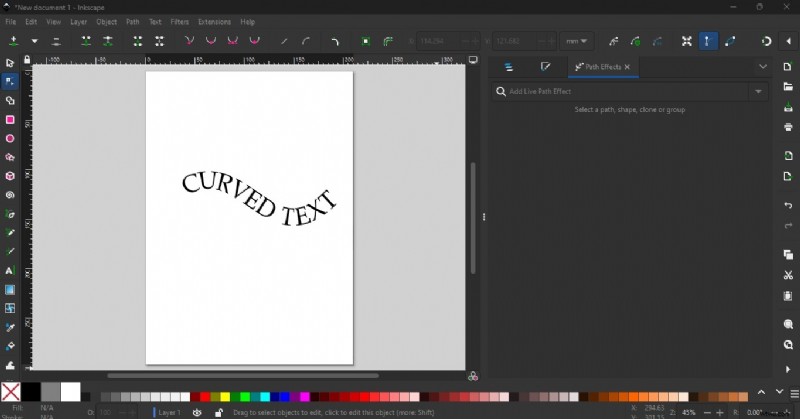
Per piegare il testo in Inkscape, puoi utilizzare un effetto del percorso del testo chiamato Piega percorso. Ciò ti consentirà di piegare alcune parti del testo e creare formazioni ondulate o disegni di testo fluidi. Per fare ciò, segui la guida rapida di seguito:
Passaggio 1:seleziona il testo nell'area di disegno e vai su Oggetto, quindi su Gruppo. Una volta terminato, vai su Percorso quindi seleziona Effetti percorso.
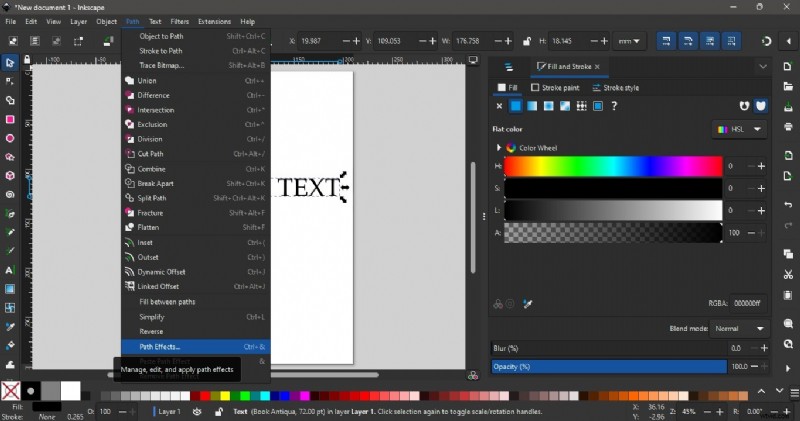
Passaggio 2:nel pannello Effetti tracciato, fare clic su Converti testo in tracciati. Nella barra di ricerca, digita Bend e seleziona l'effetto. Fare clic sull'icona Modifica su tela. Usando il mouse, seleziona le parti del testo che desideri piegare o curvare.
Deformazione dell'involucro
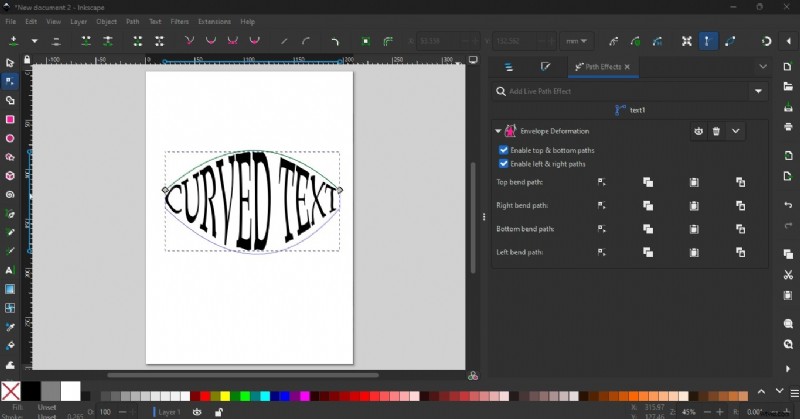
Un altro modo per piegare il testo in Inkscape è attraverso l'effetto del percorso di deformazione dell'involucro. Con questo metodo, puoi manipolare non solo le parti superiore e inferiore del testo, ma anche creare curve dai lati.
Passaggio 1:con il testo nell'area di disegno, vai su Oggetto e seleziona Gruppo. Seleziona il testo, quindi vai su Percorso e scegli Effetti percorso. Nel pannello Effetti tracciato, seleziona Converti testo in tracciati.
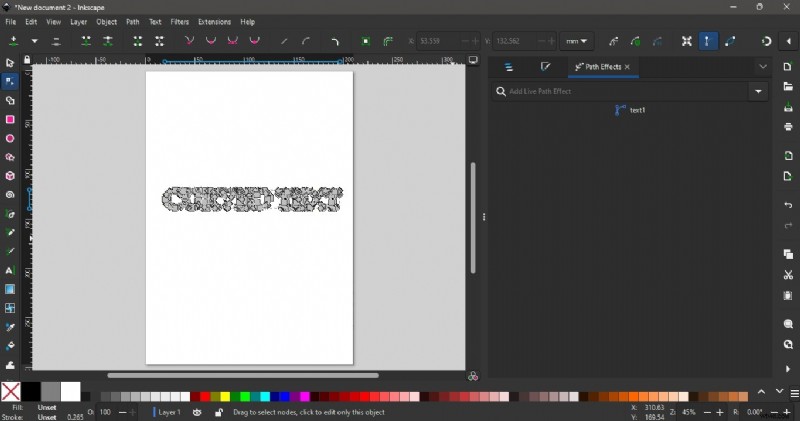
Passaggio 2:una volta terminato, digita Deformazione dell'inviluppo nella barra di ricerca del pannello Effetto percorso. Da qui puoi scegliere il percorso che desideri manipolare. Ad esempio, seleziona il percorso di piegatura superiore e trascina il mouse sulla parte superiore del testo per creare una curva.
Quali sono i limiti dell'utilizzo degli spazi per regolare il testo su un tracciato in Inkscape?
Sebbene sia abbastanza semplice utilizzare gli spazi per regolare il testo sul percorso in Inkscape, ha anche i suoi limiti. Ecco i seguenti problemi che devi considerare:
- Possibilità di disallineamento durante l'aggiunta di testo negli spazi.
- Il testo potrebbe risultare distorto o irregolare.
- Risultati incoerenti potrebbero essere visibili quando si regolano manualmente gli spazi
- Le regolazioni precise sono difficili poiché non hai un controllo preciso su come gli spazi influiscono sulla posizione del testo.
- Potrebbe essere necessaria una regolazione verticale manuale poiché solo la parte orizzontale del testo viene regolata quando si aggiungono spazi.
[Suggerimenti bonus] Aggiungi testo sul percorso ai video con Filmora
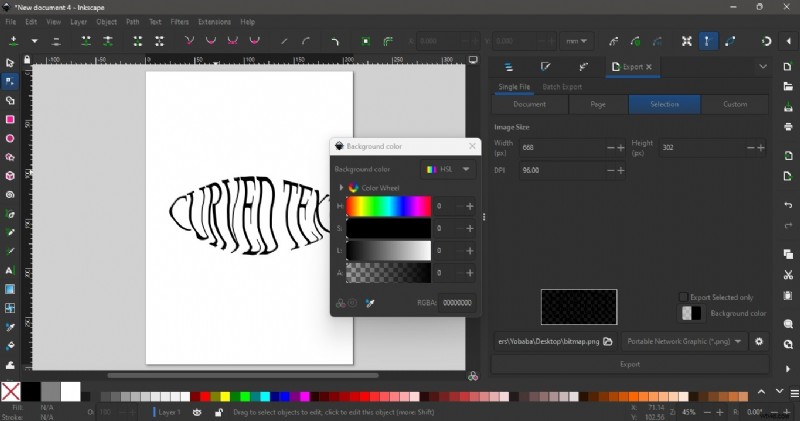
Sebbene Inkscape sia principalmente per progetti grafici e vettoriali, puoi comunque integrare i tuoi testi curvi nei tuoi progetti video. Esporta il tuo file con uno sfondo trasparente andando su File> Esporta. Puoi esportare l'intero documento o solo una parte della tela. Per creare un file trasparente, vai su Colore di sfondo e fai scorrere tutti i colori fino a zero. Infine, scegli PNG come formato file e fai clic su Esporta.
Integra Inkscape Design nei video
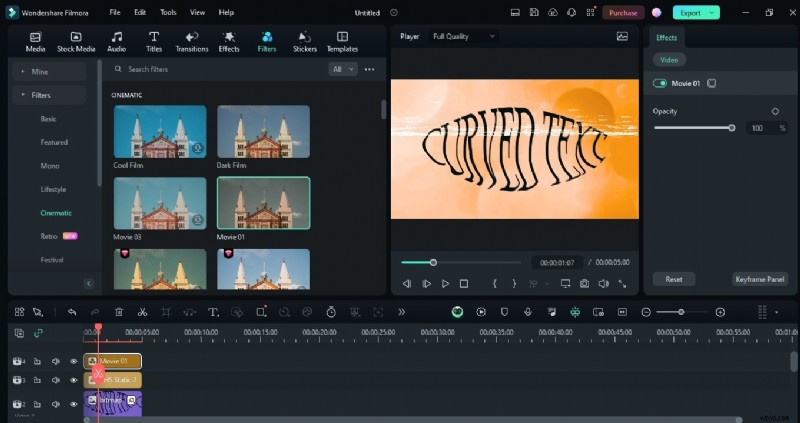
Dopo l'esportazione in Inkscape, importa il disegno del testo piegato in un editor video e combinalo con i tuoi file multimediali. Aggiungi gli effetti video che ti piacciono e incorpora altri design nel tuo progetto.
Utilizzo della funzione di animazione del percorso del testo in Filmora
L'integrazione dei progetti da uno strumento all'altro richiede troppo tempo. Sebbene sia possibile curvare il testo in Inkscape e importare il disegno in un editor video, un modo migliore è trovarne uno già dotato di uno strumento di animazione del percorso del testo e di funzionalità di personalizzazione. Wondershare Filmora ti offre esattamente questo e altro ancora! Oltre alla sua suite di editing completa con strumenti di editing basati sull'intelligenza artificiale sia per audio che video e una ricca libreria creativa, puoi anche trovare progetti di testo da 3D, Cinematic e Type on Path.
Anima il testo lungo un percorso in Wondershare Filmora
- Crea testo che scorre lungo un percorso da te progettato.
- Opzioni di personalizzazione per progettare effetti di testo interattivi.
- Disegna qualsiasi forma con facilità utilizzando lo strumento Bézier.
- Una varietà di opzioni di stile del testo si allinea alla tua visione creativa.
- Combina il testo lungo un percorso con le risorse creative di Filmora.



Come utilizzare la funzione di animazione del percorso di testo di Filmora per l'editing video:
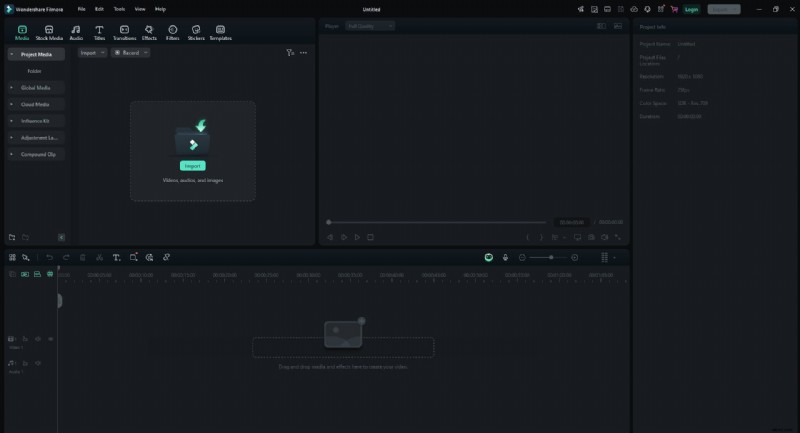
Passaggio 1Importa i tuoi file multimediali
Inizia avviando Filmora e importando il tuo video o immagine nella timeline. Trascina e rilascia il file dal tuo computer alla Libreria multimediale in Filmora.
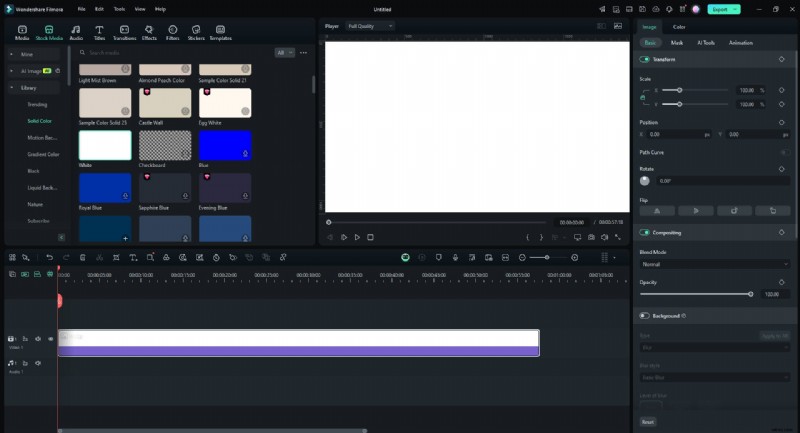
Passaggio2Aggiungi il tuo file alla timeline
In questa guida, utilizzeremo uno sfondo solido di Filmora come immagine di sfondo. Trascina il file di sfondo sulla timeline.
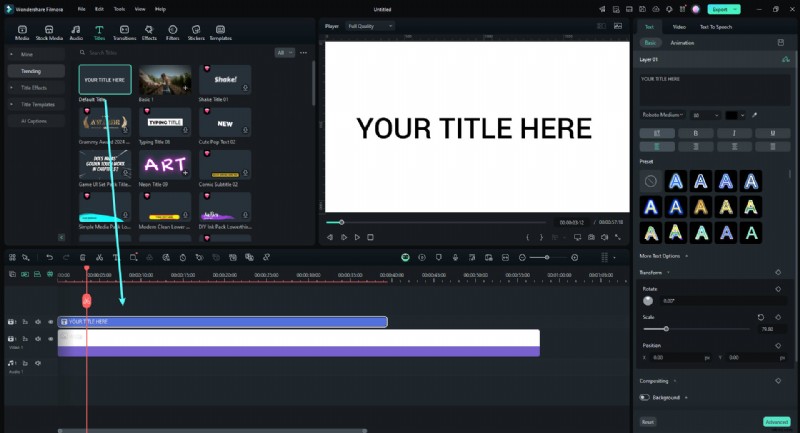
Passaggio3Aggiungi un livello di testo in Filmora
Fai clic sulla scheda "Titoli" e scegli uno stile di testo che si adatti al tuo design. Trascina lo stile di testo su una nuova traccia.
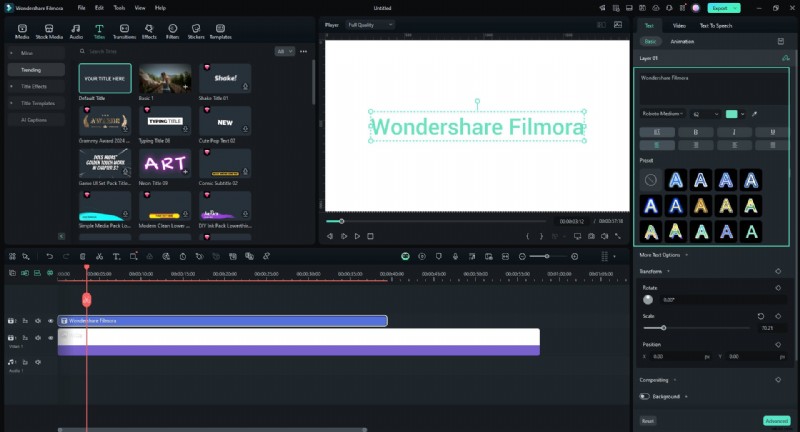
Passaggio4Modifica testo e applica effetti
Fare doppio clic sul testo nella timeline per modificarlo. Personalizza il carattere, la dimensione e il colore per adattarli al tuo design. Puoi anche applicare effetti dalla scheda Effetti.
Passaggio5Posiziona il testo lungo il percorso
Attiva l'interruttore "Percorso Bezier" nella sezione "Base". Trascina le selezioni attorno ai punti e alle maniglie di Bezier per posizionare il testo lungo il percorso del tuo disegno. Regola la rotazione, la spaziatura e l'allineamento secondo necessità.
Utilizza il cursore "Durata animazione" per regolare la velocità dell'animazione.
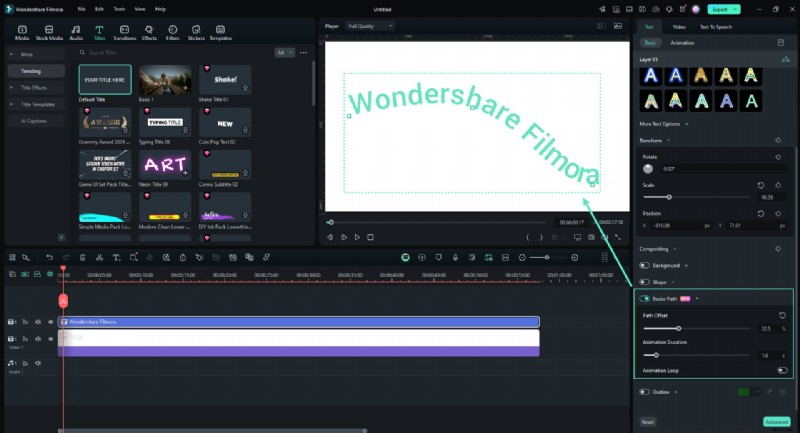
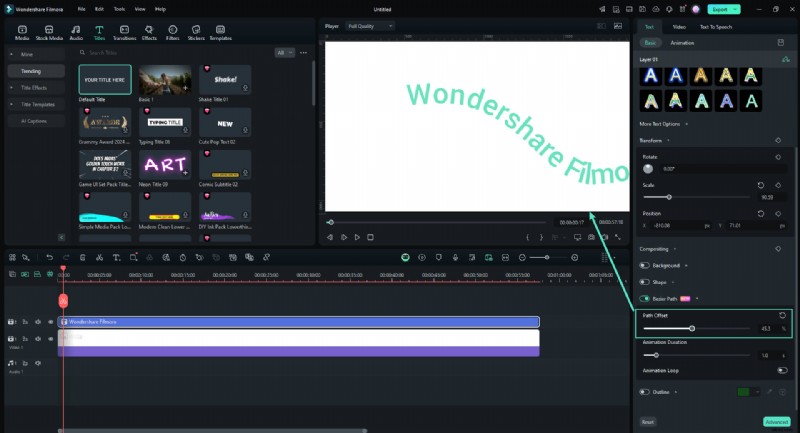
Passaggio6Perfeziona e visualizza in anteprima il tuo progetto
Riproduci la sequenza temporale per visualizzare in anteprima come il testo si adatta al percorso. Apporta le modifiche finali alla posizione o agli effetti del testo utilizzando il dispositivo di scorrimento "Offset percorso" per assicurarti che si adatti perfettamente.
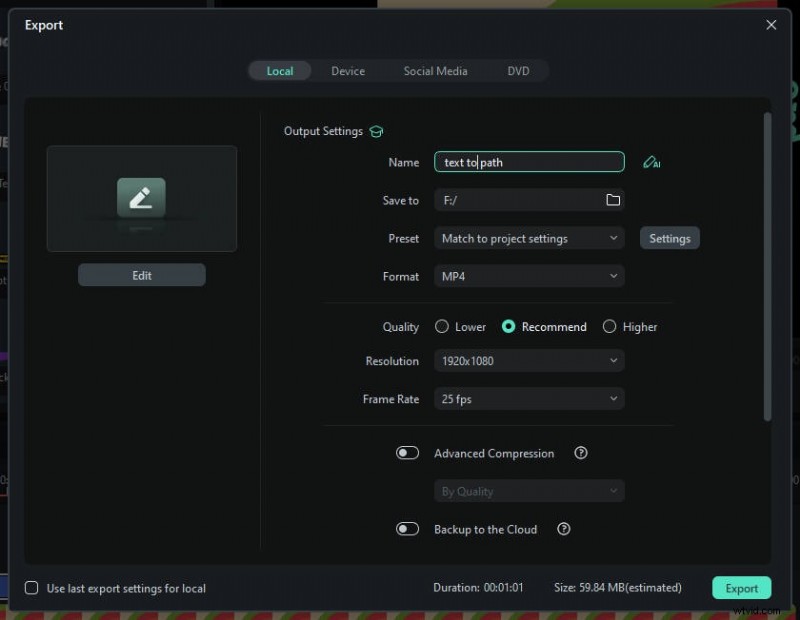
Passaggio7Esporta il tuo progetto
Una volta che sei soddisfatto dell'adattamento del testo, fai clic sul pulsante "Esporta". Scegli il formato e la risoluzione preferiti, quindi esporta il video o l'immagine con il testo adattato.
Conclusione
Utilizzando diversi metodi per creare testo sul tracciato in Inkscape, puoi realizzare progetti di testo straordinari per vari scopi. Puoi integrare questi disegni nelle tue illustrazioni grafiche e progetti digitali. Anche se puoi comunque incorporare i design Inkscape nei tuoi progetti video, un editor video come Filmora ha una funzione di animazione del percorso di testo integrata che ti offre maggiore comodità. Esplora il resto degli strumenti di Filmora per funzionalità avanzate di editing video e audio, funzionalità basate sull'intelligenza artificiale e un'interfaccia intuitiva per il tuo prossimo miglior progetto.