
Se hai mai guardato un video professionale e hai notato la fluidità con cui il testo appare o scompare, probabilmente sei consapevole del potere dello sbiadimento del testo. La dissolvenza del testo aiuta a dare un tocco professionale ai tuoi video creando transizioni fluide che rendono il tuo testo più raffinato e visivamente accattivante.
In questa guida passo passo impareremo come sfumare il testo in Premiere Pro. Condivideremo anche approfondimenti su come semplificare il processo e alcuni suggerimenti per creare le tue preimpostazioni in Premiere Pro.
In questo articolo
-
- Passaggio 1. Aggiungi testo
- Passaggio 2. Apri il pannello Effetti
- Passaggio 3. Applica la cancellazione lineare
- Passaggio 4. Regola i controlli degli effetti
- Passaggio 5. Imposta l'angolo di copertura
- Passaggio 6. Crea fotogrammi chiave
- Passaggio 7. Sfumatura dei bordi
- Passaggio 8. Anteprima e regolazione
- Suggerimento per creare facilmente preimpostazioni di dissolvenza in uscita del testo uniforme in Premiere Pro
- Quali altri modi per animazioni di testo in Premiere Pro
- Esistono preimpostazioni per le animazioni di testo in Premiere Pro
-
- Funzionalità relativa a Filmora nella creazione di effetti di testo in dissolvenza in entrata/uscita
- Tutorial video per la creazione di dissolvenze in entrata e in uscita e ALTRO!
- Guida passo passo per applicare la dissolvenza in entrata e in uscita del testo in Filmora
- Passaggio 1:aggiungi testi
- Passaggio 2:apri Impostazioni
- Passaggio 3:aggiungi l'effetto dissolvenza in apertura
- Passaggio 4:aggiungi l'effetto di dissolvenza in chiusura
- Passaggio 5:anteprima ed esportazione
- Filmora VS. Premiere Pro, chi è il migliore per creare effetti di testo in dissolvenza in apertura e in chiusura?
Per sfumare il testo in Premiere Pro, segui questi passaggi:
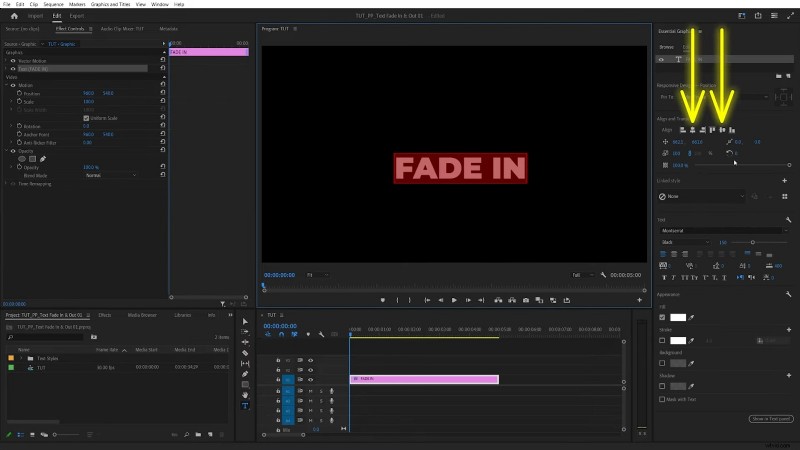
Passaggio 1. Aggiungi testo
Seleziona lo strumento testo e fai clic in un punto qualsiasi all'interno del pannello di anteprima per digitare il testo. Successivamente, allinea il testo dal pannello grafico essenziale al centro della sequenza.
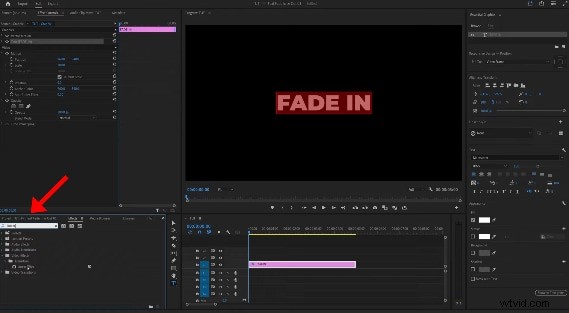
Passaggio 2. Apri il pannello Effetti
Vai al pannello Effetti e digita "Cancella lineare" nella casella di ricerca.
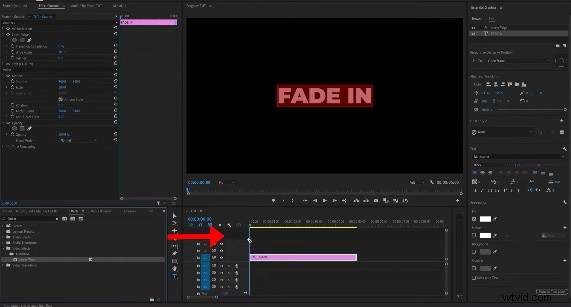
Passaggio 3. Applica la cancellazione lineare
Aggiungi la cancellazione lineare al livello di testo nella timeline.
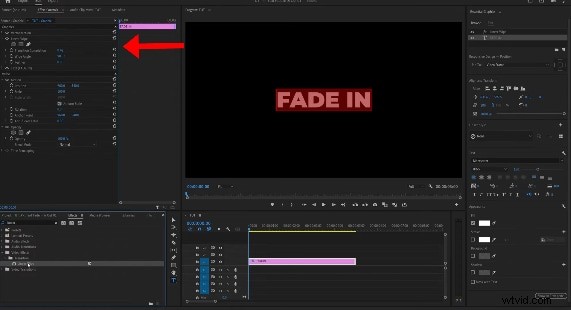
Passaggio 4. Regola i controlli degli effetti
Seleziona il livello di testo nella timeline, quindi vai al pannello Controlli effetti. Successivamente, individua le impostazioni dell'effetto di cancellazione del rivestimento.
Passaggio 5. Imposta l'angolo di copertura
Imposta l'angolo di pulizia in base alle tue preferenze. Per far scorrere il testo dal basso verso l'alto, dovrai impostare un angolo di 90, mentre per farlo scorrere da sinistra a destra, dovrai impostare l'angolo su 0 gradi.
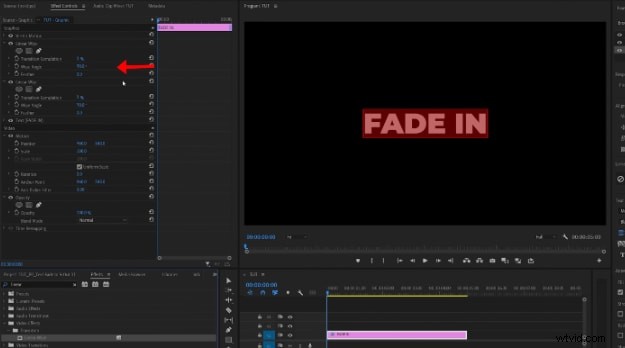
Passaggio 6. Crea fotogrammi chiave
Imposta il primo fotogramma chiave facendo clic sul cronometro accanto a Completamento transizione. Quindi, imposta il secondo fotogramma chiave per controllare l'effetto di dissolvenza. Per una dissolvenza in apertura, impostare valori da 0% a 100%; per una dissolvenza in chiusura, invertire questi valori.
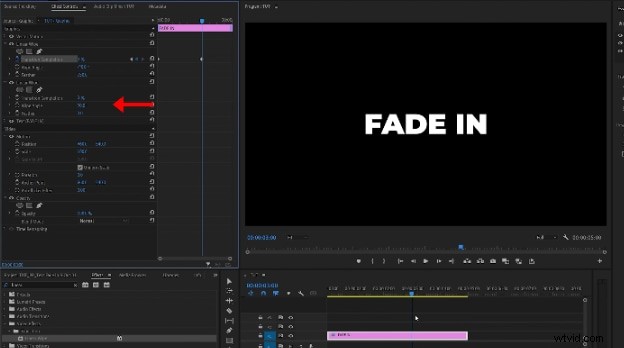
Passaggio 7. Sfumatura dei bordi
Aumenta il valore Sfumatura per rendere più fluida la transizione tra il testo visibile e quello nascosto. Di solito, il valore della sfumatura varia da 10 a 50 pixel, a seconda della levigatezza desiderata della dissolvenza.
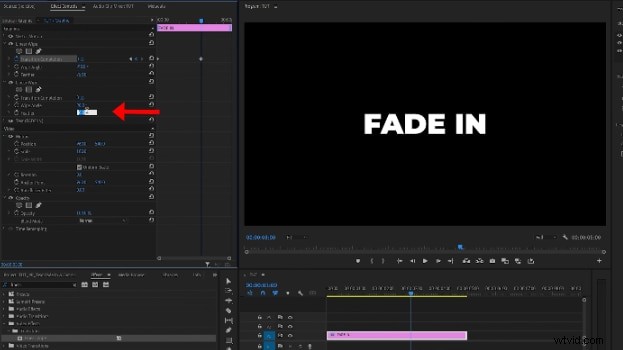
In che modo il valore della piuma influisce sulle prestazioni?
Il valore di sfumatura in Adobe Premiere Pro aiuta ad ammorbidire o smussare i bordi di un effetto o oggetto. Di solito viene utilizzato per far sì che i bordi di un effetto appaiano sfumati con lo sfondo, rendendo la transizione più naturale e visivamente accattivante.
Un valore di sfumatura più elevato rende il testo più uniforme e sfumato ai bordi. Ciò aiuta a ottenere una transizione più morbida con lo sfondo. Un valore di sfumatura più basso, invece, si traduce in bordi più nitidi e definiti. Di solito viene utilizzato quando vuoi far risaltare il testo dallo sfondo.
Scorciatoie per regolare i valori delle piume
Passaggio 1:fai clic sullo strumento di selezione e quindi sulla clip o sull'effetto che desideri regolare.
Passaggio 2:apri il pannello Controllo effetti, dove puoi regolare le impostazioni della sfumatura.
Passaggio 3:regola il valore della sfumatura:
- Utilizza il mouse per fare clic e trascinare il cursore del valore della sfumatura nel pannello Controlli effetti.
- Puoi anche fare clic sul numero del valore per digitare un valore specifico.
Passaggio 8. Anteprima e regolazione
Infine, riproduci il video nel pannello di anteprima. Controlla se ha bisogno di qualche aggiustamento. Una volta che sei soddisfatto dei risultati, salva ed esporta il tuo progetto.
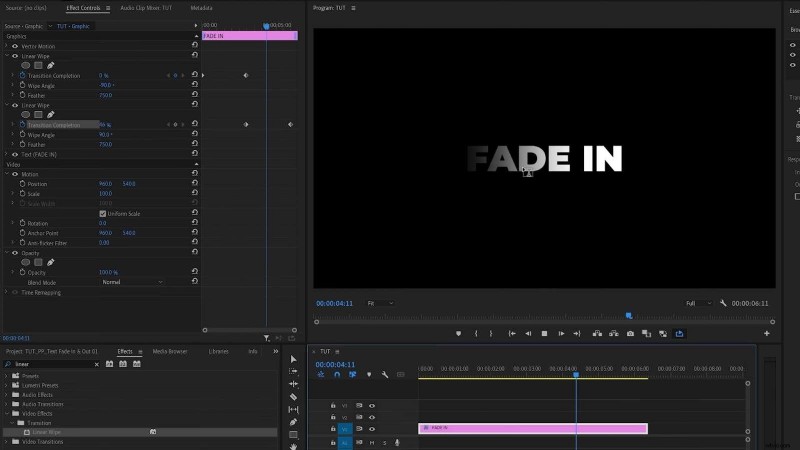
Suggerimento per creare facilmente preimpostazioni di dissolvenza in uscita del testo uniforme in Premiere Pro
Per creare il tuo regalo con dissolvenza in apertura/dissolvenza, segui questi passaggi:
Passaggio 1:applica i fotogrammi chiave allo 0% e al 100% di opacità.
Passaggio 2:fai clic con il pulsante destro del mouse sui fotogrammi chiave e passa da "Lineare" a "Bezier".
Passaggio 3:trascina le maniglie di Bezier per controllare la fluidità e la velocità della transizione.
Passaggio 4:fai clic con il pulsante destro del mouse sull'effetto "Opacità" e scegli "Salva preimpostazione".
Quali altri modi per animazioni di testo in Premiere Pro
Ecco alcuni altri modi per creare animazioni di testo in Premiere Pro:
Modo 1. Utilizzare la cartella Dissolve
Passaggio 1:apri il pannello Effetti in Premiere Pro.
Passaggio 2:trova e trascina una transizione di dissolvenza, come Dissolvenza incrociata, sul clip di testo
nella sequenza temporale.
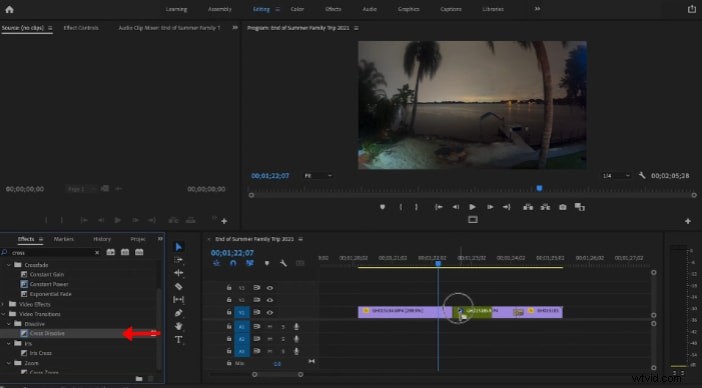
Passaggio 3:fai clic con il pulsante destro del mouse sulla transizione e seleziona "Durata" per personalizzare il tempo di dissolvenza in apertura o in chiusura.
Modo 2. Crea un fotogramma chiave
Passaggio 1:seleziona il livello di testo nella timeline e apri il pannello Controlli effetti.
Passaggio 2:trova la proprietà che desideri animare (ad esempio posizione, dimensione, volume).
Passaggio 3:fai clic sull'icona "Attiva/disattiva animazione" (simbolo del cronometro) accanto alla proprietà.
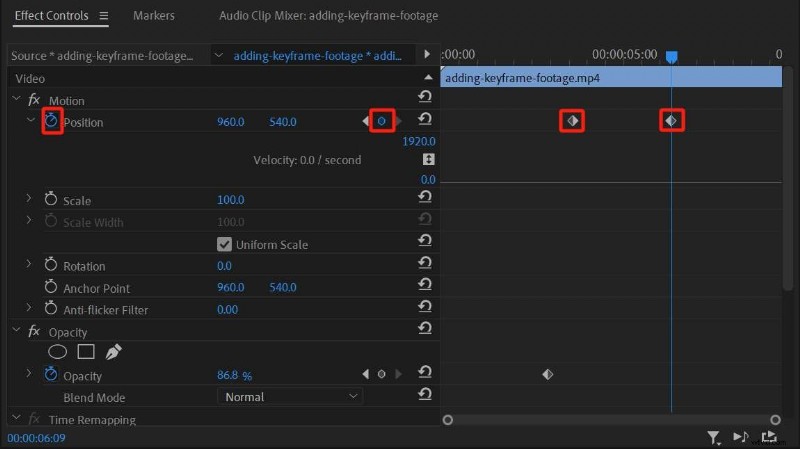
Passaggio 4:fai clic sull'icona "Aggiungi/Rimuovi fotogramma chiave".
Passaggio 5:trascina il fotogramma chiave sulla timeline per regolare il valore della proprietà in quel punto specifico.
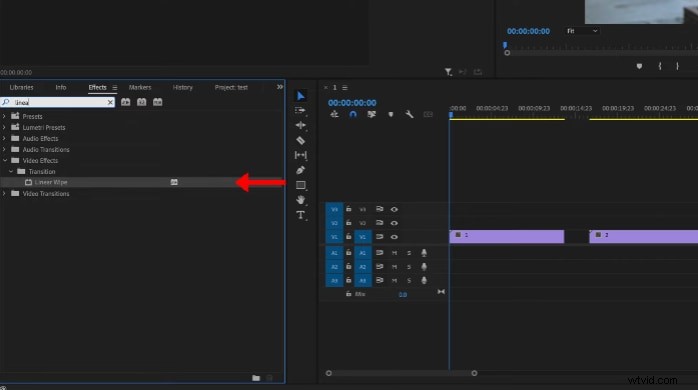
Modo 3. Usa l'effetto di cancellazione lineare
Passaggio 1:trova l'effetto Cancellazione lineare nel pannello Effetti e trascinalo sul livello di testo.
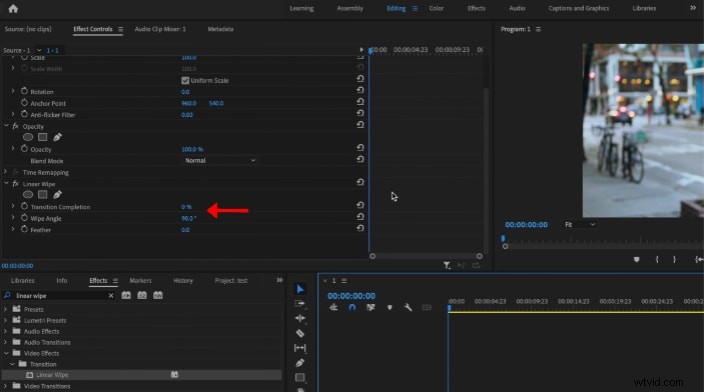
Passaggio 2:nel pannello Controllo effetti, regola l'angolo di scorrimento per determinare la direzione della dissolvenza.
Passaggio 3:utilizza la proprietà Completamento transizione per controllare la velocità dell'effetto di dissolvenza.
Modo 4. Usa una maschera
Passaggio 1:nel pannello Controllo effetti, seleziona il livello di testo e fai clic sul pulsante "Aggiungi maschera".
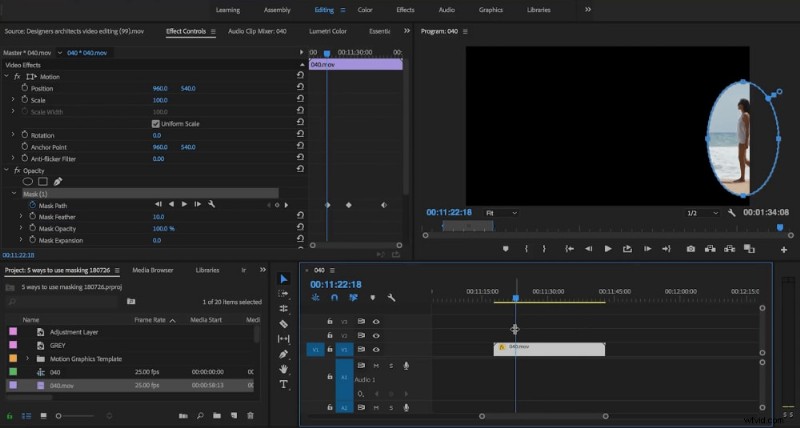
Passaggio 2:disegna o modifica la forma della maschera per controllare l'area che si dissolverà in apertura o in chiusura.
Passaggio 3:utilizza la proprietà Sfumatura per creare una transizione graduale tra le aree visibili e invisibili del testo.
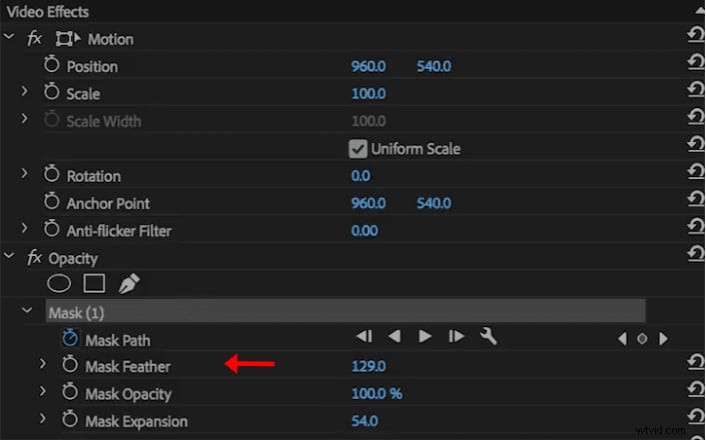
Passaggio 4:fotogramma chiave della posizione o dell'opacità della maschera per creare effetti di dissolvenza dinamici.
Esistono preimpostazioni per le animazioni di testo in Premiere Pro
Sì, su Premiere Pro sono disponibili diverse preimpostazioni per l'animazione del testo. Ecco l'elenco di alcune delle preimpostazioni di animazione del testo che puoi utilizzare:
- Animazione di testo incorporata:nel pannello Grafica essenziale, puoi accedere a una varietà di preimpostazioni di animazione del testo e combinarle con forme integrate come rettangoli, cerchi e poligoni. Ciò ti consente di evidenziare punti chiave, guidare l'attenzione degli spettatori o creare callout dinamici.
- Preimpostazioni di Adobe After Effects:è possibile creare animazioni complesse in Adobe Affect Effects ed esportare queste preimpostazioni in Premiere Pro.
- Modelli di grafica animata:Premiere Pro supporta file .mogrt, che sono modelli di grafica animata personalizzabili con animazioni di testo avanzate. È possibile accedere a questi modelli dal pannello Grafica essenziale e possono essere predefiniti o creati da te.
- Preimpostazioni di terze parti:diversi fornitori di terze parti offrono preimpostazioni di animazione del testo compatibili con Premiere Pro.
Tuttavia, se vuoi di più, faresti meglio a provare altri software di editing video come Filmora.
Parte 2. Un modo più semplice per dissolvere in entrata/uscita il testo nei video:Wondershare Filmora
Wondershare Filmora è un popolare software di editing video ampiamente utilizzato sia dai principianti che dagli editor di foto professionisti. Wondershare Filmora offre centinaia di effetti e preimpostazioni di animazione, incluse comode opzioni per sfumare il testo in entrata e in uscita. Grazie alla funzione drag-and-drop, gli utenti possono facilmente applicare e sfumare le transizioni ai propri testi.
Eleva i tuoi video con effetti di testo in dissolvenza in entrata/uscita in Filmora
Gli effetti di testo in dissolvenza mantengono il pubblico coinvolto, facendo risaltare i messaggi chiave senza interruzioni brusche. Perfetti per titoli e momenti salienti, questi effetti conferiscono raffinatezza alla tua narrazione.


Funzionalità relativa a Filmora nella creazione di effetti di testo in dissolvenza in entrata/uscita
- Animazioni preimpostate:poiché Filmora presenta diverse animazioni di testo predefinite, puoi aggiungere effetti di dissolvenza del testo al tuo video in pochi minuti.
- Anteprima in tempo reale:gli utenti possono visualizzare in anteprima e regolare gli effetti di dissolvenza in tempo reale. Ciò aiuta a garantire la transizione fluida del testo con il tuo video.
- Facilità d'uso:rispetto a software simili, aggiungere effetti di apertura e dissolvenza in Filmora è semplicissimo. Gli utenti devono semplicemente utilizzare i controlli di trascinamento per applicare l'effetto.
- Durata personalizzabile:con Filmora, gli utenti possono facilmente regolare i tempi necessari affinché il testo si dissolva in apertura e in chiusura. Ciò fornisce un maggiore controllo sul ritmo delle animazioni del testo.
- Flessibilità di stratificazione:combina effetti di dissolvenza in apertura e in chiusura con altre animazioni di testo ed elementi visivi per una presentazione più dinamica e coinvolgente.
Filmora VS. Premiere Pro, chi è il migliore per creare effetti di testo in dissolvenza in apertura e in chiusura?
Ecco una tabella comparativa che riassume le caratteristiche e le capacità di Filmora e Adobe Premiere Pro, specificatamente per la creazione di effetti di testo in dissolvenza in apertura e in chiusura.
Questo confronto semplifica la comprensione dei punti di forza e di debolezza di ciascuna piattaforma per l'aggiunta di effetti di dissolvenza in apertura e in chiusura ai tuoi video. In base alle funzionalità, puoi selezionare la piattaforma più pertinente alle tue esigenze di editing video.
Riepilogo delle differenze chiave
- Facilità d'uso:Filmora offre un'interfaccia più user-friendly, rendendo più semplice per i principianti aggiungere rapidamente effetti di dissolvenza. Premiere Pro, d'altra parte, offre funzionalità più avanzate che possono richiedere tempo per essere apprese.
- Applicazione dell'effetto dissolvenza:è possibile applicare l'effetto dissolvenza su Filmora semplicemente tramite il metodo drag-and-drop. Filmora ti consente di applicare effetti di dissolvenza tramite un semplice metodo di trascinamento della selezione, mentre Premiere Pro richiede la navigazione attraverso i menu per applicare le transizioni.
- Personalizzazione e keyframing:il keyframing è supportato da entrambi i software. Tuttavia, con Premier Pro, gli utenti ottengono un maggiore controllo sulle regolazioni dei tempi e dell'opacità.
- Modelli e preimpostazioni:rispetto ad Adobe Premiere Pro, Filmora offre una libreria più ampia di modelli di testo e animazioni, che rende più semplice per gli utenti aggiungere effetti di testo accattivanti senza modifiche estese.
- Qualità di esportazione:su entrambi i software sono disponibili opzioni di esportazione di alta qualità. Tuttavia, quando si tratta di ambienti professionali, Premiere Pro è preferito per le sue ampie capacità di editing.
Tutorial video per creare dissolvenze in entrata e in uscita e ALTRO!
Guida passo passo per applicare la dissolvenza in entrata e in uscita del testo in Filmora
Per sfumare il testo in Filmora, segui questi passaggi:
Passaggio 1:aggiungi testi
Avvia Filmora e aggiungi il testo che preferisci alla timeline.
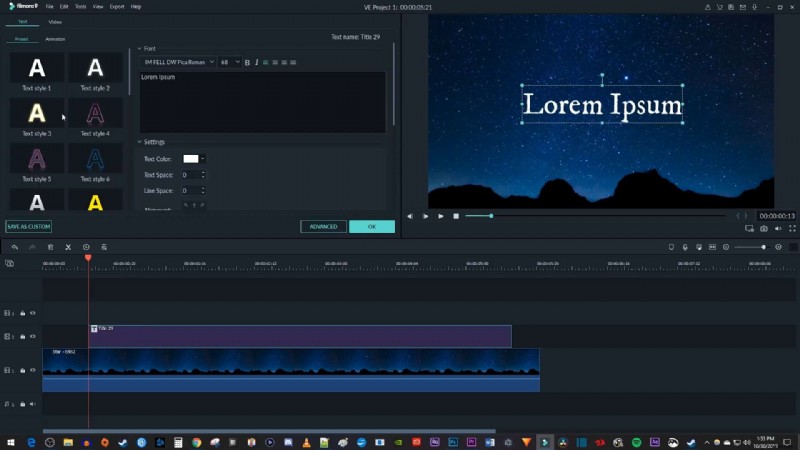
Passaggio 2:apri Impostazioni
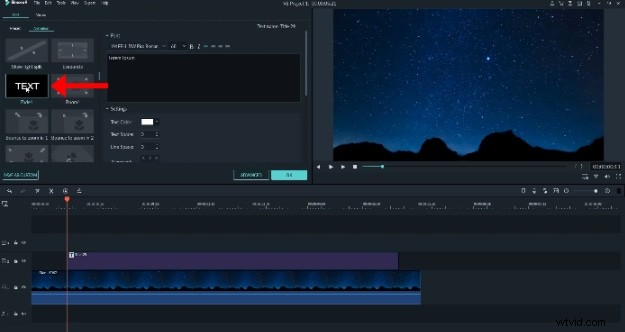
Fai doppio clic sulla sequenza temporale del testo per aprire Impostazioni e fare clic sulla scheda Animazione.
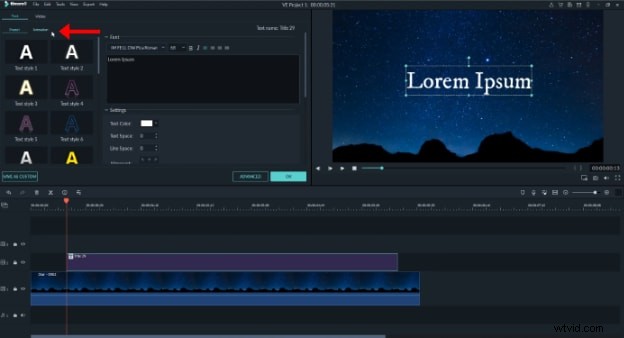
Passaggio 3:aggiungi l'effetto dissolvenza in apertura
Dalla scheda Animazione, fai doppio clic sull'effetto Dissolvenza per aggiungerlo alla clip di testo.
Passaggio 4:aggiungi l'effetto dissolvenza in chiusura
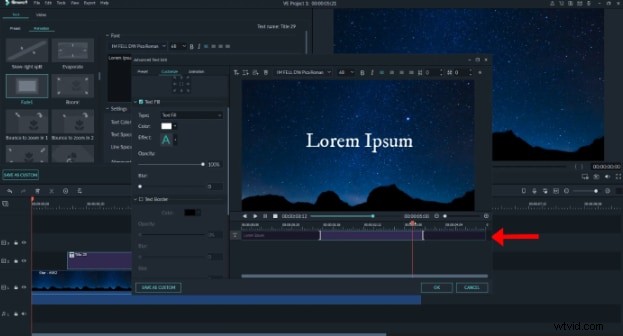
Successivamente, fai clic su Impostazioni avanzate. Dalla timeline, trascina il primo indicatore nel punto in cui desideri che il testo venga visualizzato in dissolvenza. Successivamente, trascina il secondo indicatore nel punto in cui desideri che il testo scompaia.
Passaggio 5:anteprima ed esportazione
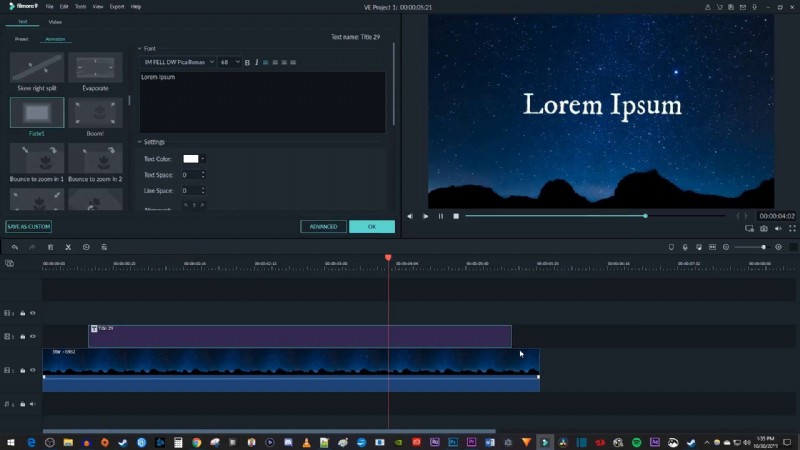
Riproduci il video nella finestra Anteprima per verificare se sono necessarie modifiche. Una volta che sei soddisfatto dei risultati, salva ed esporta il tuo video.
Conclusione
Una volta che impari come sfumare il testo in Premiere Pro e utilizzi questa funzione per i tuoi video, sarai in grado di creare video più sorprendenti e professionali. Per un approccio più semplice e conveniente alla dissolvenza del testo, Wondershare Filmora occupa il primo posto grazie alla sua interfaccia intuitiva e al design adatto ai principianti.