
Ogni giorno consumiamo infiniti contenuti video, ma crearne uno che si distingua può sembrare scoraggiante, soprattutto su un dispositivo mobile. Se sei pronto a passare da spettatore a creatore, questa guida ti guiderà attraverso ogni fase della modifica dei video su Android utilizzando Wondershare Filmora, uno strumento affidabile utilizzato da milioni di creatori in tutto il mondo.
Parte 1:scegliere la giusta app di editing
Quando si tratta di editing video mobile, Filmora si distingue per il suo mix di potenza e facilità. Che tu sia un principiante o un editor esperto, l'app offre:
- Interfaccia utente intuitiva – modifica tramite trascinamento della selezione, sequenze temporali chiare e accesso rapido alle funzionalità.
- Libreria multimediale ricca – migliaia di brani musicali, effetti sonori e filmati stock esenti da royalty gratuiti.
- Strumenti basati sull'intelligenza artificiale – sottotitoli automatici, rimozione dello sfondo e filmati generati dall'intelligenza artificiale che dimezzano il tuo flusso di lavoro.
- Versatilità dell'esportazione – preimpostazioni native per Instagram, YouTube, TikTok e altro.
Scarica Filmora dal Google Play Store o dal sito ufficiale e installalo sul tuo dispositivo Android.
Parte 2:il flusso di lavoro di editing principale
1. Inizia un nuovo progetto
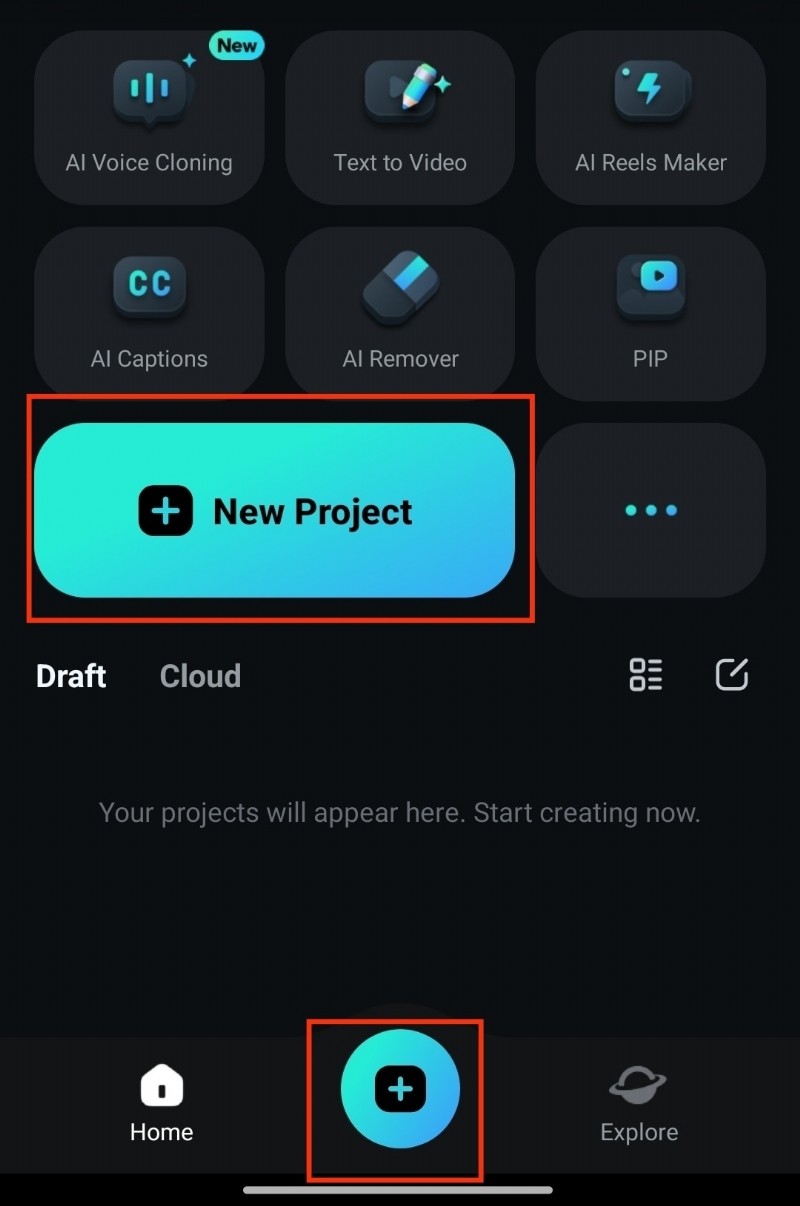
Apri Filmora e tocca Nuovo progetto . Scegli le clip che desideri modificare dalla tua galleria.
2. Ritaglia e taglia
Naviga nella sequenza temporale, seleziona la parte che desideri rimuovere e utilizza Taglia icona. Trascina i clip indesiderati nel Cestino icona per eliminarli.
3. Riorganizzare le clip
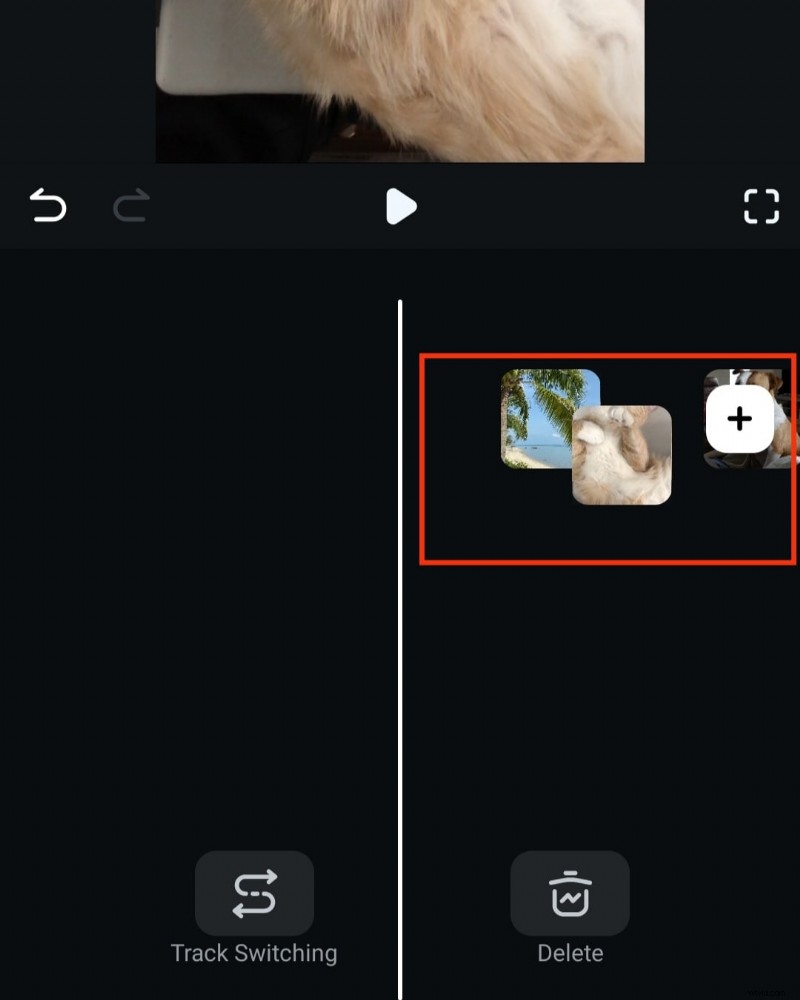
Premi a lungo una clip e trascinala nella posizione desiderata.
4. Aggiungi transizioni
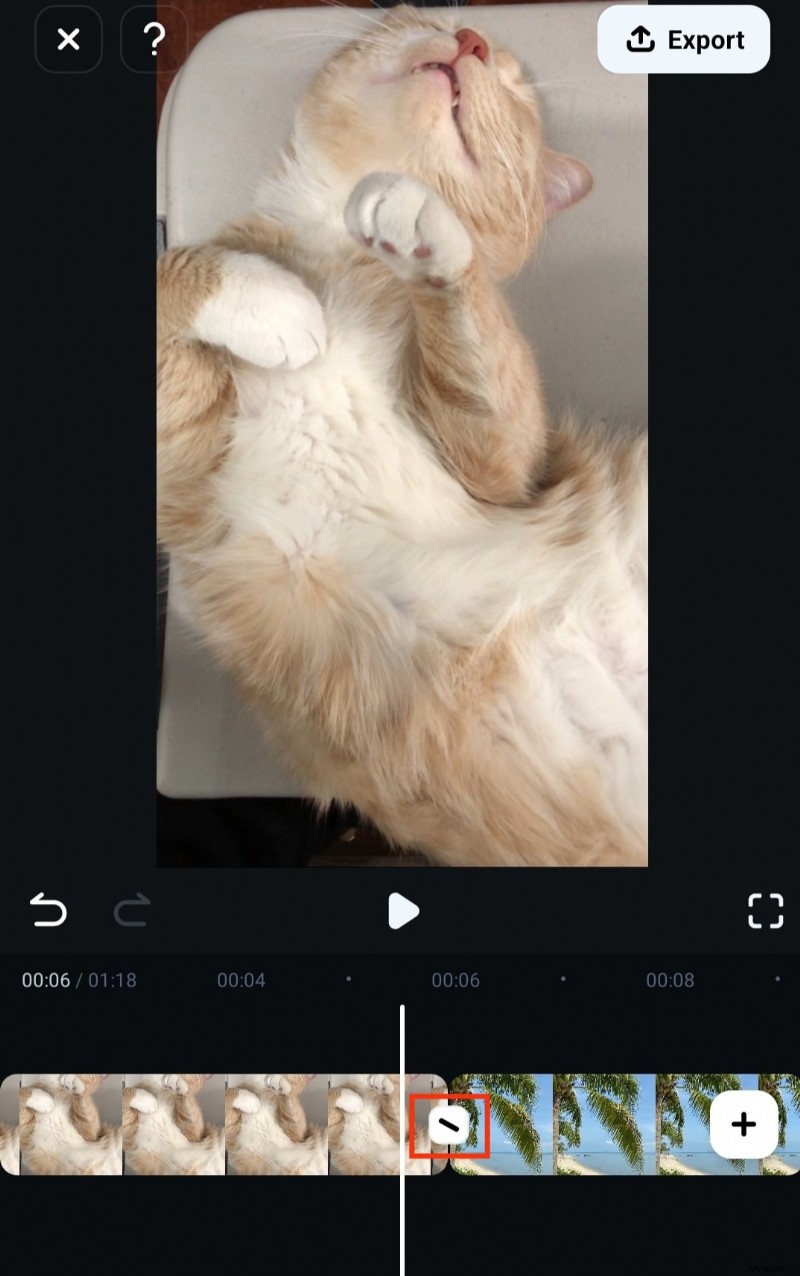
Tocca la transizione pulsante tra le clip per inserire un ponte visivo senza soluzione di continuità.
5. Regola la velocità
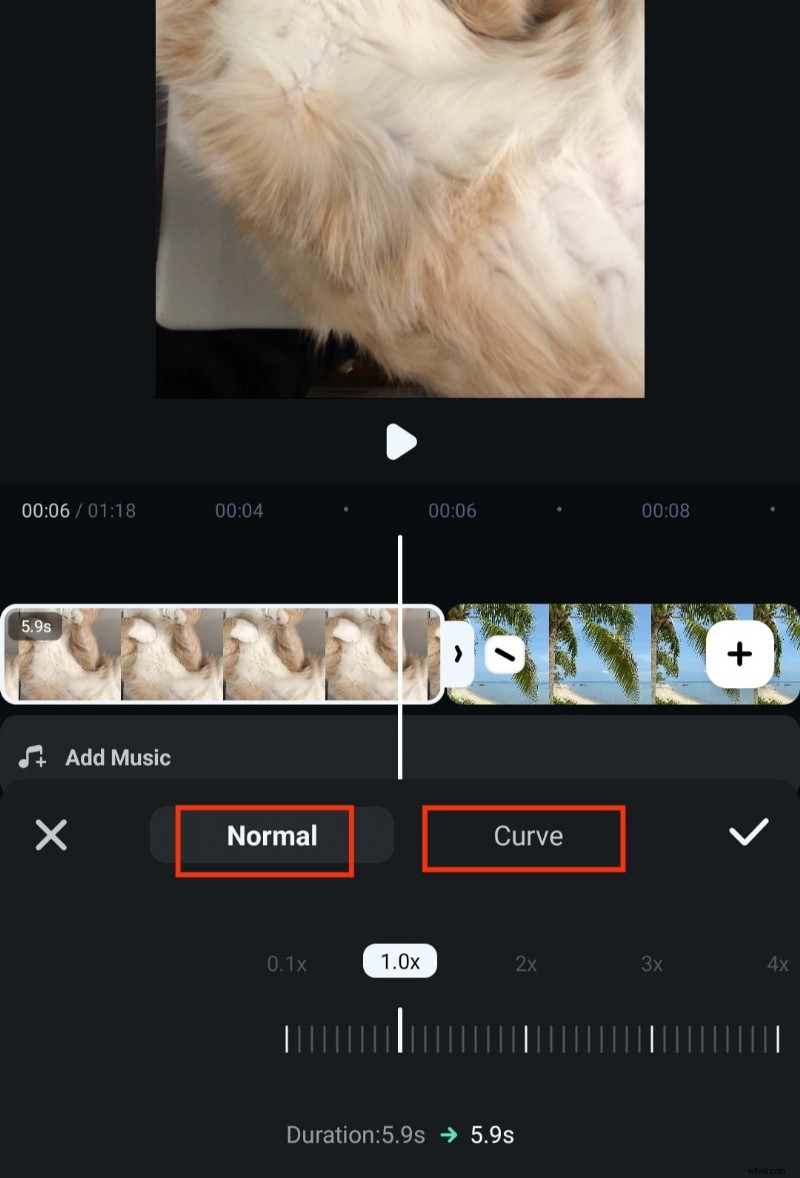
Fai clic su una clip, tocca Velocità e scegli Normale o Curva per creare effetti al rallentatore o in avanzamento veloce.
6. Aggiungi audio
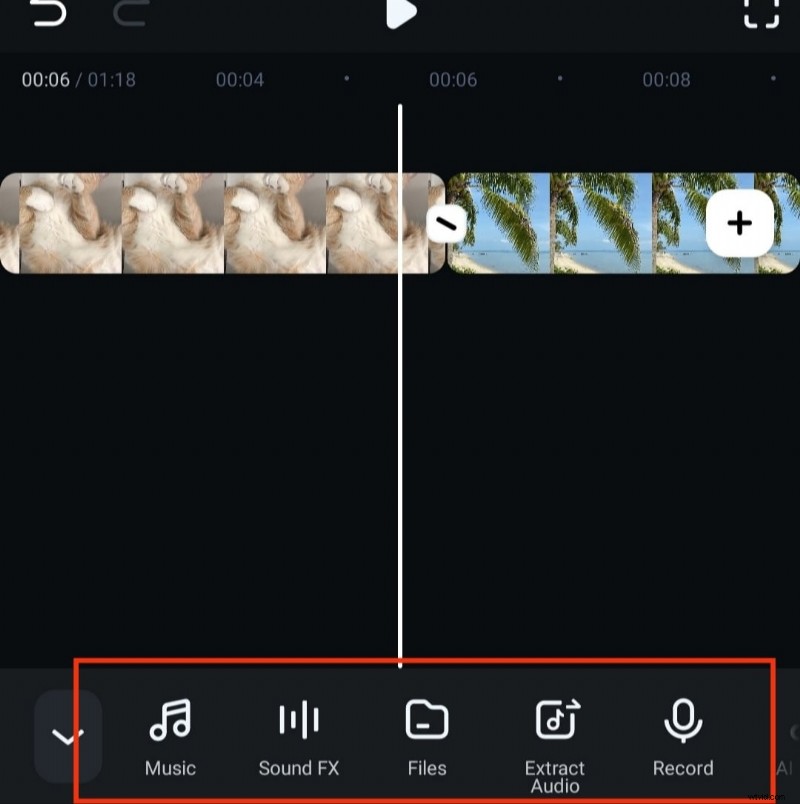
Dall'audio pannello, scegli la musica dal tuo dispositivo, dalla libreria di Filmora o registra una voce fuori campo. Puoi anche estrarre l'audio da video esistenti.
7. Inserisci testo e adesivi
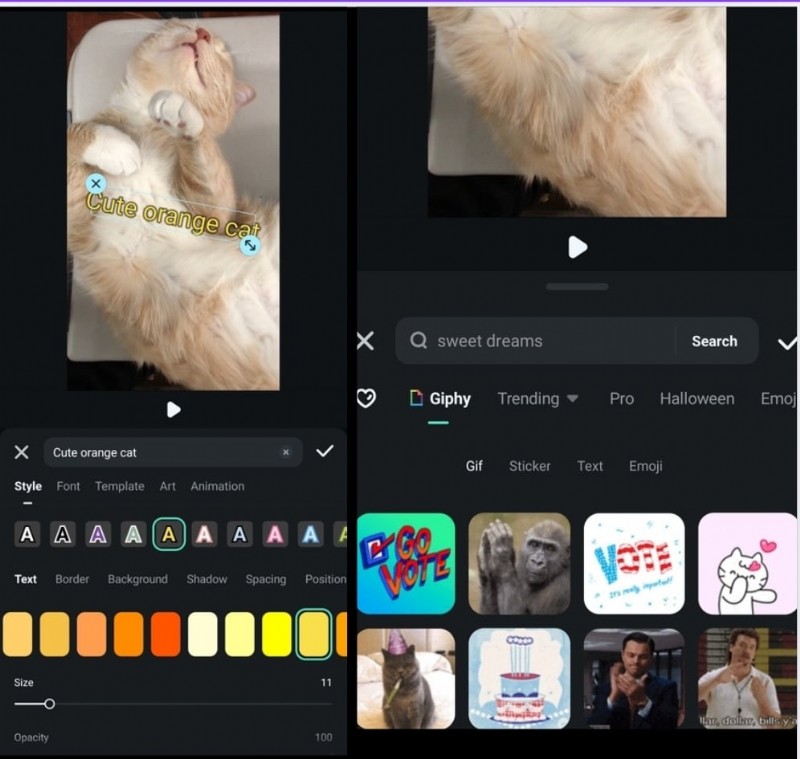
Utilizza il Testo strumento per titoli, sottotitoli e didascalie. Trascina gli adesivi sulla timeline per un tocco giocoso.
8. Applica filtri ed effetti
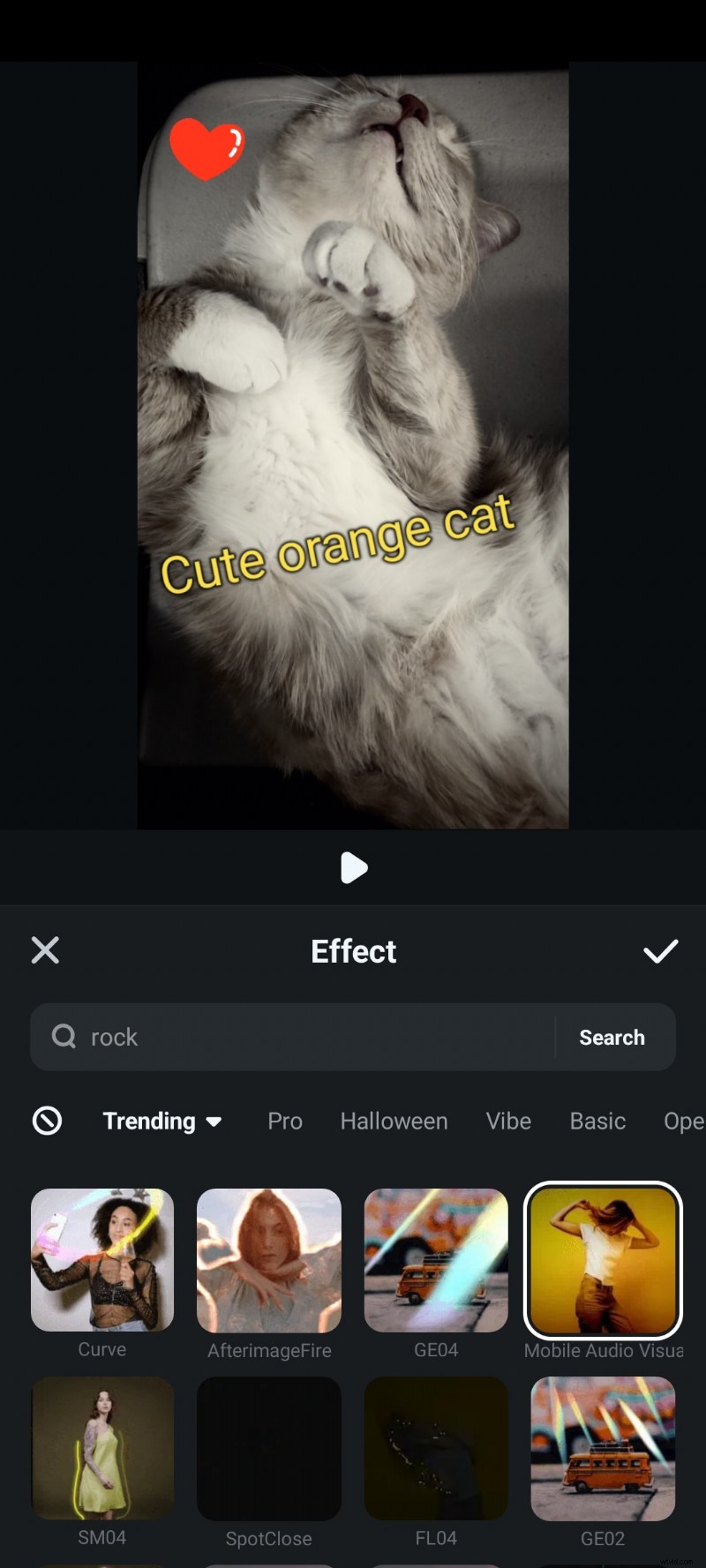
Scegli tra un'ampia gamma di filtri o applica effetti per migliorare l'atmosfera e l'attrattiva visiva.
Anteprima e perfezionamento
Riproduci regolarmente le tue modifiche. Filmora salva automaticamente i tuoi progressi, così puoi modificarli al volo.
Esporta il tuo video
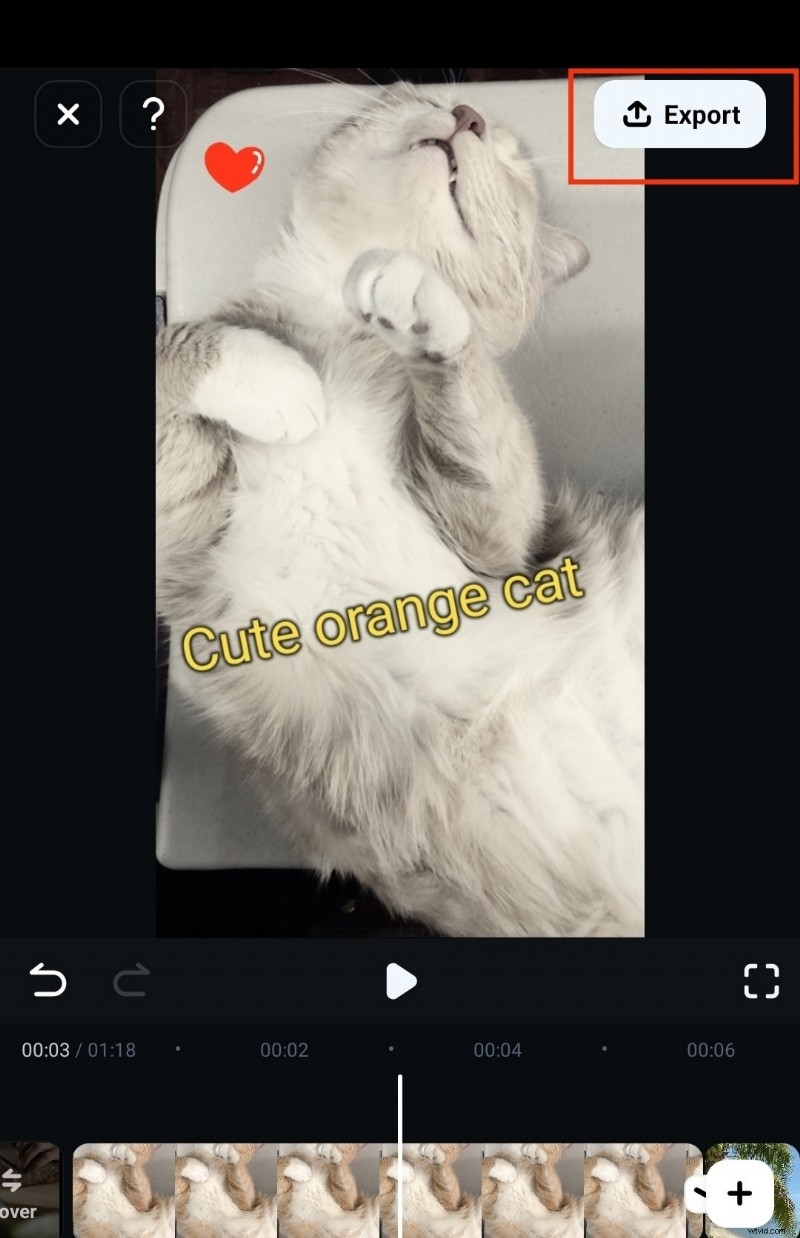
Quando sei soddisfatto, tocca Esporta , seleziona risoluzione e frequenza fotogrammi, quindi conferma. Il tuo video finito sarà pronto per la condivisione.
Parte 3:sblocco delle funzionalità avanzate
VEO 3 – Creazione video basata sull'intelligenza artificiale
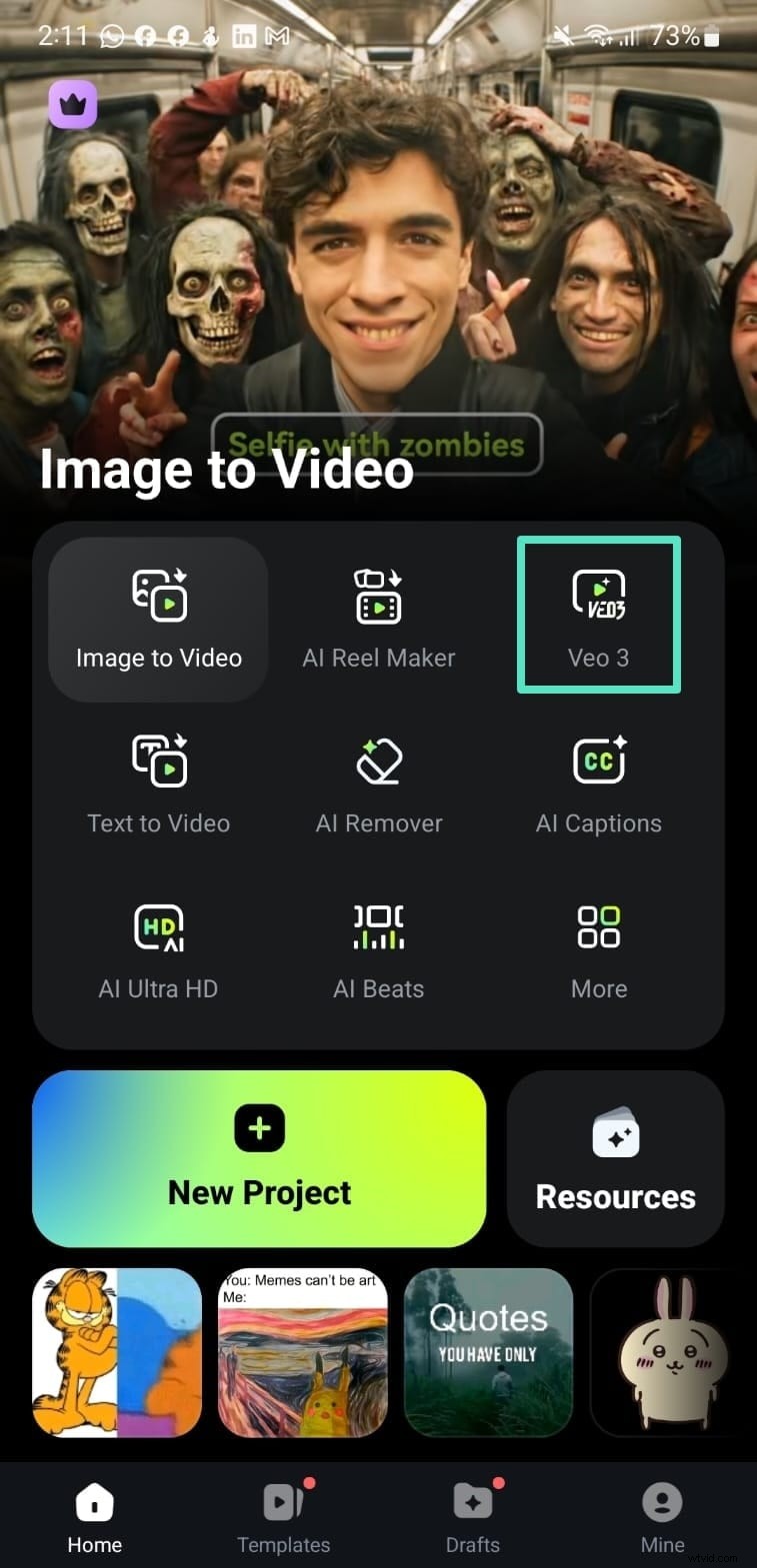
Con VEO 3 puoi generare scene completamente nuove utilizzando l'intelligenza artificiale. Scegli Personalizzato modalità, carica un'immagine di riferimento, fornisci un messaggio di testo e lascia che lo strumento esegua il rendering di un video unico. Puoi anche sfogliare modelli predefiniti per risultati più rapidi.
Keyframing per animazione dinamica
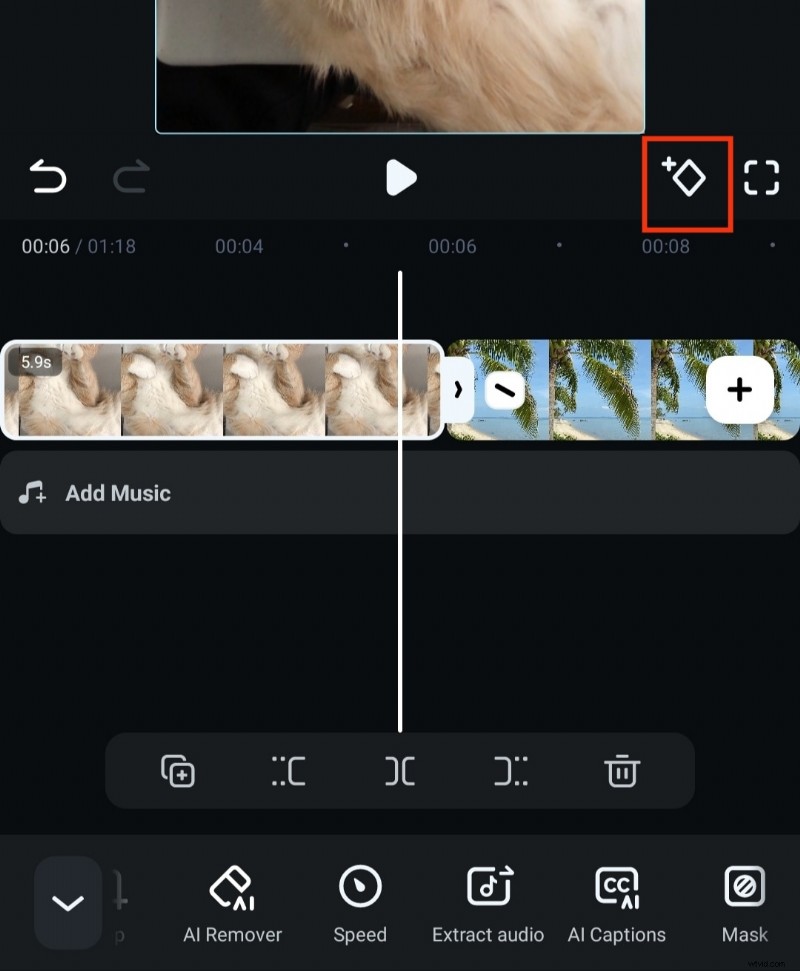
Anima testo, immagini o effetti aggiungendo fotogrammi chiave. Posiziona il primo fotogramma chiave, regola l'elemento, quindi aggiungi un secondo fotogramma chiave per creare movimento.
Schermo verde (chiave cromatica)
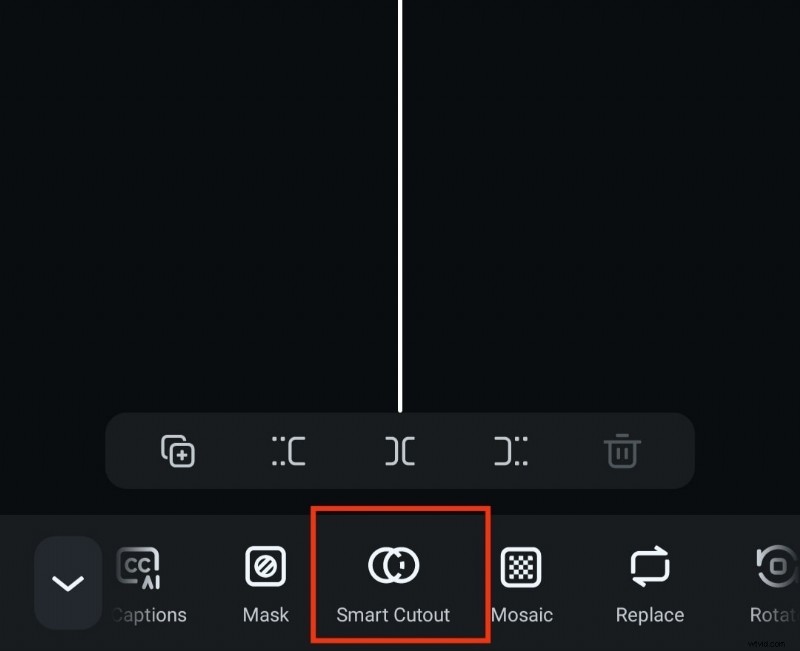
Rimuovi uno sfondo e sostituiscilo con qualsiasi immagine o video. Utilizza Ritaglio intelligente seguito da Chroma Key , quindi perfeziona l'intensità e le ombre.
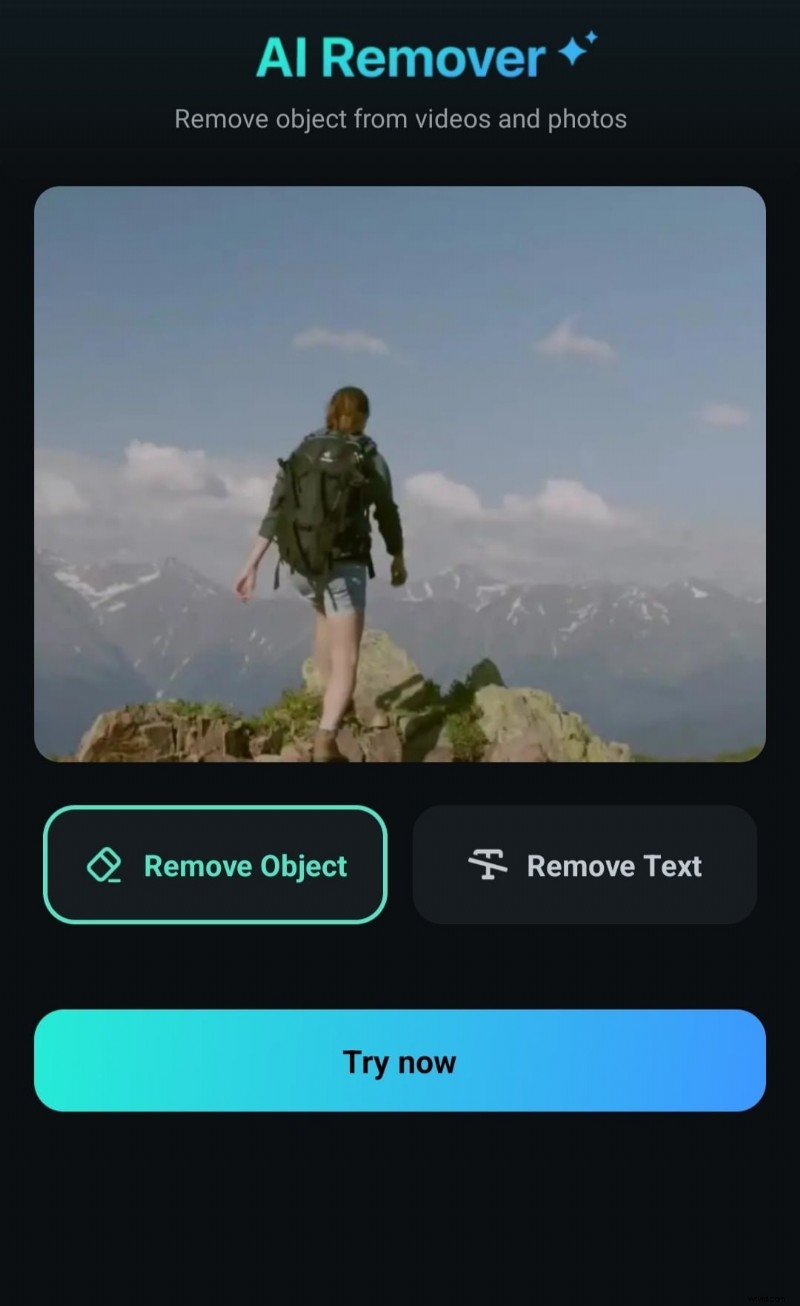
Rimozione oggetti AI
Cancella gli oggetti indesiderati selezionando AI Remover strumento, disegno sull'area di destinazione ed elaborazione.
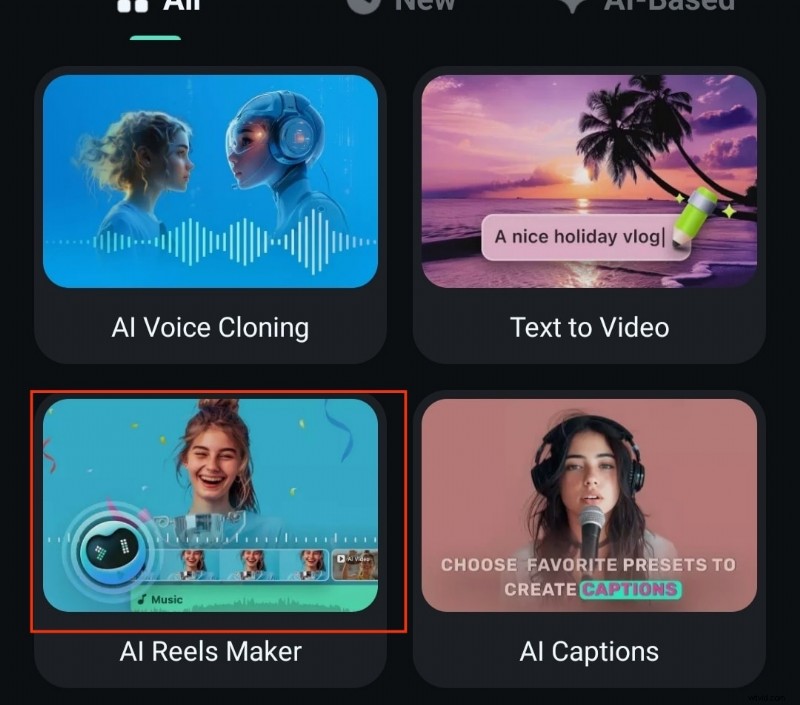
Taglio automatico AI per bobine e cortometraggi
Genera filmati Instagram o cortometraggi YouTube raffinati con il minimo sforzo. Scegli un tema, importa clip e lascia che l'intelligenza artificiale assembli un montaggio dall'aspetto professionale.
Conclusione
Wondershare Filmora rimane la scelta migliore per l'editing video Android, unendo funzionalità professionali con un'interfaccia adatta ai principianti. Padroneggiando le nozioni di base ed esplorando i suoi strumenti di intelligenza artificiale, puoi trasformare i tuoi video mobili da clip casuali a produzioni raffinate. Scarica Filmora oggi e inizia a trasformare le tue idee creative in capolavori condivisibili.