
Aggiungere i titoli di coda ai tuoi video è un'impresa che potrebbe richiedere più tatto di quanto pensi. Fortunatamente, applicazioni software come DaVinci Resolve semplificano il processo, quindi tutto ciò di cui hai bisogno è una guida adeguata per creare i titoli di coda.
Fortunatamente, questo articolo spiega in dettaglio come aggiungere titoli di coda in DaVinci Resolve. Scoprirai anche alcuni suggerimenti per aggiungere titoli di coda utilizzando questa applicazione software. Quindi, senza ulteriori indugi, tuffiamoci nel dettaglio.
In questo articolo
-
- Modifica della velocità dell'effetto di scorrimento dei titoli di coda in DaVinci Resolve
-
- Esempi di modelli di credito finale per DaVinci Resolve
-
- Filmora VS. DaVinci Resolve:il miglior strumento per creare titoli di coda
- Come aggiungere titoli di coda in Filmora con le preimpostazioni
- Come aggiungere titoli di coda in Filmora con titoli personalizzati
- Più opzioni di modifica dei titoli in Filmora
Parte 1. Come aggiungere manualmente i titoli di coda in DaVinci Resolve
DaVinci Resolve è uno strumento di editing video dinamico con una varietà di funzionalità per la modifica dei media. È piuttosto popolare, soprattutto tra i creatori di contenuti e persino tra i professionisti di Hollywood. Oltre alle funzionalità di editing video, questo strumento vanta un'interfaccia facile da usare con una qualità video in uscita di prim'ordine.
Ecco come creare crediti scorrevoli in DaVinci Resolve:
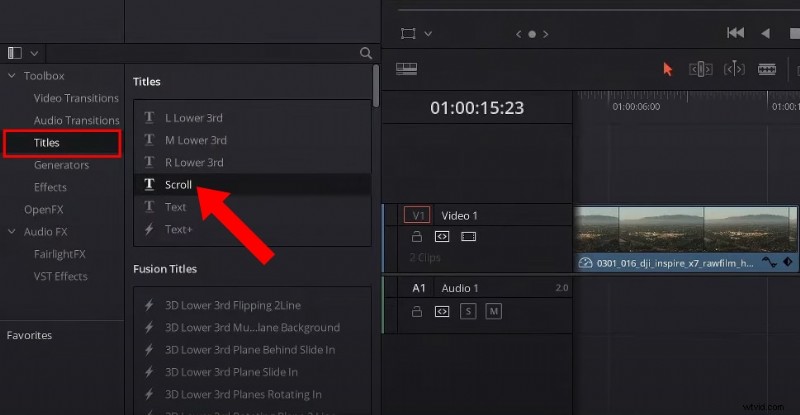
Passaggio 1:dopo aver scaricato DaVinci Resolve dal suo sito Web ufficiale, aggiungi il tuo video alla suite di editing. Quindi, fai clic su Libreria effetti nel pannello superiore per accedere agli effetti di DaVinci Resolve.

Passaggio 2:dal pannello degli effetti nella parte inferiore sinistra dello schermo, fai clic su Titoli e seleziona Scorri . Fai clic e tieni premuta questa opzione di scorrimento, quindi trascinala nella posizione accanto al tuo video nella suite di editing.
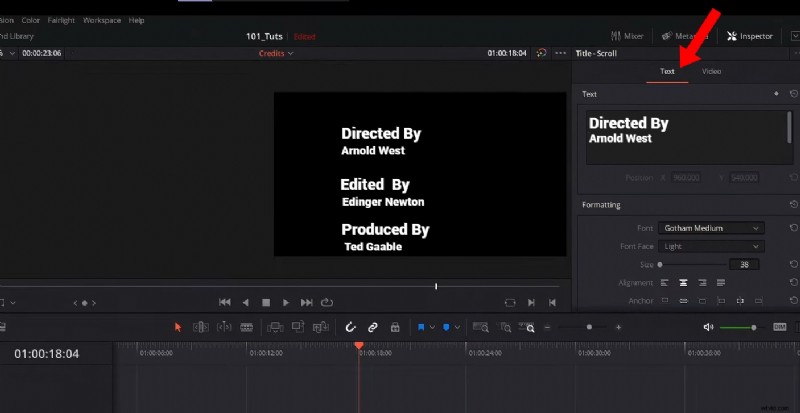
Passaggio 3:con il testo selezionato nella suite di editing, modifica le caratteristiche del titolo di coda dal pannello di destra. Puoi modificare il testo stesso per includere tutti i nomi e i ruoli che desideri, nonché modificare il carattere, la dimensione e il colore del testo.
Modifica della velocità dell'effetto di scorrimento dei titoli di coda in DaVinci Resolve
Oltre ad aggiungere crediti a rotazione in DaVinci Resolve, puoi regolare la velocità degli effetti di scorrimento secondo i tuoi gusti. Ecco come farlo:
Passaggio 1:seleziona il riquadro di testo nella suite di editing. Una volta selezionato, il bordo del riquadro diventerà arancione.

Passaggio 2:tenere il bordo destro della piastrella. Per ridurre la velocità, trascinalo verso destra. Questo rende la tessera più lunga.
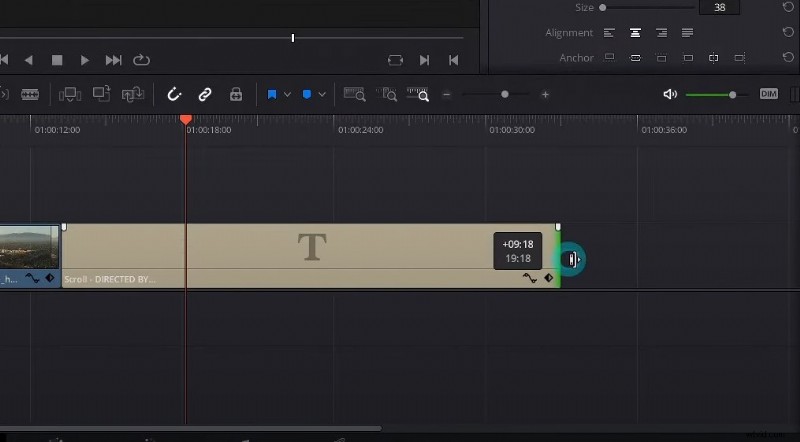
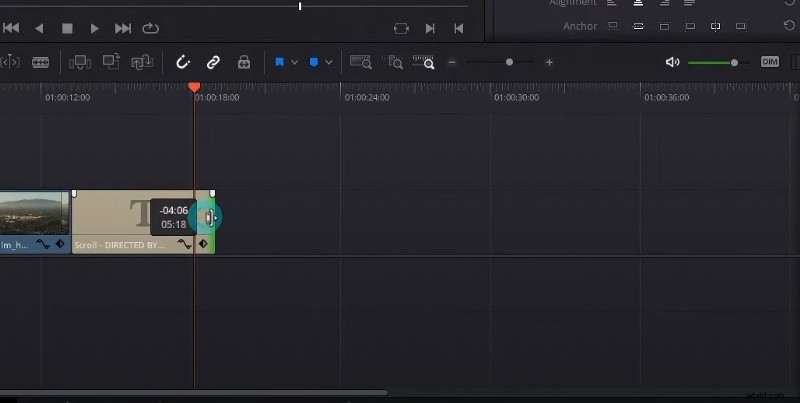
Passaggio 3:per aumentare la velocità, trascina l'angolo del riquadro verso sinistra. Questo rende la tessera più corta.
Parte 2. Come aggiungere titoli di coda in DaVinci Resolve utilizzando i modelli
Se desideri un maggiore controllo sul posizionamento, sull'allineamento e sul carattere del testo, aggiungere manualmente i titoli di coda in DaVinci Resolve è l'opzione migliore per te. Tuttavia, se desideri che i tuoi crediti siano più organizzati con caratteri dall'aspetto professionale ma non sai da dove cominciare, devi utilizzare un modello. In questa sezione scoprirai come aggiungere i titoli di coda di DaVinci Resolve utilizzando i modelli:
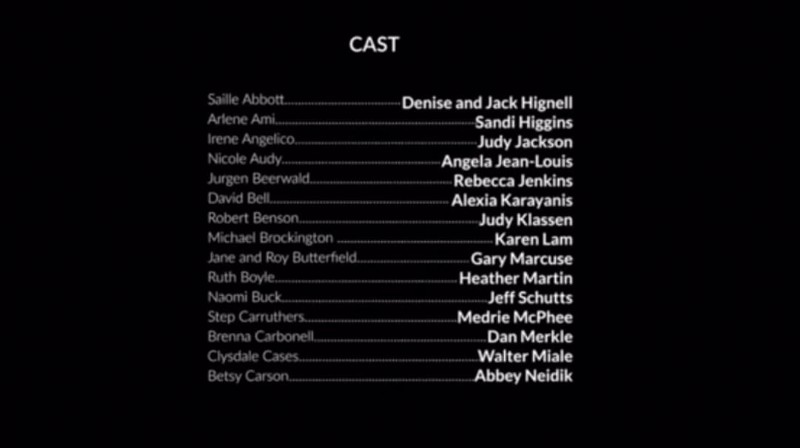
Passaggio 1:scarica i modelli di credito finale dalla tua fonte preferita.
Passaggio 2:fai doppio clic sul modello installato dai download per installarlo.
Passaggio 3:dalla suite di editing DaVinci Resolve, vai alla Libreria effetti nel pannello superiore.
Passaggio 4:fai clic su Titoli e seleziona il modello installato.
Passaggio 5:modifica il modello in base alle tue esigenze e preferenze.
Esempi di modelli di credito finale per DaVinci Resolve
Di seguito sono riportati alcuni esempi di modelli per aggiungere titoli di coda ai tuoi video in DaVinci Resolve e le piattaforme da cui puoi ottenerli:
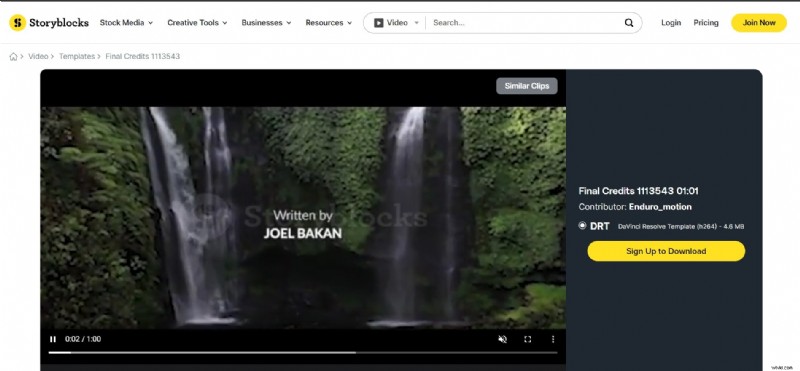
- Crediti finali:questo è un modello di crediti finali di DaVinci Resolve disponibile su Storyblocks. Presenta un video riprodotto in sottofondo mentre i titoli di coda scorrono su di esso. Per accedere a questo modello, devi acquistarlo dal sito web Storyblocks.
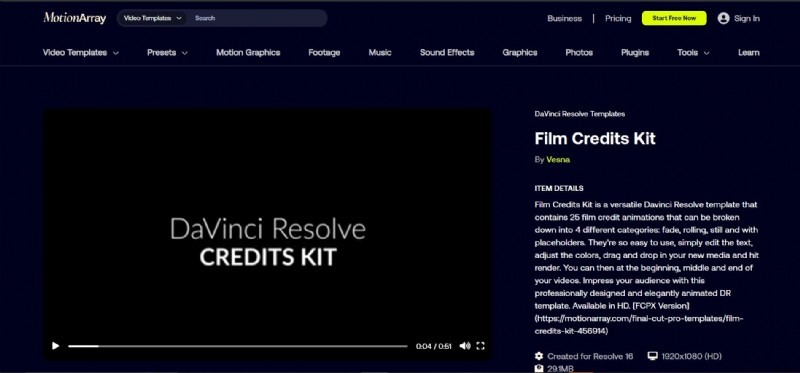
- Kit crediti cinematografici:questo modello è disponibile su MotionArray e presenta uno sfondo nero a tinta unita con titoli di coda. Supporta DaVinci Resolve versione 16 ed è possibile accedervi dopo aver sottoscritto un piano sulla piattaforma.
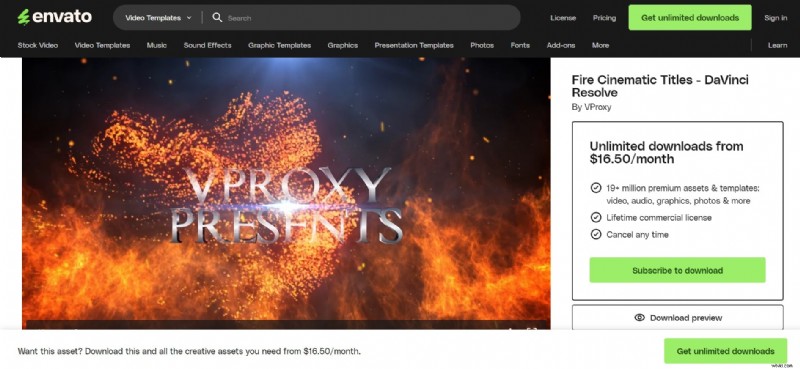
- Titoli cinematografici di fuoco:questo modello utilizza effetti infuocati e testo cinematografico per creare titoli di coda accattivanti. È possibile scaricare questo modello dal sito Web Envato. Tuttavia, per accedervi, devi prima abbonarti a uno dei suoi piani.
Parte 3. Consigli utili per aggiungere titoli di coda in DaVinci Resolve
Ora che sai come aggiungere titoli di coda in DaVinci Resolve, ecco alcuni suggerimenti utili per semplificare il processo:
- Selezione del carattere:utilizza sempre il carattere giusto quando aggiungi i titoli di coda in DaVinci Resolve. I migliori caratteri da utilizzare sono in grassetto e leggibili ma non occupano l’intero schermo. Ad esempio, puoi utilizzare il carattere Gotham con dimensioni medie.
- Dimensionamento del testo:anche se il testo deve essere leggibile, i titoli di scorrimento di DaVinci Resolve possono diventare troppo grandi se non regoli correttamente le dimensioni. Idealmente, il testo dovrebbe essere di medie dimensioni o abbastanza grande da contenere quasi la metà dello schermo, soprattutto con i titoli di coda.
- Colore del testo:quando aggiungi i titoli di coda di DaVinci Resolve, assicurati di confrontare il colore del testo con lo sfondo. Assicurati sempre che entrambi i colori siano in contrasto in modo che il testo risalti rispetto allo sfondo e sia leggibile.
- Effetti di testo:se vuoi rendere i tuoi crediti più attraenti per il tuo pubblico, puoi aggiungere effetti di testo. Questi effetti potrebbero includere l'effetto bagliore o anche le ombre per far risaltare il testo dallo sfondo e renderlo più chiaro al pubblico.
Parte 4. Un modo più semplice per aggiungere titoli di coda al tuo video
Aggiungere i titoli di coda in DaVinci Resolve per aggiungere i crediti video ha i suoi vantaggi. Tuttavia, la navigazione sulla piattaforma può risultare piuttosto complicata, soprattutto a causa delle sue funzioni complesse. Per non parlare del fatto che ha un numero limitato di modelli integrati da utilizzare.
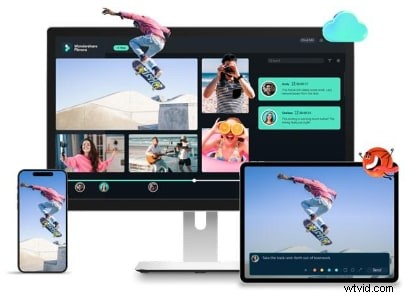


La buona notizia è che puoi ottenere le eccezionali funzionalità di un editor video senza doverti preoccupare della complessità. Giusto. Wondershare Filmora offre agli utenti ancora più modelli per i titoli di coda dei video senza essere troppo complessi da navigare. Infatti, sia i principianti che i professionisti possono utilizzare Filmora per ottenere titoli di coda perfetti per i loro video. Ecco come aggiungere titoli di coda in Filmora utilizzando preimpostazioni e titoli personalizzati.
Rispetto alla creazione dei titoli di coda di DaVinci Resolve, l'utilizzo di Filmora ti fa risparmiare tempo e fatica, offrendo allo stesso tempo strumenti eccellenti per rendere straordinari i tuoi titoli di coda.
Filmora VS. DaVinci Resolve:il miglior strumento per creare titoli di coda
Scegliere tra un software intuitivo e uno con funzionalità avanzate non è mai facile. Ma non devi preoccuparti. Questa sezione spiega Wondershare Filmora e DaVinci Resolve e confronta le loro funzionalità in modo da poter fare facilmente la tua scelta.
Wondershare Filmora:il meglio per la creazione semplice dei titoli di coda
Aggiungere i titoli di coda in Filmora è un processo semplice con preimpostazioni e modelli facilmente accessibili per un'esperienza utente fluida. In definitiva, è perfetto per i principianti, per gli utenti che desiderano creare rapidamente titoli di coda senza un'ampia personalizzazione avanzata e persino per i professionisti. Di seguito sono riportati alcuni vantaggi derivanti dall'utilizzo di Filmora per aggiungere titoli di coda:
- Le preimpostazioni di Filmora consentono di creare velocemente i titoli di coda.
- Semplifica il processo di aggiunta dei titoli di coda ai video, semplificando la creazione di video professionali.
- Il software è facilmente accessibile e leggero. Pertanto, puoi aggiungere i titoli di coda ai tuoi video anche se utilizzi un PC di fascia bassa.
- È perfetto per progetti semplici o urgenti, offrendo funzionalità elevate pur mantenendo l'aspetto estetico e professionale dei crediti.
DaVinci Resolve:il meglio per la creazione di crediti finali complessi
DaVinci Resolve è una piattaforma più avanzata. Ciò significa che offre agli utenti un maggiore controllo sull'aspetto dei titoli di coda. Sebbene il processo possa essere difficile da comprendere poiché richiede una conoscenza tecnica più approfondita dello strumento, è più flessibile e adatto ai professionisti. Ecco alcuni vantaggi dell'utilizzo di DaVinci Resolve:
- Consente agli utenti di animare il testo e utilizzare i fotogrammi chiave per ottimizzare gli effetti di scorrimento durante la creazione dei titoli di coda di DaVinci Resolve.
- Offre spazio per la creazione avanzata di titoli di coda video con strumenti che offrono all'utente un maggiore controllo sul processo.
- È particolarmente adatto per montaggi di alto livello e conferisce ai titoli di coda dei video un aspetto professionale standard di Hollywood.
Se non sei ancora sicuro di quale sia lo strumento più adatto a te, ecco un confronto dettagliato delle funzionalità di entrambe le piattaforme:
| Caratteristica/Aspetto | Filmora | DaVinci Resolve |
| Facilità d'uso | Molto facile da usare. Ha un editor Darg-and-Drop che semplifica l'aggiunta dei titoli di coda | Abbastanza facile da usare con un'interfaccia più complessa. Richiede la conoscenza tecnica di diversi pannelli di editing. |
| Aggiunta di crediti | Molto veloce quando si applicano titoli preimpostati. Crediti a scorrimento facili da implementare in pochi clic. | Implica più passaggi per aggiungere titoli di coda. Il processo include la selezione e la personalizzazione dei titoli |
| Opzioni titolo | Offre 300 effetti titolo per vari scopi, inclusi i titoli di coda dei video. Gli effetti sono più attraenti nei video. | Offre titoli professionali limitati. Tuttavia, sono adatti per l'editing avanzato. |
| Opzioni di personalizzazione | Offre la personalizzazione di base di caratteri, colori, forma del testo, rotazione e dimensione, ma dispone di opzioni di personalizzazione avanzate limitate. | Fornisce ampie opzioni di personalizzazione come effetti di testo e animazioni avanzati. |
| Animazione | Fornisce spazio per animazioni preimpostate per i titoli di coda, inclusi titoli di scorrimento e statici. Offre anche animazioni personalizzate, anche se con flessibilità limitata. | DaVinci Resolve supporta keyframing complessi per animazioni dinamiche ed effetti di scorrimento dei titoli di coda. |
| Modelli e risorse | Offre ampi modelli di testo e titoli per la creazione di titoli di coda. | Poviers meno temp[lates integrati. Si basa su fonti esterne come contenuti creati dagli utenti e modelli disponibili per le risorse. |
| Anteprima dei crediti | Filmora offre anteprime dei titoli di coda in tempo reale, che ti consentono di vedere come apparirebbero i titoli di coda nel tuo video. | Sebbene siano disponibili anteprime in tempo reale, potrebbero richiedere il rendering per animazioni di testo complesse. |
| Integrazione con altri strumenti | Offre opzioni di integrazione limitate e funziona principalmente con funzionalità di testo autonome. | Si integra bene con altri strumenti per animazioni ed effetti di testo avanzati. |
| Qualità dell'output finale | Uscita di alta qualità | Qualità di output video standard del settore |
| Pubblico target | È ideale per i principianti e gli utenti che necessitano di aggiungere rapidamente titoli di coda ai propri video. I professionisti possono anche utilizzarlo per creare rapidamente titoli di coda semplici. | Realizzato per montatori video professionisti, registi e utenti che necessitano di un controllo approfondito per la creazione avanzata dei titoli di coda. |
Lo strumento da utilizzare dipende in gran parte dalle tue esigenze e dal tuo livello di esperienza con l'editing video e la creazione di titoli di coda. Se desideri uno strumento facile da usare e veloce, Filmora è la tua opzione. Se invece desideri titoli di coda più avanzati e professionali, DaVinci Resolve è l'opzione migliore per te.
Come aggiungere titoli di coda in Filmora con le preimpostazioni
Prima di poter aggiungere titoli di coda in Filmora, devi prima scaricare e installare il software applicativo dal nostro sito ufficiale. Quindi segui i passaggi seguenti per utilizzare le preimpostazioni per creare i titoli di coda del tuo video:
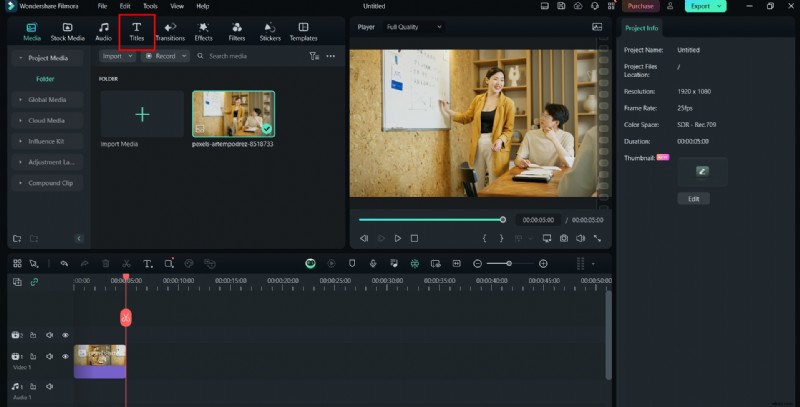
Passaggio 1:carica i tuoi contenuti multimediali nella suite di editing Filmora. Quindi fare clic su Titoli.
Passaggio 2:fare clic su Effetti titolo. Successivamente, digita Titoli finali nella barra di ricerca e tocca Invio sulla tastiera.
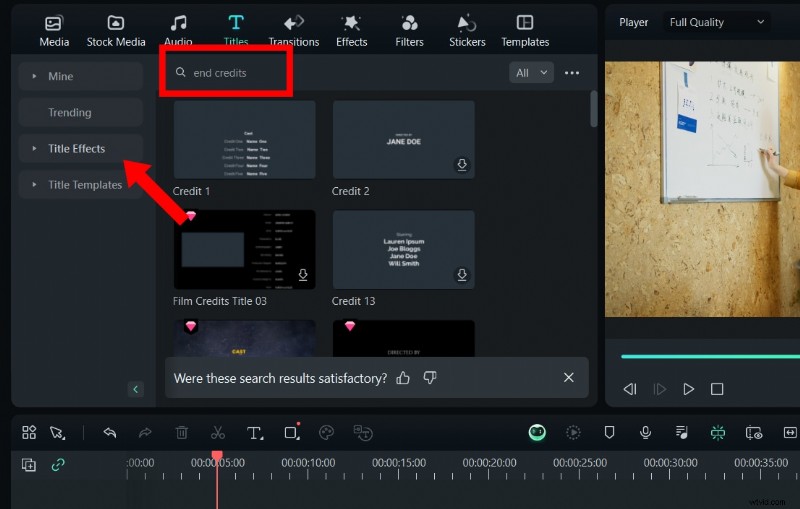
Passaggio 3:verrà visualizzato un elenco di preimpostazioni dei titoli di coda. Seleziona la preimpostazione che soddisfa le tue esigenze. In questo caso utilizzeremo i titoli di coda consecutivi.
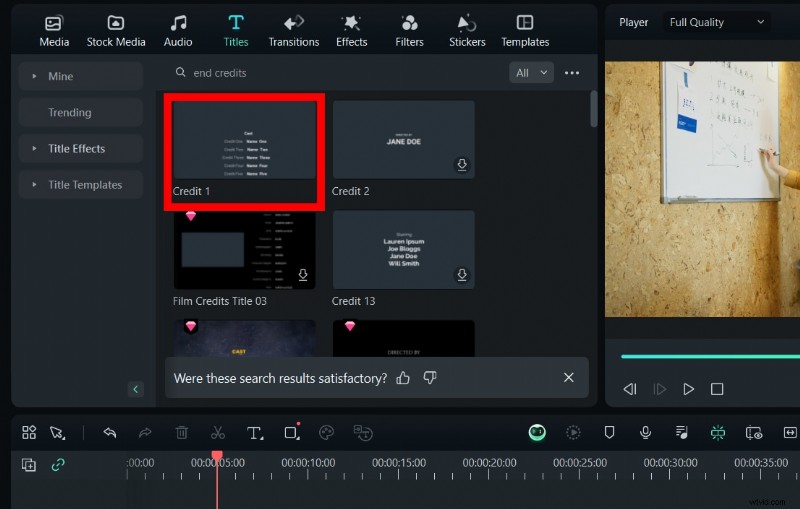
Passaggio 4:una volta terminato il download del preset, aggiungilo alla timeline.
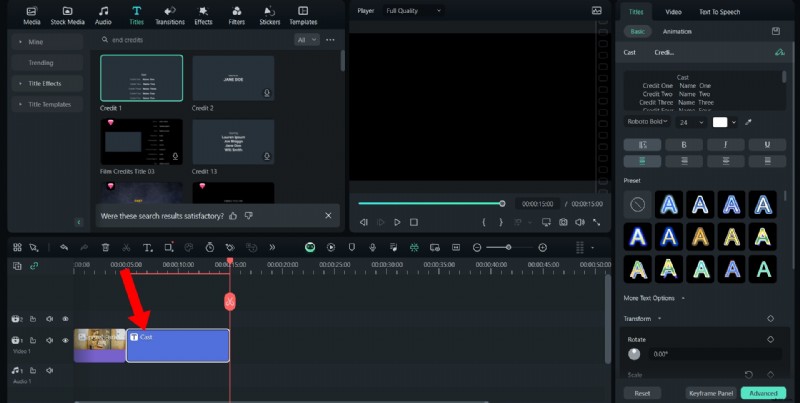
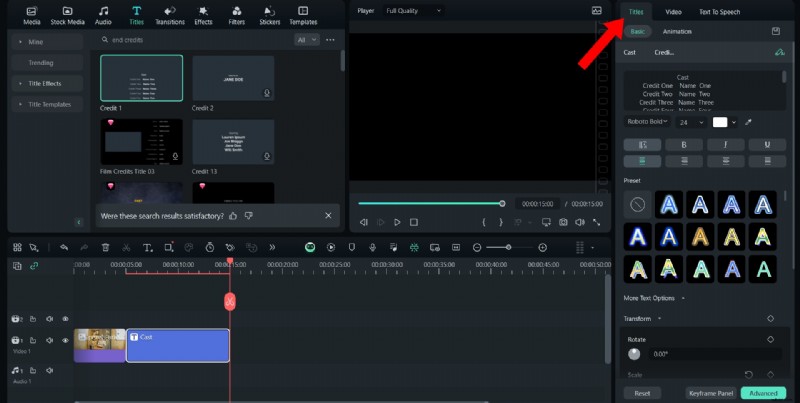
Passaggio 5:per modificare il testo nella preimpostazione, fare clic su Titoli nel pannello di destra e modificare il testo. Puoi anche modificare altre proprietà del testo come carattere, dimensione, colore e allineamento. Una volta terminato, visualizza l'anteprima e salva il tuo video.
Come aggiungere titoli di coda in Filmora con titoli personalizzati
Se desideri un maggiore controllo sul posizionamento del testo nei titoli di coda, puoi personalizzare i titoli per ottenere questo risultato. Ecco come:
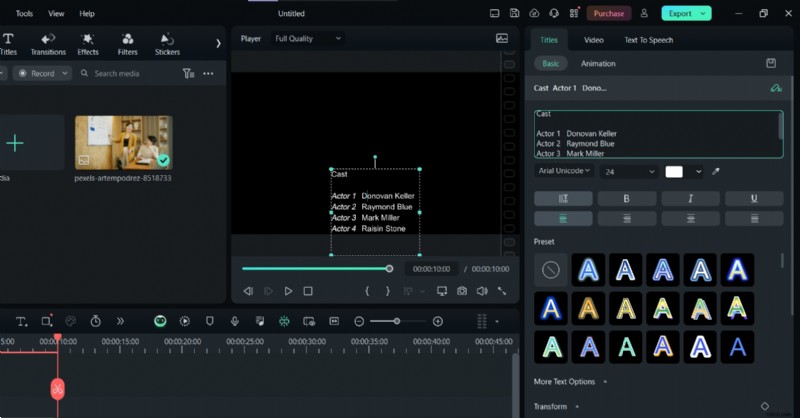
Passaggio 1:vai su Testo nella parte superiore della timeline e seleziona Testo rapido.
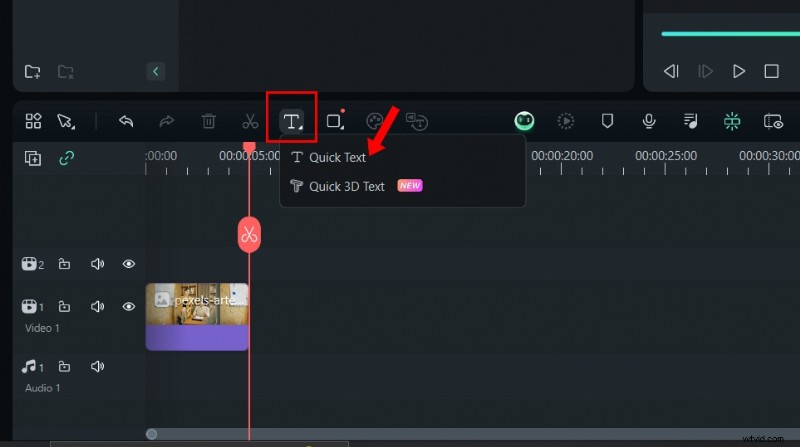
Passaggio 2:modifica il testo per contenere tutti i nomi e i ruoli desiderati. A questo punto, puoi anche modificare le proprietà del testo, come la regolazione del colore, dell'allineamento e della formattazione.
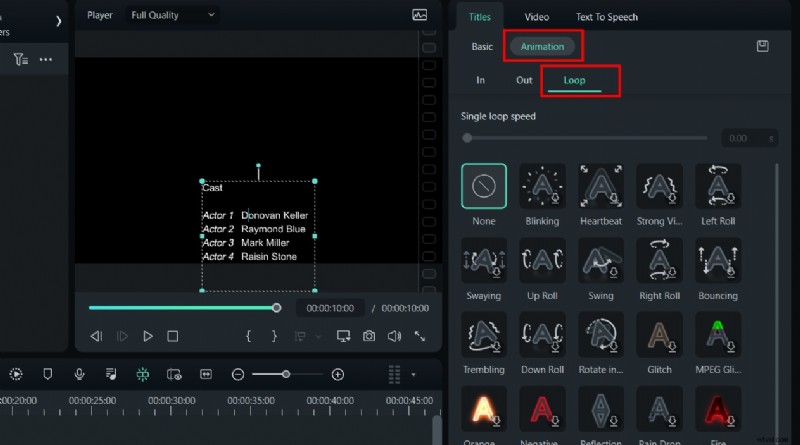
Passaggio 3:fare clic su Animazioni. Quindi vai alla scheda Ciclo.
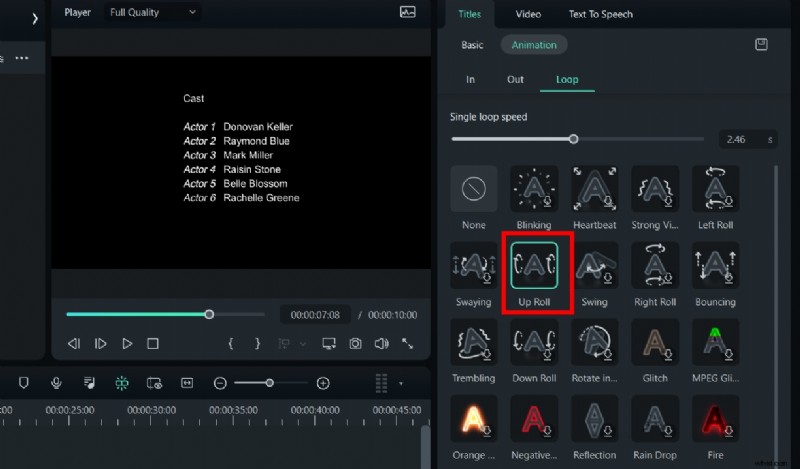
Passaggio 4:scegli Up Roll. Utilizza il cursore nella parte superiore del pannello delle animazioni per regolare la durata dell'animazione in modo che l'effetto di scorrimento non sia troppo veloce.
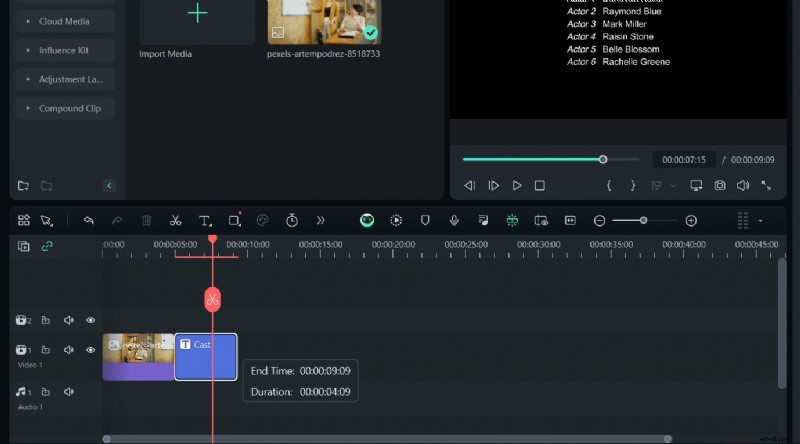
Passaggio 5:regola la lunghezza del riquadro di testo sulla timeline in modo che sia impostato su un ciclo singolo. Quindi, visualizza l'anteprima del video e salvalo.
Più opzioni di modifica dei titoli in Filmora
Oltre ai titoli di coda, Filmora offre numerose opzioni di modifica dei titoli per i suoi utenti, alcune delle quali includono:
1. Animazioni di testo 3D
Filmora consente agli utenti di portare la modifica del testo a un livello superiore utilizzando effetti di testo 3D. Questi effetti possono tornare utili per i titoli di coda cinematografici, i casting e persino per aggiungere titoli ai tuoi video.
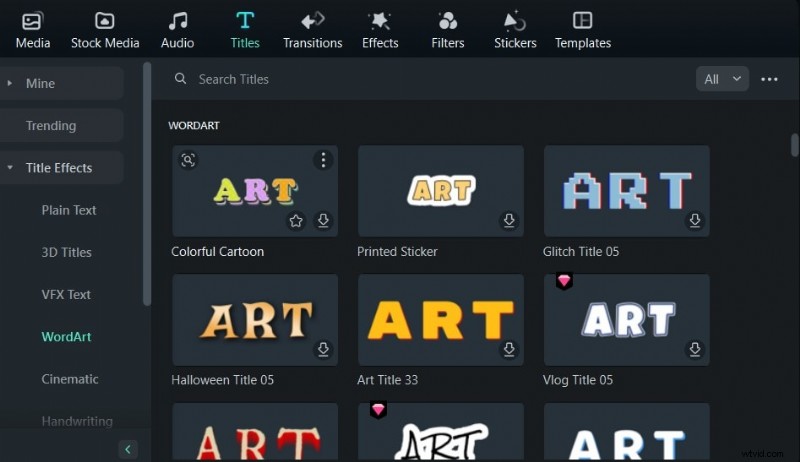
2. Titoli WordArt
Questi effetti rendono il tuo testo più giocoso e spirito libero. È un'ottima opzione per video spensierati o anche per contenuti sui social media.
3. Titoli cinematografici
Gli effetti del titolo cinematografico di Filmora rendono immediatamente il tuo testo esteticamente più gradevole. Questi effetti possono conferire al tuo video un effetto retrò, d'azione o addirittura medievale, a seconda di quello che scegli.
Conclusione
DaVinci Resolve è un ampio strumento di editing video perfetto per aggiungere titoli di coda professionali. In questa guida abbiamo semplificato i passaggi per creare i titoli di coda in DaVinci Resolve. Tuttavia, se stai cercando una piattaforma più semplice da usare, Filmora è perfetta per te.
Oltre alla sua interfaccia accessibile e intuitiva, rende l'aggiunta dei titoli di coda un gioco da ragazzi. Inoltre, è facile da configurare. Per iniziare, tutto ciò che devi fare è scaricare il software dal nostro sito Web ufficiale.