
Concetti principali:
- Tagliare un video è relativamente semplice . Puoi eseguire questa operazione sulla maggior parte dei software di editing video, incluse le app native per Windows, Mac, iOS e Android.
- Taglia utilizzando la timeline o la modifica basata sul testo . La modifica basata su testo tende ad essere più veloce e più facile da padroneggiare per i principianti.
- Lungo fornisce una semplice modifica basata su testo per il ritaglio, oltre a molte altre funzionalità di modifica per aiutarti a perfezionare i tuoi contenuti.
Che tu stia costruendo il tuo canale YouTube con Shorts, creando un TikTok o modificando video aziendali, ci sono diversi motivi per cui potresti voler tagliare un video. Ma a seconda del software utilizzato, il processo può essere complicato e frustrante.
Sono qui per aiutarti. In questo articolo ti mostrerò tutti i modi più semplici per tagliare un video, sia che tu stia lavorando su dispositivi Mac, Windows, Android o iOS.
Facciamolo!
Come tagliare un video in modo semplice (con Riverside)
Riverside è una delle opzioni più semplici in circolazione, soprattutto per tagliare i video. Puoi usarlo come rifinitore video dedicato. Con il suo editor basato su testo, il ritaglio è facile come eliminare il testo nella trascrizione della registrazione. Oppure puoi utilizzare la timeline codificata a colori per tagli e giunzioni rapidi.
In ogni caso, le tracce audio e video di tutti i partecipanti saranno perfettamente sincronizzate, quindi non sarà necessario il lavoro manuale aggiuntivo richiesto da molti editor.
Ecco come utilizzarlo per tagliare un video:
Passaggio 1: Accedi a Riverside Editor e vai alla registrazione che desideri modificare. Fai clic su "Modifica " per aprirlo nell'editor.
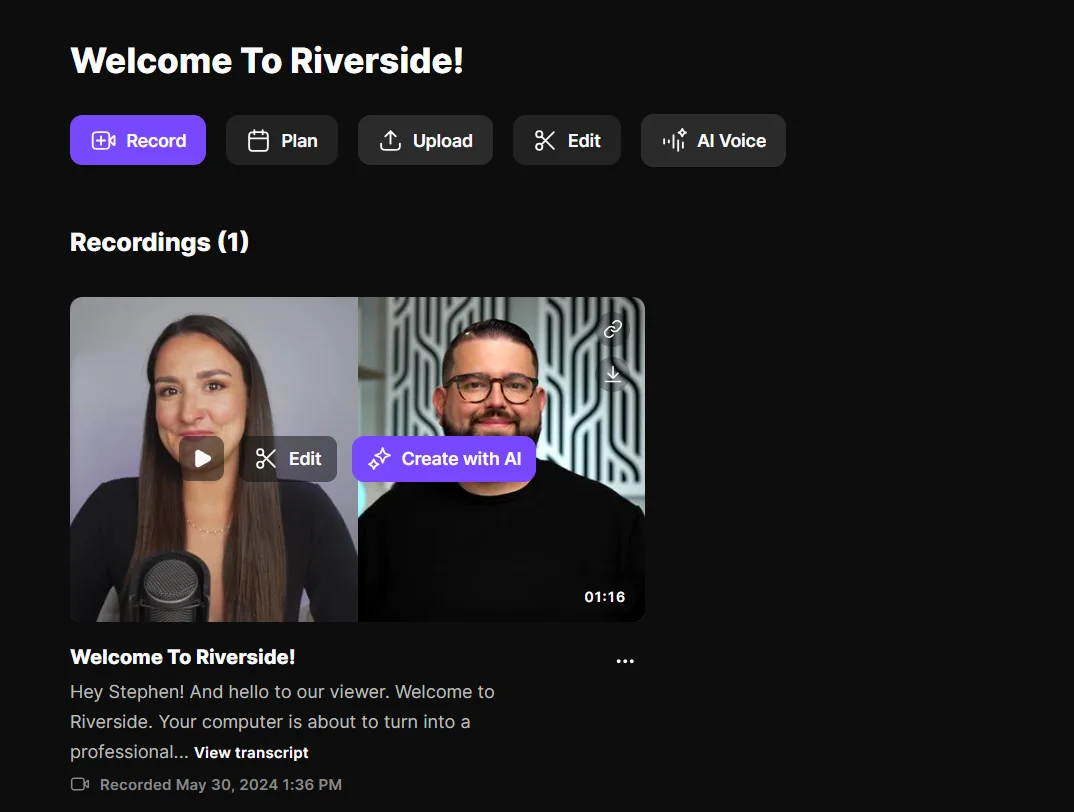
Passaggio 2 :ritaglia il video. Esistono due semplici modi per farlo:
Utilizzo della modifica basata su testo:
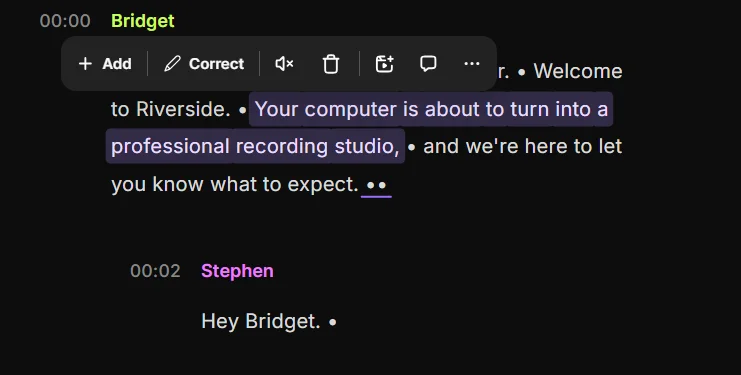
L'editing basato su testo è il modo più semplice e veloce per tagliare un video. In effetti, lo troverai molto familiare:è proprio come modificare un documento!
- Trova la trascrizione automatica sulla sinistra dello schermo.
- Evidenzia il testo corrispondente alla sezione che desideri rimuovere.
- Premi il pulsante "Elimina " chiave. Ciò rimuoverà il testo e la parte del video ad esso associata.
Utilizzando la sequenza temporale:
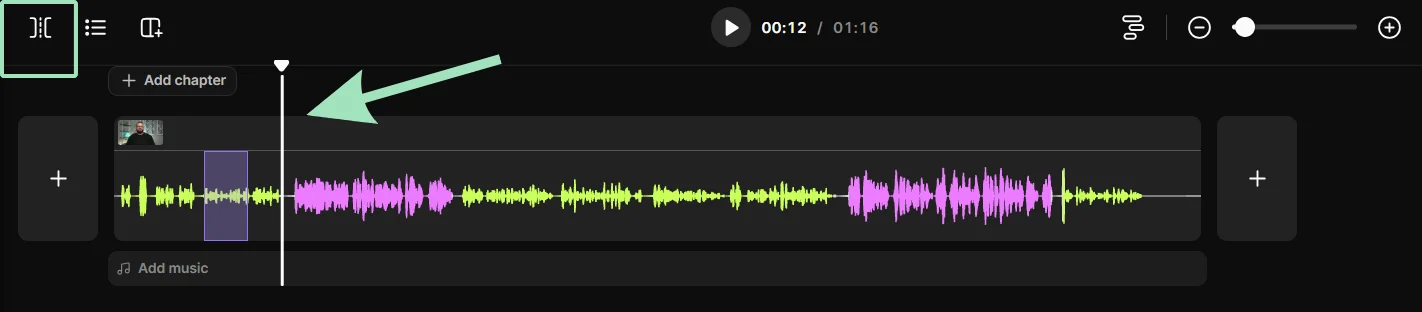
Questo è il modo più tradizionale di tagliare un video. Ma Riverside rende semplice anche questo.
- Nella parte inferiore del tuo video vedrai la sequenza temporale.
- Per tagliare il video, trascina semplicemente la testina di riproduzione nel punto desiderato e fai clic su "Dividi .”
- Puoi selezionare la parte che hai tagliato e fare clic su "Elimina " per rimuoverlo.
Passaggio 3:esporta il video modificato
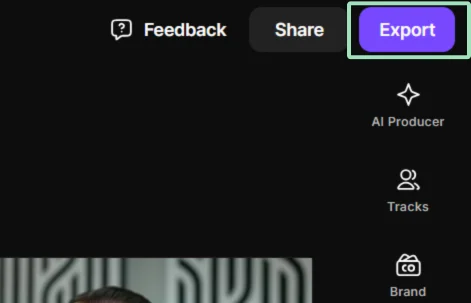
Una volta terminata la modifica, fai semplicemente clic sul pulsante "Esporta" per salvare la modifica. Scegli la qualità video preferita e altre impostazioni, quindi fai nuovamente clic su "Esporta". Il tuo video sarà disponibile per essere scaricato, modificato nuovamente o anche condiviso direttamente su piattaforme di social media come Facebook, LinkedIn, Twitter, TikTok e Instagram.
Dopo aver esportato il video, puoi anche utilizzare le Magic Clips di Riverside per suddividere e suddividere il tuo video in clip brevi e accattivanti da utilizzare sui social media. Magic Clips utilizza l'intelligenza artificiale per trovare automaticamente le parti chiave del tuo video. È molto più semplice che farlo manualmente!
- Passa il mouse sopra la registrazione che desideri ritagliare, quindi fai clic su "Crea con AI"
- Seleziona "Magic Clip" e imposta le tue preferenze per proporzioni, layout e branding. Fai clic su "Salva" .
- Passa nuovamente il mouse sopra il video e fai clic su "Magic Clip" . Questa volta, seleziona le parole chiave su cui concentrarti, la durata che desideri e su quale relatore concentrarti.
- Fai clic su "Genera clip" e avrai una serie di brevi video salienti già pronti.
Come tagliare un video su Mac
Quando si tratta di tagliare un film su un dispositivo Mac, iMovie è la scelta più ovvia. Viene preinstallato sui computer macOS e sulla maggior parte dei dispositivi iOS. Ecco come utilizzarlo per tagliare un video:
Passaggio 1 :apri l'app iMovie sul tuo computer macOS.
Passaggio 2 :fai clic su "File " e poi "Importa contenuti multimediali " per caricare il video che desideri tagliare oppure trascinalo e rilascialo nel pannello di modifica.
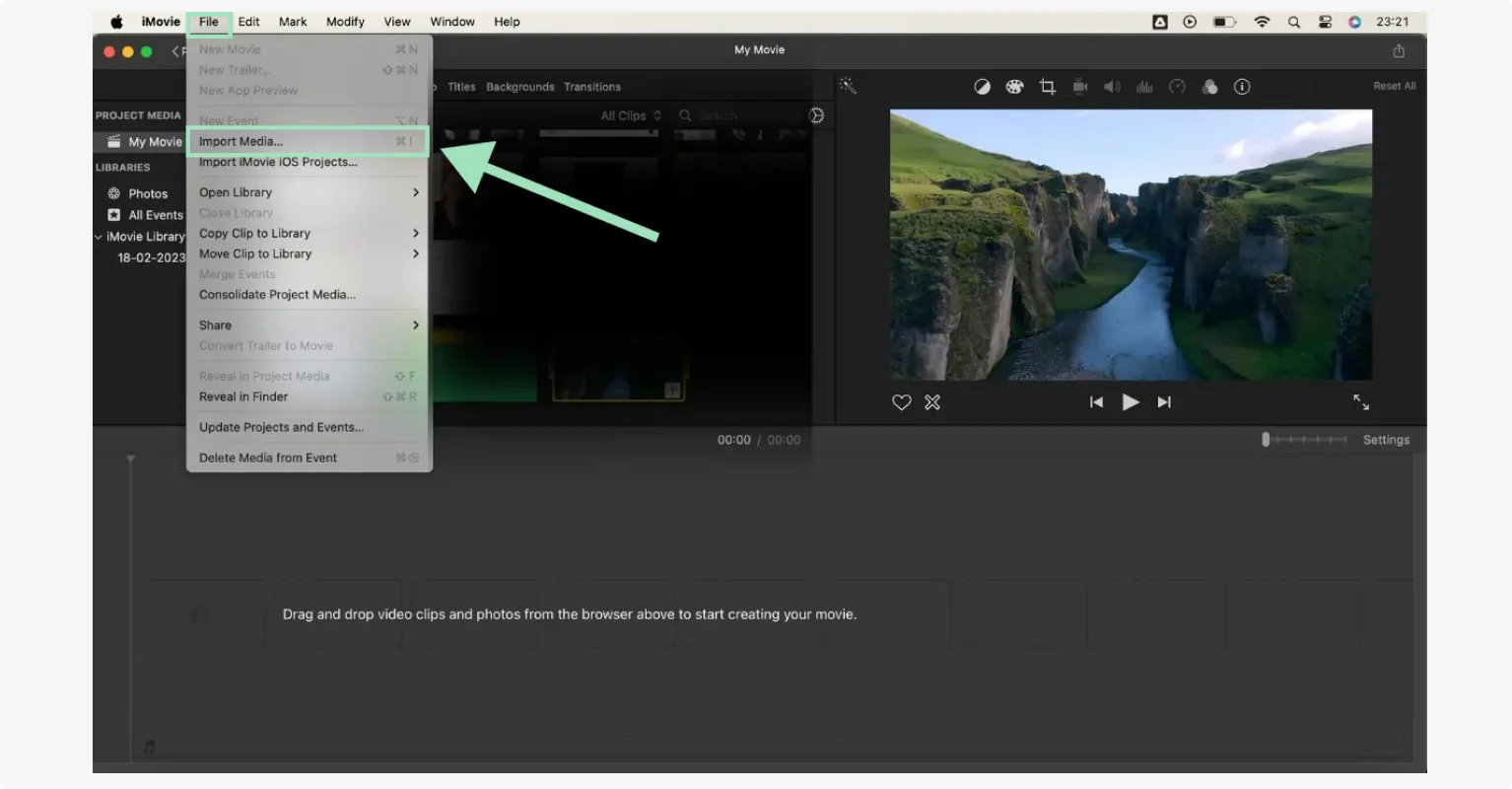
Passaggio 3 :la sequenza temporale del tuo video verrà visualizzata nel pannello di modifica. Trascina l'inizio e la fine della sequenza temporale per tagliare il video e accorciarlo.
Passaggio 4 :Per effettuare tagli, puoi utilizzare la linea verticale bianca per spostarti sui punti che desideri modificare. Premi la barra spaziatrice per avviare e interrompere la riproduzione. Fai clic su "forbici " nell'angolo in basso a sinistra del visore o premi Comando(⌘)+B tasti per dividere il video in due parti.
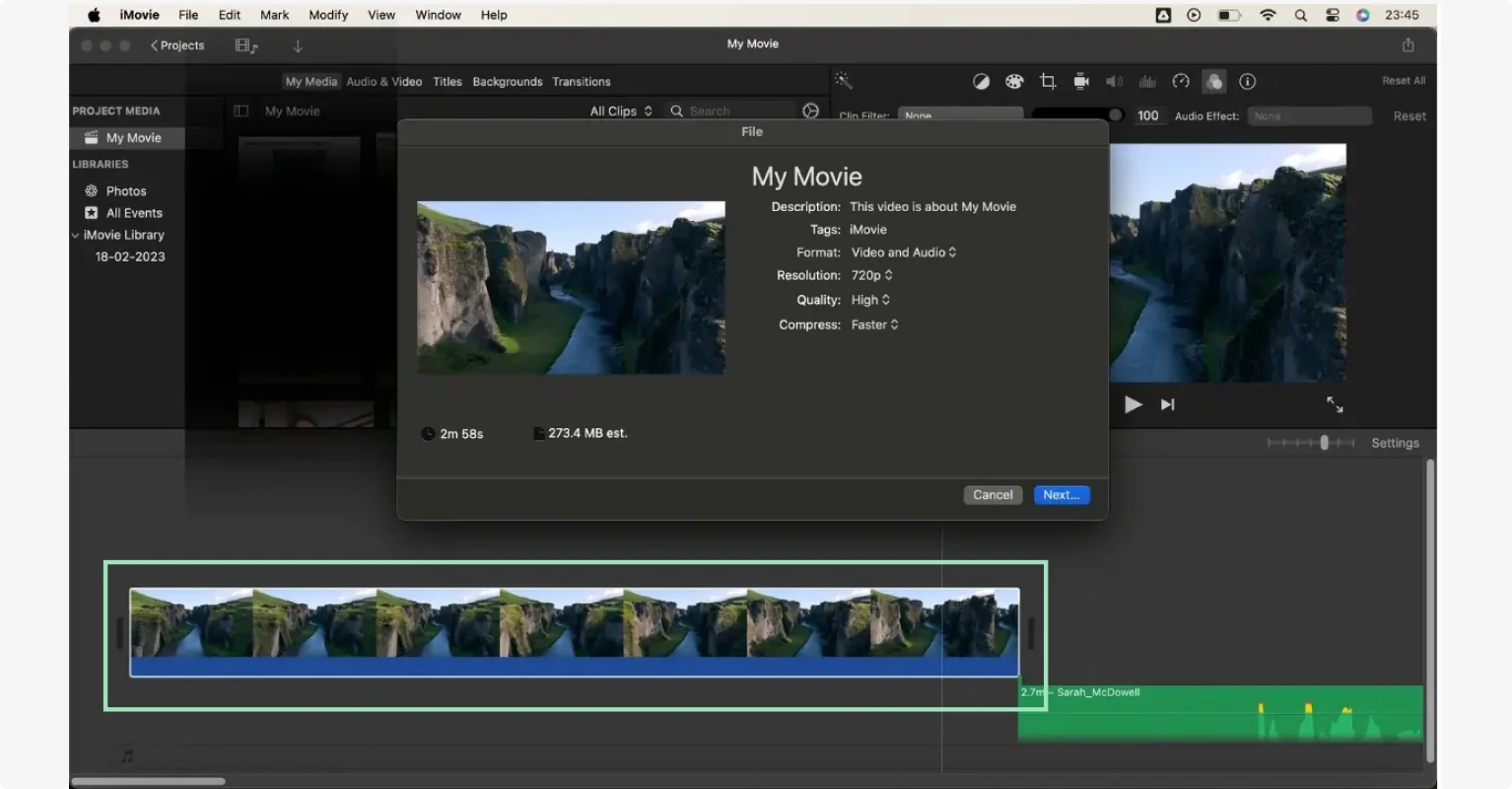
Passaggio 5 :premi la barra spaziatrice per rivedere il video tagliato e salvalo se sei soddisfatto della modifica.
Come tagliare un video su Windows
Quando si ritaglia un video su Windows, l'opzione più rapida è l'app Foto, integrata nei dispositivi Windows 10 e 11. Ecco come usarlo:
Passaggio 1 :dal desktop, fai clic su "Menu " e quindi aprire l'app Foto. Fai clic sul video che desideri modificare per aprirlo. In alternativa, trova il video sul tuo computer e fai clic con il pulsante destro del mouse per aprirlo in Foto.
Passaggio 2 :seleziona "Taglia " nell'angolo in alto a destra.
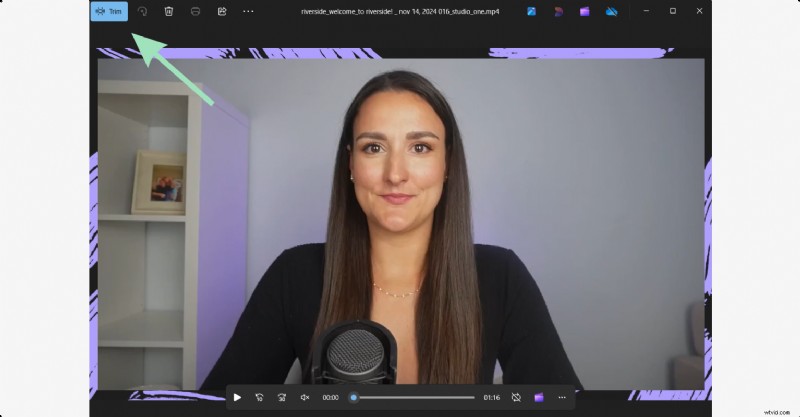
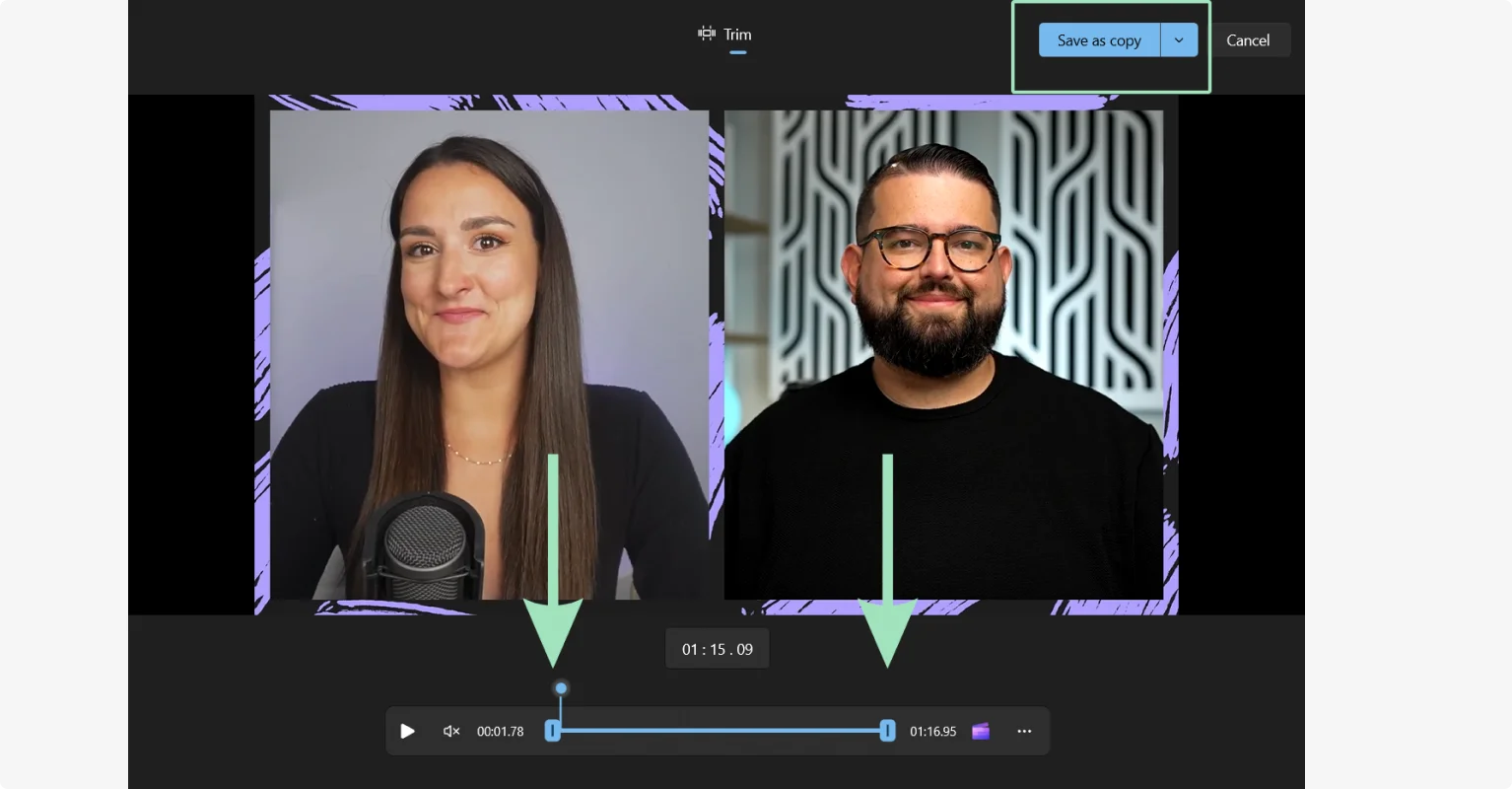
Passaggio 4 :ora vedrai la sequenza temporale del tuo video nella parte inferiore dello schermo, con maniglie blu su ciascun lato. Fai clic e trascinali per regolare la lunghezza del video da entrambe le estremità.
Passaggio 5: Per tagliare il file, fai clic su "Salva una copia" pulsante nell'angolo in alto a destra. Verrà preservata anche la tua versione senza modifiche.
Se vuoi saperne di più, abbiamo una guida completa su come tagliare i video su Windows.
Come tagliare un video su dispositivi mobili (iOs e Android)
Se desideri ritagliare un video che hai registrato sul tuo telefono, non preoccuparti:è abbastanza facile farlo con le app native del tuo telefono. Sebbene il processo sia leggermente diverso in ogni caso, l'app sia su iOS che su Android si chiama Foto. Ecco come tagliare un video su iPhone e Android:
Come tagliare un video su un iPhone
Passaggio 1 :avvia l'app Foto sul tuo iPhone. Passare alla sezione "Album " e seleziona "Video " per individuare il video. Potresti anche riuscire a trovare il video nella sezione "Recenti "album.
Passaggio 2 :apri il video nell'editor toccando il video che desideri ritagliare. Quindi tocca il pulsante Modifica nella barra degli strumenti in basso. (Sembrano tre linee di controllo.)
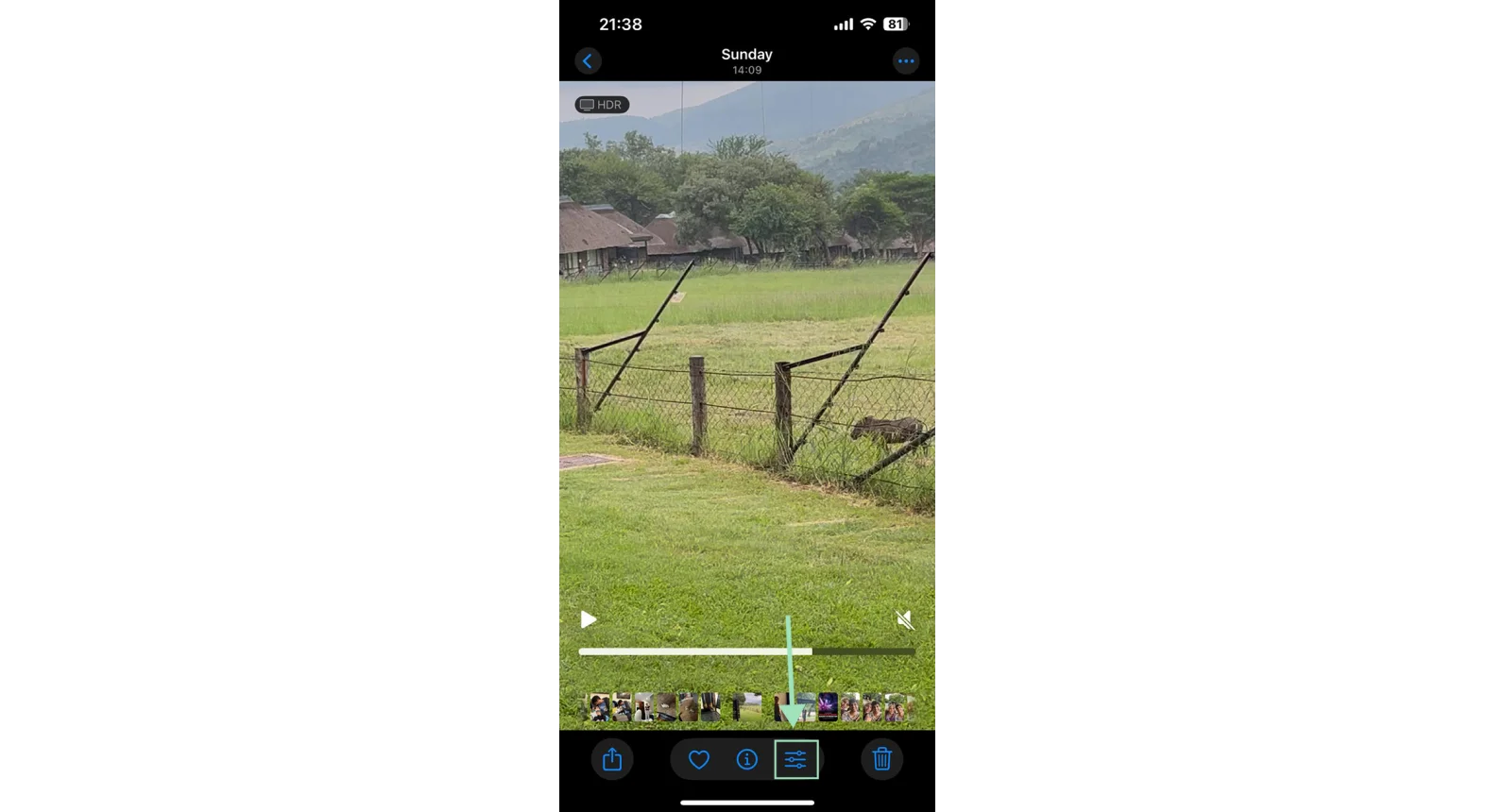
Passaggio 3 :ritaglia il video trovando la sequenza temporale nella parte inferiore dello schermo con maniglie su ciascuna estremità.
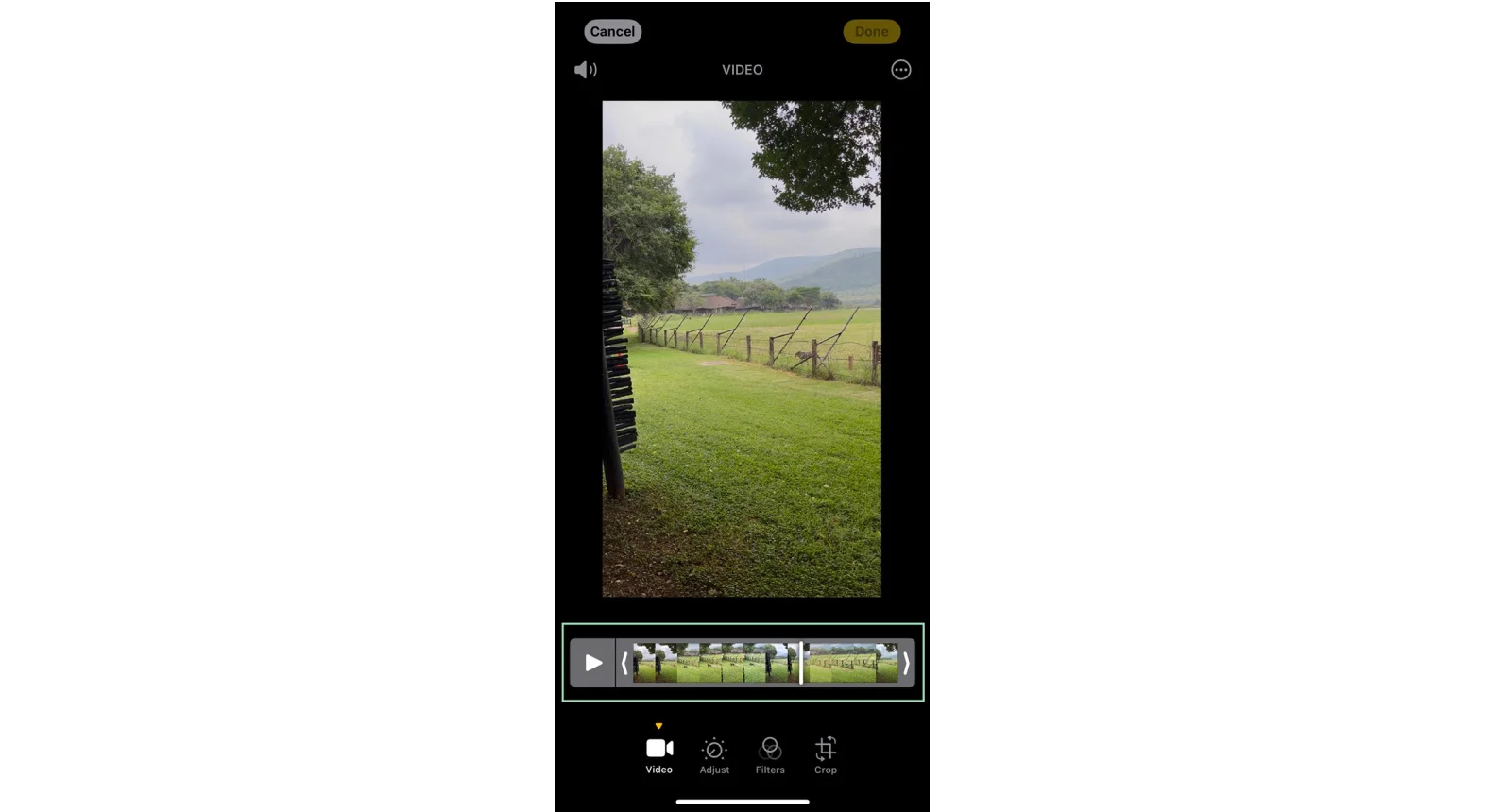
Per regolare il punto iniziale, toccare e tenere premuta la maniglia sinistra, quindi trascinarla nella posizione iniziale desiderata. Per regolare il punto finale, tocca e tieni premuta la maniglia destra, quindi trascinala nella posizione finale desiderata.
Durante la regolazione, la casella gialla indicherà la parte del video che rimarrà.
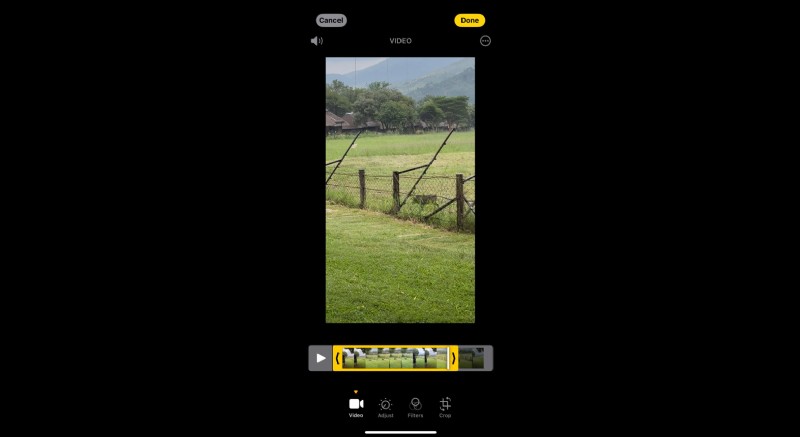
Passaggio 4 :visualizza l'anteprima del video tagliato toccando il pulsante "Riproduci pulsante ". Tocca "Fine " nell'angolo in basso a destra, quindi "Salva video " o "Salva video come nuovo clip " per mantenere la versione originale.
Android
Passaggio 1 :avvia l'app Google Foto sul tuo dispositivo, vai al video che desideri ritagliare e tocca per aprirlo.
Passaggio 2 :tocca il pulsante "Edi t" sotto il video.
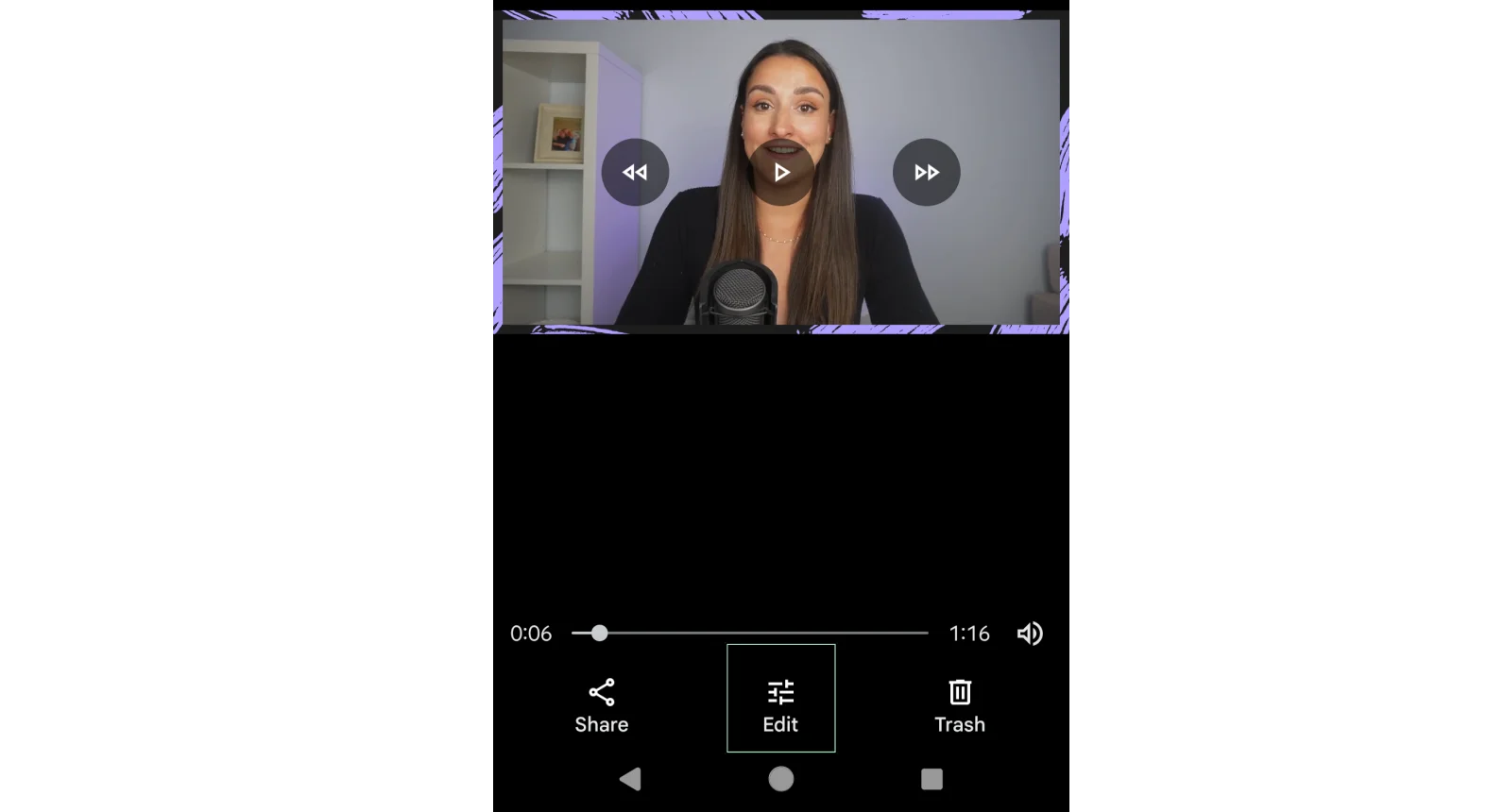
Passaggio 3 :ritaglia il video trascinando i cursori a ciascuna estremità della timeline.
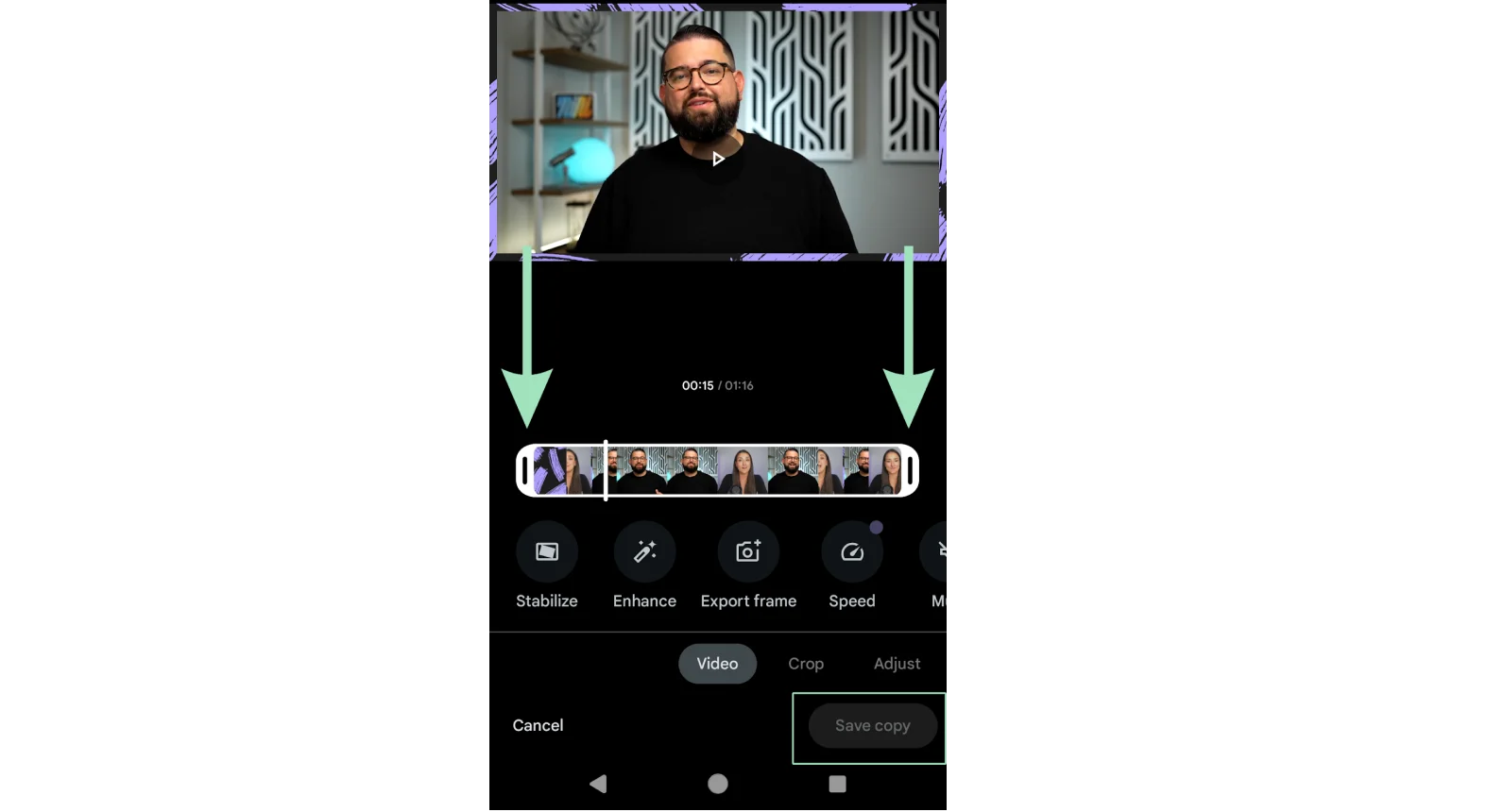
Passaggio 4 :tocca "Salva copia " per creare un nuovo video tagliato.
Come tagliare un video su YouTube
Tagliare un video su YouTube è davvero semplice in YouTube Studio. Ecco come farlo:
Passaggio 1 :accedi a YouTube, fai clic sulla tua immagine del profilo nell'angolo in alto a destra e seleziona YouTube Studio dal menu a discesa.
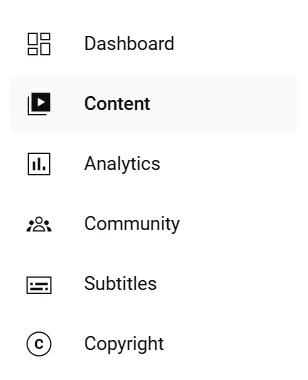
Passaggio 2 :fai clic su "Contenuti " sulla barra laterale sinistra per visualizzare i video caricati.
Passaggio 3 :trova il video che desideri tagliare e fai clic sulla miniatura o sul titolo del video per aprirne i dettagli.
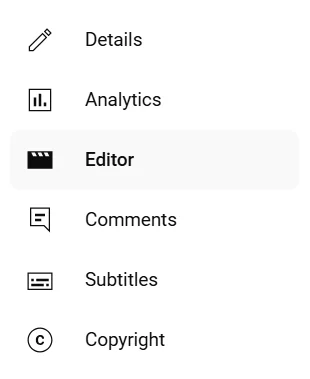
Passaggio 4 :apri l'“Editor " nella barra laterale sinistra della pagina dei dettagli del video, quindi fai clic su "Inizia .”
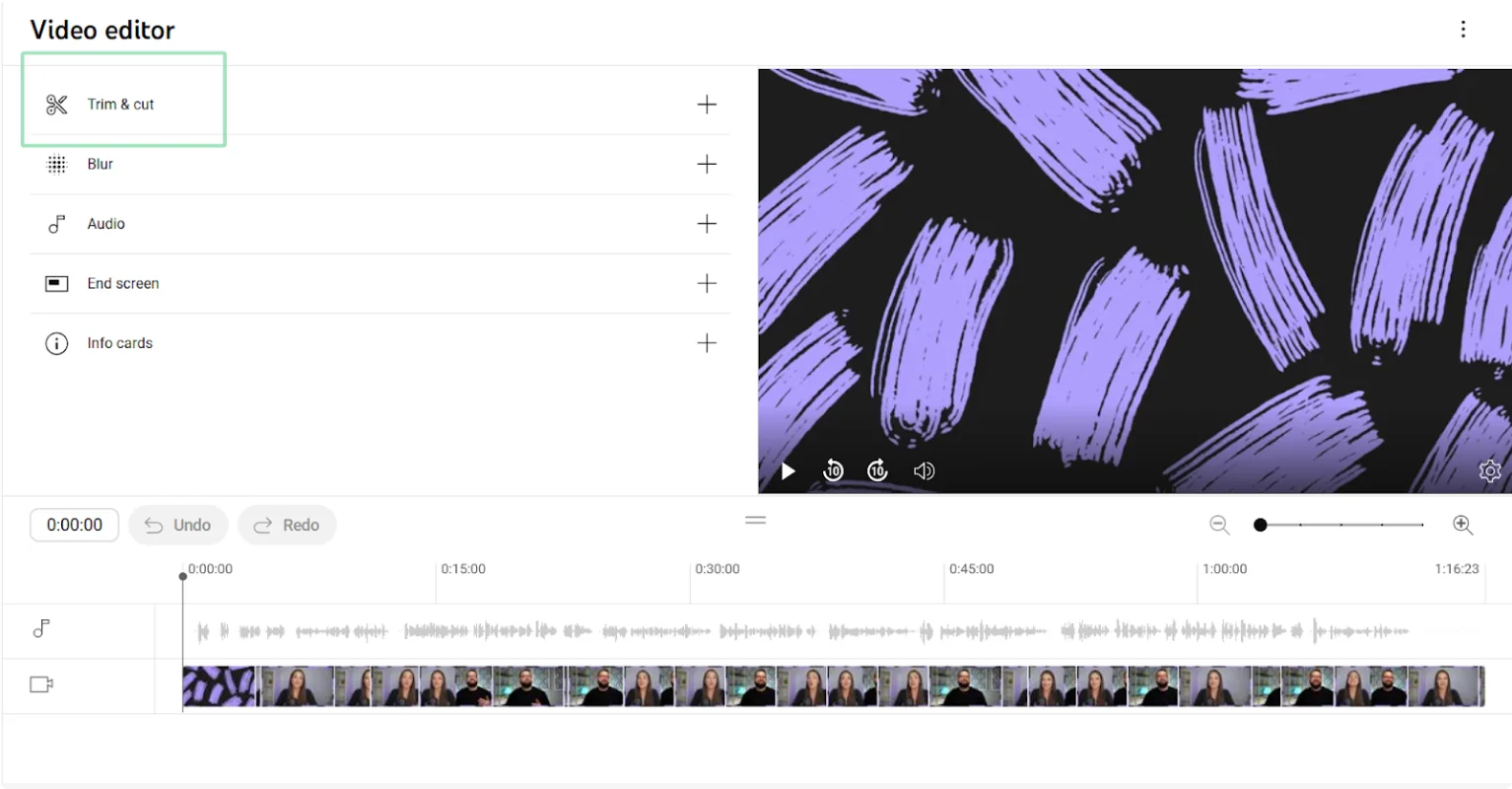
Passaggio 5 :a sinistra dell'anteprima del video, fai clic su "Taglia e taglia ", quindi "Nuovo taglio .”
Passaggio 6 :Apparirà una casella rossa. Utilizzalo per selezionare l'area che desideri rimuovere facendo clic e trascinando le maniglie sul lato destro o sinistro di questa casella.
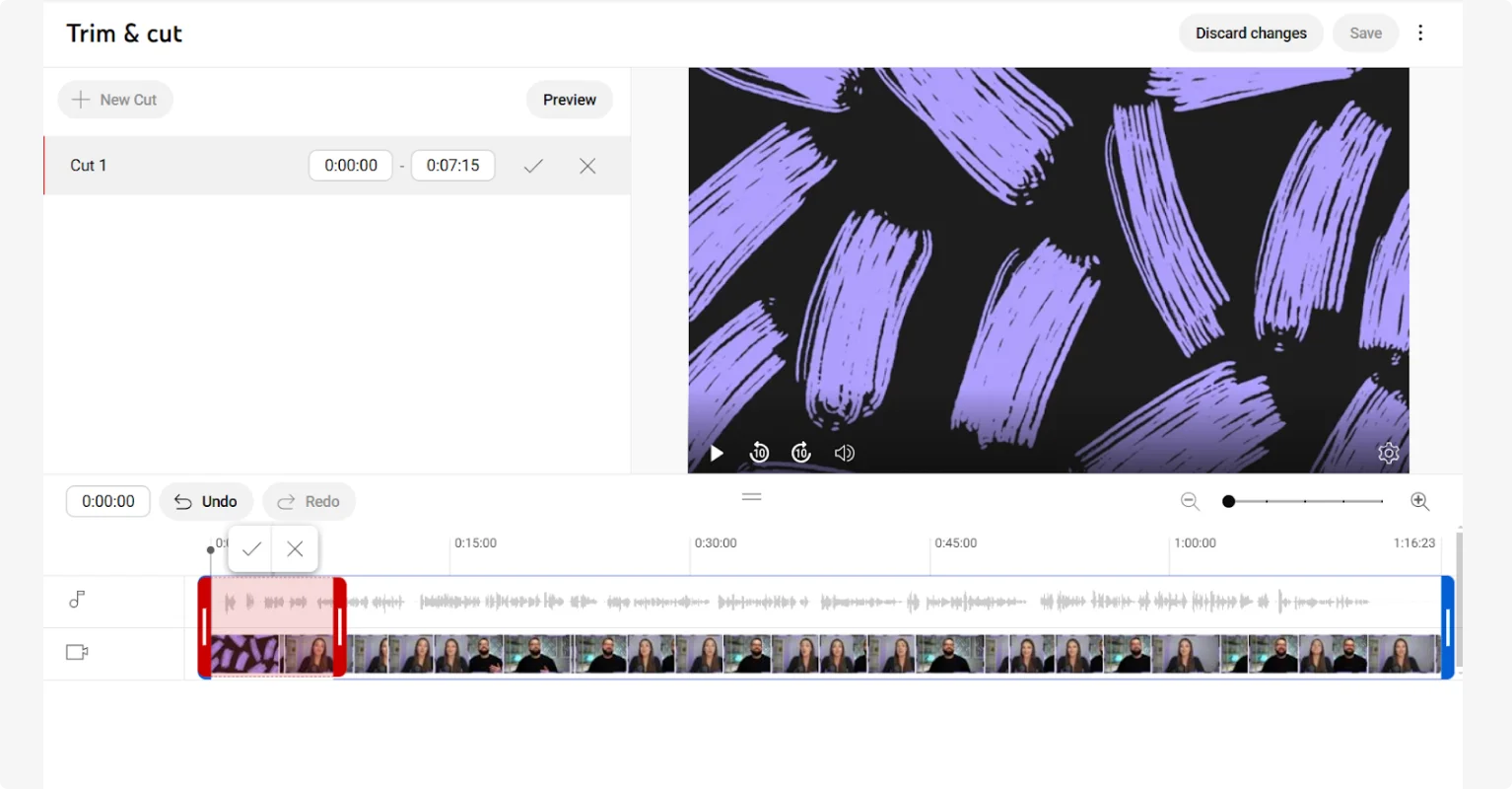
Passaggio 7 :per confermare il taglio, fai clic su "Anteprima .” Quando sei soddisfatto del taglio, fai clic su "Salva .”
La differenza tra rifilatura, taglio e giunzione
I termini relativi all'editing video sono spesso confusi, quindi chiariamo le cose:
Ritaglio si riferisce alla regolazione della lunghezza di un video clip rimuovendo il contenuto dall'inizio, dalla fine o da entrambi. Questa è una modifica molto semplice da apportare.
Taglio comporta la rimozione di un segmento specifico da un video clip. Questo viene fatto effettuando due tagli per rimuovere il segmento, quindi unendo ciò che rimane in un modo che abbia senso e non sia evidente o stridente per lo spettatore.
Giunzione è l'unione di due videoclip. È essenziale combinare diverse inquadrature o scene per creare un video coeso.
Puoi leggere questi e altri termini comuni nel nostro Glossario di editing video.
Domande frequenti su come tagliare un video
Vuoi saperne di più su come tagliare e modificare i video? Consulta le risposte ad alcune domande frequenti.
Come posso tagliare parte di un video?
Puoi tagliare facilmente parti di un video utilizzando app integrate e software di editing di terze parti. Utilizzando gli strumenti menzionati sopra, puoi tagliare parti di un video utilizzando l'editing basato sul testo o rimuovendo sezioni della timeline del video.
L'unica cosa da tenere a mente è garantire che le tracce audio e video rimangano sincronizzate. Alcuni software (come Riverside!) si occupano di questo automaticamente. Con altri software, dovrai sincronizzare manualmente le tracce audio e video dopo aver tagliato i segmenti.
Come posso tagliare un video gratuitamente?
Quando si tratta di software di editing video gratuiti, ci sono molte opzioni. Praticamente tutti includeranno la possibilità di tagliare le clip. Cercane uno che sia facile da usare e includa altre funzionalità che ti piacciono. Riverside ti consente di tagliare i tuoi contenuti utilizzando l'editing basato sul testo o la timeline del video. E include molte altre funzionalità che rendono la modifica di un video facile e veloce. Puoi persino usarlo per registrare contenuti in alta qualità, sia dalla tua webcam che dal tuo telefono!
Qual è il miglior rifinitore video?
Abbiamo un'intera guida sui migliori rifinitori video. Ma se vuoi modificare in un batter d'occhio, prova Riverside. Con l'editing basato sul testo, tagliare i tuoi video è facile come eliminare il testo corrispondente nella trascrizione della registrazione.