
I video musicali ti aiutano a trasmettere le emozioni desiderate al pubblico e a trasmettere il tuo messaggio. Inoltre, i creatori di musica possono fare appello visivo per attirare i propri fan attraverso il video. Se sei un creatore di musica, devi realizzare un video per garantire il massimo coinvolgimento. Per aiutarti a creare un video coinvolgente per la tua prossima musica, questo articolo ti guida su come realizzare un video musicale su un iPhone.
In questo articolo
-
- Funzionalità dell'app Filmora per creare un video musicale
- Un tutorial completo sulla creazione e la modifica di un video musicale con l'app Filmora
-
- Pianifica il tuo concept e lo storyboard
- Scegli l'attrezzatura giusta
- Utilizza un treppiede per la stabilità
- Ottimizza le impostazioni del tuo iPhone
- Presta attenzione all'illuminazione
- Utilizza angoli e movimenti creativi
Parte 1. Utilizzo dell'app Filmora per creare e modificare un video musicale
Quando utilizzi un telefono cellulare, dovresti utilizzare un creatore di video che offra tutte le funzionalità che danno ai tuoi video un tocco professionale. Dalla registrazione alla post-elaborazione, un buon videomaker ha tutto da offrire. Le sue funzionalità di miglioramento video assicurano che i tuoi risultati siano di qualità da studio impressionante. Filmora App [iOS/Android] è un'applicazione mobile completa per la registrazione e l'editing di video che offre numerose utilità che completano un video musicale.
Puoi registrare e realizzare un video musicale su un iPhone utilizzando le proporzioni che preferisci. La modalità Multicam ti consente di girare un video utilizzando le fotocamere anteriore e posteriore. Dopo aver registrato il video musicale, puoi utilizzare questa app per eliminare gli oggetti indesiderati. Gli utenti possono anche unire più video se desiderano creare un video musicale dai videoclip preregistrati.
Inizia gratuitamente per Win 7 o versioni successive (64 bit) Inizia gratuitamente per macOS 10.14 o versioni successive
Funzioni dell'app Filmora per creare un video musicale
- AI Beats:se hai un brano registrato, importalo sull'app Filmora e sincronizzalo con il relativo video musicale. Una volta generati i risultati, puoi visualizzare in anteprima ed esportare il video sincronizzato.
- Immagine in video:quando disponi di un budget limitato per il casting, seleziona le immagini dalla tua libreria e trasformale in un video AI. Per creare un video personalizzato, seleziona un modello adatto e un messaggio di testo.
- Da testo a video:gli utenti che desiderano realizzare video che richiedono scenari e oggetti unici possono utilizzare questa funzionalità per generare qualsiasi scena con testo. Inserisci semplicemente la tua ispirazione e crea un video che rifletta il tuo suggerimento.
- Velocità:dopo aver girato un video musicale su un iPhone, gioca con la velocità mentre la musica cambia per dare un tocco divertente ai tuoi video. Puoi utilizzare i modelli di velocità preimpostati o creare un modello di velocità personalizzato.
- Sottotitoli AI:se stai creando un video musicale con testi, genera sottotitoli AI ed elimina la necessità di digitare manualmente. Puoi selezionare la lingua della canzone e abilitare il riconoscimento dell'oratore in caso di duetto.
Un tutorial completo sulla creazione e la modifica di un video musicale con l'app Filmora
Se stai lavorando a un progetto a basso budget, utilizza l'app Filmora e beneficia di estese funzionalità di registrazione e modifica. Quindi, segui la guida qui sotto per imparare come registrare e modificare video musicali su iPhone con l'app Filmora:
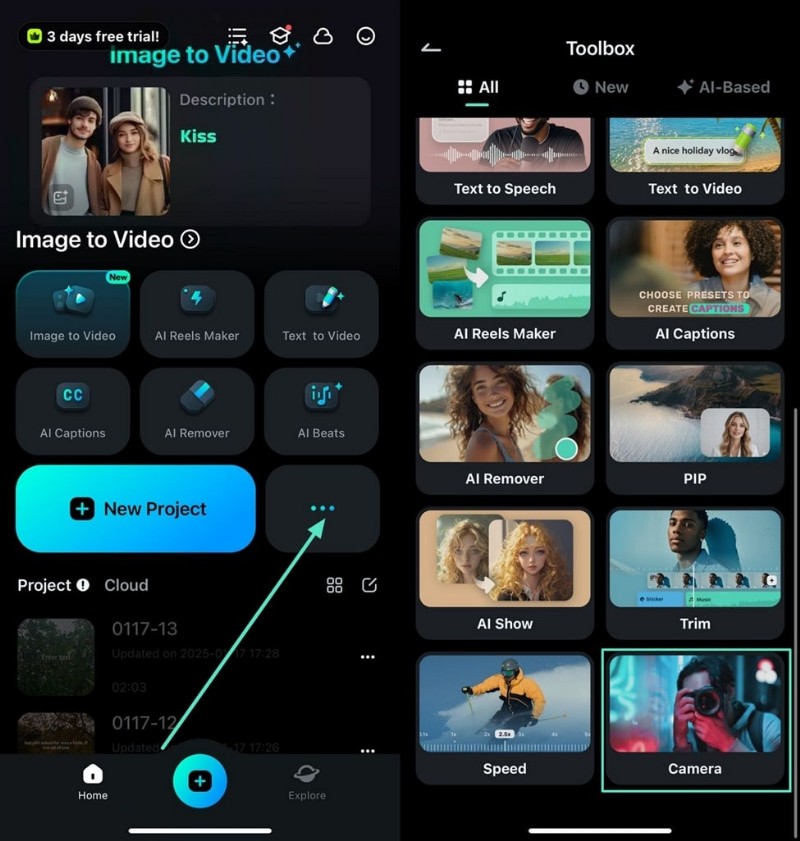
Passaggio 1Trova la fotocamera integrata
Dopo aver aperto l'app Filmora sul tuo dispositivo iOS, tocca l'icona "Tre punti" per trovare la funzione "Fotocamera" integrata.
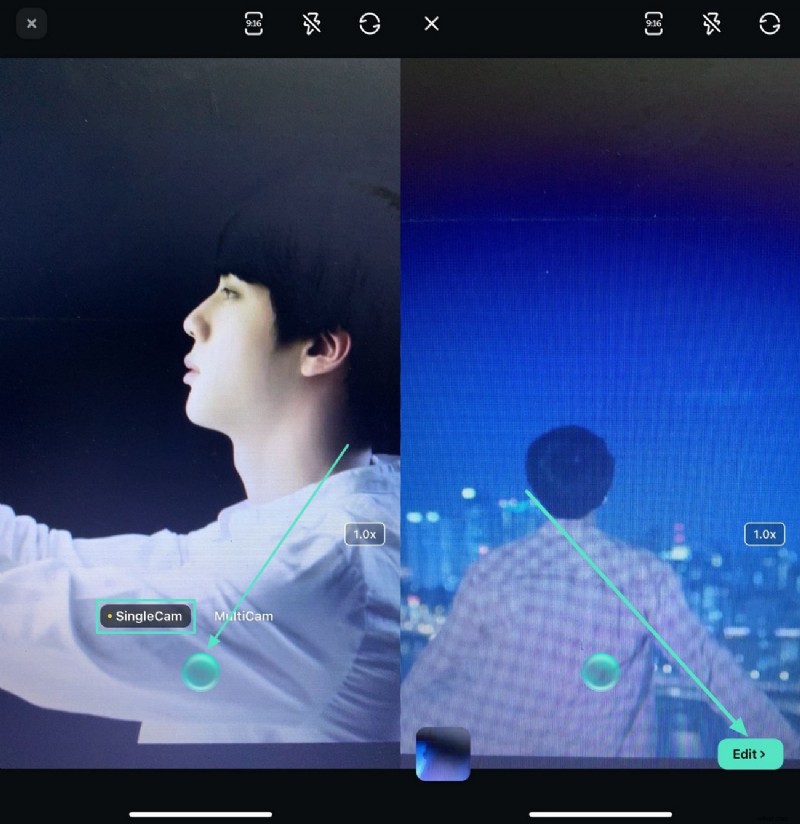
Passaggio2Avvia la registrazione in modalità SingleCam
Dopo l'apertura della fotocamera, seleziona la modalità "SingleCam" e premi l'icona "Registra" per iniziare a girare il video. Una volta girato l'intero video, tocca l'icona "Stop" per terminare la registrazione. Ora tocca "Modifica" nell'angolo in basso a destra per accedere all'interfaccia di editing video.
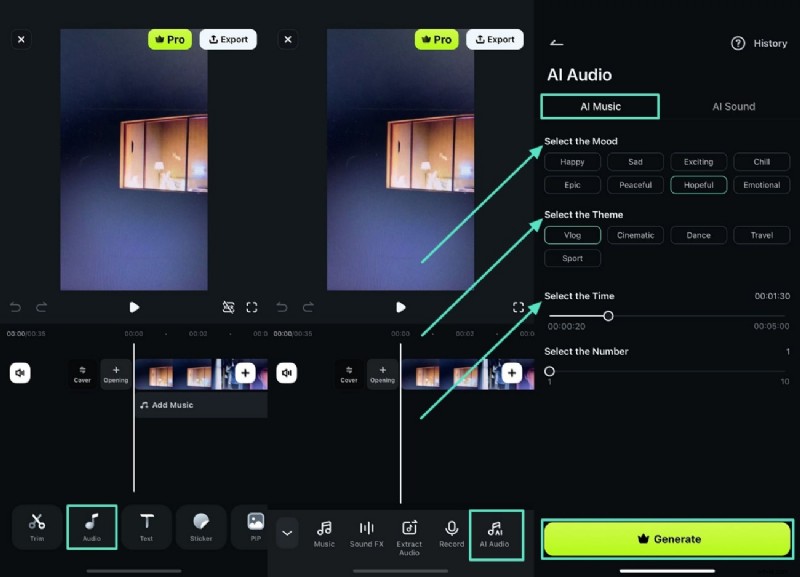
Passaggio 3Aggiungi musica AI per un tocco unico
Quando raggiungi la schermata successiva, accedi alla scheda "Audio" nella barra degli strumenti in basso e seleziona l'opzione "Audio AI" dalla barra degli strumenti successiva. Nella pagina successiva, accedi alla sezione "AI Music" per "Seleziona l'atmosfera", "Seleziona il tema", "Seleziona l'ora" e "Seleziona il numero" delle colonne sonore da generare. Per creare tracce musicali in base a queste impostazioni, tocca il pulsante "Genera" in basso.
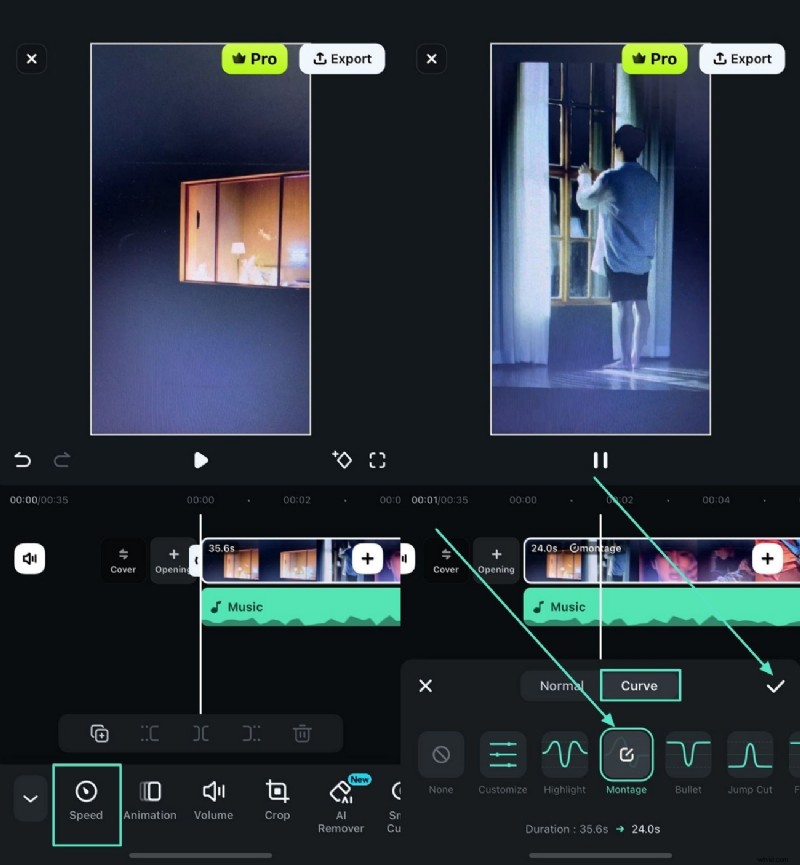
Passaggio4Regola la velocità del video attraverso una curva
Ora torna all'interfaccia di modifica principale e accedi alla scheda "Velocità" da lì. Dalla pagina successiva, vai alla sezione "Curva", seleziona la curva preimpostata desiderata e tocca l'icona "Segno di spunta" per salvare le modifiche.
Inizia gratuitamente per Win 7 o versioni successive (64 bit) Inizia gratuitamente per macOS 10.14 o versioni successive
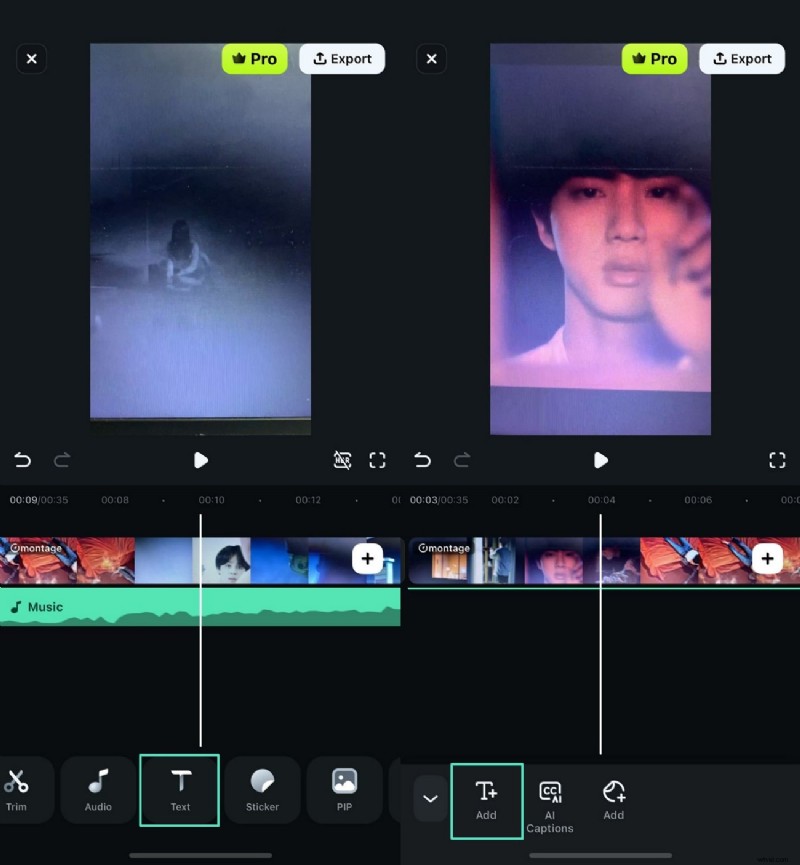
Passaggio5Aggiungi il titolo della canzone per ulteriori dettagli
Ora, utilizza la pagina di modifica principale per toccare "Testo" dalla barra degli strumenti in basso e premi l'opzione "Aggiungi" dalla barra degli strumenti successiva.
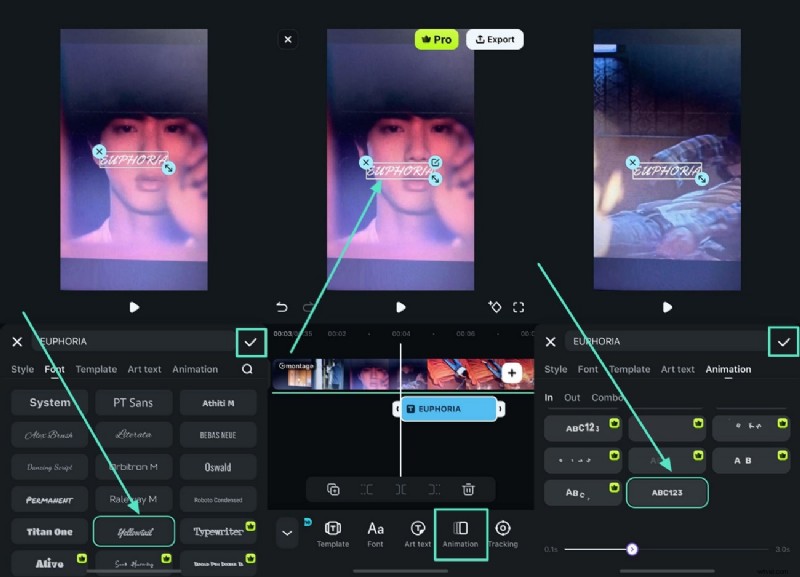
Passaggio6Digita e anima il testo aggiunto
Successivamente, digita il titolo del brano con lo stile di carattere desiderato e tocca "Segna di spunta" per applicarlo. Per aggiungere un tocco personalizzato al video, accedi alla scheda "Animazione" dalla barra degli strumenti in basso e tocca "Segno di spunta" per applicare il tuo stile di animazione preferito.
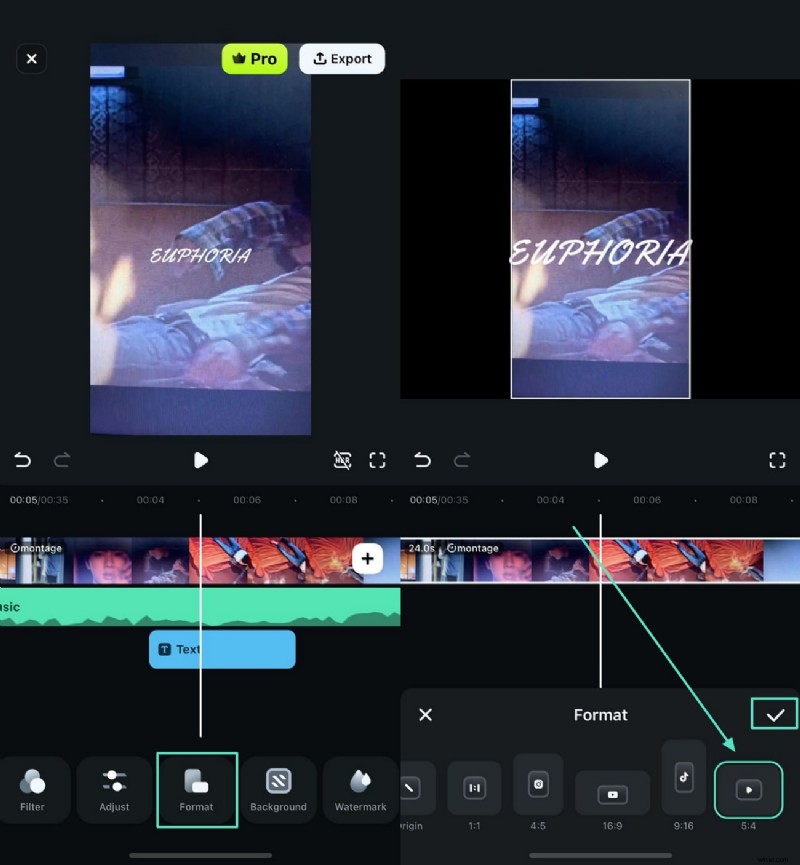
Passaggio7Seleziona il formato video per creare un filmato pronto per la pubblicazione
Per creare un video specifico per la piattaforma, tocca "Formato" dalla barra degli strumenti inferiore della pagina principale e premi "Segna di spunta" quando trovi il formato video desiderato.
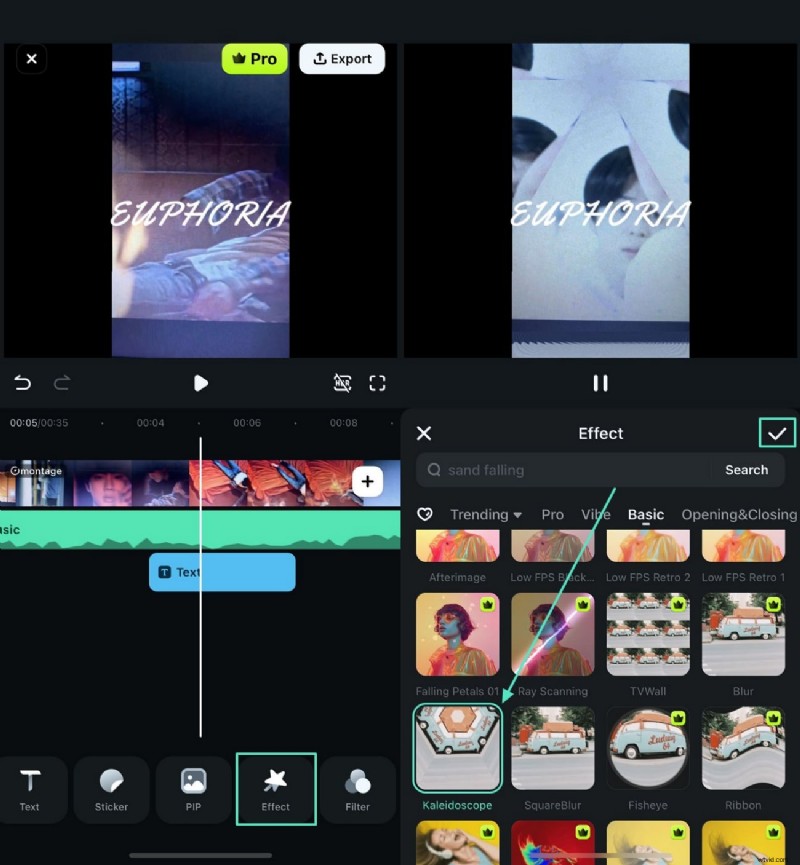
Passaggio8Aggiungi un effetto per una polis artistica
Se il tuo video musicale riflette la musica pop, accedi alla scheda "Effetto" dalla barra degli strumenti in basso e applica la risorsa desiderata toccando "Segna di spunta".
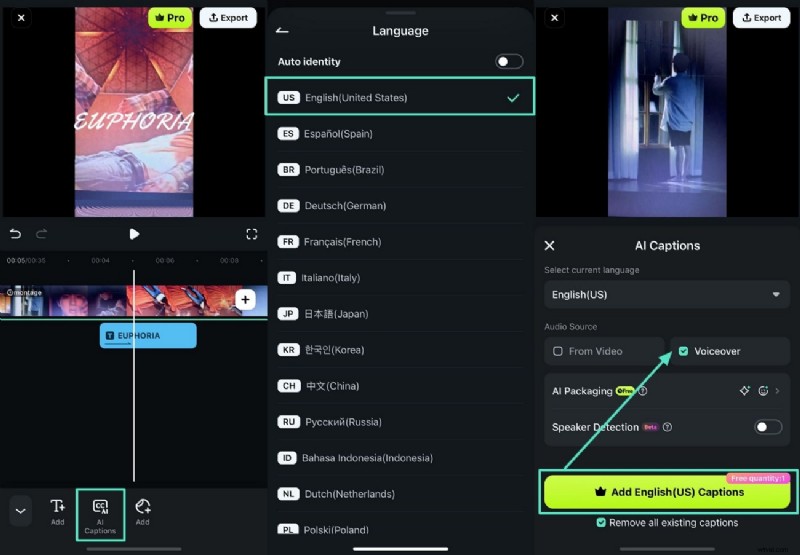
Passaggio 9Aggiungi didascalie al video con testo
Quando crei un video musicale con testi, seleziona la scheda "Testo" dalla barra degli strumenti in basso della pagina di modifica principale e utilizza l'interfaccia successiva per toccare "Sottotitoli AI". Dal menu "Lingua", seleziona la lingua originale del brano. Utilizzando la finestra Sottotitoli AI, seleziona l'opzione "Voiceover" dalla sezione Sorgente audio e tocca il pulsante "Aggiungi didascalie" per generare i sottotitoli.
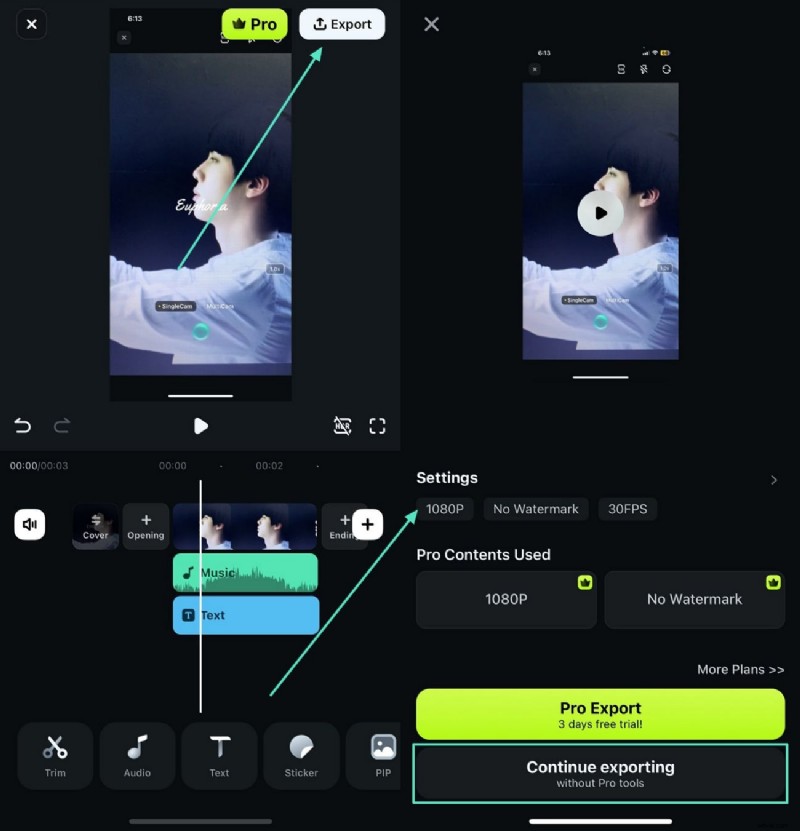
Passaggio 10Salva ed esporta il video musicale
Dopo aver ottenuto il video ideale, vai in alto a destra e tocca "Esporta". Ora utilizza la schermata successiva e tocca "Continua esportazione" per salvare il video sul tuo dispositivo iOS.
Parte 2. Suggerimenti essenziali per creare un video musicale
Girare un video musicale su un iPhone può produrre risultati dall'aspetto professionale se pianifichi ed esegui in modo efficace. Ecco alcuni suggerimenti essenziali per aiutarti a realizzare un video musicale raffinato utilizzando il tuo iPhone.
1. Pianifica il tuo concept e lo storyboard
Decidi il tema, l'atmosfera e la storia del tuo video musicale per guidare la narrazione visiva. Per strutturare le tue idee, inizia con la sceneggiatura di un video musicale, quindi sviluppa uno storyboard e abbozza le scene chiave. Crea un elenco dettagliato delle riprese che specifica gli angoli, i movimenti della telecamera e le posizioni per ogni scena, aiutandoti a rimanere concentrato ed efficiente durante le riprese. Questa preparazione garantisce un processo di produzione fluido e allinea il video finale ai tuoi obiettivi creativi.
2. Scegli l'attrezzatura giusta
Quando realizzi video musicali su un iPhone, usa luci LED portatili o usa la luce naturale in modo strategico. Se stai cercando un aspetto professionale, investi in diffusori e ammorbidisci la luce intensa. Anche se il video è incentrato sulle immagini, utilizza un'apparecchiatura audio esterna per sincronizzarla in seguito se acquisisci suoni sul posto. Sebbene il microfono del tuo iPhone sia sufficiente per le attività di base, la sincronizzazione successiva dell'audio di alta qualità con microfoni esterni o tracce preregistrate garantisce risultati professionali.
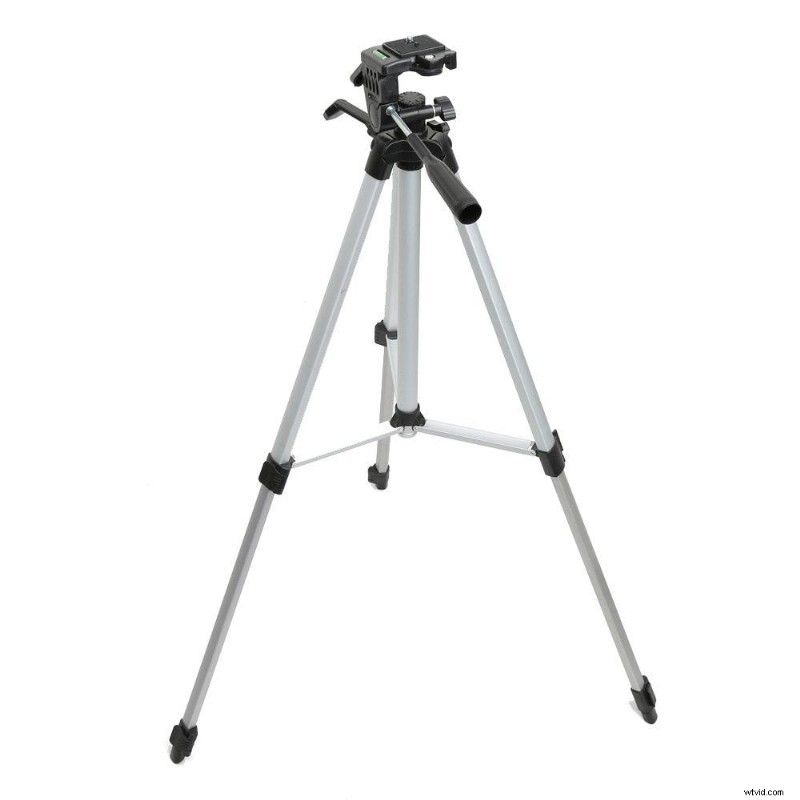
3. Utilizza un treppiede per la stabilità
Se il tuo video è basato su scene statiche, è meglio utilizzare un treppiede per mantenere la messa a fuoco sugli oggetti chiave. Inoltre, questa attrezzatura ti aiuta con la stabilità del video, indipendentemente dalla forza con cui si muovono gli oggetti. Se non hai un treppiede, anche usare un gimbal è un trucco utile. L'uso di un treppiede mobile ti aiuterà a girare i video a varie altezze e angolazioni.
4. Ottimizza le impostazioni del tuo iPhone
Per ottimizzare le impostazioni dell'iPhone durante le riprese di un video musicale su iPhone, inizia registrando video 4K a 24 fps o 30 fps. Abilita la modalità HDR per catturare una migliore profondità di colore nelle scene ad alto contrasto e attiva la stabilizzazione ottica dell'iPhone per scatti più fluidi. Inoltre, libera in anticipo lo spazio di archiviazione sul tuo dispositivo per assicurarti di avere ampio spazio per i file ad alta risoluzione.
5. Presta attenzione all'illuminazione
L'illuminazione è fondamentale per un video musicale dall'aspetto professionale, quindi sfrutta la luce naturale durante l'ora d'oro. Evita la forte luce solare di mezzogiorno, che può creare ombre sgradevoli, utilizzando diffusori o riflettori per ammorbidire e dirigere la luce. Sperimenta configurazioni di illuminazione creative, come gel colorati, luci al neon o fili luminosi, per creare l'atmosfera e aggiungere profondità alle tue scene.
6. Usa angoli e movimenti creativi
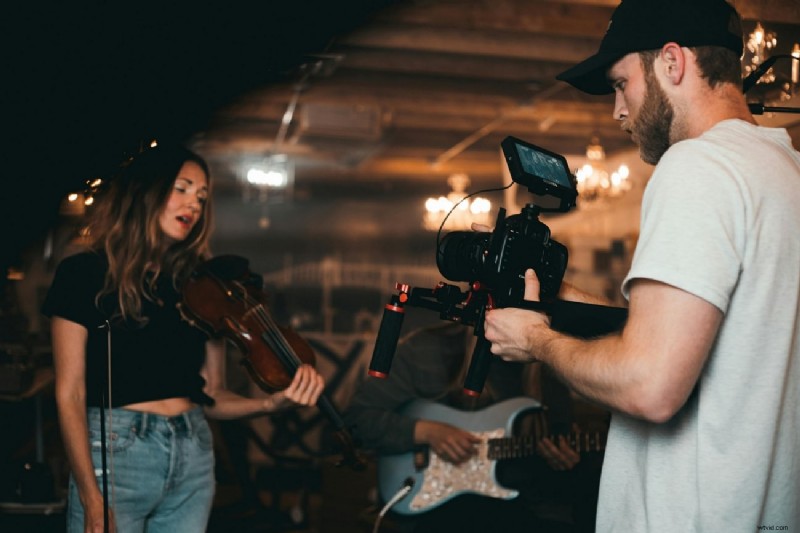
Per rendere il tuo video musicale su un iPhone visivamente accattivante, utilizza angolazioni e movimenti creativi che aggiungono profondità e varietà ai tuoi scatti. Sperimenta angoli bassi per conferire ai soggetti una presenza potente o angoli alti per un senso di vulnerabilità. Il rallentatore cattura momenti drammatici, mentre il time-lapse può evidenziare i cambiamenti nel tempo. Puoi anche esplorare un video musicale in stop motion per ottenere un effetto unico e artigianale. La combinazione di queste tecniche migliora la narrazione e mantiene lo spettatore affascinato.
Per rendere il tuo video musicale su un iPhone visivamente accattivante, utilizza angolazioni e movimenti creativi che aggiungono profondità e varietà ai tuoi scatti. Sperimenta angoli bassi per conferire ai soggetti una presenza potente o angoli alti per un senso di vulnerabilità. Il rallentatore cattura momenti drammatici, mentre il time-lapse può evidenziare i cambiamenti nel tempo. La combinazione di queste tecniche migliora la narrazione e mantiene lo spettatore affascinato.
Conclusione
In sostanza, questo articolo era una guida dettagliata su come realizzare un video musicale su un iPhone utilizzando semplici consigli. Abbiamo esplorato l'app Filmora per creare e modificare video musicali utilizzando le sue efficaci funzionalità. Dopo aver registrato il video, puoi utilizzare questa applicazione per apportare modifiche essenziali e creare video musicali di livello professionale.