
Uno dei prodotti di punta di Adobe è sicuramente Premiere Pro. È considerato uno strumento eccellente per l'editing video, offrendo molte funzionalità e opzioni che gli utenti possono utilizzare. È un programma complicato da padroneggiare e, se vuoi diventare un editor video professionale in Premiere Pro, preparati a dedicare un po' di tempo al suo apprendimento.
Oggi parleremo dei fantastici effetti di transizione in Premiere Pro. Questi effetti si verificano tra due scene diverse nelle riprese video e il loro scopo principale è quello di facilitare lo spettatore nella scena successiva o di creare qualcosa di dinamico e sorprendente. Sono molto versatili, quindi passiamo all'azione.
Rimani fino alla fine del testo per un'opzione super alternativa.
In questo articolo
-
- Dissolvenza in apertura/dissolvenza in chiusura
- Transizioni inchiostro
- Gira
- Zoom
- Problema
-
- Ottimizzatore video AI
- Rimozione oggetti AI
- Testo AI in video
Senza ulteriori indugi, ecco i 5 migliori effetti di transizione che puoi trovare in Premiere Pro.
Dissolvenza in apertura/dissolvenza in chiusura

Dobbiamo iniziare l'elenco con uno degli effetti di transizione più comunemente usati:dissolvenze in entrata e in uscita. La loro versatilità li rende davvero interessanti.
Questi sono molto comuni nella produzione video e nel cinema. Puoi usarli in tutti i tipi di scenari, sia che tu stia lavorando su qualcosa di serio o su qualcosa di spensierato. Puoi realizzare un effetto di dissolvenza lungo o breve, a seconda delle tue esigenze.
Transizioni inchiostro

Le transizioni dell'inchiostro sono piene di suspense e in passato erano molto difficili da realizzare. Ora puoi aggiungerli con un clic del mouse.
Sono un modo molto creativo per passare da una scena all'altra. In termini di casi d'uso, diversi creatori utilizzano questo effetto di transizione nelle sequenze di titoli, dove è necessario mostrare il titolo e le persone coinvolte nel progetto. È molto bello; su questo non ci sono dubbi.
Gira
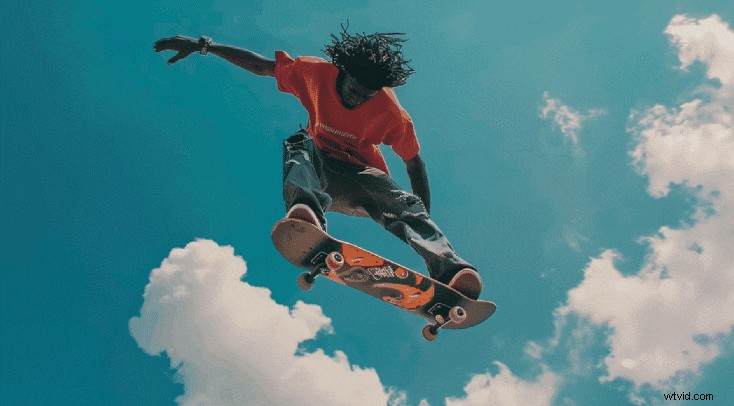
Ecco un divertente effetto di transizione. La transizione spin viene utilizzata principalmente nei video non troppo seri. È un modo interessante per passare da una scena interessante all'altra, ad esempio.
Questo effetto è perfetto per spot pubblicitari, video brevi e in generale qualsiasi video breve che desideri mantenere l'attenzione dello spettatore per tutto il tempo. Tuttavia, se stai realizzando un video serio, puoi usarlo per mostrare che la mente di un personaggio è distorta e che non si sente bene.
Zoom

La transizione dello zoom viene utilizzata quasi con la stessa frequenza dell'effetto dissolvenza, rendendolo una scelta molto popolare nella comunità dell'editing video. È un modo sottile ma efficace per passare da una scena all'altra.
Puoi usarlo in brevi video, film, scene divertenti, scene serie e letteralmente ovunque tu voglia. Basta non esagerare e non usarlo troppo spesso.
Problema
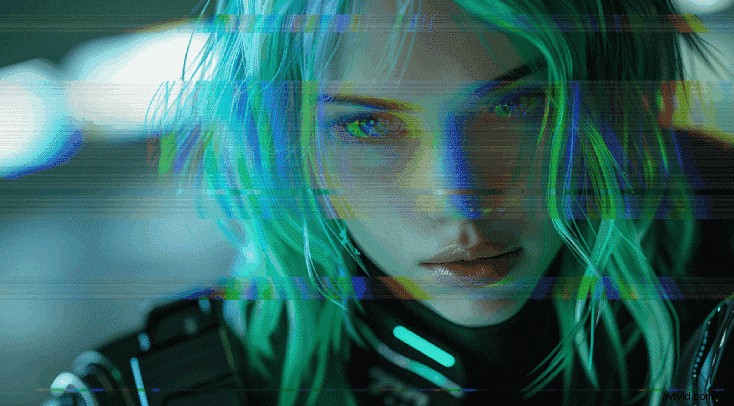
L'effetto di transizione glitch ha guadagnato popolarità sin dall'uscita del primo film Matrix. Questo è successo molto tempo fa e oggi questo effetto è molto popolare e molto interessante.
Puoi usarlo in tutti i tipi di scenari, ma generalmente è riservato ai video che trattano in qualche modo la tecnologia, che si tratti di un nuovo video di revisione tecnologica o di un film post-apocalittico ispirato al cyberpunk. Lascia correre la tua creatività con questo.
Aggiungere transizioni in Premiere Pro è facile, ma continuare con le attività di editing video richiede conoscenza. Fortunatamente, abbiamo una soluzione per te. Esiste uno strumento sul mercato che offre quasi tutto ciò che offre Premiere Pro, ma è presentato in un pacchetto più intuitivo e facile da usare.
Lascia che ti presentiamo Filmora.
Usa Filmora per aggiungere fantastici effetti di transizione
Filmora è un potente strumento di editing video sviluppato da Wondershare. Ha tutte le funzionalità che ti aspetteresti da una soluzione di editing video nel 2025 e oltre e, oltre a ciò, è ricco di utili funzionalità AI. Oltre alle funzionalità di editing video, ha anche funzionalità di editing di immagini e audio.
Quando si tratta di aggiungere fantastici effetti di transizione, Filmora è facile da usare come puoi immaginare. Scarica Filmora e installalo sul tuo PC. Una volta completata l'installazione, apri il programma.

Filmora ⭐⭐⭐⭐⭐
Potente editor video AI per tutti i creatori


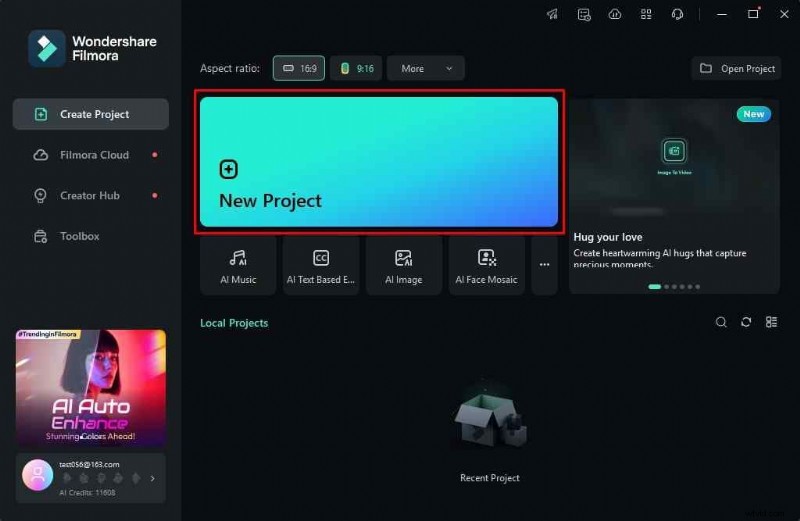
Passaggio 1:fai clic su Nuovo progetto.
Passaggio 2:fai clic su Importa e su due o più file in modo da poter aggiungere un effetto di transizione tra di loro.
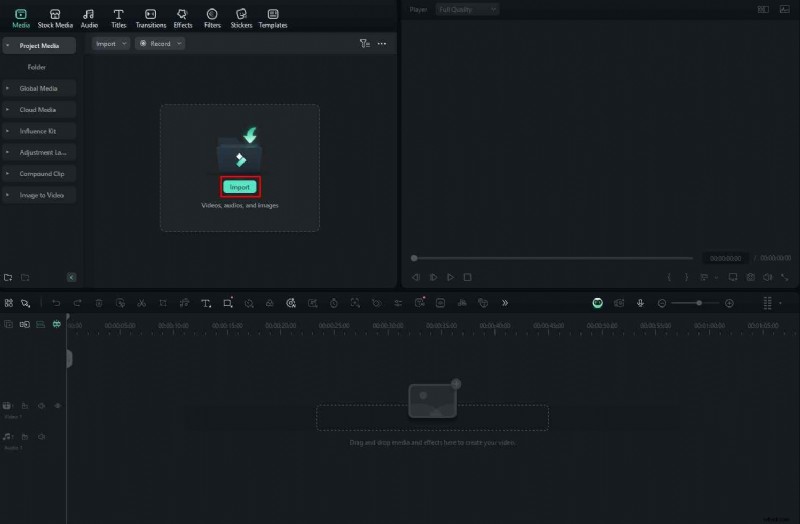
Passaggio 3:aggiungi i video (o le immagini) alla timeline, uno dopo l'altro.

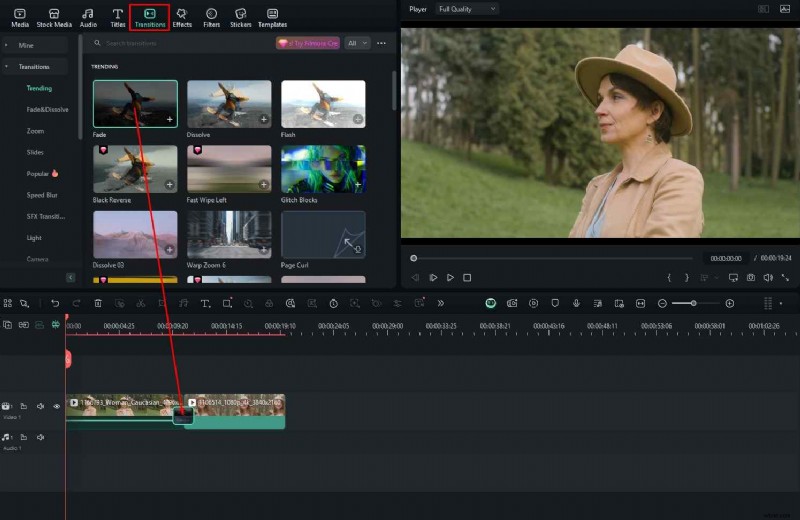
Passaggio 4:fai clic su Transizioni, trova l'opzione adatta a te e trascinala sulla timeline tra i due video (o immagini).
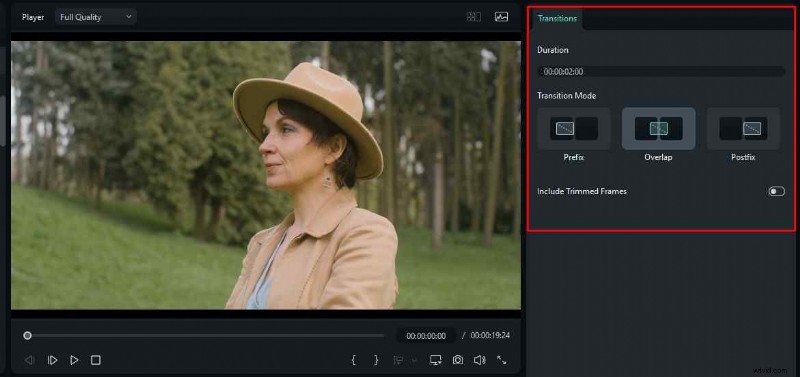
Puoi regolare l'effetto sul lato destro dello schermo. Controlla lo screenshot qui sotto per ulteriori informazioni.
Puoi aggiungere facilmente effetti al tuo video. Ecco come farlo.
Passaggio 1:fai clic su Effetti e trova qualcosa che ti piace. Trascinalo sulla timeline sopra il video (o l'immagine).
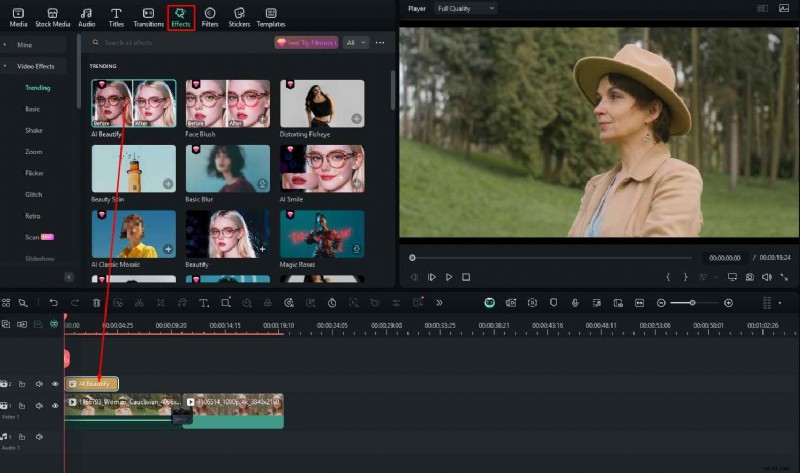
Passaggio 2:regola i vari parametri (a seconda dell'effetto scelto) sulla destra. Troverai sempre un pulsante di ripristino, se desideri ripristinare le impostazioni predefinite.
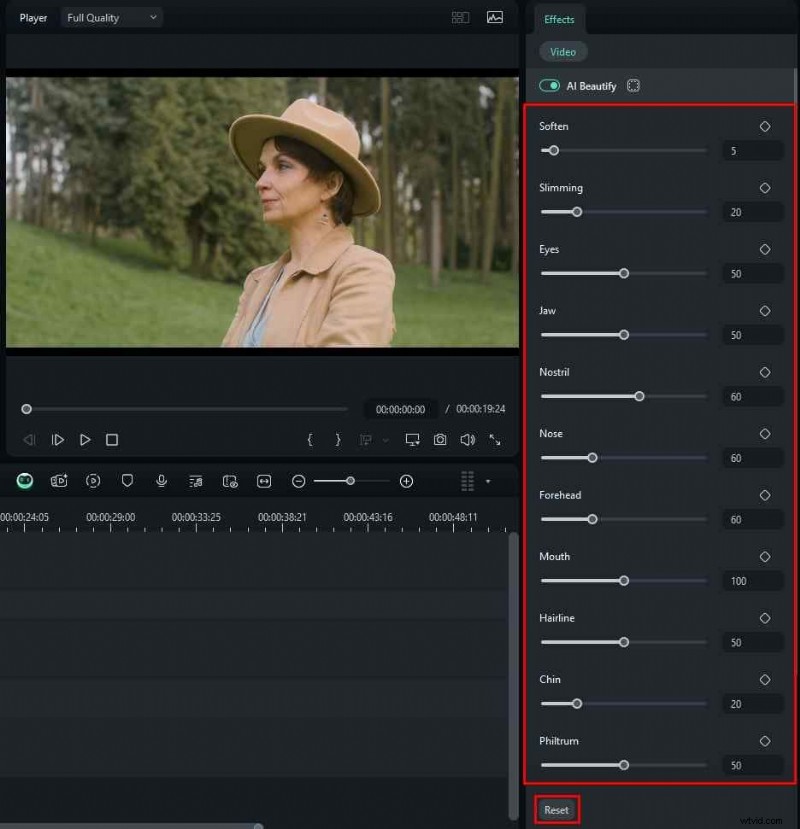
Vedi quanto è facile usare Filmora? Qualunque cosa tu abbia intenzione di fare, che si tratti di un breve video veloce o di un podcast lento e lungo, puoi modificarlo alla perfezione con Filmora. Per dimostrare ulteriormente la nostra affermazione, elencheremo alcune funzionalità di intelligenza artificiale che aiuteranno i tuoi sforzi di editing video e semplificheranno il tuo flusso di lavoro facendoti risparmiare tempo.
Filmora offre potenti funzionalità di intelligenza artificiale che possono integrare gli effetti di transizione
Nel testo seguente parleremo di tre funzionalità AI offerte da Filmora. Tieni presente che l'elenco delle funzionalità dell'intelligenza artificiale potrebbe continuare all'infinito e ci vorrebbe molto tempo per elencarle e parlarne tutte. Invece, abbiamo scelto tre opzioni, solo per illustrare quanto sia facile (e divertente) utilizzare Filmora per attività di editing di video, immagini e audio.
Ottimizzatore video AI
Ricordi quei programmi TV dei primi anni 2000, come CSI Miami? In questi spettacoli, esaminano le riprese di una scena del crimine su un supercomputer e poi le migliorano per rivelare i più piccoli dettagli. Naturalmente, all'epoca ciò era realmente impossibile, ma ora non più.
In Filmora, fai clic su un file video nella timeline e, a destra, fai clic su Strumenti AI. Scorri verso il basso fino a trovare AI Video Enhancer e fai clic su Genera.
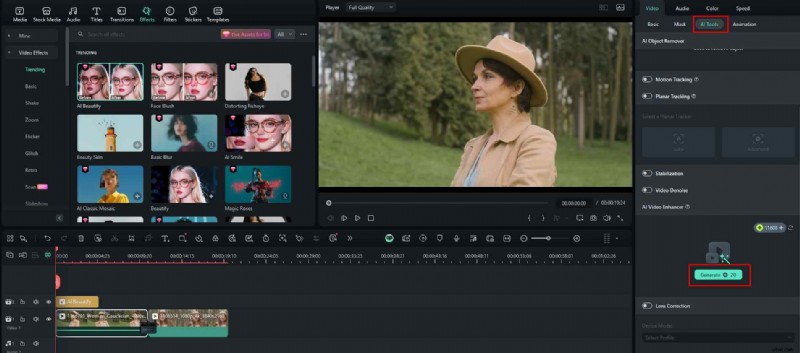
Dovrai concedere all'intelligenza artificiale un po' di tempo per controllare il filmato fotogramma per fotogramma e migliorarlo. Dopo poco tempo, il tuo video avrà una risoluzione migliore, colori migliori e un frame rate migliore e sarà completamente migliorato in ogni modo.
Rimozione oggetti AI
Forse vuoi eliminare qualcosa che ti dà fastidio da una scena. Invece di dover rifare tutto, puoi utilizzare AI Object Remover ed eliminare semplicemente quell'oggetto fastidioso dall'intero video. Ecco come funziona.
Passaggio 1:Nello stesso menu in cui hai trovato AI Video Enhancer, troverai anche AI Object Remover. Fare clic su Fare clic per rimuovere l'oggetto.
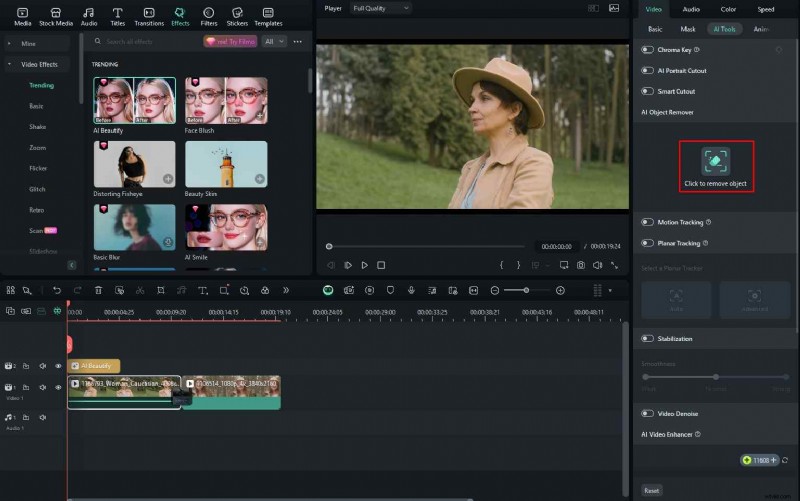
Passaggio 2:nella nuova finestra, seleziona la parte dell'immagine che desideri rimuovere e fai clic su Rimuovi.
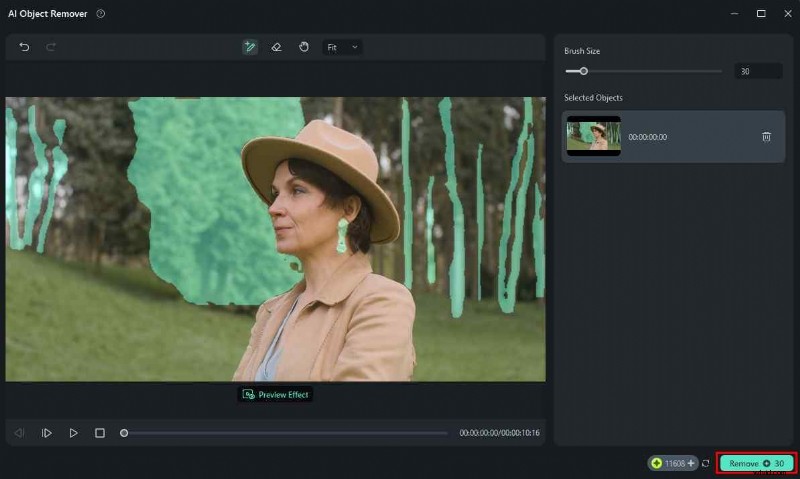
L'intelligenza artificiale farà la sua magia e gli oggetti indesiderati scompariranno dal video.
Testo AI in video
Immagina di lavorare su qualcosa e di aver bisogno di alcune riprese video che non puoi trovare altrove. Sai come spiegare quello che vuoi, ma non riesci a trovarlo. Bene, in Filmora, puoi dire all'IA cosa vuoi e Filmora genererà il video per te. Ecco come funziona.
Passaggio 1:dalla schermata di benvenuto, vai su Casella degli strumenti, quindi fai clic su AI Text to Video.
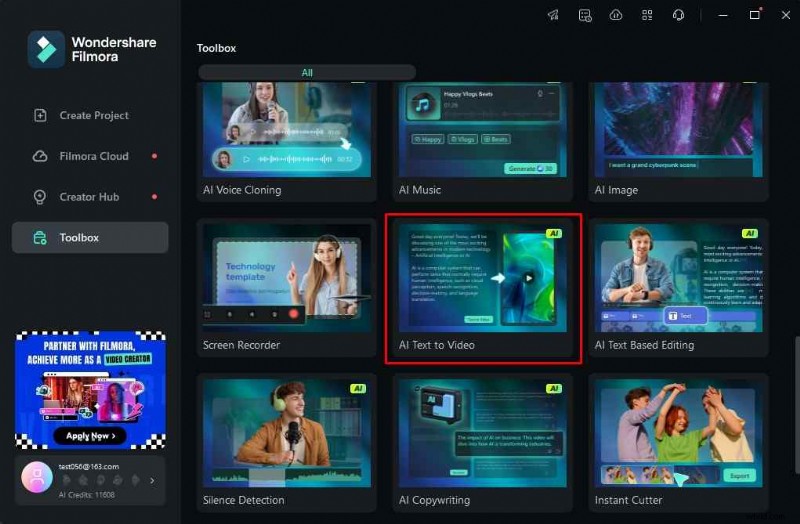
Passaggio 2:digita il messaggio e, una volta terminato, fai clic su Testo in video.
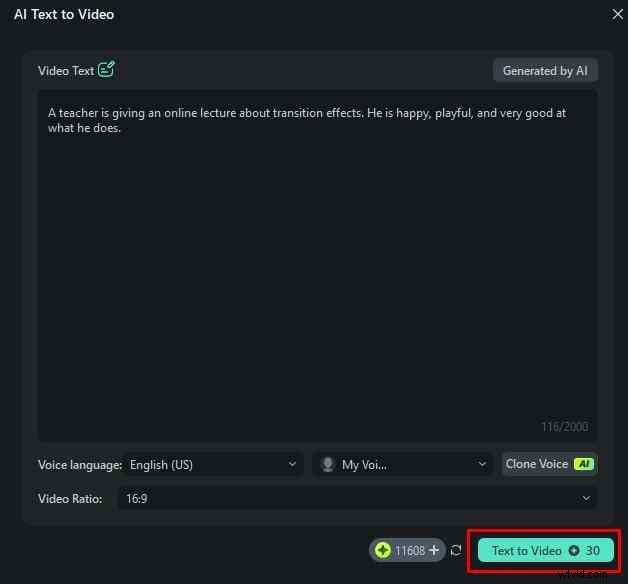
Dopo pochi minuti, l'intelligenza artificiale genererà il video e creerà un intero progetto per te in Filmora. Puoi quindi ottimizzare o modificare pesantemente il risultato finché non ottieni ciò che desideri.
Come puoi vedere, tutto è un semplice processo in due o tre passaggi con Filmora.
Conclusione
Premiere Pro è sicuramente uno strumento eccellente. È molto potente e molti editor video professionisti lo utilizzano. Tuttavia, Filmora sta lentamente ma inesorabilmente dominando il mercato, poiché l'interfaccia intuitiva è perfetta per i principianti. Se sei un professionista abituato a lavorare in Premiere Pro, ti suggeriamo comunque di provare Filmora per vedere di cosa stiamo parlando.