
Le transizioni sono uno strumento fondamentale per una narrazione fluida nell'editing video. Attenuano il salto tra le scene, guidando gli spettatori attraverso la tua narrazione con facilità.
In questo articolo tratteremo come applicare le transizioni in Adobe Premiere Pro e poi introdurremo un flusso di lavoro più intuitivo con Wondershare Filmora, comprese le sue funzionalità di editing basate sull'intelligenza artificiale.
In questo articolo
- Aggiunta di transizioni in Premiere Pro
- Utilizzo di Filmora come alternativa intuitiva
- Sfruttare le funzionalità AI di Filmora
Passo dopo passo:aggiunta di transizioni in Adobe Premiere Pro
Apri Premiere Pro, crea un nuovo progetto e posiziona due clip multimediali sulla timeline.
Esistono diversi modi per inserire le transizioni; tratteremo i metodi più comuni.
Metodo 1 – Transizione predefinita
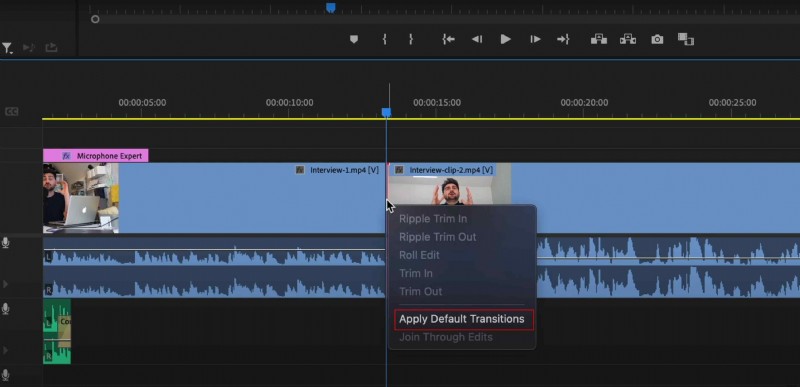
Fai clic con il pulsante destro del mouse sul punto di modifica tra due clip e scegli Applica transizioni predefinite . Per impostazione predefinita, viene applicata una dissolvenza incrociata rapida.
Metodo 2 – Selezione manuale
1. Fai clic su Effetti nel pannello in basso a sinistra e apri Transizioni video cartella.
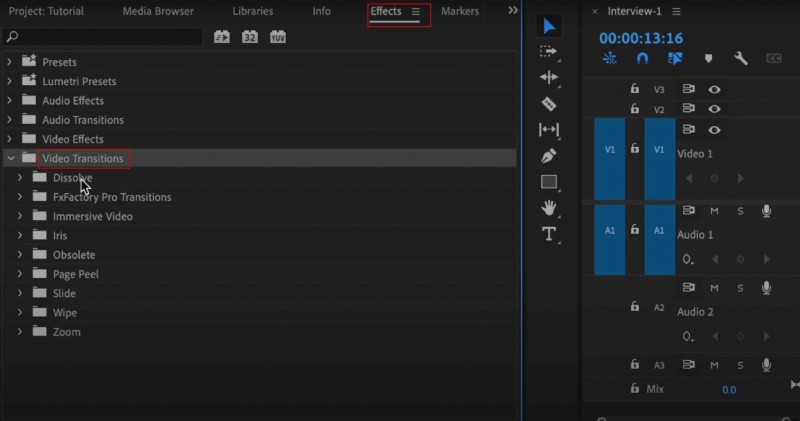
2. Trascina la transizione desiderata sul punto di modifica nella timeline.
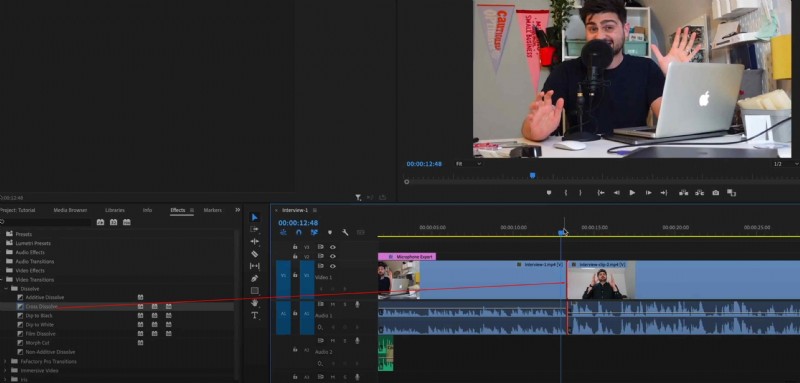
Entrambi i metodi producono risultati puliti e professionali, ma esplorare l'intera gamma di transizioni di Premiere Pro può richiedere molto tempo.
Scopri un'alternativa più intuitiva:Wondershare Filmora

Filmora sta guadagnando terreno grazie alla sua interfaccia user-friendly e ai numerosi effetti integrati. I professionisti lodano le sue scorciatoie, mentre i principianti apprezzano la sua facilità d'uso.
Aggiungere transizioni in Filmora è semplice come:
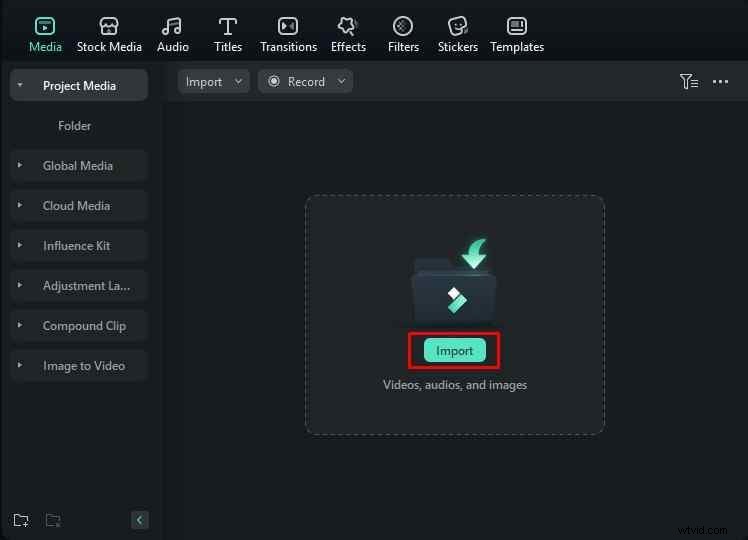
1. Importa i tuoi file multimediali tramite Importa pulsante.
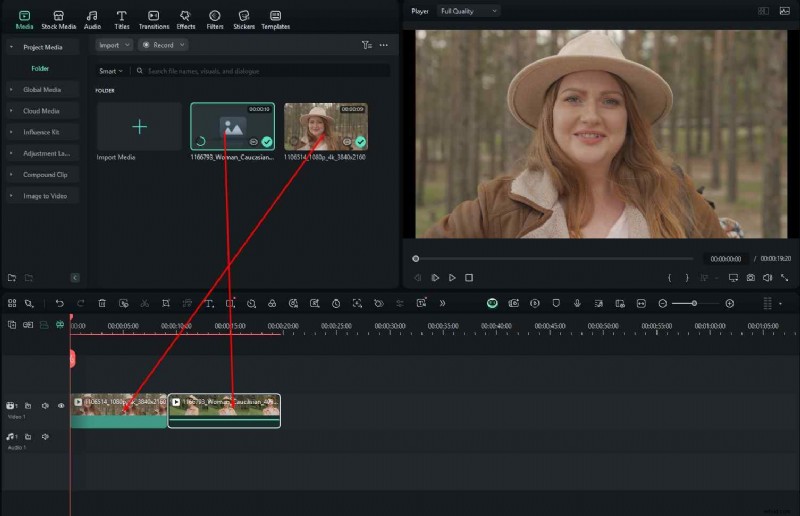
2. Trascina le clip sulla timeline.
3. Apri le Transizioni pannello, scegli un effetto e rilascialo tra i clip.
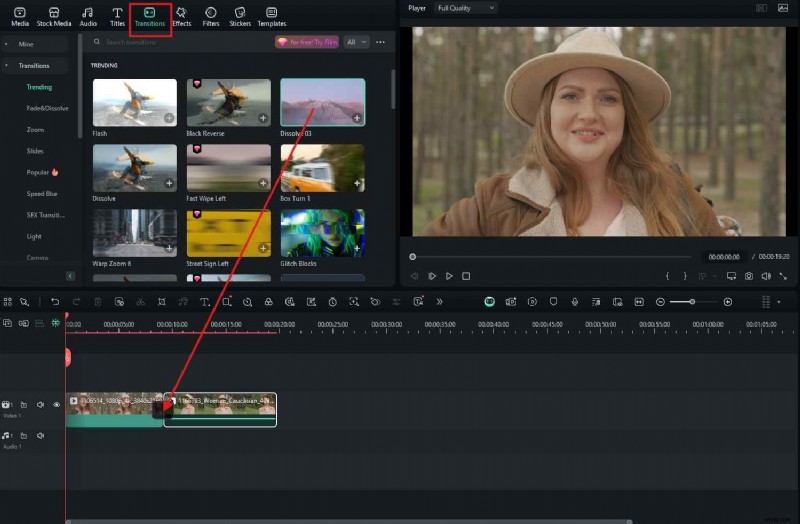
Filmora offre una libreria più ricca di transizioni standard e creative, ricercabili direttamente all'interno del pannello.
Le potenti funzionalità IA di Filmora
Oltre alle transizioni, Filmora offre strumenti di intelligenza artificiale che semplificano la creazione di musica, il miglioramento dell'audio e la qualità video complessiva.
Genera musica di sottofondo royalty‑free in pochi minuti
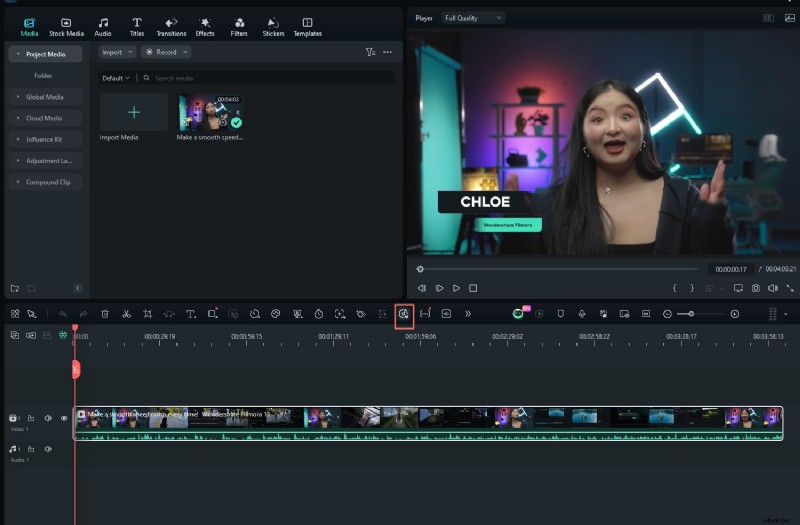
Quando viene selezionata una clip, fai clic su Generazione intelligente della musica di sottofondo pulsante, quindi Crea . Filmora analizza il filmato e compone automaticamente una colonna sonora unica.

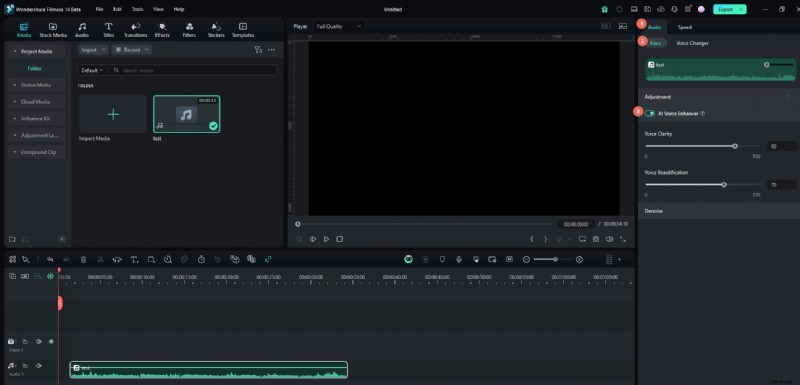
Migliora il dialogo con AI Voice Enhancer
Vai a Audio> Base e attiva AI Voice Enhancer . Regola i cursori di chiarezza e abbellimento per migliorare la qualità del parlato.
Migliora la qualità video complessiva con AI Video Enhancer
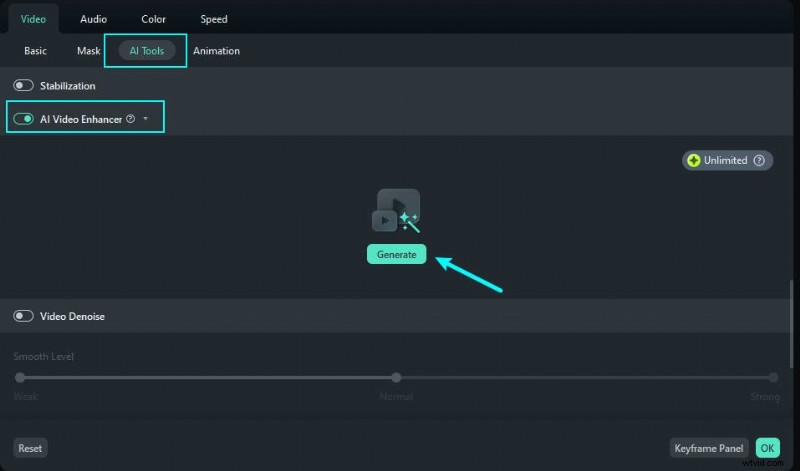
Fai clic con il pulsante destro del mouse su una clip, seleziona Strumenti AI> AI Video Enhancer e premi Genera . Il software migliora la risoluzione, la chiarezza e il frame rate.
Conclusione
Sebbene aggiungere transizioni in Premiere Pro sia semplice, padroneggiare l'intera suite può essere scoraggiante. Filmora offre funzionalità comparabili con un flusso di lavoro più accessibile e funzionalità AI coinvolgenti, rendendolo una scelta eccellente per gli editor di tutti i livelli.