
Se sei coinvolto in qualche modo nell'editing video, sai quanto siano importanti gli effetti di transizione. Sono così importanti e utilizzati così spesso che è impossibile evitarli quando si realizzano video. Oggi approfondiremo gli effetti di transizione video e parleremo di dieci opzioni che puoi prendere in considerazione nel tuo processo di editing video.
Filmora, sviluppato da Wondershare, è un ottimo strumento per applicare questi effetti. Rimani fino alla fine dell'articolo per scoprire come applicare le transizioni in Filmora.
In questo articolo
-
- Zoom distorsione
- Vormo
- Blocchi glitch
- Flash
- Sciogliere
- Cancellazione rapida
- Segnale stradale
- Sfumatura
- Transizioni cinematografiche
- Giro di scatola
-
- Migliora istantaneamente il tuo video con AI Video Enhancer
- Cambia l'intera tavolozza dei colori con l'intelligenza artificiale
Quali sono i principali effetti di transizione utilizzati nel 2025 e oltre?
Queste sono le nostre scelte per i 10 migliori effetti di transizione che troverai nei video pubblicati nel 2025 e oltre. Ci auguriamo che alcuni di essi possano suscitare il vostro interesse. Forse stavi cercando proprio questo tipo di effetto e non sei riuscito a trovarlo.
Entriamo nel vivo.
Zoom deformante
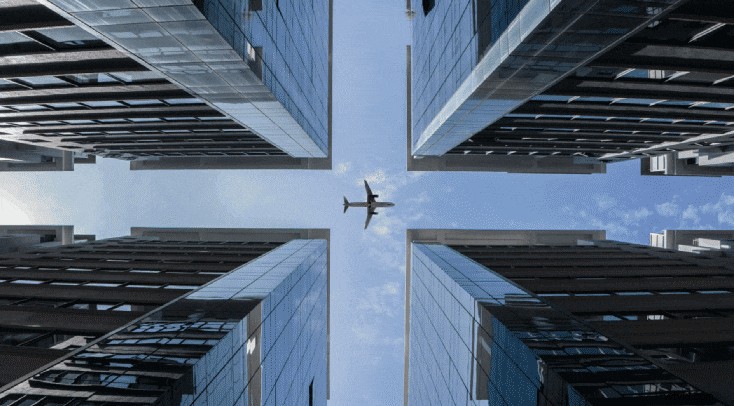
Questo effetto è molto efficace e può migliorare la transizione tra due scene d'azione. L'effetto Warp Zone è sinonimo di velocità, quindi può anche trasmettere che qualcosa è accaduto molto velocemente tra due scene. Inoltre, può essere utilizzato tra due scene nello spazio.
Trombo
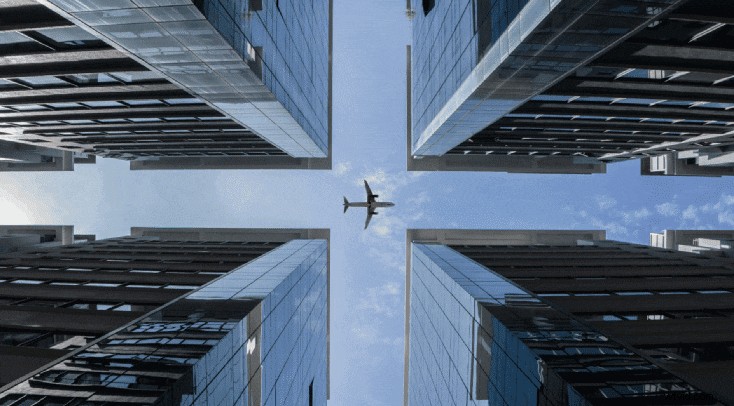
Ecco un altro effetto di transizione ispirato allo spazio. È molto simile al precedente, ma Warp Zoom rimpicciolisce in un punto, mentre questo offre un effetto di ingrandimento continuo. Gli usi sono simili a Warp Zoom e puoi usare l'effetto Wormhole in combinazione con esso.
Blocchi glitch
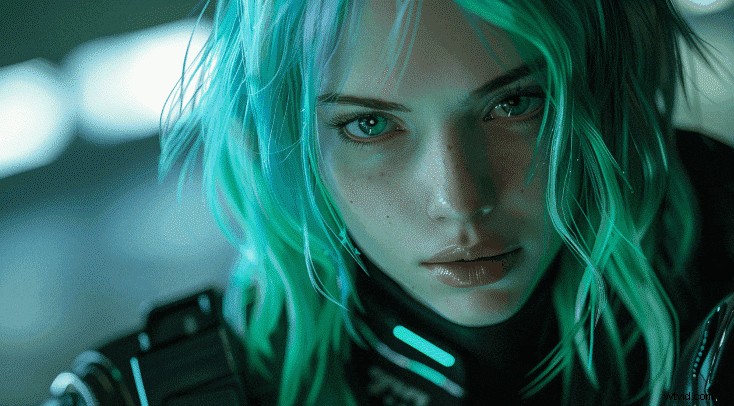
Qui abbiamo qualcosa di diverso. L'effetto Glitch Blocks viene utilizzato principalmente nei video legati al tech-fantasy. Se stai realizzando un video ambientato in un futuro distopico o se stai semplicemente discutendo di una tecnologia impressionante nel tuo video, questo problema tecnico funzionerà molto bene in quell'ambientazione.
Flash
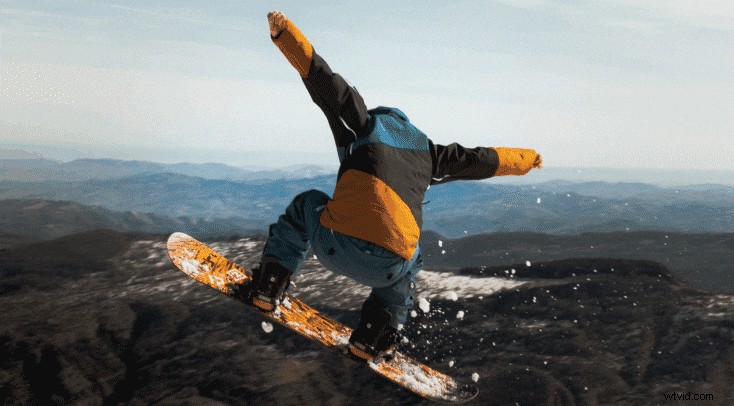
Il flash è un effetto di transizione comune. Invece di sfumare nel nero, lo schermo sfuma nel bianco e passa lentamente all'altra scena. Questo effetto è molto versatile e può essere utilizzato in una varietà di scenari. Il tuo unico limite è quanto lontano puoi lasciare vagare la tua creatività.
Sciogliere
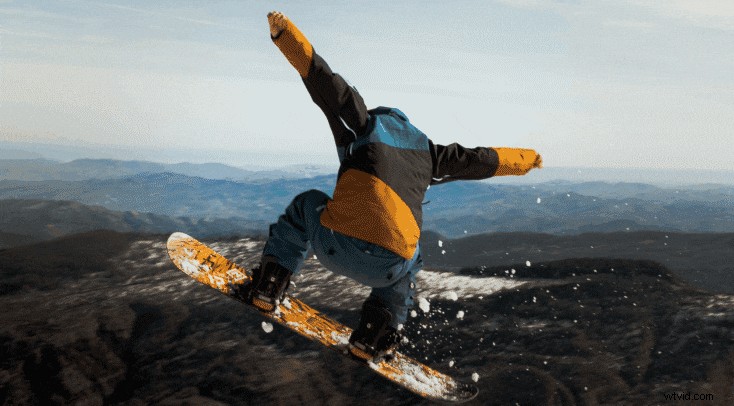
La transizione Dissolvenza è un po' più calma. Facilita lo spettatore nell'altra scena passando gradualmente da un'immagine all'altra. Proprio come la transizione Flash, anche questa è molto versatile. Puoi usarlo in tutti i tipi di video e funzionerà perfettamente.
Cancellazione rapida

L'effetto di transizione Fast Wipe è un po' divertente. Ricorda i film di Wes Anderson, soprattutto se guardi l'animazione GIF sopra. Se vuoi creare una battuta finale interessante o passare improvvisamente a un'altra scena per sottolineare un punto, questo è un effetto eccellente per te.
Segnale stradale

Immagina di lavorare su un video o su una scena specificamente correlata al traffico. Ad esempio, supponiamo che il personaggio del tuo video stia viaggiando da un luogo all'altro. Invece di mostrarli mentre viaggiano, puoi semplicemente mostrare la posizione di partenza, quindi utilizzare l'effetto Segnale stradale e mostrare la posizione finale.
Dissolvenza
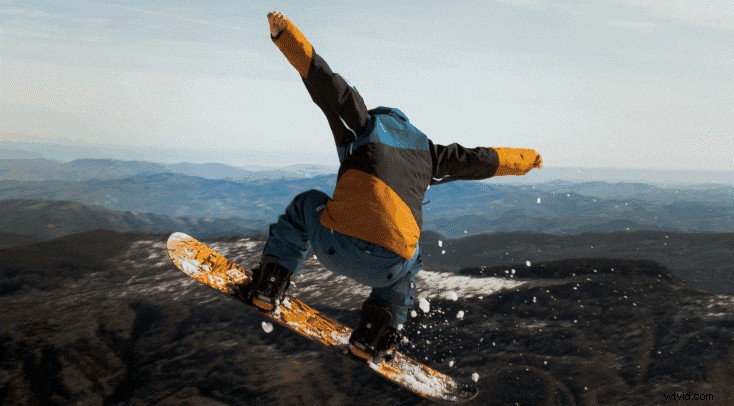
L'effetto Dissolvenza verrà sempre utilizzato e potrebbe essere proprio il CAPRA di tutti gli effetti. Le dissolvenze in apertura e in chiusura vengono utilizzate continuamente nella produzione video e questo potrebbe essere l'effetto più versatile disponibile perché puoi sempre fare affidamento su di esso. Se altri effetti non funzionano, scegli Dissolvenza.
Transizioni cinematografiche

A volte è necessario un effetto che sia una combinazione di diversi effetti. Vuoi qualcosa che sia una combinazione di un'animazione e di un effetto di transizione, ed è ciò che rappresenta questa transizione cinematografica. Dai al tuo video un miglioramento immediato della qualità con questo.
Giro di scatola

La transizione box turn può ottenere un effetto diverso a seconda del tema del video. Certamente non è una cosa seria, e dovresti evitarla se stai realizzando video molto seri, ma può essere neutrale e può anche essere molto divertente. Puoi davvero essere creativo con questo.
Come applicare un effetto di transizione in Filmora
Tutti gli effetti che hai visto sopra sono presi da Filmora e sono tutti disponibili al primo avvio del programma. È logico che spieghiamo come applicare queste transizioni nel tuo percorso di editing video.
Scarica Filmora dalla pagina di download ufficiale di Wondershare, installalo sul tuo dispositivo, avvia il programma e apri un nuovo progetto. Quindi, procedi a caricare due o più file multimediali sulla timeline.

Filmora
⭐⭐⭐⭐⭐
Il miglior software e app di editing video basati sull'intelligenza artificiale
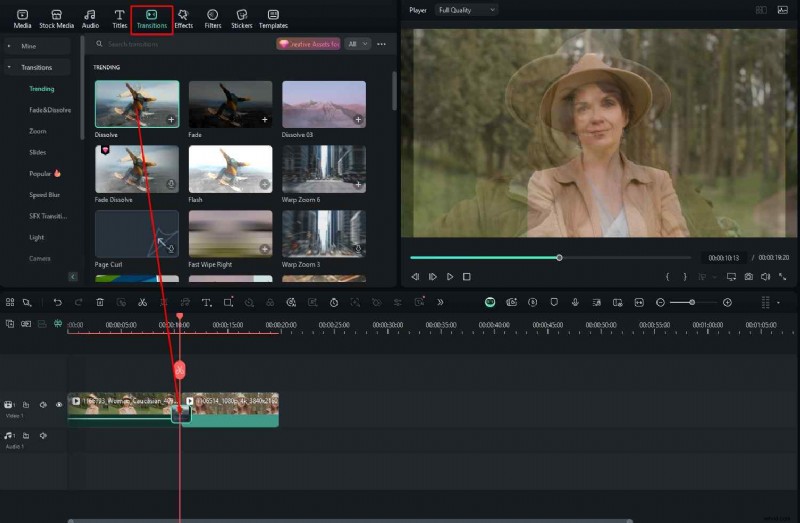
Passaggio 1:per aggiungere l'effetto di transizione, trova la scheda Transizioni nella parte superiore dello schermo, trova l'effetto di transizione che ti piace e trascinalo sulla timeline tra due file multimediali. Puoi immediatamente visualizzare in anteprima la transizione.
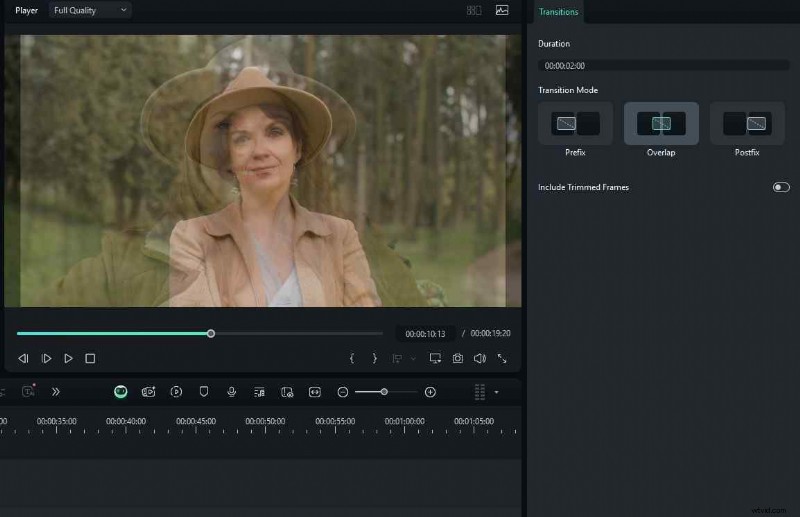
Passaggio 2:a destra puoi regolare i parametri dell'effetto di transizione.
Se inizi a utilizzare Filmora, vedrai che tutto ciò che fai lì è un viaggio in due o tre fasi. Ecco perché abbiamo deciso di condividere alcune funzionalità in più, ma queste hanno potenti algoritmi di intelligenza artificiale integrati.
Ad eccezione delle transizioni, cos'altro può aiutarti a migliorare il tuo video?
Puoi utilizzare le potenti funzionalità AI di Filmora per migliorare il tuo video e renderlo unico. Gli sviluppatori di Wondershare hanno aggiunto molte funzionalità AI al mix e ne aggiungono costantemente di nuove, quindi fai attenzione.
Di seguito presenteremo tre funzionalità dell'intelligenza artificiale. Dai un'occhiata.
Migliora istantaneamente il tuo video con AI Video Enhancer
Un determinato file video nella timeline potrebbe essere registrato utilizzando una fotocamera scadente. Nessun problema, puoi migliorarlo in pochi secondi con Filmora. Basta fare clic sul video nella timeline e guardare a destra dello schermo. Fai clic su Strumenti AI e trova AI Video Enhancer. Quindi, fai semplicemente clic su Genera.
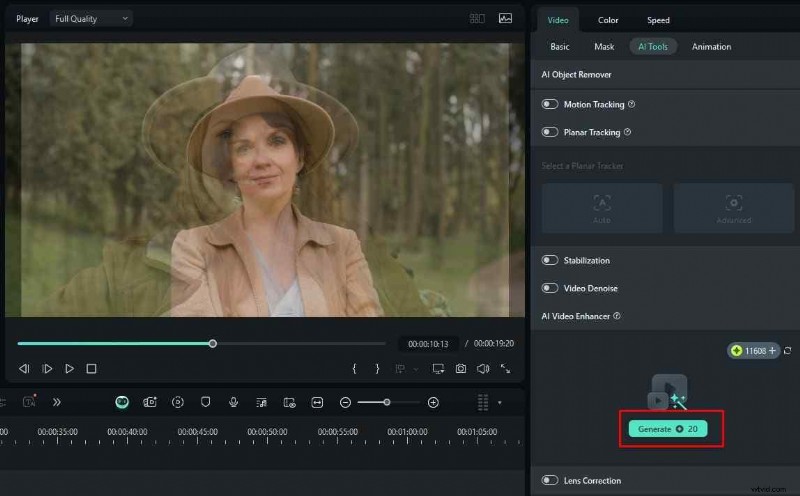
Filmora analizzerà il tuo video e lo migliorerà in pochi minuti.
Cambia l'intera tavolozza dei colori con l'intelligenza artificiale
Se non sei soddisfatto della combinazione di colori del tuo video, puoi cambiarla immediatamente con la funzione Tavolozza colori AI. Basta fare clic sul video nella timeline e poi andare su Colore. In Base troverai la tavolozza dei colori AI. Attivalo, scegli un preset e gioca con i cursori.
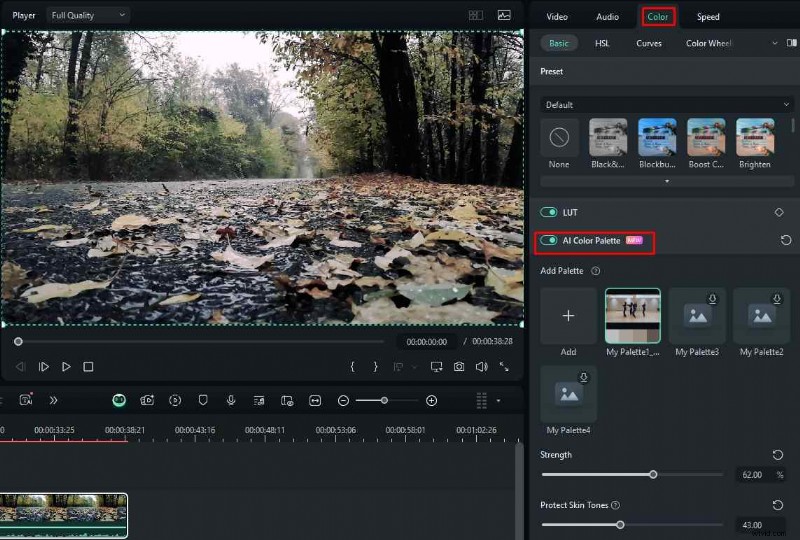
Crea nuova musica con l'intelligenza artificiale
Puoi usare Filmora per creare musica dai testi. È un semplice processo in tre passaggi e ti mostreremo come farlo di seguito.
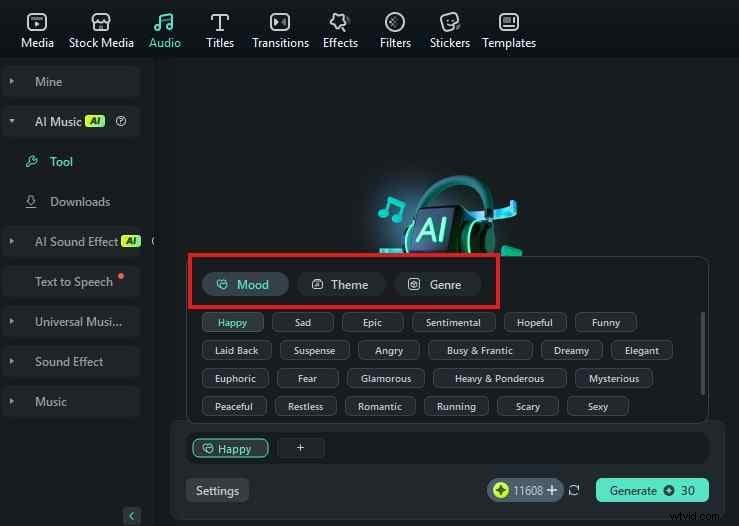
Passaggio 1:scegli uno stato d'animo, un tema e un genere per la musica che desideri creare.
Passaggio 2:fai clic su Impostazioni per fornire all'IA ulteriori indicazioni, quindi fai clic su Genera.
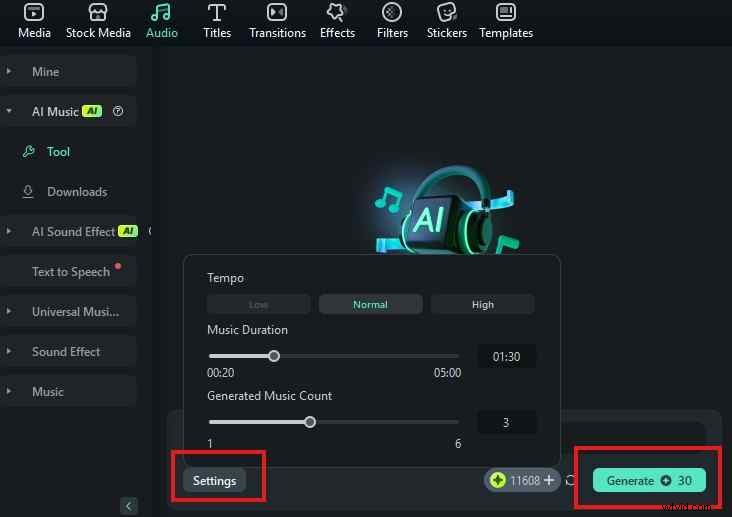
Quindi, devi aspettare e ascoltare la musica creata dall'intelligenza artificiale di Filmora. Puoi quindi utilizzare quella musica nel tuo video liberamente. Non è fantastico?
Conclusione
Se vuoi padroneggiare l'effetto di transizione e ottenere molto di più come editor video, dovresti sicuramente provare Filmora. Come abbiamo mostrato in questo testo, questo strumento è molto versatile, ricco di funzionalità e puoi imparare a navigare tra le sue funzionalità molto velocemente, anche se sei nuovo al gioco. Usa Filmora per ottenere le migliori transizioni tra le scene e far sembrare il video come lo avevi immaginato nella tua mente.