
Se sei un creatore di contenuti sui social media, potresti voler sapere come invertire i video per ravvivare i tuoi contenuti. Ad esempio, potresti voler invertire un salto, un calcio con la palla, una piega di carta, un video di nuoto o qualsiasi altro clip.
Bene, questo è uno di questi effetti carini che possono aiutarti ad attirare l'attenzione del tuo spettatore. Il bello è che puoi utilizzare editor come CapCut per invertire i video, soprattutto per le esigenze dei social media. Ecco una guida dettagliata su cosa sia il Capcut reverse video è tutta una questione di funzionalità e come utilizzarla.
In questo articolo
-
- Come invertire il video in CapCut Desktop?
-
- Passaggi per invertire il video nell'app CapCut Mobile
-
- Passaggi per invertire video in CapCut Online
-
- Video inverso con Filmora su PC
- Video inverso con Filmora Mobile
Se desideri utilizzare il tuo PC, puoi utilizzare Capcut Desktop, che ti consente di invertire il tuo video preferito con pochi clic. Con questo strumento puoi invertire vari tipi di formati video e aggiungere alcuni effetti video, come il motion blur, per renderli più attraenti per gli spettatori. Puoi anche eseguire ritagli precisi, animazioni fluide dei fotogrammi chiave, bloccare, specchiare, ruotare o aggiungere filtri in base alle tue esigenze. Tuttavia, puoi esportare il file di output solo nei formati MOV o MP4.
Come invertire il video in CapCut Desktop?
Passaggio 1. Dopo aver scaricato e installato Capcut Desktop sul tuo computer, avvialo per aprire l'interfaccia principale. Qui, fai clic sulla scheda "Crea progetto" e vai alla sezione "Importa". Carica il video clip che desideri invertire. Inoltre, puoi trascinare il video nell'area di lavoro.

Passaggio 2. Seleziona il video> fai clic sull'icona "Inverti" sulla barra degli strumenti della timeline. Il programma inizierà l'elaborazione dell'inversione del video e il video invertito dovrebbe essere pronto dopo poco tempo.
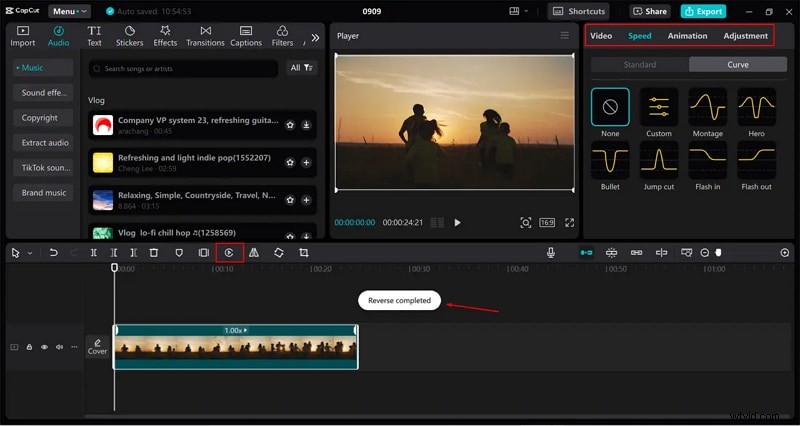
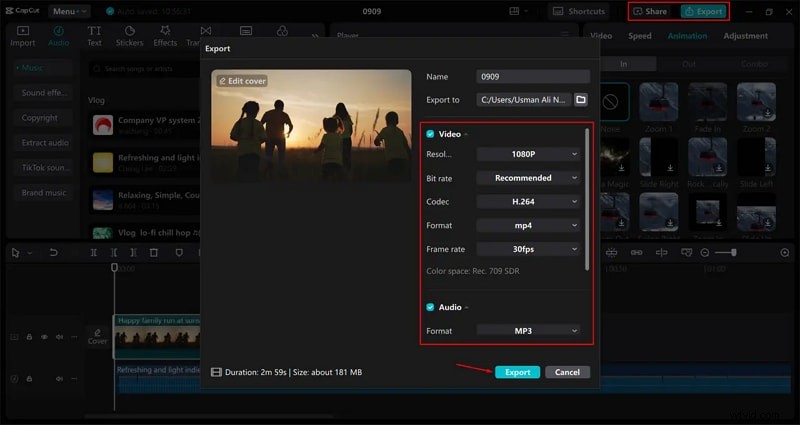
Passaggio 3. Ora che il video è invertito, puoi migliorarlo con alcuni effetti e altre funzionalità come sovrapposizioni di testo e animazioni, a seconda delle tue esigenze. Una volta terminato, fai clic sul pulsante "Esporta" nell'angolo in alto a destra della finestra per accedere alla finestra di output.
Come invertire il video nell'app CapCut Mobile?
CapCut è disponibile anche come app mobile e puoi utilizzarla direttamente sul tuo dispositivo mobile per invertire comodamente i tuoi video. Puoi scaricarlo per Android o iOS dal Google Play Store o dall'App Store.
Passaggi per invertire il video nell'app CapCut Mobile
Dopo aver installato l'app mobile CapCut sul tuo dispositivo Android o iOS, puoi procedere a invertire il video come illustrato di seguito.
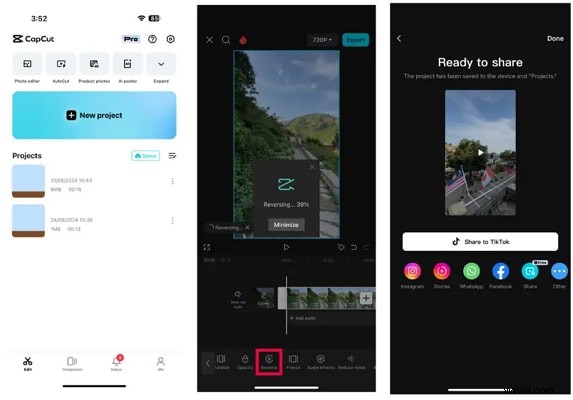
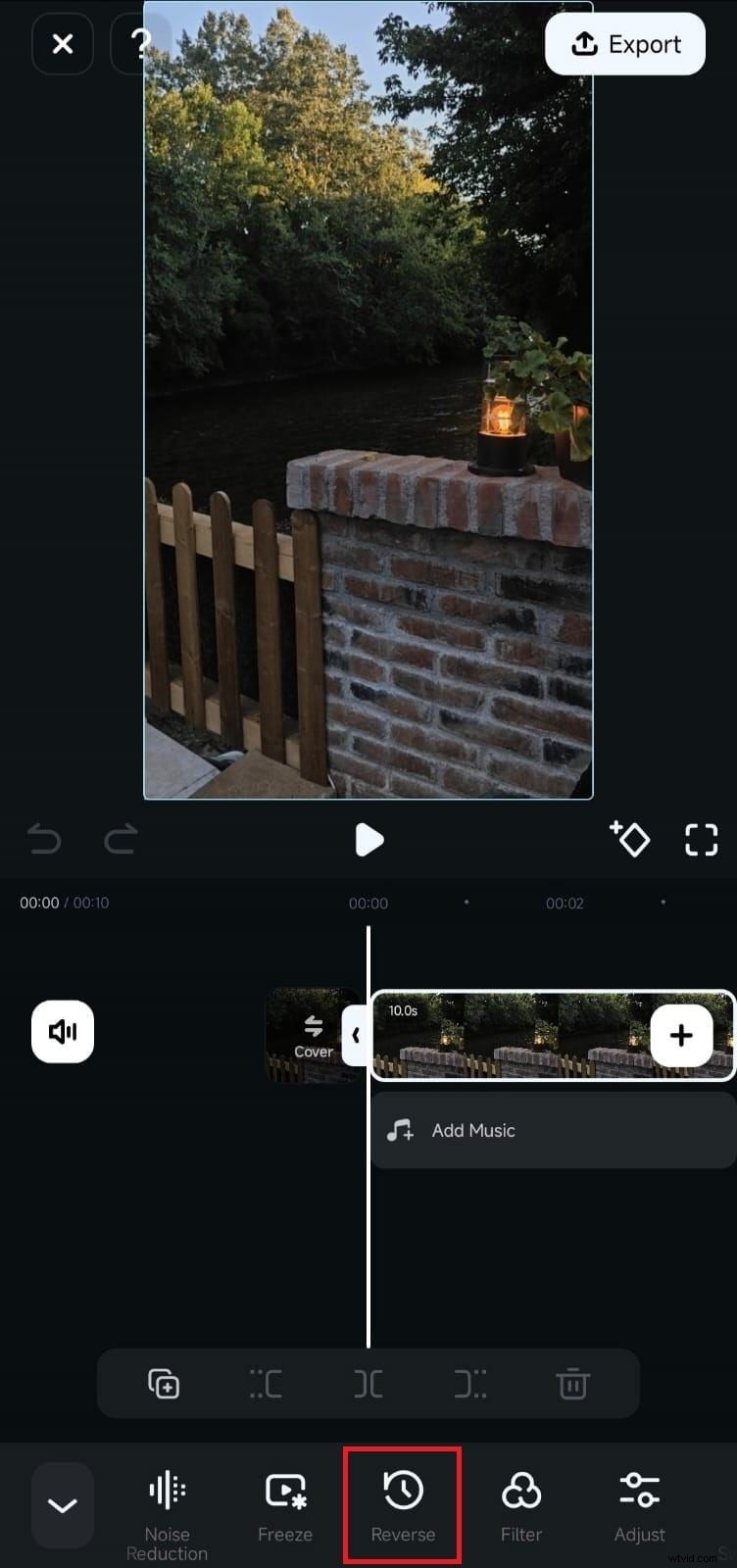
Passaggio 1. Esegui l'app mobile CapCut sul tuo dispositivo mobile e tocca la scheda "Nuovo progetto" una volta aperta. Ora scegli il video che desideri invertire dalla tua galleria, quindi aggiungilo alla timeline per la modifica.
Passaggio 2. Seleziona il video> fai clic sull'opzione "Inverti".
Passaggio 3. Quando sei soddisfatto, premi l'icona "Esporta" nell'angolo in alto a destra dello schermo. Ora scegli come desideri condividere o salvare il tuo video invertito. Puoi condividerlo direttamente su varie piattaforme di social media come Instagram e WhatsApp o salvarlo sul tuo dispositivo.
Come invertire i video in CapCut Online?
Se non desideri installare Capcut sul tuo desktop o dispositivo mobile, puoi utilizzarlo direttamente sul web. CapCut online ti consente di modificare facilmente i tuoi video dal Web. Finché disponi di connettività Internet, puoi visitare CapCut online e invertire i tuoi video senza assumere un professionista. Puoi caricare video dal tuo dispositivo locale o da servizi cloud come DropBox e Google Drive.
Passaggi per invertire il video in CapCut Online
- Utilizzando il browser, vai su CapCut online e fai clic sul pulsante "Iscriviti" per creare un account CapCut. Procedi e fai clic sul pulsante "+" per aggiungere il video clip che desideri invertire.
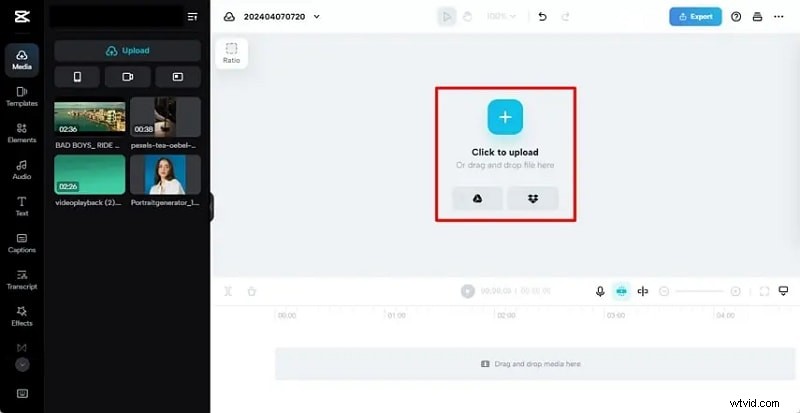
- Una volta caricato il video, trascinalo sulla timeline per modificarlo. Per invertire il video clip, seleziona il video e fai clic sull'icona "Inverti" appena sopra la timeline. Il video dovrebbe essere invertito in breve tempo.
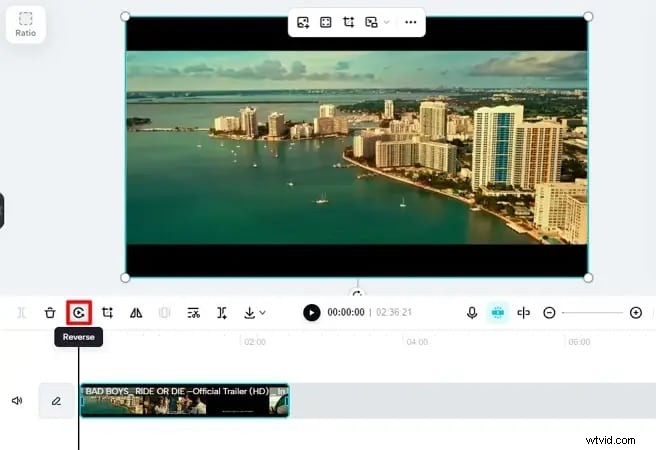
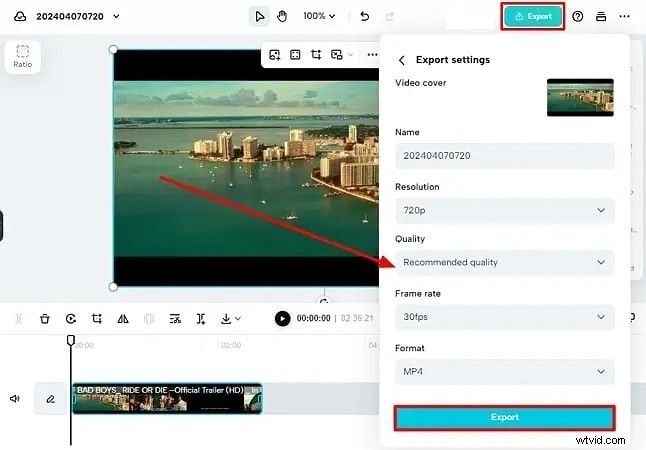
- Con il video ora invertito, puoi modificarlo con le funzionalità di editing video disponibili come specchio, divisione e ritaglio, tra le altre. Una volta soddisfatto delle tue scelte, fai clic sul pulsante "Esporta" e seleziona le impostazioni di output preferite. Infine, fai clic sul pulsante "Esporta" per salvare il video appena invertito.
Inversione di video con Wondershare Filmora:la migliore alternativa al video inverso Capcut
Se vuoi invertire il video e combinare alcuni effetti interessanti durante l'inversione dei video, puoi provare una delle alternative a CapCut:Wondershare Filmora. Non solo ti consente di invertire il video, ma fornisce anche una varietà di effetti video che puoi utilizzare per creare immagini straordinarie.
Inoltre, fornisce molte opzioni di personalizzazione per regolare la velocità del video, come aumentare la velocità o semplicemente rendere il video più veloce tra 2 e 100 volte o più lento tra 0,5 e 0,01 volte.
Scopri il confronto completo delle funzionalità tra CapCut e Filmora.
Video invertito con Filmora su PC
- Scarica e installa Filmora sul tuo computer.
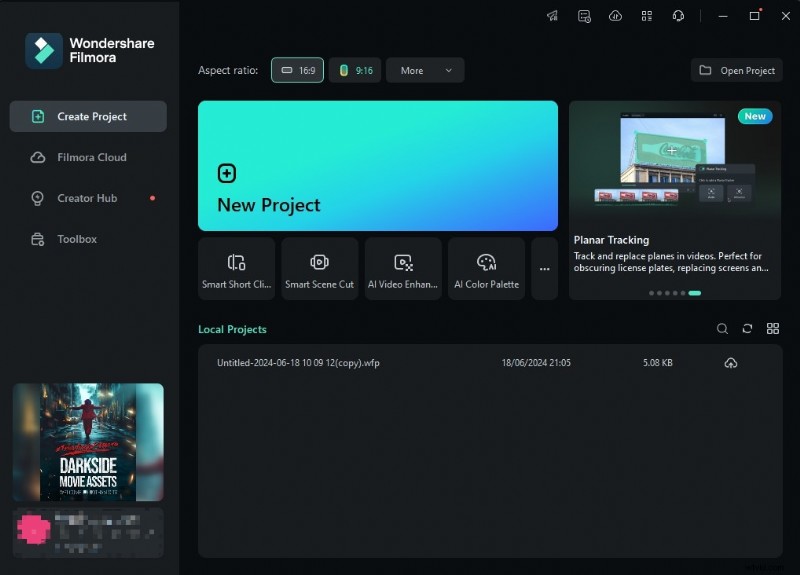
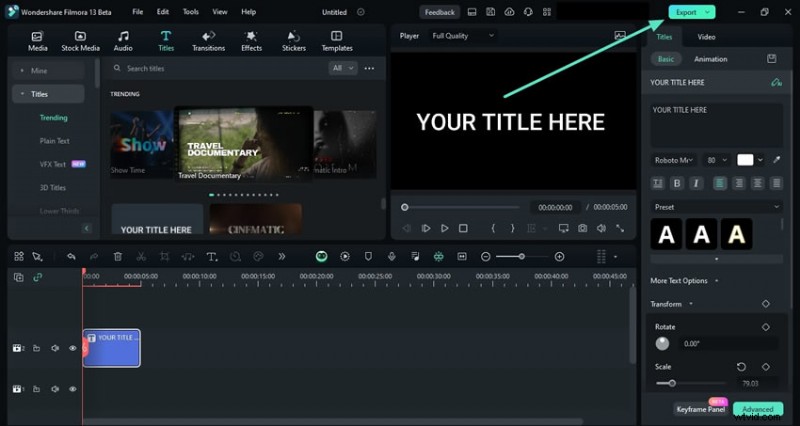
- Avvia Wondershare Filmora sul tuo desktop per accedere all'interfaccia principale. Ora fai clic su "Nuovo progetto"> Importa media. Ora seleziona il video clip che desideri invertire.
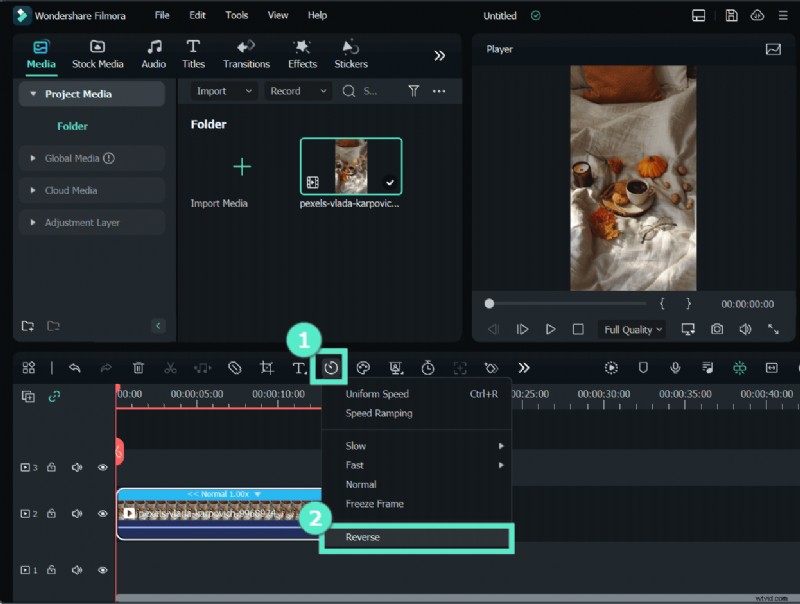
- Trascinalo sulla timeline e in basso per prepararlo per la modifica. Sulla barra degli strumenti della timeline, fai clic sull'icona "Velocità"> fai clic sull'opzione "Inverti". Il tuo video ora dovrebbe essere invertito.
- Dopo aver invertito il video, se hai bisogno di renderlo più veloce, seleziona veloce> scegli la velocità del video in base alle tue preferenze.

- Esporta il video se sei soddisfatto.
Video inverso con Filmora Mobile
Proprio come con la versione desktop, puoi anche invertire i video con la versione mobile di Filmora sul tuo telefono.
- Scarica e installa l'app Filmora sul tuo telefono.
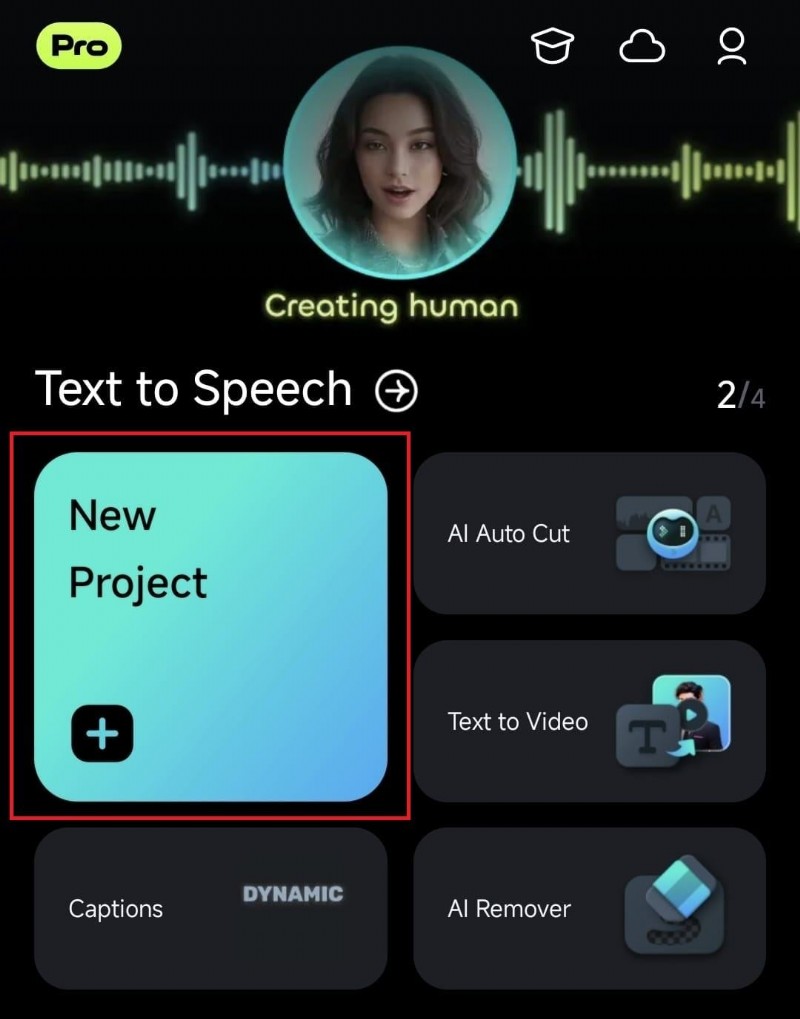
- Una volta installato, eseguilo per aprire l'interfaccia principale. Tocca la scheda "Nuovo progetto" sulla home page per importare un nuovo video.
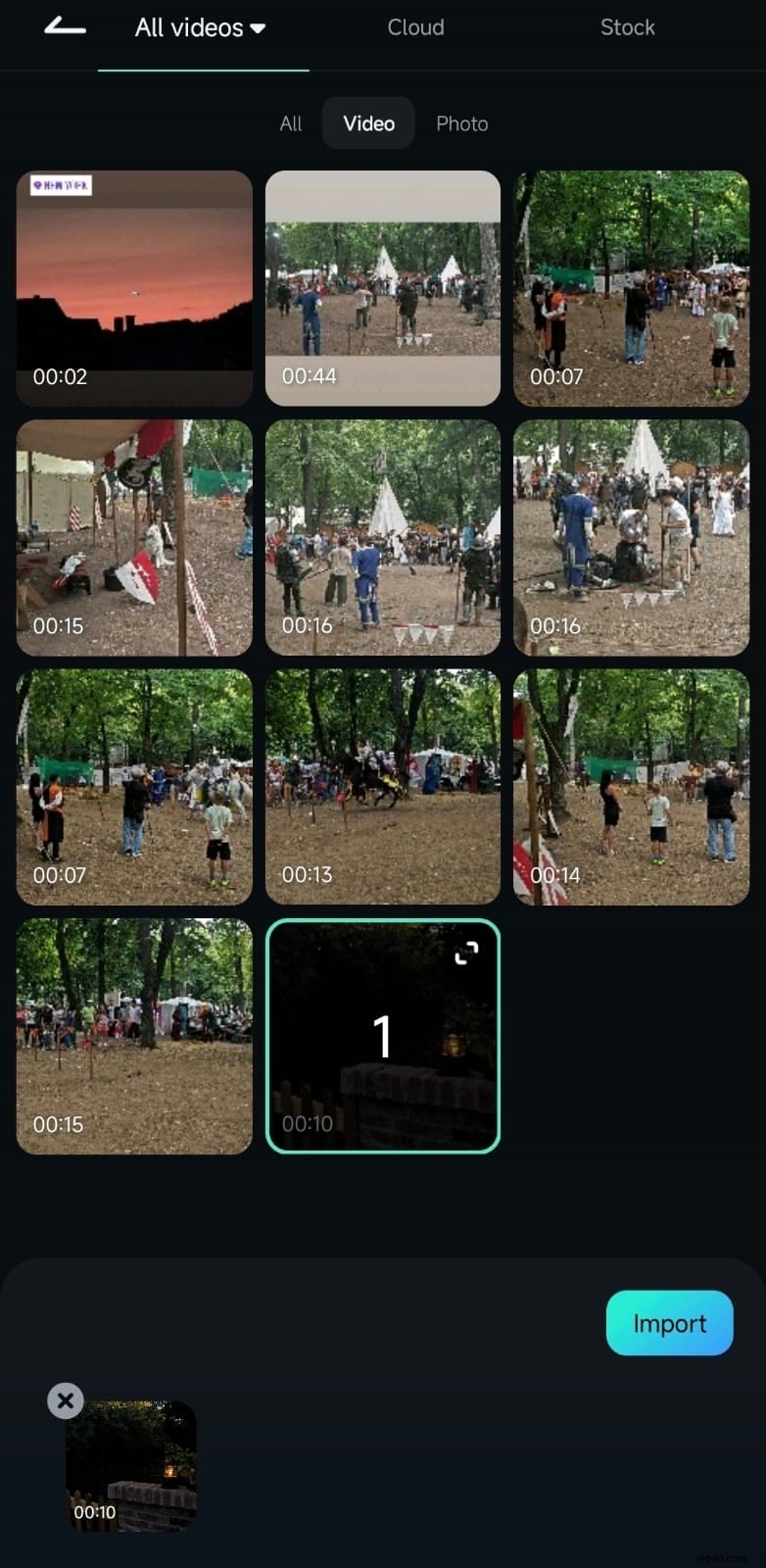
- Nella schermata successiva, seleziona il video che desideri invertire, quindi premi il pulsante "Importa" per importarlo nell'interfaccia.
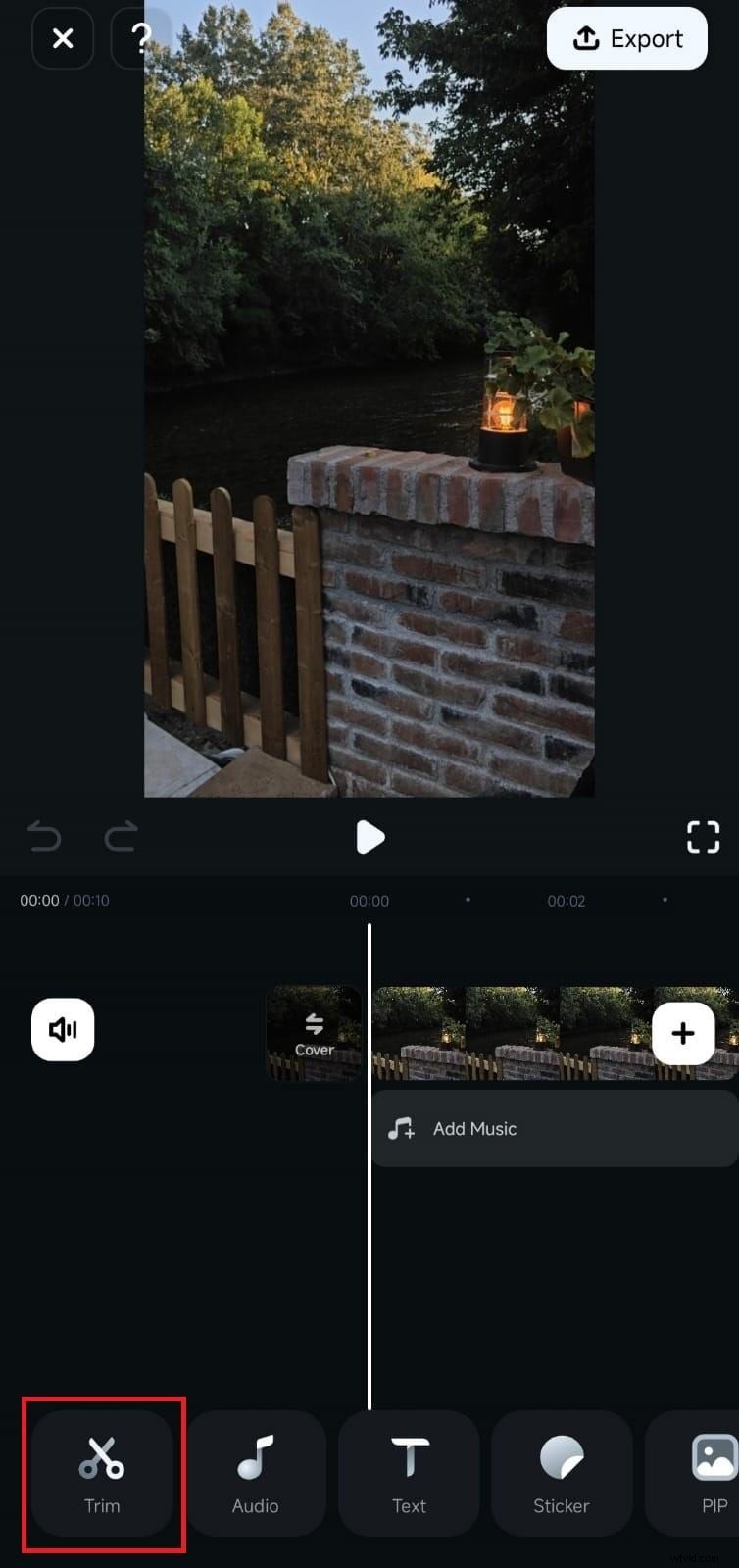
- Basta toccare questo video sulla timeline per selezionarlo, quindi premere l'icona "Taglia" nella parte inferiore di questa timeline.
- Scorri verso il basso e tocca l'icona "Inverti". Il video verrà automaticamente invertito. Puoi riprodurre per visualizzare in anteprima il video invertito. Se sei soddisfatto, premi il pulsante "Esporta" per salvare o condividere il video clip appena invertito.
Bonus:migliora i tuoi video invertiti con fantastici effetti video
Una volta invertiti i tuoi video, devi migliorarli per renderli più attraenti e accattivanti per i tuoi spettatori. Fortunatamente, puoi sempre migliorare i tuoi video con fantastici effetti video utilizzando uno strumento di editing professionale come Wondershare Filmora. In realtà ci sono tantissimi effetti video attraenti che soddisfano le diverse esigenze, inclusi effetti di vibrazione inversa come terremoto, rimbalzo di rotazione, su-giù, vibrazione della fotocamera, battito cardiaco e altro ancora. Ecco i passaggi:
- Vai agli effetti> trova l'effetto video che preferisci e trascinalo sopra il video invertito.
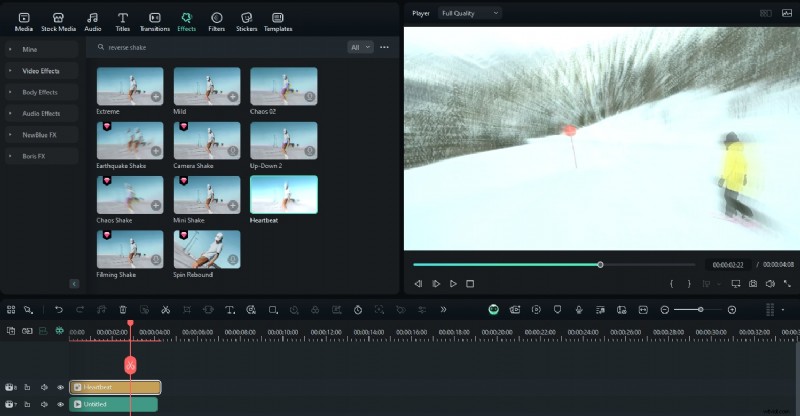
- Regola la durata dell'effetto e visualizza l'anteprima del video.
- Esportalo se sei soddisfatto.
Puoi anche aggiungere fantastici filtri, titoli, transizioni, effetti corporei, effetti audio e adesivi per migliorare ulteriormente i tuoi video e attirare più spettatori. Wondershare Filmora offre infiniti effetti video e funzionalità per migliorare il tuo video invertito per varie esigenze.
Conclusione
In questo articolo, abbiamo discusso come invertire i video in CapCut su diversi dispositivi. In generale, CapCut fa un lavoro abbastanza decente se stai cercando di creare video inversi accattivanti. Puoi anche vivacizzare ulteriormente i tuoi video con uno strumento di editing avanzato come Wondershare Filmora. Offre immense capacità per invertire senza problemi i video e ottimizzarli per soddisfare le esigenze degli utenti target e le preferenze degli spettatori. Scarica e installa Wondershare Filmora e sfrutta funzionalità di editing avanzate e strumenti audio di livello professionale per i tuoi progetti.
Domande frequenti
-
Perché la retromarcia non è disponibile sul mio CapCut?
Probabilmente potrebbe trattarsi di un problema tecnico o di un bug. Puoi provare alcune soluzioni, come riavviare il dispositivo o svuotare la cache di CapCut.
-
Posso invertire il video in CapCut su PC?
Sì. Puoi provare a utilizzare la versione online di CapCut o utilizzare la sua versione desktop. I passaggi sono abbastanza semplici.
-
Perché il video invertito appare discontinuo in CapCut?
Un video invertito che appare discontinuo in CapCut si verifica quando l'app presenta un ritardo durante l'elaborazione del video. Questo ritardo può essere innescato da una serie di fattori, tra cui problemi di rete, risorse di sistema scarse e problemi interni del sistema come attacchi malware.