
Ottenere un aspetto cinematografico con un budget limitato è ora possibile direttamente sul tuo iPhone. Padroneggiando la gradazione del colore, puoi migliorare l'atmosfera, correggere le incoerenze dell'illuminazione e conferire alle tue riprese uno stile distintivo senza investire in costosi software desktop.
Storicamente, la gradazione del colore di alta qualità richiedeva computer potenti e applicazioni costose. Oggi, la potenza di elaborazione avanzata dell'iPhone e un crescente ecosistema di app dedicate rendono le regolazioni del colore di livello professionale accessibili a chiunque.
Questa guida ti guida attraverso i fondamenti della gradazione del colore dell'iPhone , dalle basi della teoria dei colori alla selezione degli strumenti più efficaci. Scopri come modificare luminosità, contrasto e tonalità di colore per creare l'estetica perfetta, il tutto comodamente dalla tua tasca.
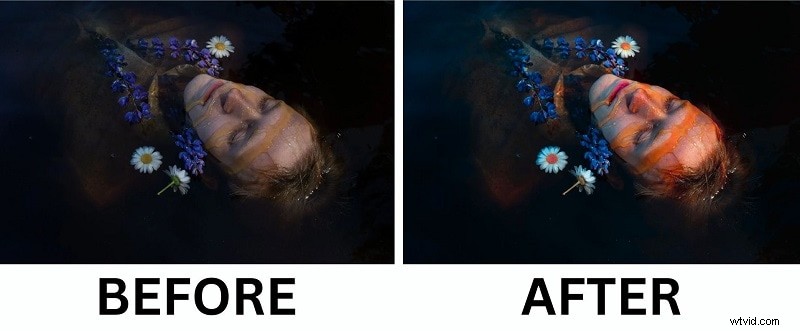
Sommario
-
- Strumenti e impostazioni essenziali per la classificazione del colore
- Tecniche comuni di classificazione del colore su iPhone
-
- Metodo 1:utilizzo delle regolazioni video
- Metodo 2:applicazione dei filtri predefiniti
-
- Come classificare i colori utilizzando l'app Foto per iPhone
Parte 1:comprensione degli strumenti e delle tecniche di classificazione del colore
La gradazione del colore su iPhone va oltre la semplice applicazione di filtri. Implica il perfezionamento della tavolozza dei colori, del contrasto e del tono generale di un video per trasmettere uno stato d'animo o un intento narrativo specifico. Padroneggiare questi elementi ti consente di creare immagini calde, fredde, drammatiche o intime, rispecchiando l'approccio dei direttori della fotografia esperti.
Strumenti e impostazioni essenziali per la valutazione del colore
La gradazione del colore professionale si basa su una serie di strumenti fondamentali che controllano ogni aspetto dell'aspetto di una montatura. Anche se le app per iPhone potrebbero non corrispondere alla profondità delle suite desktop, offrono opzioni affidabili come:
- Ruote dei colori – Regola ombre, mezzitoni e luci in modo indipendente per un controllo preciso del colore.
- Curve – Modella il contrasto e la luminosità attraverso le gamme tonali, consentendo dissolvenze cinematografiche e miglioramento della profondità.
- Istogramma – Visualizza la distribuzione della luminosità per evitare la sovraesposizione o la perdita di dettagli nelle ombre.
- LUT (tabelle di ricerca) – Applica istantaneamente stili di colore predefiniti, spesso utilizzati per emulare sfumature di stile hollywoodiano.
Anche le app di valutazione per iPhone più basilari forniscono queste funzionalità, garantendoti di ottenere risultati convincenti con pochi tocchi.
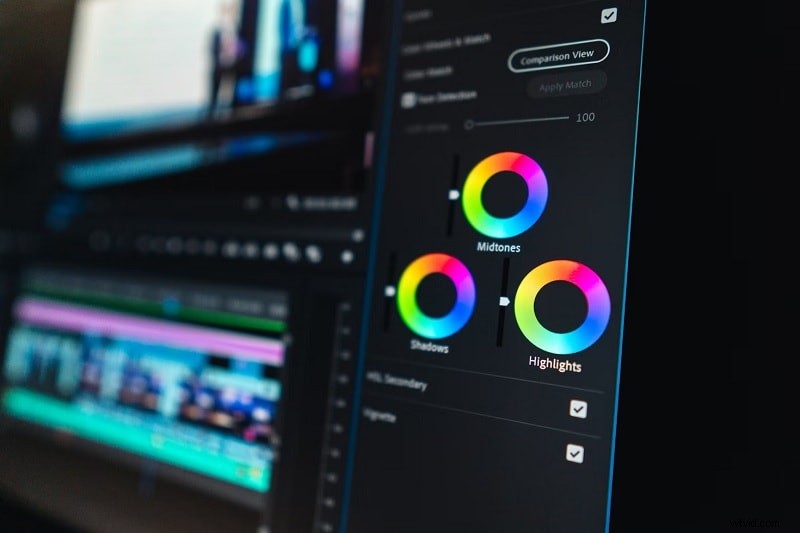
Ad esempio, una clip grezza ripresa con luce naturale potrebbe apparire sbiadita. Aumentando il calore delle luci, approfondendo le ombre e perfezionando il contrasto, il filmato acquisisce ricchezza e profondità cinematografica. La maggior parte delle app ti consente di visualizzare l'anteprima prima e dopo, apportando modifiche precise ed efficienti.
Tecniche comuni di classificazione del colore su iPhone
| Regolazioni colore | Descrizione |
| Esposizione | Controlla la luminosità generale, impedendo che le riprese siano troppo scure o eccessivamente luminose. |
| Contrasto | Aumenta la differenza tra luci e ombre, aggiungendo profondità e drammaticità. |
| Saturazione | Migliora l'intensità del colore:valori più alti fanno risaltare i colori, valori più bassi creano un aspetto tenue e lunatico. |
| Temperatura | Cambia il calore (giallo) o la freddezza (blu) del video, plasmando il tono emotivo. |
| Tinta | Bilancia le tonalità verde/magenta, essenziale per correggere le dominanti di colore in condizioni di illuminazione diverse. |
| Ombre e luci | Recupera i dettagli nelle aree scure e luminose, fondamentale per le scene ad alto contrasto. |
| LUT o preimpostazioni | Applica uno stile a colori con un clic, ideale per look cinematografici istantanei. |
Padroneggiare queste regolazioni garantisce il pieno controllo sull'atmosfera e sullo stile del tuo video. Che tu miri a un aspetto cinematografico naturale o a una tavolozza stilizzata, la gradazione del colore di iPhone è più accessibile che mai.
Parte 2:scegliere la migliore app di color grading per iPhone
Selezionare l'app giusta è vitale quanto il processo di valutazione stesso. Tra le opzioni disponibili, Filmora iPhone si distingue per la sua combinazione di interfaccia user-friendly e potenti funzionalità. Supporta l'anteprima in tempo reale, le impostazioni personalizzate e un'ampia gamma di strumenti per il colore, rendendolo adatto sia ai principianti che ai professionisti.
Con Filmora puoi creare qualsiasi cosa, dai tenui toni pastello ai vivaci vlog di viaggio. Il design intuitivo dell'app ti consente di dedicare meno tempo all'apprendimento dello strumento e più tempo a perfezionare la tua visione creativa.
Metodo 1:utilizzo delle regolazioni video
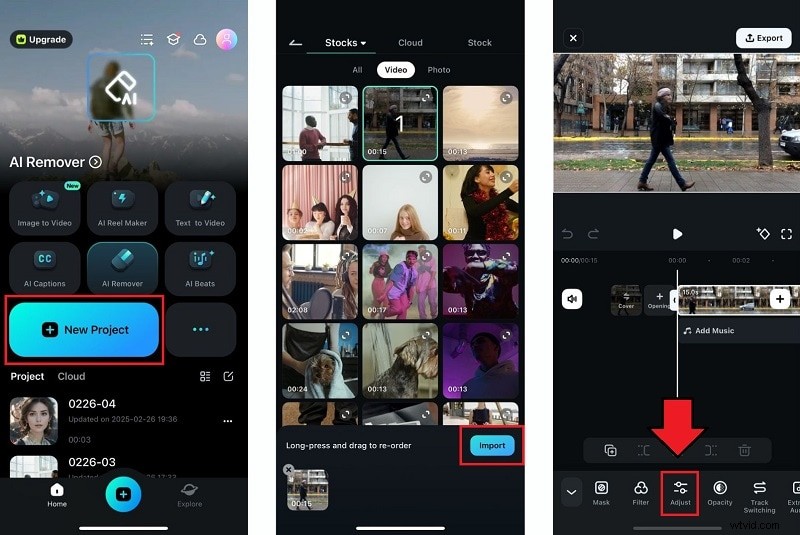
Passaggio 1:crea un progetto e importa il tuo video
Avvia Filmora, tocca Nuovo progetto e seleziona la clip che desideri modificare dalla tua galleria.
Passaggio 2:accedi al pannello di regolazione
Dopo aver posizionato la clip sulla timeline, toccala e scegli Regolazione dalla barra degli strumenti.
Passaggio 3:regolazione fine del bilanciamento del bianco e delle impostazioni di base
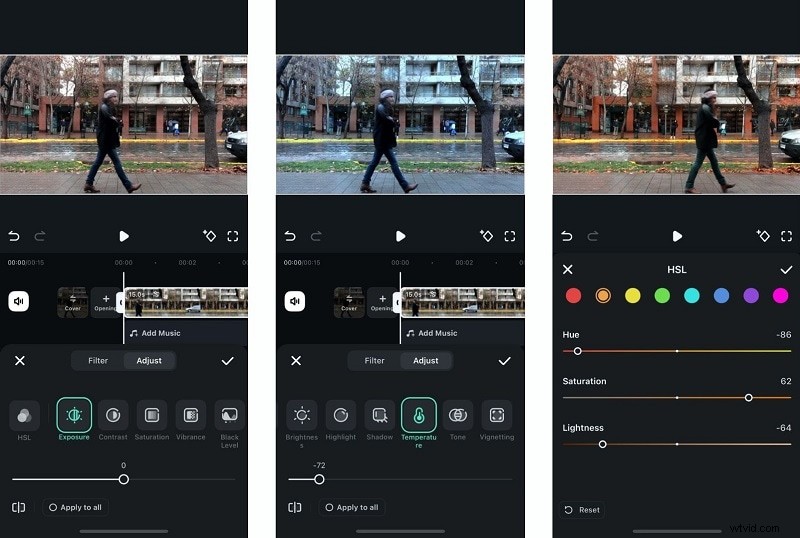
Regola la Temperatura cursore per aggiungere calore o freddezza e utilizzare il Tono cursore per aumentare la vivacità. All'interno dello stesso pannello, modifica Esposizione , Contrasto e Saturazione per un look equilibrato.
Passaggio 4:scegli colori specifici con HSL
Utilizza lo strumento HSL per isolare e modificare le singole tonalità. Questo è l'ideale per correggere dominanti di colore o enfatizzare elementi particolari.
Passaggio 5:anteprima ed esportazione
Guarda l'anteprima per assicurarti che la valutazione sia in linea con la tua visione. Quando sei soddisfatto, tocca il segno di spunta e Esporta per salvare il video finito.

Metodo 2:applicazione dei filtri predefiniti
Passaggio 1:importa la clip e apri i filtri
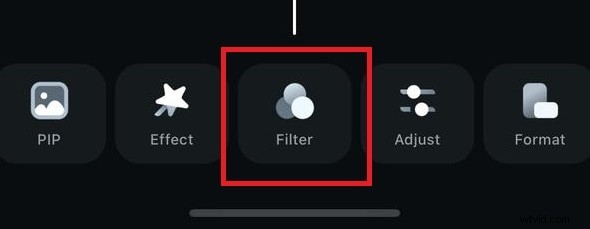
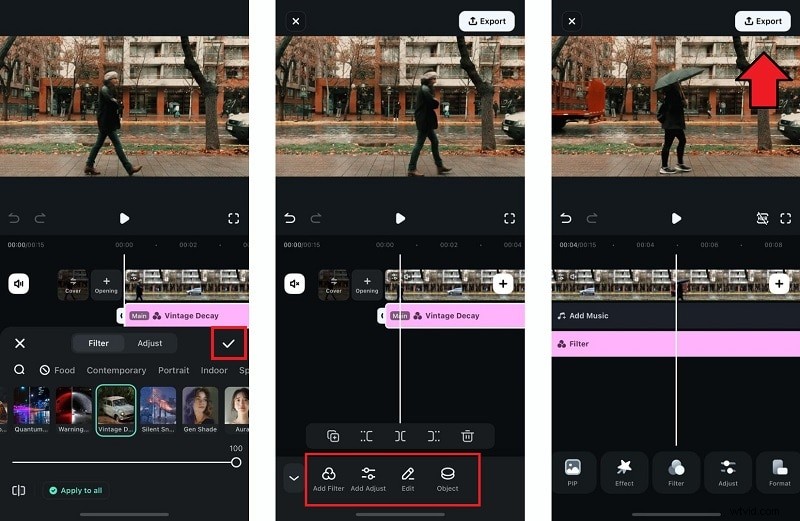
Dopo aver aggiunto il video alla sequenza temporale, tocca Filtri scheda.
Passaggio 2:scegli uno stile e regola l'intensità
Sfoglia categorie come Tendenze , Film , Retrò e altri. Seleziona un filtro e regolane l'intensità con il cursore. Utilizza Applica a tutti opzione per uno stile coerente su più clip.
Passaggio 3:finalizza e salva
Applica il filtro, quindi tocca il segno di spunta per bloccare le modifiche. Puoi sovrapporre filtri aggiuntivi o modificare le impostazioni per una finitura personalizzata.
Parte 3:Gradazione del colore integrata con l'app Foto per iPhone
Per modifiche rapide senza installare software di terze parti, l'app Foto offre regolazioni essenziali. Sebbene manchi di funzionalità avanzate come le ruote dei colori, fornisce comunque controlli efficaci per esposizione, contrasto, saturazione, luci e ombre, ideali per miglioramenti sottili.
Come classificare i colori utilizzando l'app Foto
Segui questi passaggi semplificati per perfezionare l'aspetto del tuo video:
Passaggio 1:apri il video
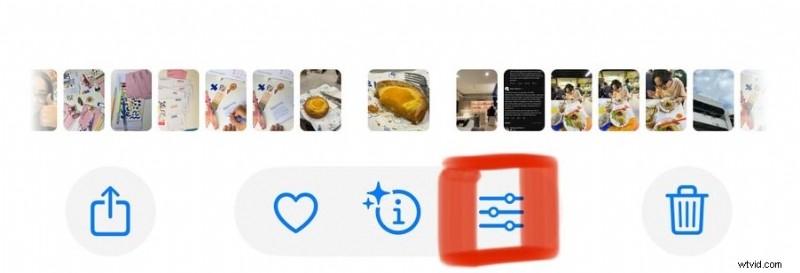
Passa all'app Foto, seleziona il clip e tocca Modifica
Passaggio 2:accesso alle regolazioni
Tocca l'icona di regolazione per rivelare i dispositivi di scorrimento disponibili.
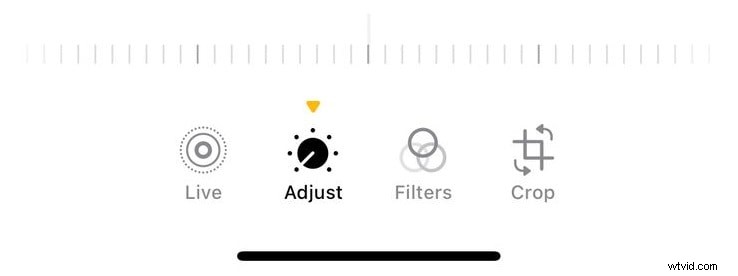
Regola i seguenti controlli per ottenere l'aspetto desiderato:
- Esposizione e luminosità – Schiarire o scurire l'immagine complessiva.
- Contrasto – Aumenta la nitidezza o ammorbidisci l'immagine.
- Ombre e luci – Ripristina i dettagli in aree scure o luminose.
- Saturazione – Fai risaltare i colori o crea un'atmosfera tenue e lunatica.
- Calore e tinta – Sposta il bilanciamento del colore verso il giallo o il blu e correggi le dominanti verde/magenta.
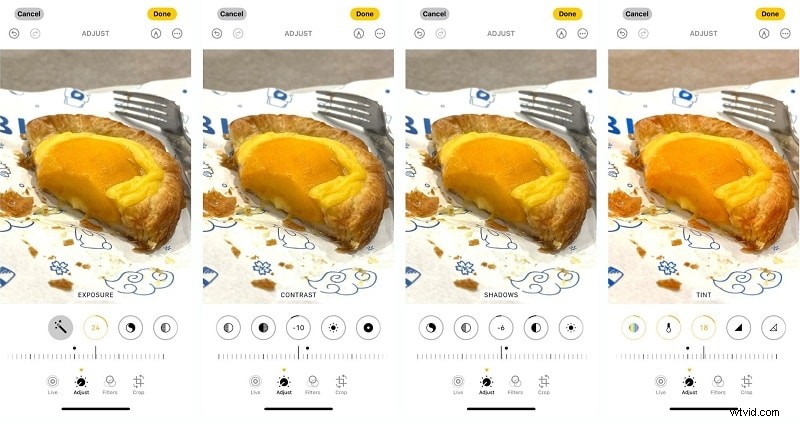
Facoltativo:applica uno dei filtri integrati per un rapido tocco cinematografico.
Passaggio 3:salva il tuo lavoro
Una volta soddisfatto, tocca Fine per applicare le modifiche. Sebbene le opzioni dell'app Foto siano limitate rispetto agli strumenti di valutazione dedicati, rimane una scelta conveniente per regolazioni rapide mentre sei in movimento.
Conclusione
La gradazione del colore su iPhone si è evoluta da un'app di filtro di base a uno strumento di produzione a tutti gli effetti. Per gli utenti occasionali, l'app Foto offre un modo rapido per migliorare le riprese. Per i creatori che cercano un controllo più profondo, come ruote dei colori personalizzate, LUT avanzate e regolazioni HSL precise, app di terze parti come Filmora forniscono le funzionalità necessarie.
Che tu voglia trasformare una clip grezza in un capolavoro cinematografico o semplicemente aggiungere un tocco di raffinatezza, padroneggiare la gradazione del colore su iPhone sblocca risultati professionali senza la necessità di una configurazione desktop.