
Hai mai desiderato che le tue foto sembrassero opere d'arte disegnate a mano? L'intelligenza artificiale può trasformare le immagini in schizzi straordinari come uno chef esperto. Anche se la trasformazione da video a schizzo sembra semplice, migliora la profondità, facendo risaltare le tue immagini o i tuoi video ordinari per la loro unicità.
È diventato un tipo di arte piuttosto popolare utilizzato per creare immagini accattivanti per il marketing sui social media e regali personalizzati. Inoltre, l'effetto schizzo dà un tocco nostalgico e mette in risalto i dettagli artistici nelle tue immagini e nei tuoi video. Questo articolo esplorerà le risorse necessarie per trasformare i tuoi contenuti in schizzi per reimmaginare la realtà e un ottimo convertitore da video a schizzi.
In questo articolo
-
- Fotofunia [iOS/Android]
- LunaImmagine
- BeFunky [iOS/Android]
-
- Passaggi su come aggiungere l'effetto schizzo utilizzando Filmora sul desktop
- Guida passo passo su come utilizzare l'app Filmora
Parte 1. Cos'è l'effetto schizzo nell'editing di foto/video?
Questo è un tipo di effetto che trasforma il tuo video o immagine in schizzi a matita o carboncino. Può trasformare il video in disegno, specificare colori e dettagli, concentrandosi su contorni, ombreggiature e trame per conferire un aspetto artistico. Questo effetto è ampiamente utilizzato nella progettazione grafica, nell'animazione e nei social media per aggiungere un tocco vintage, creativo o drammatico. Puoi aggiungere un effetto schizzo dedicato utilizzando strumenti e software basati sull'intelligenza artificiale.
Parte 2. I 3 migliori strumenti per trasformare foto/video in schizzi
Dopo aver compreso l'effetto schizzo, esploriamo gli strumenti necessari per modificare il tuo filmato, come una graphic novel o una scena di un film d'animazione.
1. Photofunia [iOS/Android]
Diverse applicazioni eccellono nell'offrire la funzione di trasformazione dei video in disegni, ma mancano di creatività quando si tratta di immagini. Fornisce una varietà di stili artistici, inclusi schizzi a matita, carboncino e inchiostro, con precisione basata sull'intelligenza artificiale per risultati realistici. Photofunia è perfetto per aggiungere effetti schizzo alle tue foto ed ecco come farlo passo dopo passo:
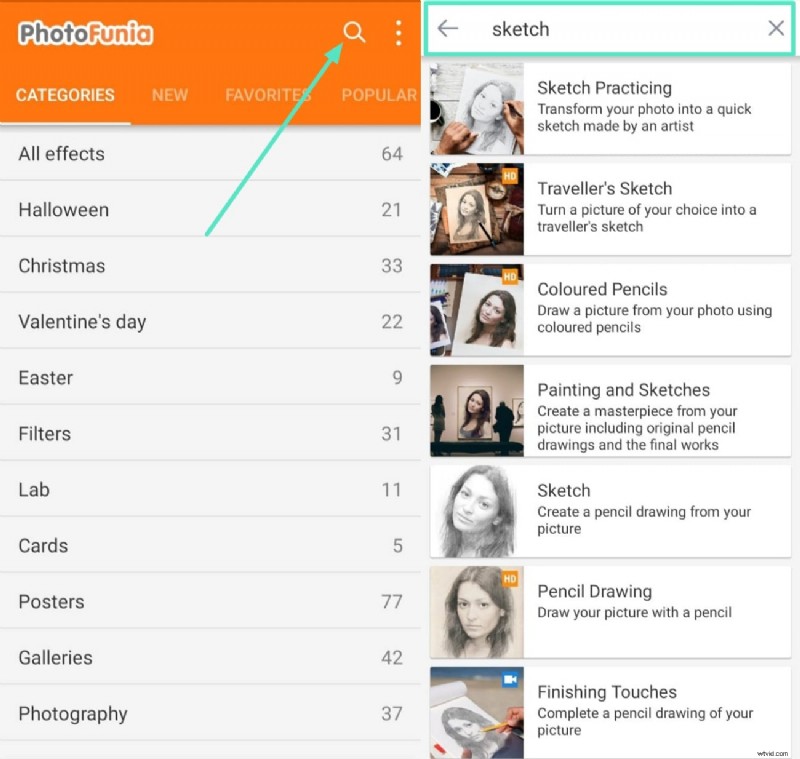
Passaggio 1. Accedi a Photofunia sul tuo telefono e accedi alla barra di ricerca dalla home page. Successivamente, digita "Schizzo" nella barra di ricerca per ottenere modelli diversi.
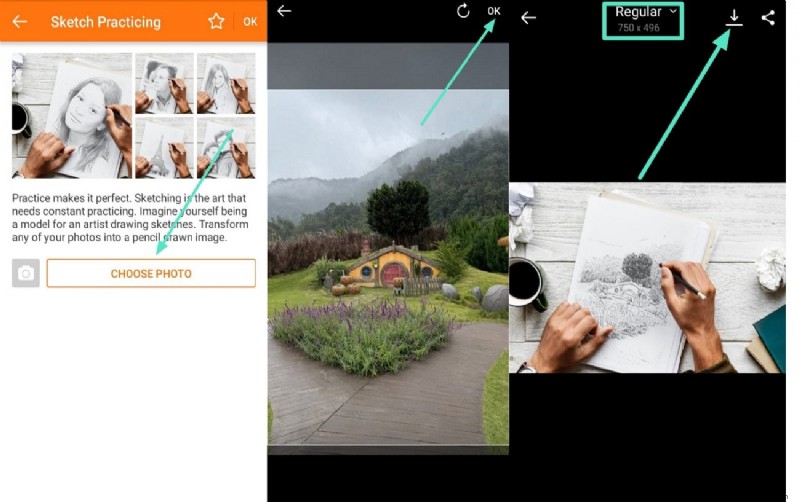
Passaggio 2. Nella schermata successiva, tocca "Scegli foto" per aggiungere un'immagine e, una volta caricata, regola la cornice per creare una modifica perfetta e fai clic su "OK". Infine, seleziona la dimensione dell'immagine espandendo l'opzione "Normale" e, successivamente, fai clic sul pulsante "Scarica" per salvare l'immagine generata.
2. LunaImmagine
Se cerchi una piattaforma per effetti schizzo video online completamente gratuita, prova LunaPic e modifica i tuoi contenuti. Gli utenti possono regolare l'intensità del bordo, il contrasto e l'ombreggiatura per creare un aspetto personalizzato. Non è necessario registrarsi, accedere o installarlo sul tuo dispositivo, quindi segui questi passaggi per modificare video e foto con questo strumento:
Passaggio 1. Apri LunaPic su Chrome e utilizza il pulsante "Carica" per aggiungere il tuo video.
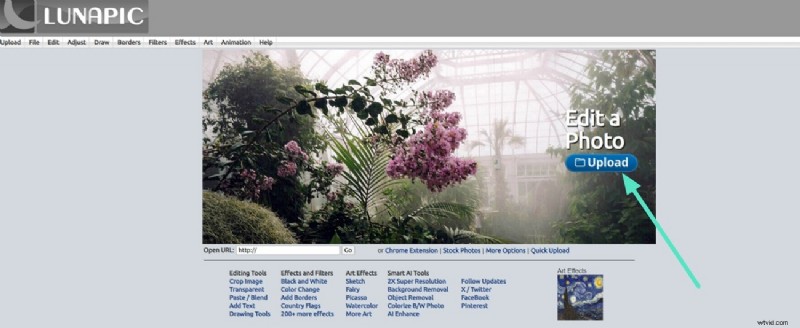
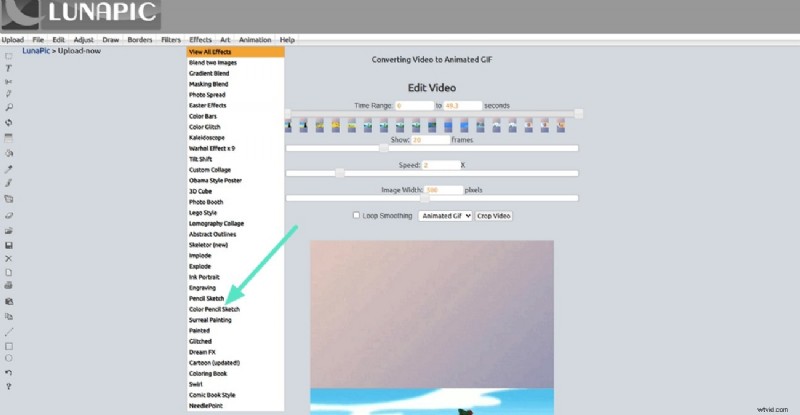
Passaggio 2. Una volta caricato, fai clic sull'opzione "Effetti" dalla barra in alto e scegli l'effetto "Schizzo a matita colorata".
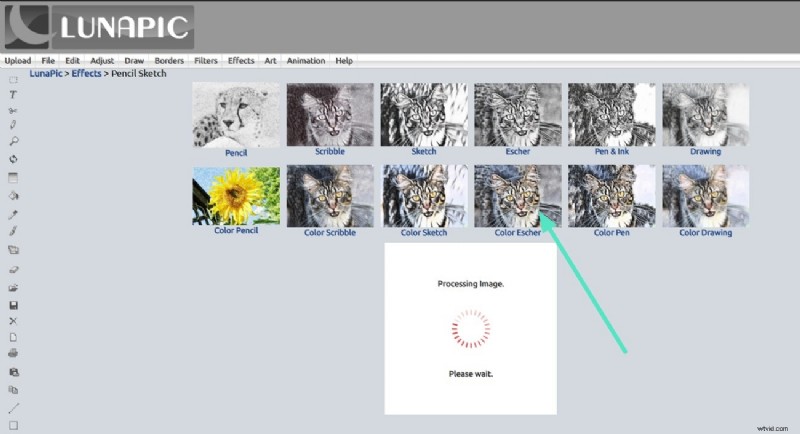
Passaggio 3. Successivamente, specifica gli attributi come larghezza, ritaglio video ed effetto colorazione e attendi l'elaborazione dell'immagine.
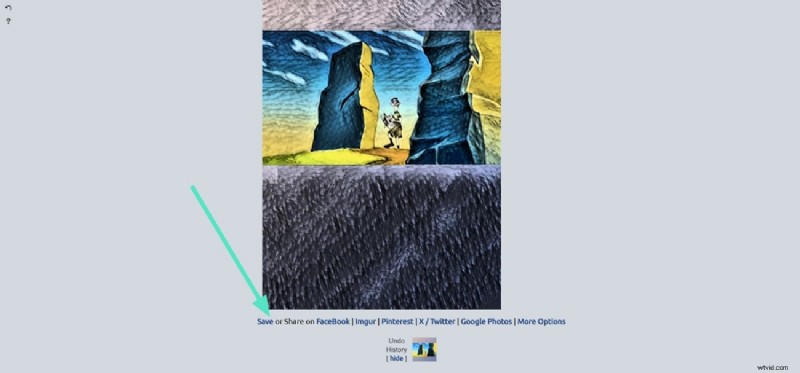
Passaggio 4. Dopo aver generato i risultati, tocca il pulsante "Salva" situato sotto il video per scaricare il video.
3. BeFunky [iOS/Android]
BeFunky è un'applicazione che soddisfa le esigenze degli utenti che intendono provare più stili di schizzo come effetti a matita, inchiostro e cartoni animati. Con una semplice interfaccia drag-and-drop e l'integrazione dell'archiviazione cloud, BeFunky consente modifiche rapide e di alta qualità. Impariamo a trasformare le tue foto in schizzi artistici attraverso queste semplici istruzioni:
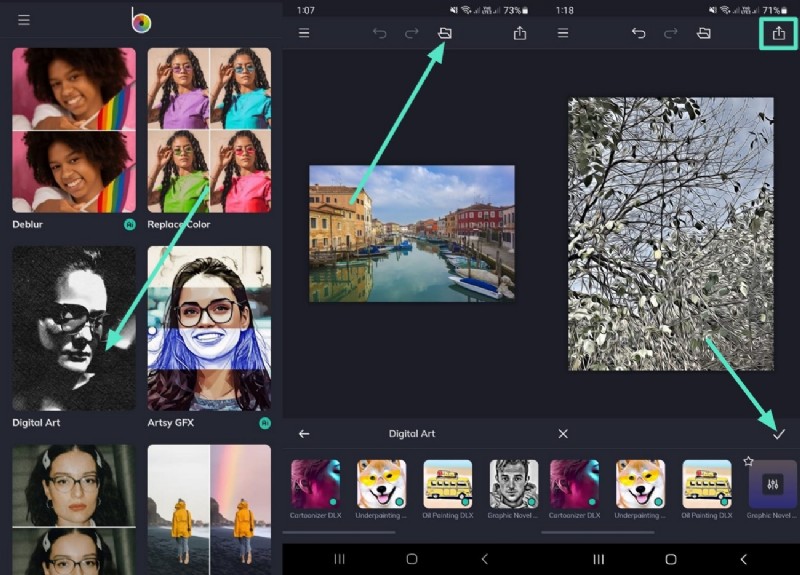
- Istruzioni. Vai all'app BeFunky, scorri i modelli disponibili sulla home page e fai clic su "Arte digitale" per iniziare. Tocca l'icona "Cartella" dalla barra in alto e fai clic per caricare un'immagine dal tuo telefono e selezionare un modello di arte digitale. Tocca l'icona "Segno di spunta" per generare risultati. Infine, premi l'icona "Freccia" per scaricare la tua immagine.
Parte 3. Come aggiungere l'effetto schizzo a un video?
Vuoi dare ad alcune clip del tuo vlog di viaggio con gli amici un tocco artistico disegnato a mano? Invece di utilizzare un software che richiede l'apprendimento di competenze di editing avanzate, utilizza Wondershare Filmora, uno strumento intuitivo, e applica un filtro di schizzo al tuo video. In particolare, la parte migliore che lo distingue è la sua disponibilità sia come applicazione desktop che mobile, l'app Filmora [iOS/Android].
 Download sicuro
Pertanto, con pochi clic, potrai convertire il tuo video in uno schizzo e trasformarlo in un disegno animato. Le funzionalità di editing dell'app Filmora, come un'ampia gamma di effetti, transizioni, strumenti basati sull'intelligenza artificiale e molteplici formati di esportazione, la rendono accessibile a tutti. Nella prossima sezione, discuteremo i passaggi per utilizzare Filmora sia tramite l'app desktop che mobile.
Passaggi su come aggiungere l'effetto schizzo utilizzando Filmora sul desktop
Pronto a ottenere risultati di alta qualità impegnando il minimo sforzo nell'editing? Segui questa guida per utilizzare Filmora sul tuo desktop e dare inizio al gioco di editing:
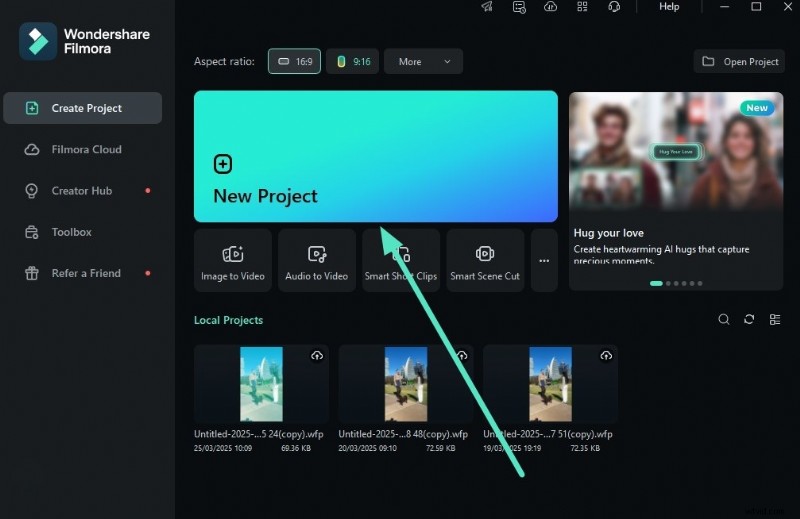
Passaggio 1. Avvia Filmora e importa il tuo video. Per iniziare, avvia Filmora, importa il video desiderato e fai clic sull'opzione "Nuovo progetto". Successivamente, importa il tuo video dalla memoria del tuo dispositivo premendo il pulsante "Importa".
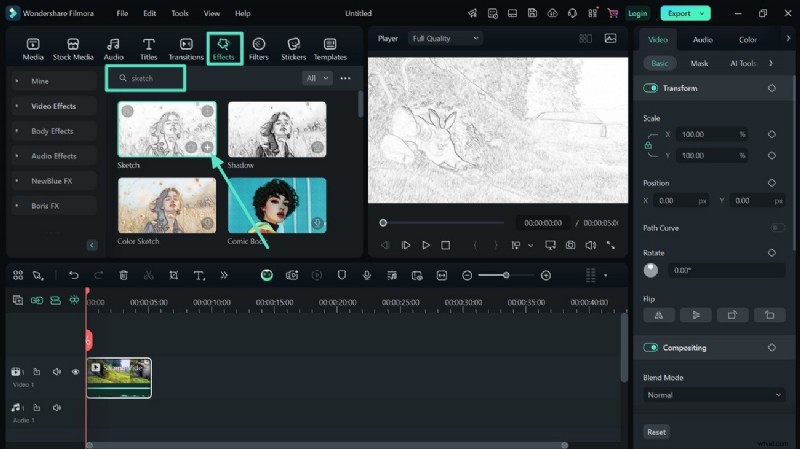
Passaggio 2. Accedi all'opzione Effetti. Una volta caricato correttamente il video, vai all'opzione "Effetti" dalla barra degli strumenti in alto e digita "Schizzo" nella barra di ricerca. Scorri i modelli disponibili per trovare la soluzione perfetta e fai clic sull'icona "+" per aggiungere l'effetto al tuo video. Mentre trasformi il video in uno schizzo, assicurati che sia visivamente perfetto.
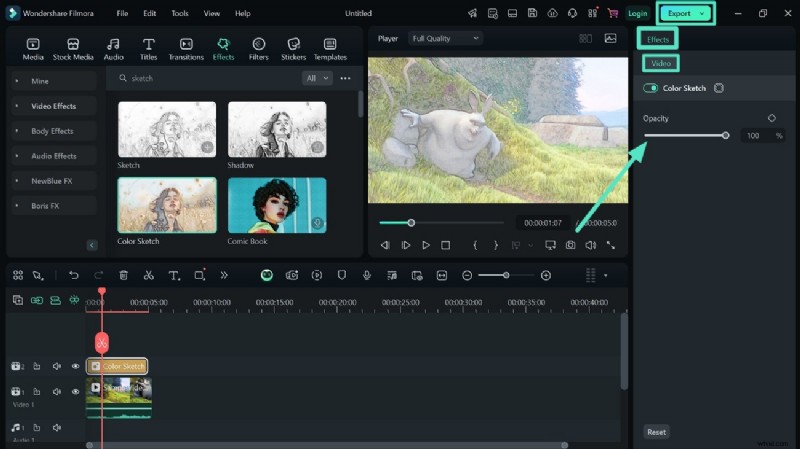
Passaggio 3. Regola l'opacità, il colore ed esporta. Successivamente, regola "Opacità" e "Schizzo colore" dal pannello "Effetti" sul lato destro nella sezione "Video". Infine, premi il pulsante "Esporta" situato nell'angolo in alto a destra per salvare il video sul tuo dispositivo.
Guida passo passo su come utilizzare l'app Filmora
Vuoi modificare il tuo video utilizzando i modelli integrati dell'app Filmora? Ecco una guida passo passo per iniziare ad aggiungere effetti schizzo al tuo video:
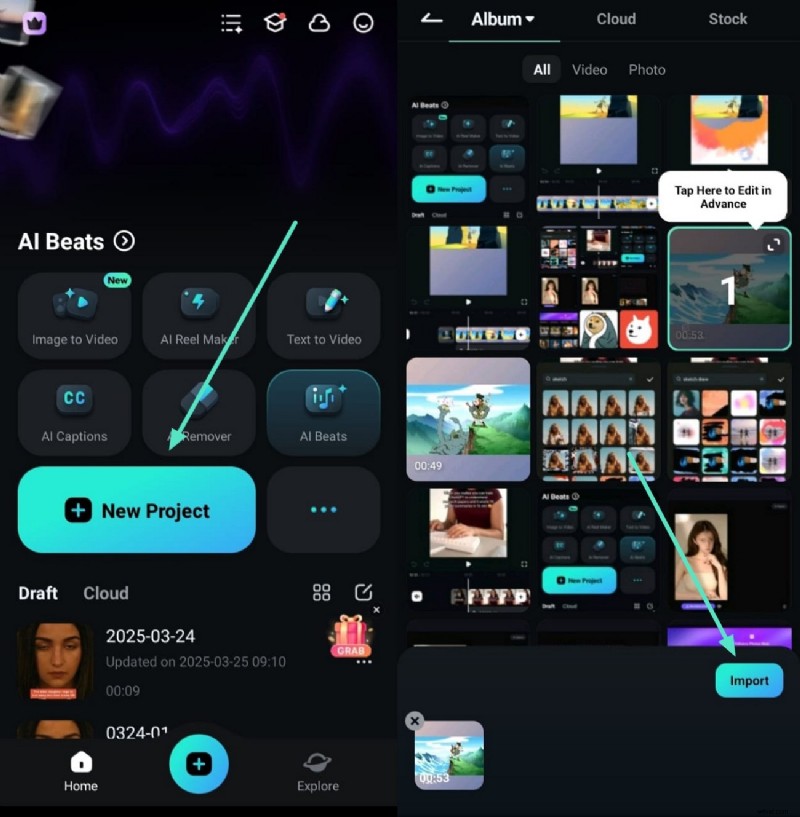
Passaggio 1. Crea un nuovo progetto e importa video. Per iniziare, apri l'app Filmora sul tuo telefono e tocca "Nuovo progetto" dalla home page. Quindi, "Importa" un video dalla tua galleria per iniziare utilizzando il pulsante "Importa".
Passaggio 2. Scegli l'opzione Effetti. Scegli l'opzione "Effetti" dalla barra in basso e inserisci "Schizzo" nella barra di ricerca per ottenere i modelli disponibili. Esplora i modelli disponibili per sceglierne uno adatto al tuo video e tocca "Segna".
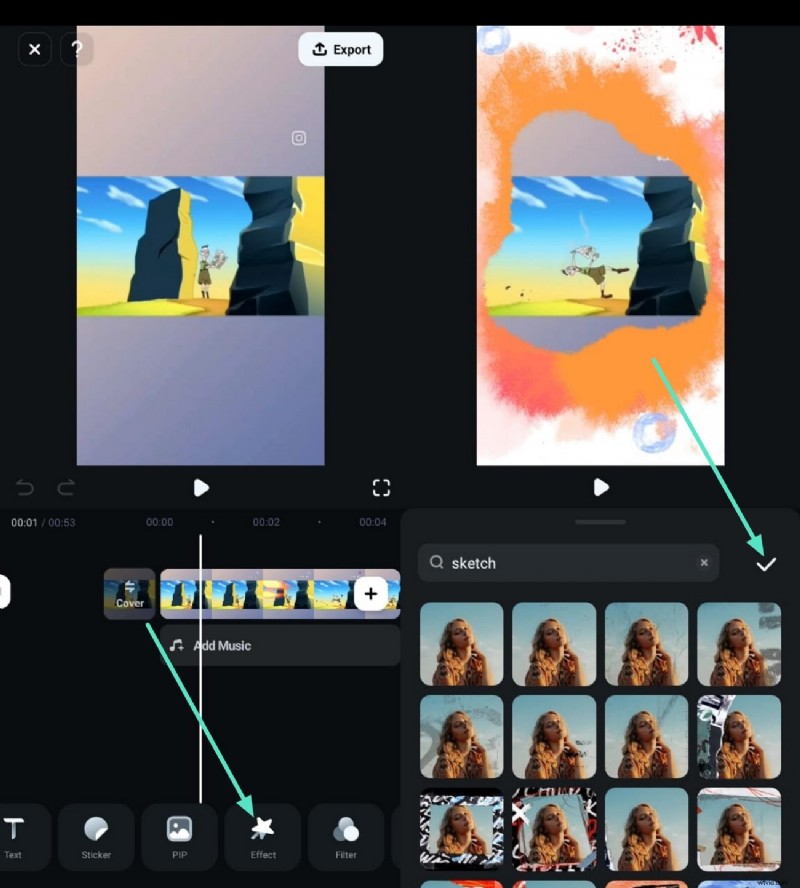
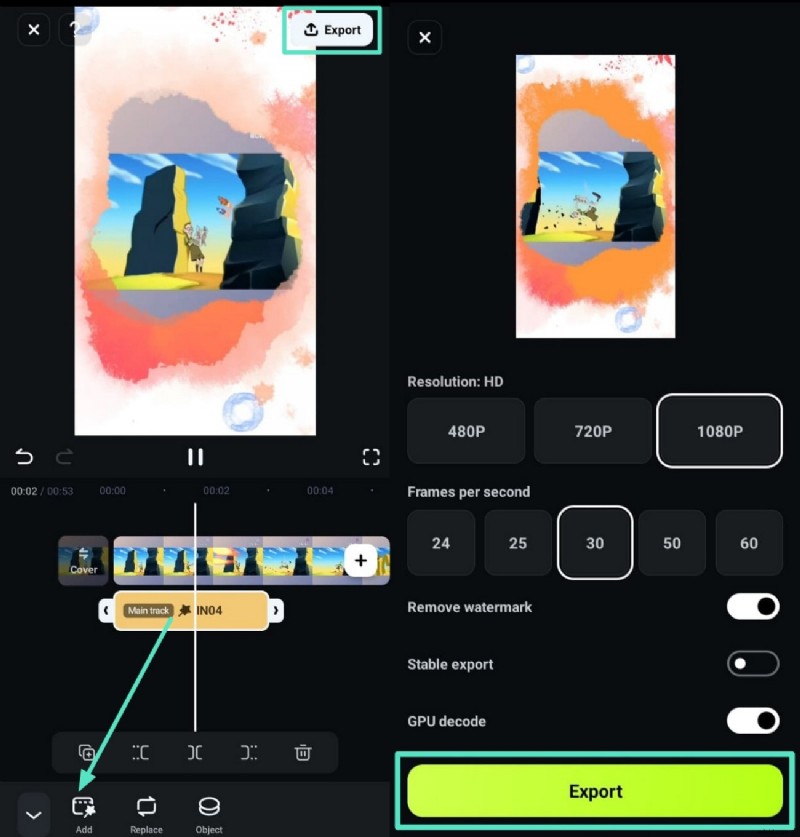
Passaggio 3. Modifica le impostazioni ed esporta. Nel caso in cui desideri aggiungere un altro effetto, premi il pulsante "Aggiungi" nell'angolo in basso a sinistra. Riproduci il tuo video per verificare i risultati generati e utilizza l'icona "Esporta" in alto a destra per apportare le modifiche finali. Infine, tocca "Esporta" nella seguente interfaccia per salvarlo nella tua galleria.

Filmora
App e software di editing video AI
Il miglior strumento per realizzare video ovunque per tutti i creatori!
ETrasforma i tuoi video in capolavori disegnati a mano con l'Effetto Schizzo di Filmora:creativo, divertente e artistico senza sforzo!
Conclusione
Per riassumere, questo articolo discute i migliori strumenti che tornano utili quando è necessario trasformare facilmente immagini e video in schizzi. Uno di questi convertitori da video a schizzo è l'app Filmora, che ti consente di generare contenuti accattivanti contenenti un effetto schizzo che interrompe lo scorrimento. Con il suo aiuto, puoi aggiungere il tipo di tocco desiderato in pochi secondi e anche senza acquisire competenze di editing avanzate.