
PixVerse AI semplifica la generazione di video dal testo. Lo strumento sta cambiando il modo in cui creiamo video. Trasforma semplici istruzioni di testo in scene visive completamente generate. Tuttavia, le clip grezze possono spesso apparire grezze o incomplete senza l'intervento umano.
Con Wondershare Filmora, puoi ripulire rapidamente gli output PixVerse. La piattaforma ti garantisce transizioni, ritmo e perfezionamento fluidi. Il generatore video AI PixVerse e Filmora possono preparare i tuoi contenuti AI pronti per qualsiasi piattaforma. Esplora l'articolo qui sotto per creare contenuti come un professionista!
In questo articolo
- I 12 migliori siti di streaming sportivo
- Funzionalità chiave di Filmora che potenziano i video PixVerse AI
- Casi d'uso:social media, marketing e altro
Parte 1. Dalla generazione dell'intelligenza artificiale al video raffinato:guida passo passo
Creare con PixVerse AI è facile. Basta digitare un messaggio e ottenere un video completo in pochi minuti. La qualità della tua bozza dipende in larga misura da come strutturi il testo. Ma affinché i tuoi contenuti brillino davvero, il passaggio successivo è altrettanto importante. Importarlo in Filmora e perfezionarlo con modifiche pulite migliorerà il ritmo e fornirà immagini migliori. Segui i passaggi seguenti:
Passaggio 1:crea una bozza con PixVerse AI
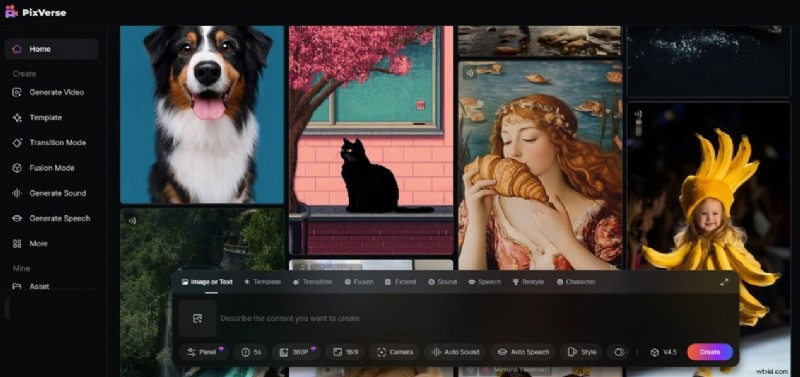
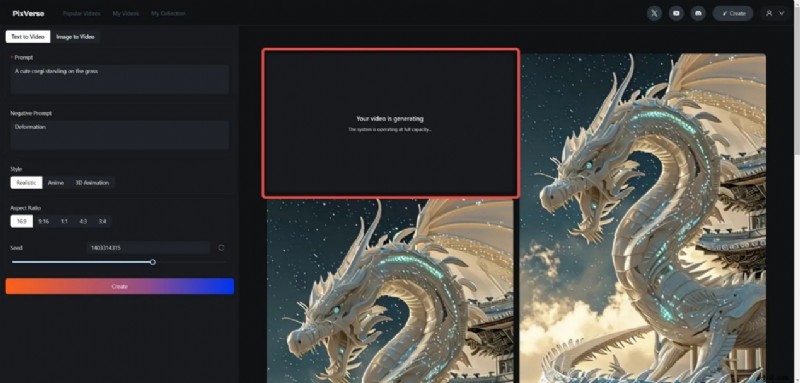
Vai su PixVerse.AI e accedi o registrati per un account. Successivamente, scegli la scheda Testo in video.
Concentrati su una scena o un'idea per suggerimento. Ciò mantiene le immagini chiare e impedisce all'intelligenza artificiale di generare scene disordinate o confuse. Utilizza frasi come "illuminazione realistica", "stile animato" o "angolo cinematografico" per mantenere la coerenza tra le clip.
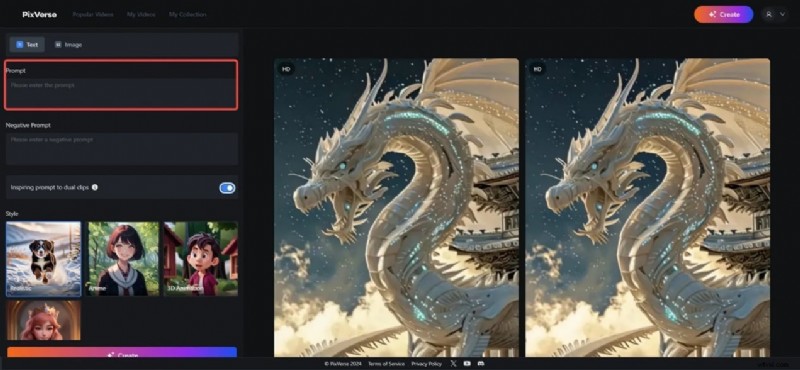
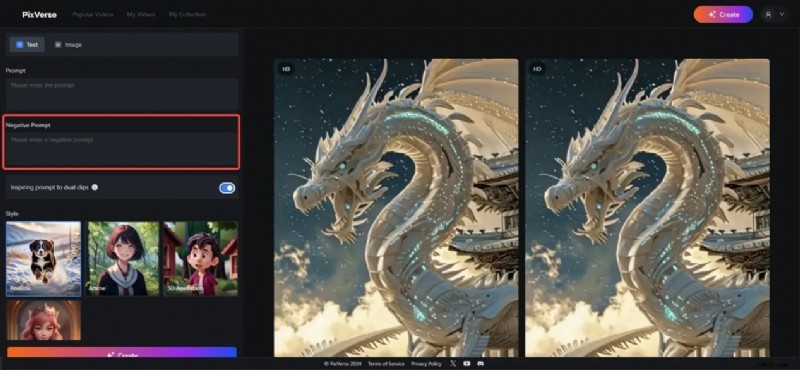
Suggerimenti come "panoramica lenta sullo skyline" o "dissolvenza nella città notturna" aiutano l'intelligenza artificiale a pianificare transizioni più fluide. Se non vuoi che qualcosa appaia nel tuo video, scrivilo nella sezione Prompt negativo.
Scegli lo stile desiderato tra le opzioni disponibili e le proporzioni. Quindi, specifica il Seed se desideri ripetere un determinato video.
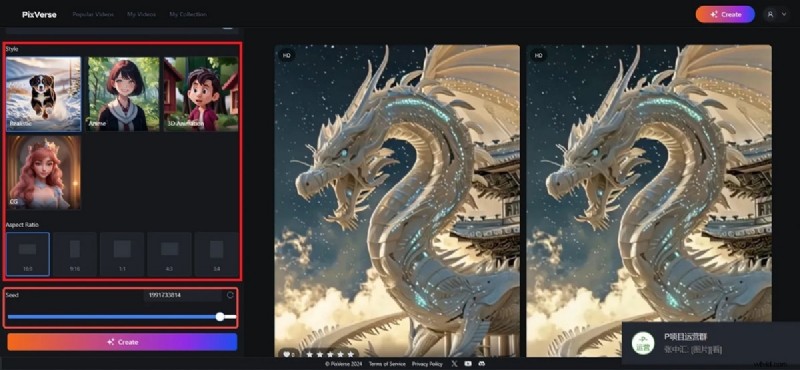
Fare clic sul pulsante Crea. Attendi il completamento della generazione del video. Dopo aver generato le tue scene, scarica i file video e preparali per la modifica in Filmora.
Passaggio 2:importa e perfeziona in Filmora
Perfeziona la tua bozza di intelligenza artificiale utilizzando strumenti adatti al tuo livello di abilità. Apri il tuo filmato PixVerse AI in Filmora. Troverai tutti gli strumenti di cui hai bisogno in Filmora per dargli un aspetto professionale. Ecco alcune delle funzionalità di cui puoi trarre vantaggio sia che tu sia un principiante o un editor avanzato:
Per principianti:soluzioni rapide con risultati potenti
Anche se sei nuovo nell'editing video, Filmora rende il perfezionamento dei video PixVerse AI semplice e intuitivo. Queste funzionalità ti aiutano a ripulire e migliorare i contenuti in pochi minuti.
Ritaglia i fotogrammi scomodi o ripetuti
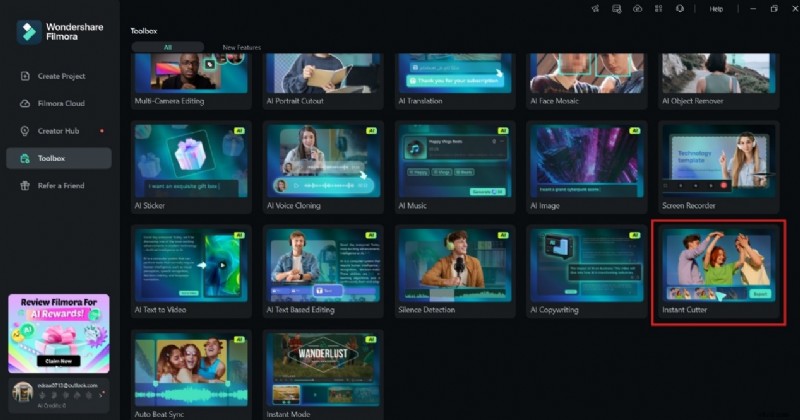
Utilizza lo strumento Taglio base e lo strumento Taglierina istantanea in Filmora per tagliare facilmente clip, rimuovere scene AI duplicate o abbreviare transizioni lunghe. Puoi scorrere la sequenza temporale ed eliminare le sezioni di bassa qualità senza influire sul resto del video.
Sincronizza l'audio con le immagini
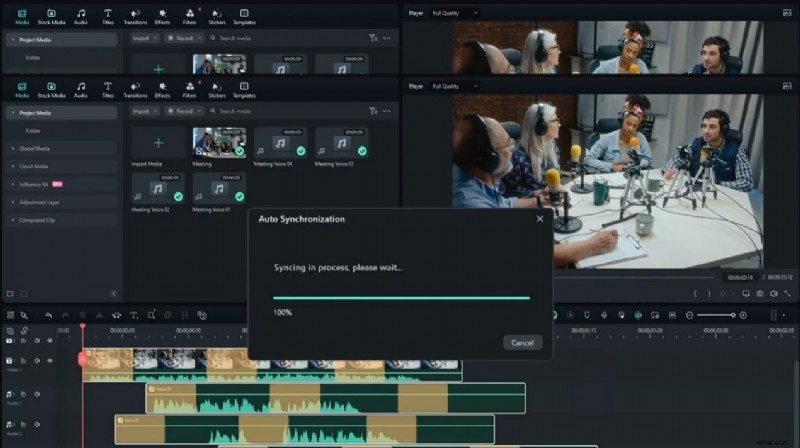
La sincronizzazione automatica dell'audio di Filmora allinea automaticamente le voci fuori campo o la musica di sottofondo con le azioni sullo schermo. Questo è ottimo per le clip PixVerse AI in cui la voce generata non corrisponde al tempo visivo.
Applica filtri e LUT già pronti
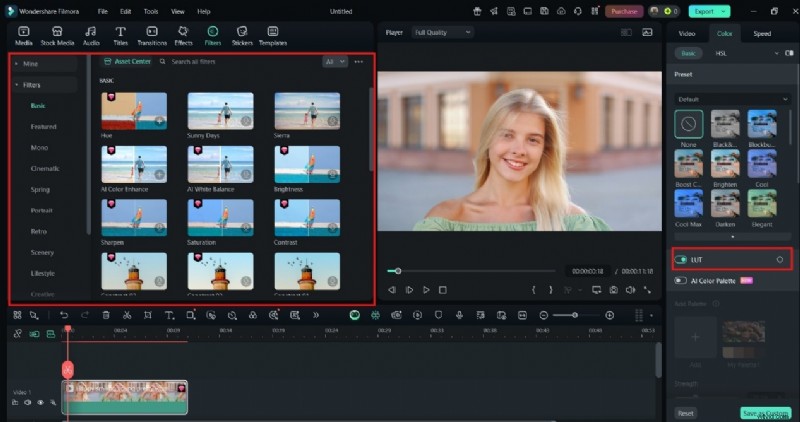
Scegli tra centinaia di filtri preimpostati e LUT (tabelle di ricerca) per migliorare istantaneamente l'illuminazione, l'atmosfera o il tono. Ad esempio, puoi applicare una LUT cinematografica per dare alle tue scene IA un tocco hollywoodiano o utilizzare un filtro luminoso per schiarire le riprese AI scure.
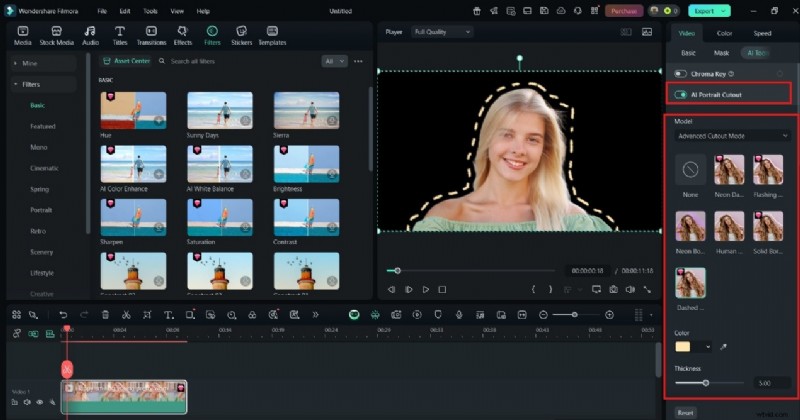
Utilizza Ritratto AI per sfocare o isolare lo sfondo
Se la tua clip PixVerse presenta un personaggio, lo strumento Ritratto AI può rimuovere o sfocare lo sfondo senza uno schermo verde, creando un aspetto più mirato e professionale.
Per utenti avanzati:totale libertà creativa
Se ti senti a tuo agio con strumenti di editing più profondi, Filmora offre il controllo completo su ogni elemento del tuo video PixVerse AI. Queste funzionalità ti consentono di rielaborare ritmo, effetti e livelli della storia per risultati di livello professionale.
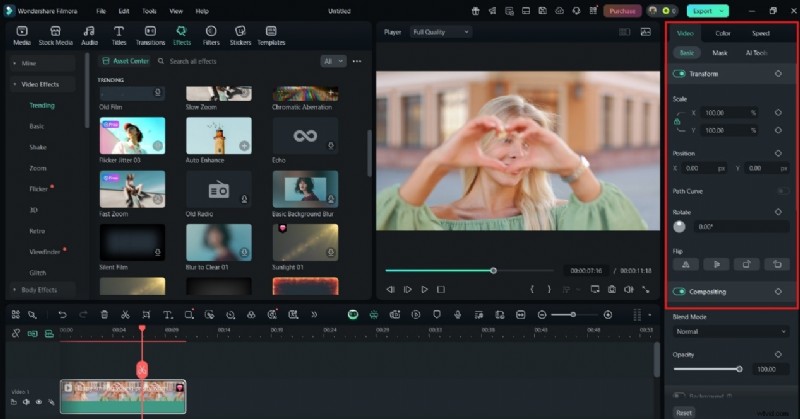
Utilizza i fotogrammi chiave per ottimizzare movimento ed effetti
Il keyframing avanzato di Filmora ti consente di animare il movimento, l'opacità, il ridimensionamento e la rotazione degli elementi visivi. Questo è perfetto per correggere il movimento della fotocamera robotica AI o aggiungere animazioni sottili a scatti altrimenti statici.
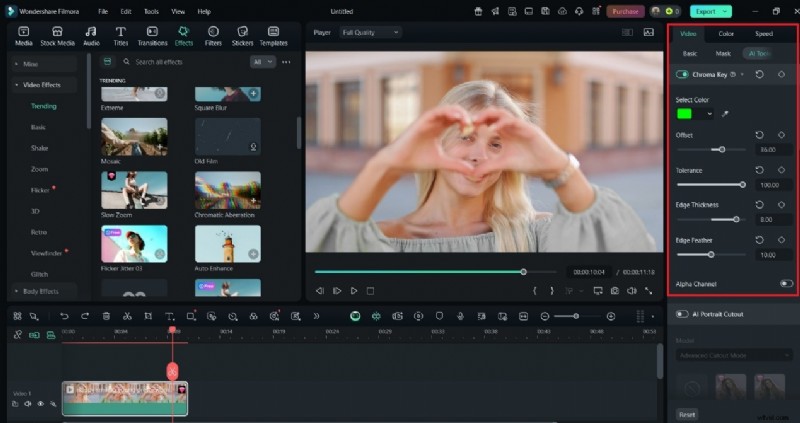
Applica effetti schermo verde per sostituire gli sfondi
Utilizza Chroma Key per sostituire gli schermi verdi generati da PixVerse o gli sfondi a colori piatti con le tue immagini o video stock. Questo è l'ideale per creare ambienti personalizzati o sovrapposizioni di branding.
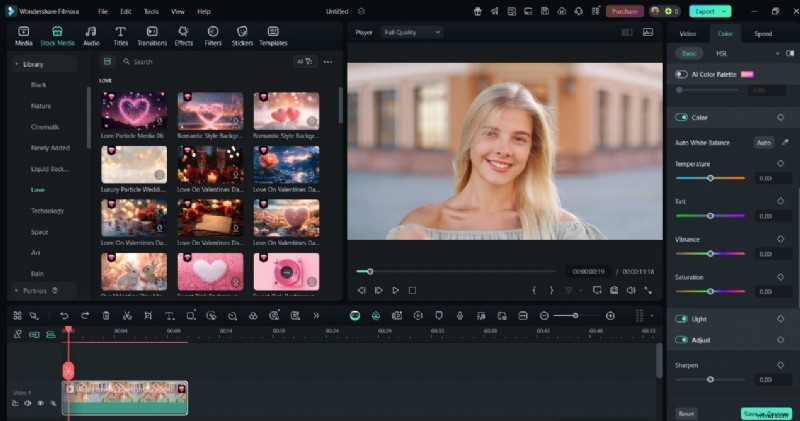
Modifica con più livelli e tracce
Filmora consente fino a 100 tracce video e audio, quindi puoi sovrapporre clip AI con più filmati, effetti sonori, transizioni e titoli. Questa flessibilità multitraccia è essenziale per creare scene complesse o unire video AI con contenuti del mondo reale.
Passaggio 3:esporta e ottimizza per le piattaforme
Rendi il tuo video migliore, indipendentemente da dove lo pubblichi. Una volta completate le modifiche, l'esportazione del video garantisce che abbia un aspetto professionale su tutte le piattaforme. Segui questi suggerimenti:
Esporta in 4K utilizzando l'upscaling AI
Se l'output PixVerse è a bassa risoluzione, lo strumento di upscaling di Filmora può rendere più nitidi i dettagli e migliorare la chiarezza.
Aggiungi sottotitoli automatici
Utilizza la funzione di sottotitoli di Filmora per creare sottotitoli dalle narrazioni AI. Ciò migliora l'accessibilità e mantiene gli spettatori coinvolti.
Ridimensiona per formati diversi
Regola facilmente le proporzioni per YouTube (16:9), Instagram (1:1) o TikTok (9:16) senza perdere la qualità.
Questo passaggio trasforma la tua bozza basata sull'intelligenza artificiale in un video completamente rifinito, pronto per qualsiasi piattaforma.
Parte 2. Funzionalità chiave di Filmora che potenziano i video AI PixVerse
Filmora aggiunge i tocchi finali che fanno risaltare i contenuti generati dall'intelligenza artificiale. Mentre PixVerse AI fornisce il materiale di base, Filmora ti dà il controllo per migliorarlo. Scopri le funzionalità principali di Filmora che aiutano a risolvere i problemi comuni nei video AI:
Miglioramenti audio AI
Pulisci le tracce audio e rendi le tue voci fuori campo professionali.
- Riduci il rumore di fondo dall'audio generato dall'intelligenza artificiale utilizzando i filtri intelligenti.
- Migliora la chiarezza e il bilanciamento del volume con il miglioramento dell'audio con un clic.
Controlli della velocità
Correggi il ritmo imbarazzante del tuo video per adattarlo alla tua storia.
- Accelera i segmenti lenti o rallenta le transizioni veloci per un ritmo migliore.
- Allinea i tempi della scena con la musica di sottofondo o la narrazione per un'esperienza più fluida.
Tracciamento del movimento
Lascia che i tuoi effetti seguano il movimento per una sensazione dinamica.
- Attacca testo, adesivi o grafica agli oggetti nelle clip PixVerse che si muovono sullo schermo.
- Ideale per evidenziare funzionalità, creare tutorial o realizzare contenuti social coinvolgenti.
Schermo diviso e strumenti Picture-in-Picture
Racconta di più in meno spazio utilizzando layout multi-scena.
- Mostra diverse clip affiancate o sovrapponi video di commento al tuo filmato principale.
- Perfetto per reazioni, confronti o presentazioni multi-angolo.
Gradazione colore e filtri
Porta coerenza visiva alle scene generate dall'intelligenza artificiale.
- Abbina il tono a tutte le clip utilizzando il pannello avanzato di gradazione del colore di Filmora.
- Applica filtri cinematografici per impostare uno stato d'animo o un tema specifico per il tuo progetto.
Parte 3. Casi d'uso:social media, marketing e altro
L'intelligenza artificiale di PixVerse + Il flusso di lavoro Filmora si adatta perfettamente al frenetico panorama dei contenuti di oggi. Entrambi gli strumenti accelerano la produzione senza sacrificare la qualità. Di seguito sono riportati i modi più popolari per applicarlo:
Contenuti in formato breve (Tiktok, Reels, Shorts)
Crea video accattivanti e di grande impatto per piattaforme mobile-first.
-
Utilizza PixVerse per generare scene rapide e accattivanti da suggerimenti virali o argomenti di tendenza.
-
In Filmora, aggiungi transizioni nitide, musica allegra e animazioni di testo utilizzando strumenti come Speed Ramping e Text Presets.
-
Esporta in formato verticale e applica sottotitoli automatici per gli spettatori silenziosi.
Dimostrazioni e spiegazioni dei prodotti
Trasforma i concetti in raffinati video di marketing.
-
Crea bozze visive in PixVerse mostrando casi d'uso, animazioni dell'interfaccia utente o scenari dei clienti.
-
Sovrapponi elementi di branding utilizzando lo strumento logo, i callout e i modelli di titoli di Filmora.
-
Aggiungi una narrazione chiara o musica sincronizzata, migliorata con AI Audio Cleanup.
Giochi e animazioni IA
Perfeziona contenuti stilizzati o fantasy con un editing di livello professionale.
-
Usa PixVerse per clip di animazione stilizzati o fantasy.
-
Perfeziona con il tracciamento del movimento, gli effetti visivi e la gradazione del colore di Filmora.
-
Aggiungi un gameplay reale utilizzando l'editing multitraccia o Picture-in-Picture.
Non importa la tua nicchia o il tuo livello di abilità, la combinazione di PixVerse AI con Filmora ti dà la flessibilità di creare più velocemente e modificare in modo più intelligente. È un potente toolkit per trasformare le idee generate dall'intelligenza artificiale in contenuti raffinati e pronti per la piattaforma.
Conclusione
Gli strumenti video AI come PixVerse AI stanno cambiando il modo in cui gli influencer creano contenuti. Ma senza modifiche, i risultati potrebbero non essere all’altezza degli standard professionali. È qui che entra in gioco Filmora. È uno strumento essenziale per aiutarti a perfezionare le clip grezze in video di alta qualità.
Insieme, PixVerse AI video e Filmora offrono un flusso di lavoro potente e senza soluzione di continuità. È uno strumento di generazione di intelligenza artificiale veloce combinato con la creatività umana pratica. Questa combinazione ti aiuterà a rimanere all'avanguardia nell'era della produzione video basata sull'intelligenza artificiale. Prova entrambi gli strumenti oggi stesso se sei un creatore di contenuti, un operatore di marketing o un principiante.

Filmora
⭐⭐⭐⭐⭐
Il miglior software e app di editing video basati sull'intelligenza artificiale