
In questo mondo digitale, la comunicazione è semplice ed espressiva attraverso le immagini animate. Utilizzando umorismo ed emozioni, le GIF offrono una facile interazione con le persone. Le GIF creative vengono spesso utilizzate dagli utenti dei social media per rispondere a testi e comunicare idee senza fornire spiegazioni in lunghi paragrafi.
I creatori digitali mantengono i consumatori attaccati ai loro prodotti in modo più efficace generando contenuti più memorabili e attraenti utilizzando queste GIF. In questo articolo imparerai come salvare le GIF sul tuo iPhone e potrai così goderti il colorato mondo dei social media.
In questo articolo
-
- Metodo 1. Converti la tua foto live in una GIF utilizzando l'app Foto
- Metodo 2. Crea una GIF della tua foto utilizzando l'app Scorciatoie
- Metodo 3. Salva la tua GIF iMessage sul tuo iPhone
-
- Metodo 2. Creare GIF utilizzando la funzionalità Idea to Video di Filmora utilizzando il desktop
- Metodo 3. Genera GIF utilizzando l'app Filmora sul tuo iPhone
Parte 1. Perché le GIF sono preferite dagli utenti iPhone?
Molti utenti iPhone preferiscono utilizzare le GIF nelle interazioni sociali perché sono un modo di comunicazione rapido ed efficace. Queste grafiche animate si caricano rapidamente sui dispositivi mobili e sono semplici da condividere su siti di social media come WhatsApp. L'iPhone dispone di funzionalità avanzate che consentono di condividere e salvare GIF senza assistenza tecnica, inclusi collegamenti e foto live.
Di conseguenza, le GIF vengono regolarmente utilizzate dagli utenti iPhone per condividere momenti speciali con gli amici. Nella sezione successiva, esploriamo i principali vantaggi delle GIF utilizzate dagli utenti iPhone:
- Migliorare la visualizzazione emotiva:le emozioni sono un modo semplice con cui gli utenti possono esprimersi, il che rende la comunicazione digitale più divertente e sarcastica.
- Comunicazione rapida:grazie alla consegna rapida e alla struttura iterativa, offre una modalità di comunicazione rapida che attira l'attenzione degli utenti.
- Integrazione perfetta con iPhone:gli utenti possono navigare e salvare le GIF su iPhone senza la necessità di alcun software esterno perché le GIF sono supportate nativamente nelle app iOS come messaggi e foto.
- Aumento del coinvolgimento e dell'interazione:le GIF sono così espressive e vivide che gli utenti possono facilmente ottenere più Mi piace e condivisioni su post e tweet attraverso di esse.
Parte 2. Come salvare GIF su un iPhone utilizzando metodi diversi
Per gli utenti iOS, salvare GIF è un metodo rapido e accessibile per esprimere pensieri ed emozioni. Pertanto, salvare le GIF sull'iPhone aiuterà gli utenti a distinguersi e a partecipare a conversazioni coinvolgenti. In questa sezione esploreremo in modo approfondito come salvare GIF sull'iPhone tramite diverse app nell'ultima versione di iOS 26.
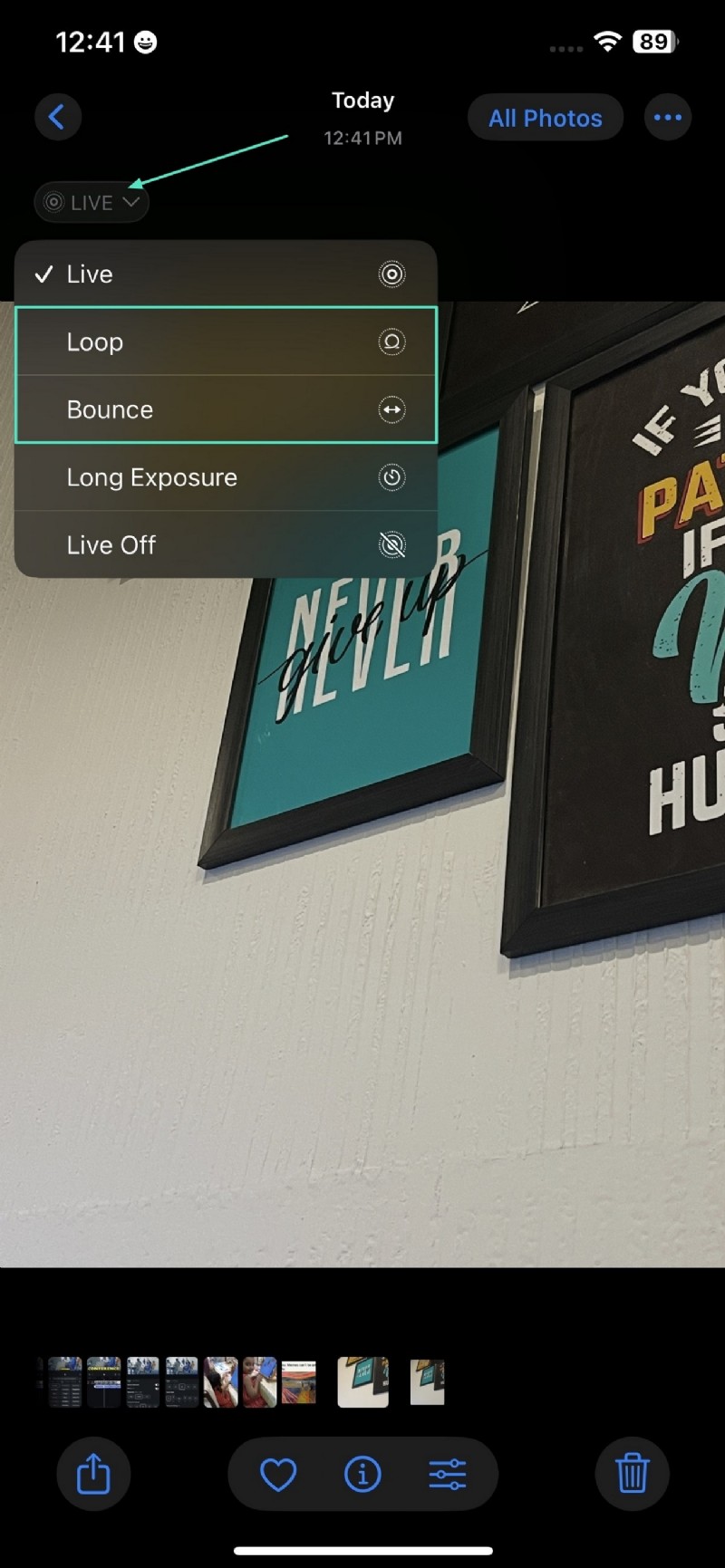
Metodo 1. Converti la tua foto live in una GIF utilizzando l'app Foto
La popolarità delle GIF tra gli utenti iPhone è spiegata dal fatto che aiutano a rendere le chat e i post più interessanti. Di seguito è riportata una guida su come convertire le foto live in GIF utilizzando l'app Foto su iPhone per gli utenti iOS 26:
Istruzioni. Apri la tua foto live e premi il controllo del menu a discesa sotto "Live" nell'angolo sinistro dello schermo. Il passaggio successivo è andare sul pulsante "Loop" o "Bounce" in modo che l'animazione venga riprodotta in loop. L'effetto GIF viene salvato automaticamente nel tuo album nella categoria "Animato". Puoi semplicemente condividerlo sui social media di tua scelta semplicemente cliccandoci sopra.
Metodo 2. Crea una GIF della tua foto utilizzando l'app Scorciatoie
L'app Scorciatoie su iPhone fornisce una soluzione rapida per trasformare le tue foto in GIF. I seguenti passaggi ti guideranno su come trasformare i tuoi momenti migliori in GIF in pochi secondi:
Metodo 3. Salva la tua GIF iMessage sul tuo iPhone
Vuoi salvare i tuoi divertenti messaggi GIF ricevuti da un amico tramite iMessage? Quindi, conservare queste GIF nella tua galleria è relativamente semplice perché la versione per iPhone 26 ti consente di rivivere i tuoi ricordi più importanti in modo dinamico. Ecco, di seguito sono riportati i passaggi semplici e facili su come salvare GIF sul tuo iPhone:
Istruzioni. Accedi a iMessage sul tuo iPhone e vai alla conversazione in cui ricevi una GIF dal tuo amico. Tieni premuta la GIF finché non viene visualizzato un menu a discesa. Dal menu, seleziona l'opzione "Salva" e la tua GIF potrà essere facilmente salvata nella tua "App Foto".

Parte 3. Esplora la creazione creativa di GIF attraverso Filmora
Per le persone che gestiscono un'attività di marketing e desiderano mostrare le caratteristiche dei propri prodotti, le GIF sono una soluzione semplice per aggiungere versatilità e unicità alle proprie campagne di lavoro. Wondershare Filmora è uno strumento avanzato che non solo offre strumenti di modifica ma offre anche la possibilità di esportare la tua animazione in file GIF di alta qualità.
Si tratta di uno strumento multipiattaforma disponibile online, su PC e smartphone, che consente agli utenti di creare GIF dinamiche e dare una voce creativa ai propri prodotti. Gli effetti basati sull'intelligenza artificiale di questo strumento possono trasformare i tuoi video clip in GIF in modo visivamente accattivante e conciso. Nella sezione seguente, ti guideremo su come Filmora aiuta a creare GIF su iPhone e altri dispositivi:
Metodo 1. Creare GIF utilizzando la funzionalità Idea to Video di Filmora utilizzando il desktop
Utilizzando la funzione Filmora AI Idea to Video, puoi facilmente trasformare i tuoi messaggi di testo in un video animato o salvarli come GIF. I seguenti passaggi ti consentono di creare una GIF tramite Filmora desktop utilizzando la sua funzione "Idea to Video":
Di seguito puoi trovare la GIF dell'effetto di esportazione come riferimento.

Metodo 2. Genera GIF utilizzando l'app Filmora sul tuo iPhone
Creare GIF sul tuo iPhone con l'app Filmora [iOS/Android] è un modo creativo per trasformare le tue immagini in Live Photo. Il processo su come salvare GIF su un iPhone utilizzando l'app Filmora è riportato di seguito:
Per osservare l'effetto di esportazione, guarda il video fornito di seguito.
Conclusione
In sintesi, le GIF sono uno strumento essenziale di comunicazione digitale grazie alla loro capacità di attrarre il pubblico attraverso l’umorismo, le emozioni e una narrativa positiva. Filmora è l'opzione migliore per i creatori digitali che desiderano creare contenuti innovativi e reti di marchi grazie alle sue potenti funzionalità di editing e agli strumenti per la creazione di meme. In questo articolo, abbiamo spiegato come creare e salvare GIF su iPhone (iOS 26), desktop e online utilizzando Filmora.