
Immagina di essere entusiasta di caricare il video di un'appassionata recensione dell'ultimo gadget, ma hai notato che le visualizzazioni stanno a malapena aumentando. È uno scenario comune per i nuovi arrivati e i creatori esperti, poiché devi aiutare gli spettatori a trovare il tuo video. L'ottimizzazione di tag, descrizioni e titoli è diventata essenziale per attirare l'attenzione degli spettatori. Questo articolo ti guiderà a trovare la risposta alla domanda "La modifica del titolo di YouTube influisce sulle visualizzazioni?"
In questo articolo
-
- Tag di YouTube e loro importanza
- Titoli per i video di YouTube e loro significato
- Descrizioni dei video di YouTube e loro importanza
-
- Tag primari e secondari
- Tag in stile hashtag
- Sinonimi, errori di ortografia e tag di variazioni
- Tag di nicchia
- Strumenti per la generazione di tag
-
- Modo 1. Aggiunta di tag, titoli e descrizioni di YouTube ai nuovi video
- Modo 2. Come aggiungere tag, titoli e descrizioni di YouTube ai video pubblicati
-
- Migliorare i contenuti di YouTube con Filmora su desktop
- Creare video visivamente straordinari utilizzando l'app Filmora
Parte 1. Cosa sono i tag YouTube e perché sono così importanti?
L'ottimizzazione dei tag, dei titoli e delle descrizioni di YouTube è vitale per le visualizzazioni dei video. È fondamentale notare quali sono, che vengono discussi in dettaglio come segue:
🏷️ Tag YouTube e loro importanza
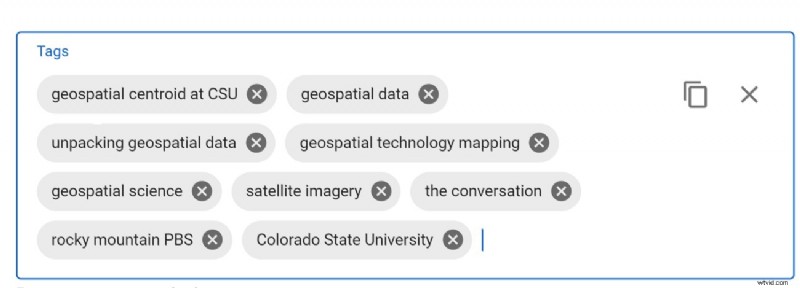
I tag utilizzati nei video di YouTube sono riconosciuti come frasi descrittive o parole chiave assegnate dai creatori. I meta tag di YouTube aiutano il suo algoritmo a comprendere il contenuto dei video. Aiuta inoltre a consigliare e categorizzare i video agli spettatori che cercano argomenti pertinenti. Sono importanti per migliorare la visibilità della ricerca e migliorare gli errori di ortografia e i sinonimi.
📝 Titoli per i video di YouTube e loro significato
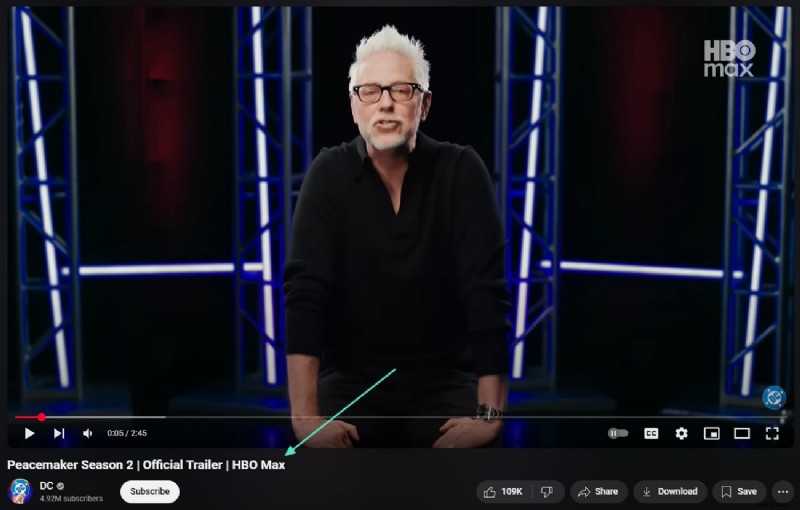
Un titolo di YouTube viene riconosciuto come titolo o nome del video, che funge da testo principale visualizzato dagli spettatori nei risultati di ricerca. I titoli sono obbligatori per i video poiché influenzano direttamente gli spettatori nella scelta di cosa guardare. Sono importanti per aumentare la percentuale di clic, la rilevabilità SEO e il riepilogo dei contenuti.
📄 Descrizioni dei video di YouTube e loro importanza
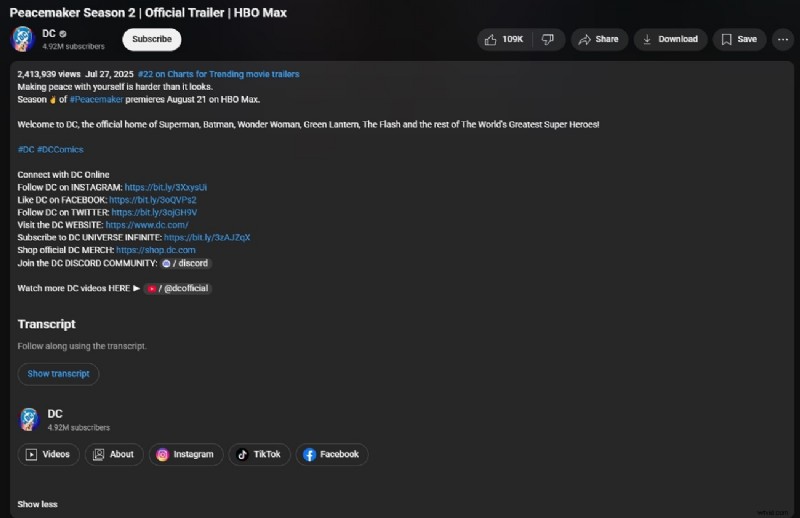
La descrizione è il campo di testo dettagliato che ti consente di aggiungere tag ai video di YouTube. Spiega il loro contenuto, inclusi capitoli pertinenti, collegamenti e inviti all'azione. Questi aiutano ad consentire all'algoritmo di YouTube di classificare tutti i video a scopo di scoperta e ricerca. Le descrizioni di YouTube includono suggerimenti per il passaggio successivo, possono migliorare la SEO e incoraggiare il coinvolgimento.
Parte 2. Tecniche per aggiungere diversi tipi di tag YouTube
Che tu stia tenendo conto delle variazioni ortografiche o prendendo di mira un hashtag, aggiungere il tipo corretto di tag al tuo video è essenziale. Di seguito troverai una spiegazione dei metodi per creare tag su YouTube per ottenere più visualizzazioni, insieme alla loro applicazione:
1. Tag primari e secondari
Questi tag parole chiave standard vengono utilizzati per rappresentare l'argomento principale del tuo video, insieme ai sottoargomenti pertinenti. In YouTube Studio puoi caricare il tuo video e inserire parole chiave o frasi, separandole con virgole o premendo "Invio". Qui puoi utilizzare la parola chiave per l'editing video o aggiungere parole chiave miste per espandere la portata potenziale.
2. Tag in stile hashtag
L'utilizzo degli hashtag nei tuoi video aiuta a raggrupparli con contenuti correlati, facendoli apparire su pagine di risultati dedicate. Puoi semplicemente digitare "#" seguito dalla parola chiave standard e YouTube la convertirà in un collegamento selezionabile. I primi 3 hashtag menzionati nella tua descrizione appariranno nella pagina di visualizzazione sopra il tuo video. Solo gli hashtag altamente pertinenti su YouTube possono essere utilizzati per aumentare le visualizzazioni ed evitare di fuorviare gli spettatori.
3. Sinonimi, errori di ortografia e tag di variazioni
Coprire termini alternativi ed errori di ortografia comuni aumenta la possibilità di essere rilevati attraverso i motori di ricerca. Quando modifichi il tuo video, inserisci i sinonimi come meta tag separati su YouTube per acquisire una gamma più ampia di query di ricerca.
4. Tag di nicchia
Una strategia bilanciata ampiamente utilizzata include tag di nicchia per raggiungere un vasto pubblico. Dopo aver aggiunto la parola chiave standard, puoi includere categorie più ampie per classificare i tuoi video. L'aggiunta di tag di nicchia più descrittivi consente agli utenti di personalizzare l'oggetto esatto del video.
5. Strumenti per la generazione di tag
Gli strumenti di generazione dei tag possono essere utilizzati per aggiungere più tag pertinenti ai tuoi video, accelerando così il processo di raggiungimento di un pubblico più vasto. Puoi inserire il titolo del video in uno strumento di generazione di tag per ottenere suggerimenti ottimizzati. Quindi, copia questi meta tag YouTube generati per utilizzarli nei tuoi video.
Parte 3. Come aggiungere tag e titoli YouTube nei video esistenti e pubblicati
Dopo aver pubblicato il tuo video su YouTube, potresti renderti conto che c'è spazio per migliorarne l'attrattiva in termini di tag, titoli e descrizioni. Fortunatamente, YouTube ha reso conveniente per i creatori rivedere le proprie parole chiave per l'editing video. L'ottimizzazione dei meta tagging di YouTube può migliorare in modo significativo il tuo posizionamento e le percentuali di clic. Esistono due modi diversi per aggiornarli utilizzando YouTube Studio.
Modo 1. Aggiunta di tag, titoli e descrizioni di YouTube ai nuovi video
Migliorare la rilevabilità dei tuoi video si basa su descrizioni, tag e titoli durante il processo di caricamento. Di seguito è riportata una guida dettagliata per aggiungere questi elementi utilizzando YouTube:
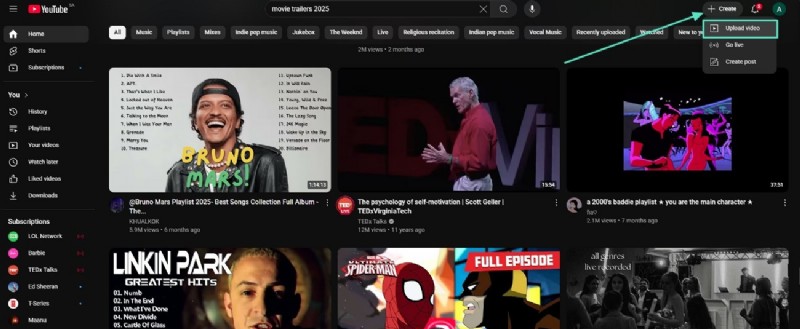
Passaggio 1. Accedi alla pagina principale di YouTube, seleziona l'opzione "Crea" nell'angolo in alto a destra, premi "Carica video" dal menu a discesa e fai clic sulla scheda "Seleziona" per importare il tuo video.
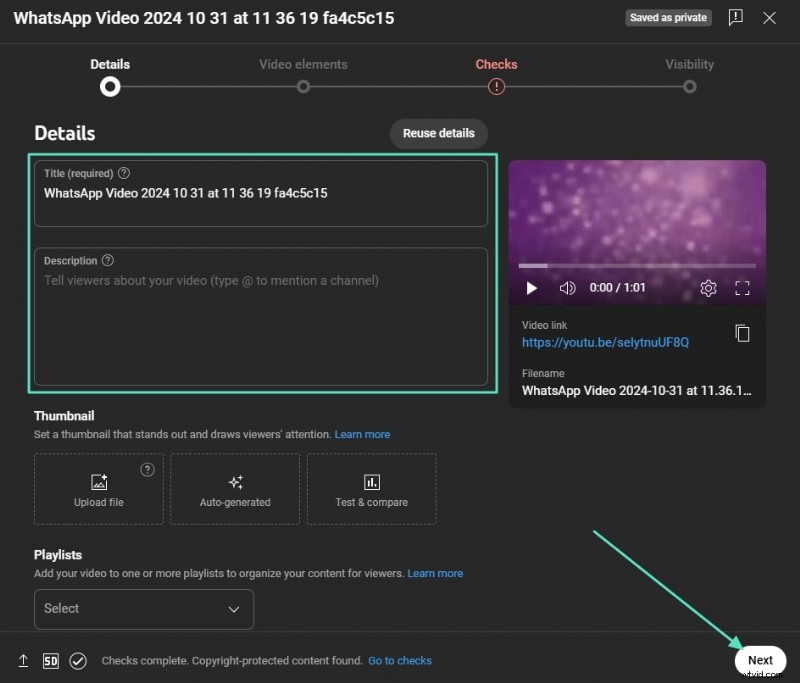
Passaggio 2. Andando avanti, aggiungi i meta tag YouTube nella casella "Titolo" e scrivi una "Descrizione" nella sezione "Dettagli". Successivamente, scorri per selezionare l'opzione se il video caricato può essere visualizzato dai bambini e premi il pulsante "Avanti".
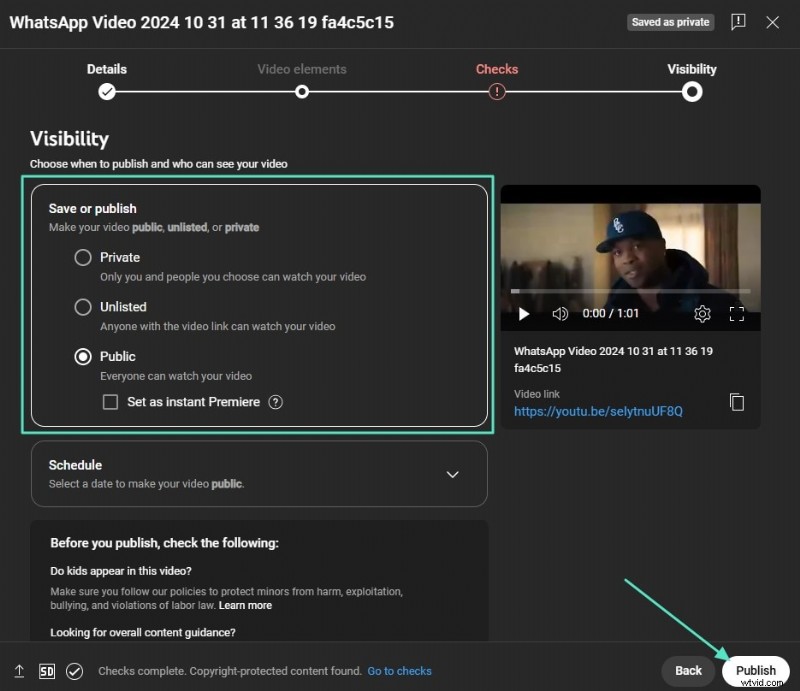
Passaggio 3. Dopo gli "Elementi video" e i "Controlli del copyright", nella sezione "Visibilità", premi "Pubblico" e premi "Pubblica" per caricare il video di YouTube con tag e descrizione accurata.
Modo 2. Come aggiungere tag, titoli e descrizioni di YouTube ai video pubblicati
Potresti aver già pubblicato il tuo video su YouTube e aver realizzato in seguito che puoi migliorarne la visibilità e la pertinenza. In tal caso, YouTube Studio offre metodi per aggiornare le descrizioni e i tag dei video, come indicato di seguito:
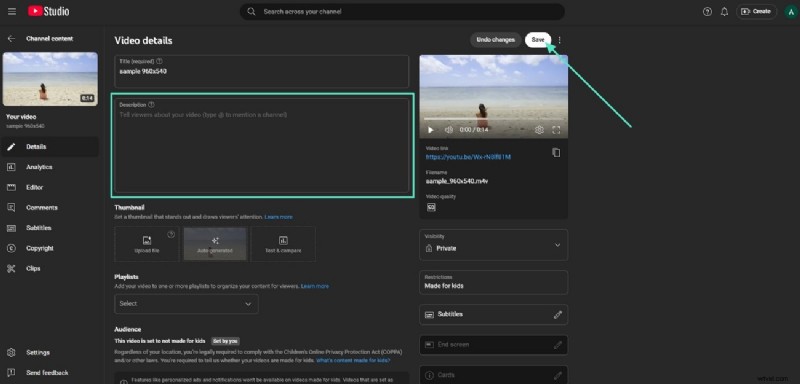
Passaggio 1. Avvia YouTube Studio sul tuo dispositivo per aggiungere tag al tuo video YouTube e collegarlo al tuo account Google. Seleziona "Contenuto" dal pannello di destra e fai clic sull'icona "Dettagli" per passare al passaggio successivo.

Passaggio 2. Scrivi i dettagli aggiornati nella casella di testo "Descrizione" e premi "Salva" nell'angolo in alto a destra per modificare la descrizione del video.
Parte 4. Suggerimenti per migliorare tag, titoli e descrizioni di YouTube
Sia che tu stia aggiungendo titoli e tag o scrivendo descrizioni per i tuoi video, devi imparare come taggare i tuoi video di YouTube per ottenere più visualizzazioni. Ci sono alcuni suggerimenti essenziali menzionati di seguito in dettaglio per migliorare il posizionamento:
- Scegli tag pertinenti:innanzitutto seleziona tag specifici che riflettono realmente il contenuto del tuo video per evitare termini generici. Utilizza parole chiave che potrebbero aiutare a comparire nella barra di ricerca in modo naturale.
- Mischia tag ampi e di nicchia:puoi combinare tag, come tag dettagliati e tag di categoria di alto livello, per aiutare l'algoritmo a comprendere il focus del video.
- Dai la priorità ai tag importanti:i primi tag possono facilmente attirare l'attenzione degli spettatori, rendendo la tua parola chiave di editing video di destinazione principale il primissimo tag.
- Evita il sovraccarico:l'utilizzo di tag e titoli eccessivi può confondere l'algoritmo e ostacolare le prestazioni.
- Aggiungi inviti all'azione chiari e descrizioni dettagliate:guida i tuoi spettatori fornendo una navigazione semplice e creando una descrizione unica e colloquiale che riepiloghi il tuo video.
Parte bonus. Usare Filmora per migliorare i contenuti di YouTube
Immaginiamo che tu ti stia preparando a lanciare un vlog ad alta energia o una bobina di gioco dal ritmo frenetico e desideri convertire le tue riprese grezze in video visivamente sbalorditivi. Sebbene YouTube Studio abbia offerto un modo perfetto per aggiungere meta tag YouTube, c'è ancora bisogno di uno strumento avanzato per migliorare la grafica dei tuoi reel. Pertanto, utilizzare Filmora è la scelta migliore, poiché offre una suite di strumenti intelligenti.
Con la sua interfaccia intuitiva, questa piattaforma consente la conversione da audio a video, permettendoti di trasformare segmenti del tuo podcast in post visivamente accattivanti. Allo stesso modo, le librerie di modelli possono aiutare i tuoi video a funzionare meglio su YouTube. Filmora offre vari metodi, sia su desktop che su dispositivi mobili, per migliorare i tuoi video e aiutarti a raggiungere un pubblico più vasto.
Migliorare i contenuti di YouTube con Filmora su desktop
Per elevare i tuoi video con meta tagging di YouTube a un livello di qualità da studio, Filmora offre una raccolta completa di strumenti IA avanzati. Di seguito viene fornita in dettaglio una guida completa per utilizzare Filmora con vari metodi:
Metodo 1. Utilizzo dello strumento Testo in video in Filmora
Trasformare script o istruzioni di testo in video dinamici è un processo rapido con lo strumento Testo in video di Filmora. Una tabella di marcia dettagliata con una navigazione chiara è menzionata di seguito:
Si prega di fare riferimento al video qui sotto che mostra l'effetto di esportazione.
Metodo 2. Creazione di clip video intelligenti tramite AI Idea to Video di Filmora
Puoi anche trasformare rapidamente le tue idee o script in brevi video YouTube condivisibili e raffinati con meta tag all'interno di Filmora. Una guida passo passo all'utilizzo dello strumento AI Idea-to-Video di Filmora è discussa brevemente di seguito:
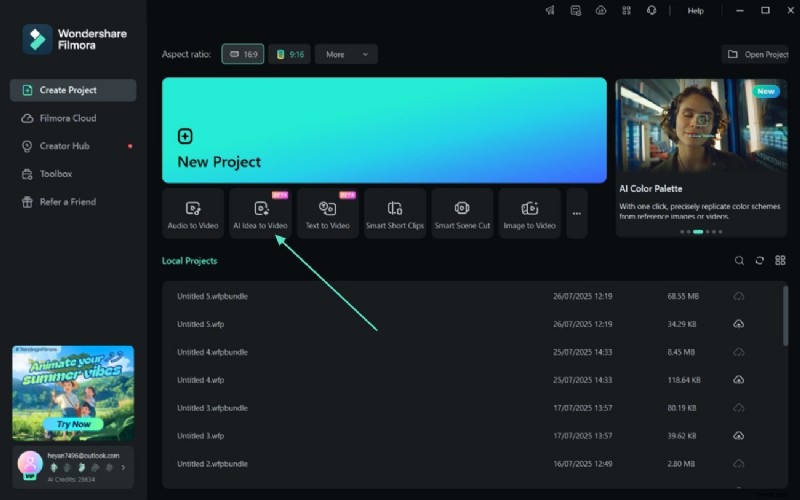
- Passaggio 1. Accedi alla home page dello strumento e seleziona AI Idea-to-Video. Inizia con l'accesso all'interfaccia principale di Filmora e scegli la scheda "AI Idea-to-Video" sotto la nuova opzione di progetto.
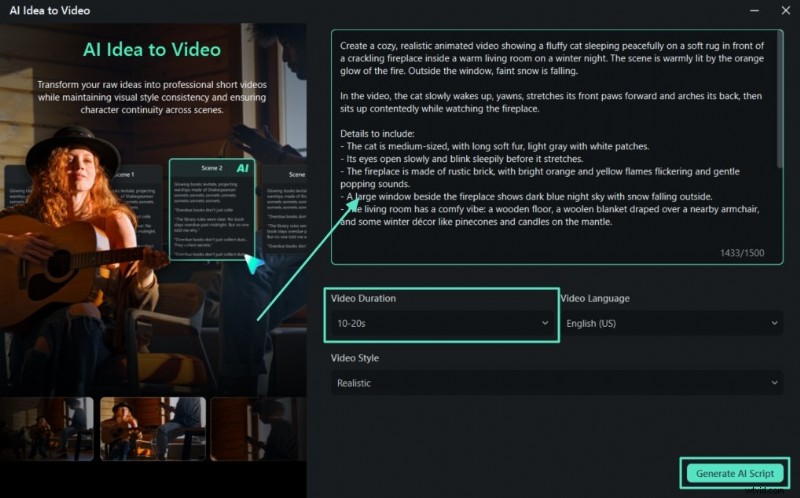
- Passaggio 2. Invia un messaggio e modifica le impostazioni. Successivamente, scrivi un messaggio dettagliato nella casella "Testo" e apri il menu a discesa "Durata video" sotto la casella di testo per regolare la durata del breve clip intelligente. Quindi, scegli la lingua e lo stile video dalla stessa interfaccia e fai clic sul pulsante "Genera script AI" di seguito.
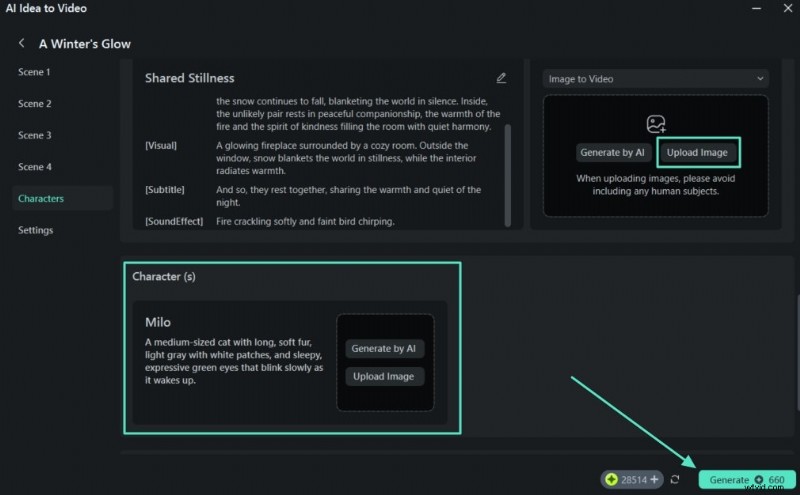
- Passaggio 3. Seleziona il campione della tua scena preferita e carica l'immagine. Successivamente, scegli la tua scena preferita dai campioni generati dall'intelligenza artificiale e vai alla sezione "Da immagine a video" per importare la tua immagine. Quindi, scorri verso il basso per generare il personaggio utilizzando l'intelligenza artificiale o caricare un'immagine preferita a tua scelta. Ora tocca il pulsante "Genera" per procedere con i dettagli forniti nella finestra di modifica.
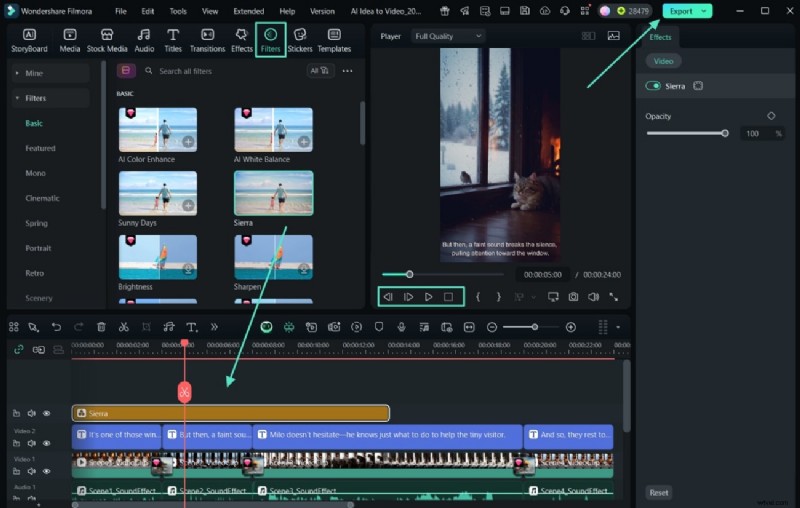
- Passaggio 4. Aggiungi filtri al tuo video clip generato dall'intelligenza artificiale. Vai alla barra degli strumenti principale in alto e seleziona l'opzione "Filtri" per scegliere il modello desiderato dalla libreria predefinita. Trascinalo sulla timeline sottostante e visualizza l'anteprima del video nella finestra definita prima di optare per il pulsante "Esporta".
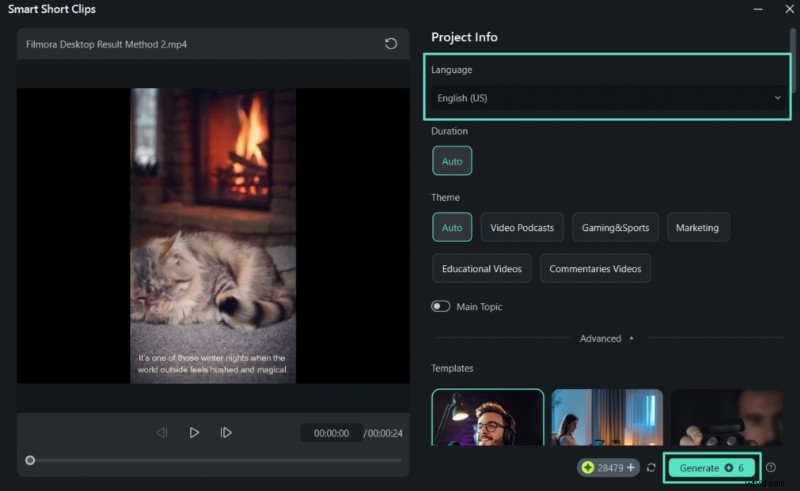
- Passaggio 5. Seleziona Smart Short Clip dall'interfaccia principale. Se desideri convertire il video generato dall'intelligenza artificiale come un breve video YouTube, vai all'interfaccia principale di Filmora e fai clic sull'opzione "Smart Short Clips" per importarlo. Dal pannello laterale destro, scegli "Lingua" e scorri verso il basso per selezionare il modello desiderato e premere il pulsante "Genera".
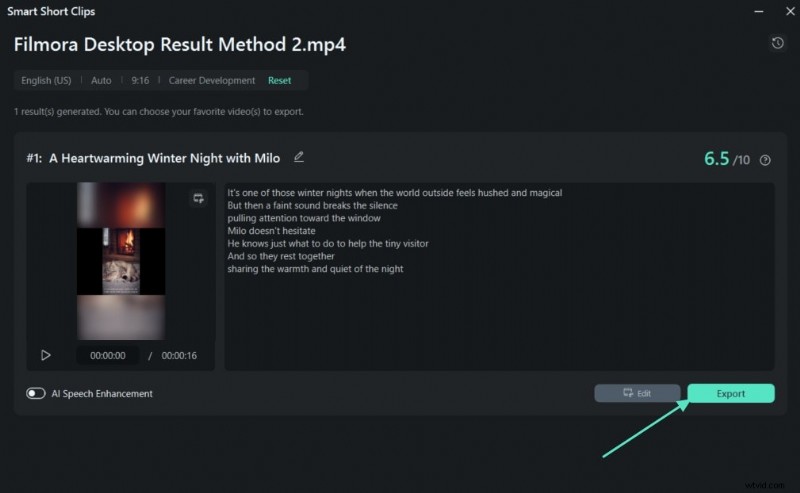
- Passaggio 6. Modifica le impostazioni nella finestra di esportazione. Di conseguenza, dal tuo video verranno generati dei cortometraggi, che potranno essere salvati utilizzando il pulsante "Esporta".
Il video qui sotto mostra l'effetto di esportazione:guardalo.
Creare video visivamente straordinari utilizzando l'app Filmora
Se desideri realizzare video visivamente sbalorditivi insieme ai meta tag YouTube aggiunti sul tuo smartphone, l'app Filmora (iOS/Android) offre una combinazione di strumenti avanzati con la sua libreria integrata e colonne sonore AI. Puoi anche migliorare le tue clip con tracciamento del movimento, filtri cinematografici e sovrapposizioni di testo. Ecco i metodi comunemente utilizzati tramite l'app Filmora, menzionati di seguito:
Metodo 1. Creazione da immagine a video – Veo 3
Convertire immagini statiche indimenticabili in videoclip dinamici e sincronizzati con il suono è più semplice con la tecnologia Image-to-Video offerta dall'app Filmora. Questa funzione consente ai creatori di contenuti di creare video, idealmente da pubblicare su YouTube, nel seguente modo:
Di seguito è riportato un video che illustra l'effetto di esportazione; per favore, dai un'occhiata.
Metodo 2. Crea reel AI da video lunghi
In alternativa, puoi trasformare il tuo video esportato in una bobina AI dinamica con grafica straordinaria e meta tag YouTube. È possibile migliorare e riutilizzare cortometraggi di alto profilo con l'app Filmora. La guida dettagliata passo passo alla creazione dei reel è discussa di seguito:
Per osservare l'effetto di esportazione, guarda il video fornito di seguito.
Conclusione
In conclusione, l'ottimizzazione dei meta tag, dei titoli e delle descrizioni di YouTube è fondamentale per aumentare la rilevabilità e aumentare il coinvolgimento. In questo articolo abbiamo discusso vari metodi per selezionare il tipo appropriato di tag e creare una descrizione dettagliata. Tuttavia, l’ottimizzazione di questi meta tag non è sufficiente; i tuoi contenuti richiedono immagini sorprendenti per trasmettere correttamente il tuo messaggio. Pertanto, utilizzare Filmora è una scelta eccezionale per migliorare i tuoi contenuti video e aumentare le possibilità di ottenere un posizionamento.