
Hai una bella foto di prodotto o un elemento di design creativo per il tuo marchio, ma lo sfondo semplicemente non si adatta. Lo sfondo disordinato e distraente non è in linea con la tua visione e rimuoverlo può migliorare l'aspetto generale, rendendolo pronto per il marketing. Questo articolo esaminerà i passaggi su come rimuovere lo sfondo in Canva e altri strumenti per aiutarti a progettare e distinguerti dalla concorrenza.
In questo articolo
-
- Metodo Canva online - Rimozione sfondo online
- Metodo Canva mobile
-
- Foto
- Stanza foto
- rimuovi.bg
- Editor di foto AI Pixelcut [iOS/Android]
- Gomma per sfondo [iOS/Android]
-
- Utilizzo di Filmora Desktop
- Utilizzo dell'app Filmora
Parte 1. Come utilizzare Canva per rimuovere lo sfondo di un'immagine?
Per avviare la discussione su questo articolo, consulta la guida di seguito utilizzando Canva sulla tua app mobile e sul tuo dispositivo desktop utilizzando la versione online:
Metodo Canva online - Rimozione sfondo online
Lo strumento AI integrato rileva e rimuove automaticamente sfondi complessi. Supporta più formati di file per garantire facilità di ulteriore utilizzo. Puoi rimuovere o ripristinare manualmente lo sfondo dall'immagine secondo la tua somiglianza. Leggi i passaggi seguenti per capire come utilizzare lo strumento online Canva per la rimozione dello sfondo:
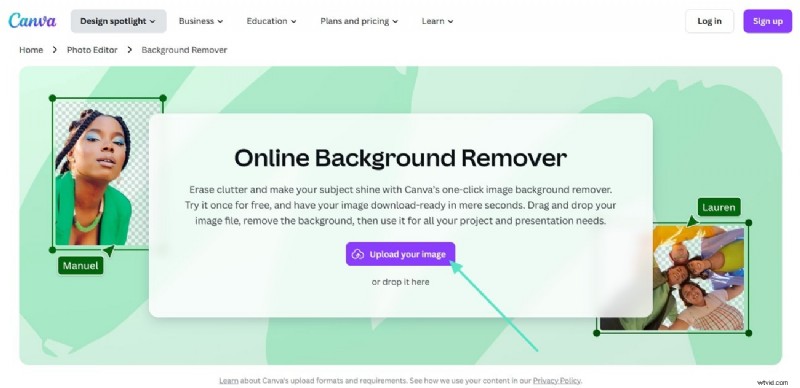
- Passaggio 1. Accedi allo strumento online e fai clic sul pulsante "Carica la tua immagine" o trascinala nell'interfaccia. Lo strumento AI integrato rileva e rimuove automaticamente lo sfondo.
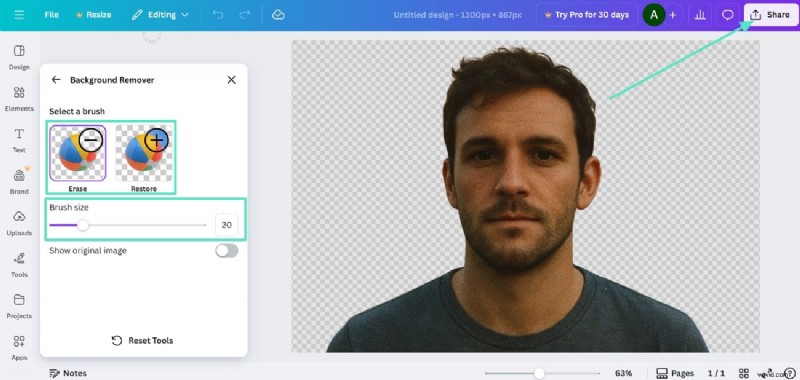
- Passaggio 2. Una volta terminato, seleziona "Dimensione pennello" e "Cancella" o "Ripristina" lo sfondo in base alle tue esigenze. Infine, premi il pulsante "Condividi" per salvare il risultato finale sul tuo dispositivo.
Metodo Canva mobile
Lo strumento di rimozione sfondo di Canva è disponibile anche sulla sua app mobile, semplificando la modifica delle immagini mentre sei in movimento. Accessibile sia su iOS che su Android, la funzione rileverà e cancellerà immediatamente lo sfondo. Una volta rimosso lo sfondo, puoi sostituirlo con un colore a tinta unita, motivi o nuove immagini dalla libreria Canva. Leggi la guida di seguito per eseguire modifiche rapide utilizzando la funzione Rimuovi sfondo nell'app mobile Canva.
- Istruzioni. Installa e crea un account sull'app Canva, quindi premi "+" sull'interfaccia principale. Una volta caricata l'immagine, tocca il suo sfondo e scegli l'opzione "BG Remover" dalla barra dei menu in basso. Infine, seleziona l'icona "BG Remover" e attendi che lo strumento AI esegua il processo. Premi l'icona "Scarica" per salvare i risultati sul tuo dispositivo.

Parte 2. La migliore alternativa a Canva per rimuovere gli sfondi delle immagini
Poiché Canva non consente agli utenti non pagati di utilizzare la funzione BG Remover, dobbiamo esaminare le sue alternative. Ecco un elenco di alternative all'app online e mobile Canva che è possibile utilizzare:
1. Foto
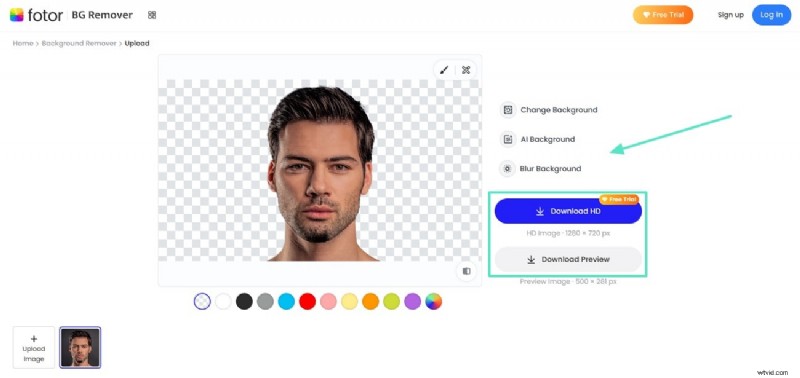
Questo strumento online e facile da usare separa il soggetto da un'immagine senza richiedere competenze avanzate. Gli utenti possono sostituire lo sfondo esistente con un colore a tinta unita o una nuova immagine. Inoltre, puoi sfocare lo sfondo se vuoi mantenerlo visibile. Leggi la guida qui sotto per scoprire la guida alternativa di Fotor su come eliminare lo sfondo in Canva:
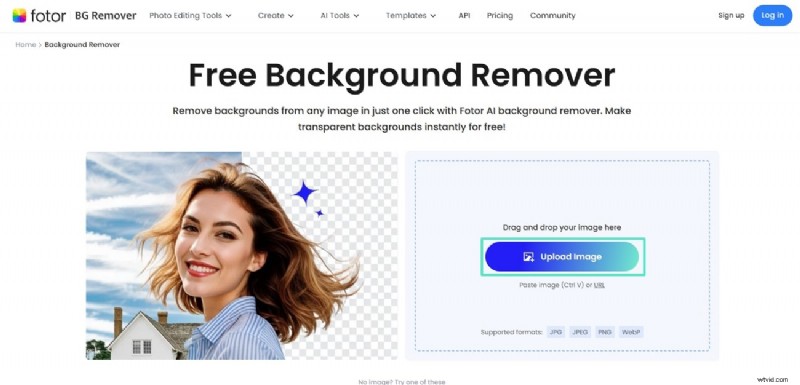
- Passaggio 1. Accedi allo strumento di rimozione sfondo gratuito di Fotor e fai clic sul pulsante "Carica immagine" per aggiungere l'immagine su cui desideri lavorare.
- Passaggio 2. Lo strumento rimuove automaticamente lo sfondo da un'immagine. Quindi, sostituisci lo sfondo utilizzando le opzioni fornite o "Scarica" i risultati sul tuo dispositivo.
2. Sala fotografica
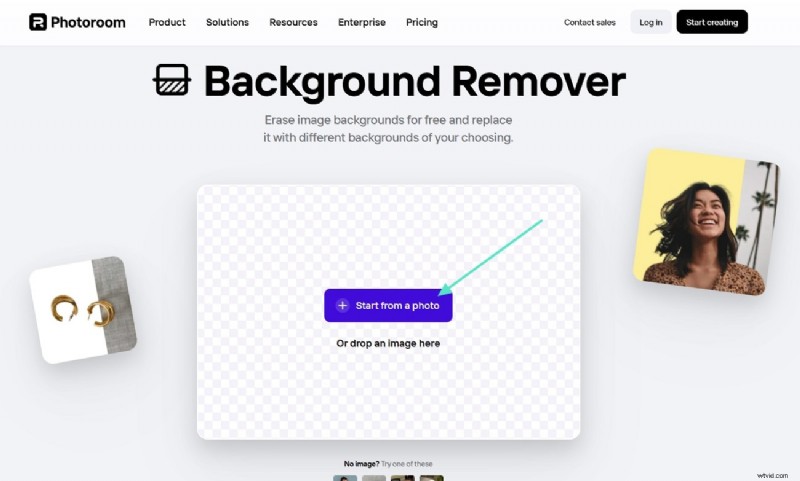
Photoroom consente agli utenti di eseguire ulteriori modifiche all'immagine di sfondo rimossa in modo da poter ottenere un risultato finale visivamente accattivante. Il suo sistema basato sull'intelligenza artificiale è in grado di rilevare e isolare prodotti, persone e molto altro con un solo clic. La guida passo passo riportata di seguito per rimuovere lo sfondo nello strumento alternativo di Canva, Photoroom, ti aiuterà a capire il processo:
- Passaggio 1. Dopo aver avviato lo strumento Rimozione sfondo Photoroom sul tuo browser, premi il pulsante "Inizia da una foto".
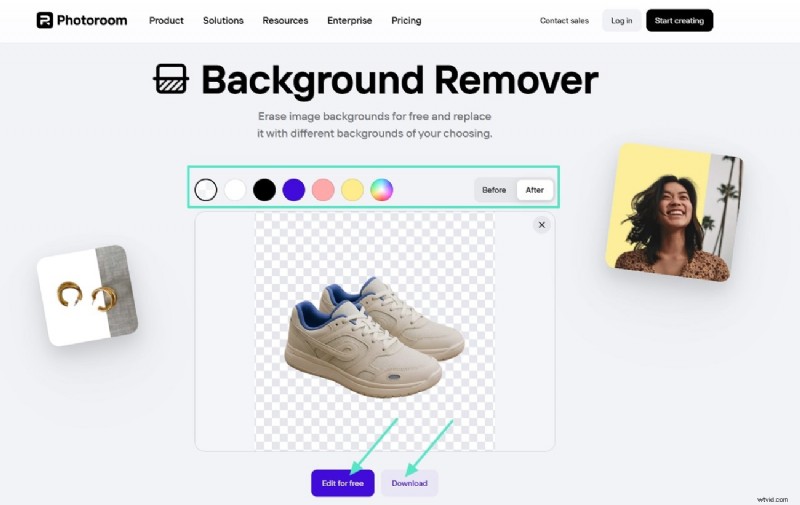
- Passaggio 2. Sostituisci lo sfondo con colori diversi e premi "Modifica gratuitamente" o seleziona "Scarica" per salvare i risultati.
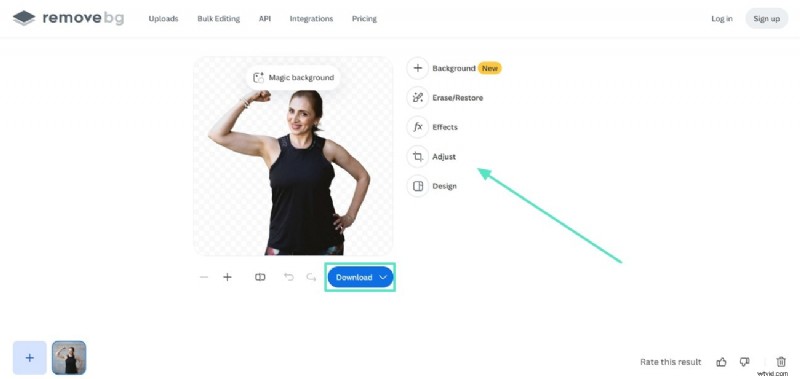
3. rimuovi.bg
Remove.bg è uno degli strumenti online per la rimozione dello sfondo più riconosciuti. Alimentato da algoritmi AI avanzati, può rimuovere gli sfondi nonostante la loro complessità. I risultati finali possono essere scaricati come PNG trasparenti, pronti per l'uso in progetti di design, marketing o personali. Con l'aiuto delle istruzioni seguenti, scopri come rimuovere lo sfondo con l'opzione alternativa di Canva,remove.bg:
- Passaggio 1. Vai a Remove.bg sul tuo server e fai clic sul pulsante "Carica immagine" per aggiungere l'immagine con cui vuoi lavorare.
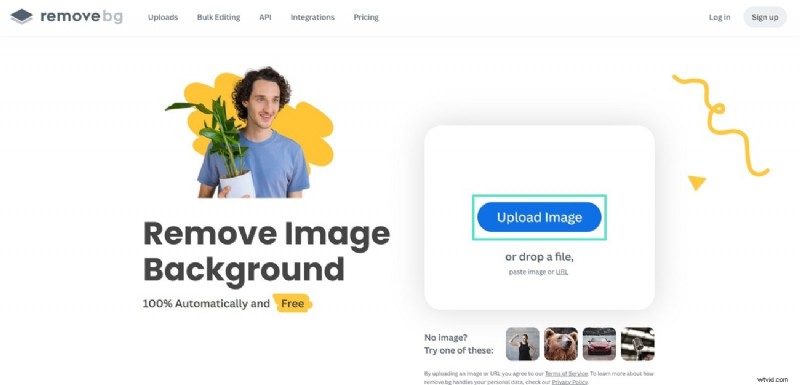
- Passaggio 2. Lo strumento rimuove automaticamente lo sfondo e puoi "Scaricarlo" così com'è o eseguire ulteriori modifiche.
4. Editor di foto AI Pixelcut [iOS/Android]
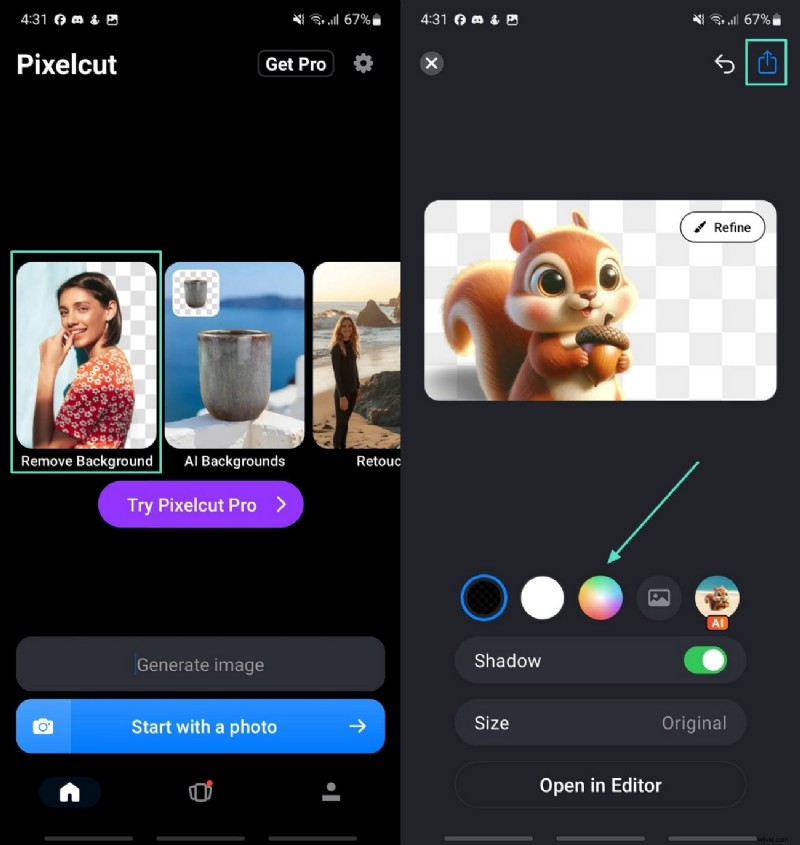
La funzione utilizza la segmentazione AI per rilevare immediatamente il soggetto principale in una foto e cancellare lo sfondo con un solo tocco. Ciò lo rende ideale per l'editing in movimento, in particolare per gli influencer dei social media e i venditori di e-commerce. Gli utenti possono perfezionare i risultati cancellando o ripristinando manualmente parti dell'immagine con l'intelligenza artificiale. Dopo aver imparato come rimuovere lo sfondo da un'immagine in Canva, leggi questi passaggi sulla funzionalità gratuita di Pixeclcut.
- Istruzioni. Installa l'app sul tuo dispositivo dai rispettivi store e avviala per scegliere l'opzione "Rimuovi sfondo" nella schermata principale. Questo ti reindirizzerà al caricamento di un'immagine per consentire alla tecnologia AI dello strumento di avviare il processo. Una volta terminato, puoi visualizzare in anteprima i risultati e toccare l'icona "Condividi" o "Perfezionare" ulteriormente l'immagine.
5. Gomma per sfondo [iOS/Android]
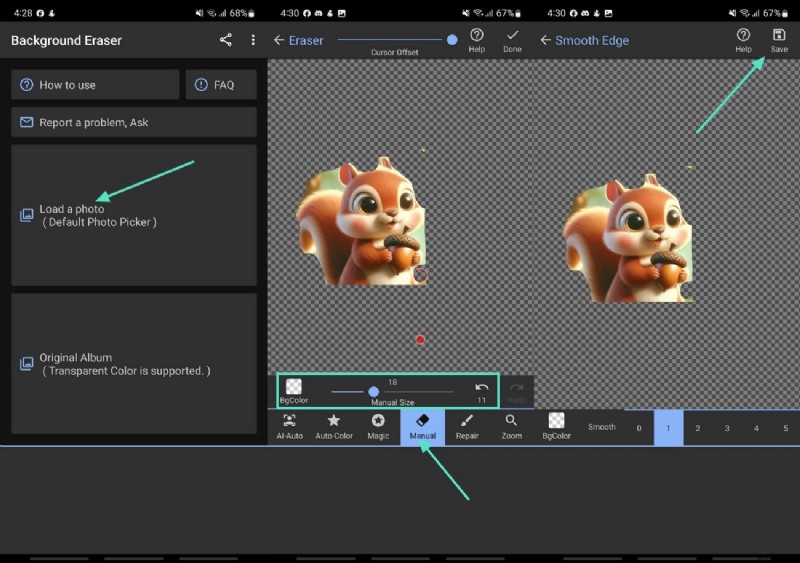
A differenza degli editor all-in-one, è specializzato nel fornire agli utenti un controllo preciso su quali parti di un'immagine vengono conservate o cancellate. Offre modalità sia automatica che manuale, consentendoti di lasciare che sia l'intelligenza artificiale a gestire la rimozione o di eseguire tu stesso la cancellazione pixel per pixel. È leggero e non richiede una connessione Internet per la maggior parte delle funzionalità. Segui la guida di seguito dopo aver imparato come rimuovere lo sfondo di un'immagine in Canva:
- Istruzioni:dopo aver installato l'applicazione, toccare il pulsante "Carica una foto". Nell'interfaccia successiva, seleziona la scheda "Manuale" e seleziona le aree dello sfondo che desideri rimuovere. Se desideri una rimozione rapida, premi il pulsante "AI-Auto". Infine, visualizza l'anteprima dei risultati e seleziona l'icona "Salva" nell'angolo in alto a destra dello schermo.
Parte 3. Problemi comuni con i 6 strumenti per la rimozione dello sfondo
Sebbene questi strumenti siano utili e potenti con funzionalità integrate di intelligenza artificiale, ci sono molti svantaggi nel loro utilizzo. A seconda della complessità della tua immagine, potresti incontrare alcune sfide. Ecco alcuni problemi comuni riscontrati dagli utenti durante la rimozione dello sfondo Canva e i suoi strumenti alternativi:
- Risultati imprecisi su peli o capelli:lo strumento spesso fatica a catturare ciocche sottili di capelli o bordi con precisione. Di conseguenza, ciò rovina il contorno del soggetto e lo fa apparire ritagliato in modo innaturale.
- Difficoltà con sfondi complessi:quando gli sfondi presentano colori, motivi o più oggetti sovrapposti, l'intelligenza artificiale potrebbe avere difficoltà a identificare il soggetto principale. Ciò può portare a rimozioni incomplete o frammenti rimanenti.
- Immagini di bassa qualità con prestazioni scadenti:le immagini di piccole dimensioni spesso perdono la loro chiarezza durante il processo di rimozione dello sfondo. Il risultato potrebbe avere bordi pixelati che richiedono un perfezionamento manuale.
- Difficoltà con le immagini semitrasparenti:elementi come il vetro, l'acqua o il fumo sono difficili da elaborare con precisione per l'intelligenza artificiale. Rimozione sfondo Canva potrebbe lasciare le immagini distorte o perdere la loro naturale trasparenza dopo la rimozione.
- Ombre o aloni visibili:anche dopo la rimozione, attorno al soggetto possono persistere contorni deboli o ombre colorate. Questi artefatti spesso devono essere cancellati manualmente in uno strumento di modifica separato, il che può rappresentare un processo dispendioso in termini di tempo.
- Ritaglio del soggetto eccessivamente aggressivo:in alcuni casi, l'intelligenza artificiale taglia troppo vicino al soggetto, rimuovendo parti piccole ma essenziali. Ciò può rendere l'immagine finale innaturale o incompleta.
Parte 4. Utilizzo di Wondershare Filmora per la rimozione dello sfondo
Comprendere gli ostacoli che devi superare durante l'utilizzo di questi strumenti ti porterà a cercare uno strumento migliore e più avanzato. Ti presentiamo Wondershare Filmora, un software disponibile sia per desktop che per smartphone [iOS/Android]. Questo strumento consente agli utenti di utilizzare il ritaglio ritratto AI per rimuovere lo sfondo ed evidenziare il soggetto dell'immagine.
Inoltre, per rimuovere manualmente lo sfondo, puoi utilizzare la tecnologia Smart Cutout che ti consente di contrassegnare l'area che desideri mantenere e rimuovere il resto. Questo strumento garantisce modifiche e rimozioni precise e garantisce la rimozione di sfondi complessi. Non esegue alcun ritaglio dell'immagine; ti rimane la risoluzione esatta dell'immagine che hai caricato.
Utilizzo di Filmora Desktop
Per comprendere meglio la migliore alternativa su come rimuovere lo sfondo di un'immagine in Canva, mentre usi Wondershare Filmora desktop, leggi la guida di seguito:
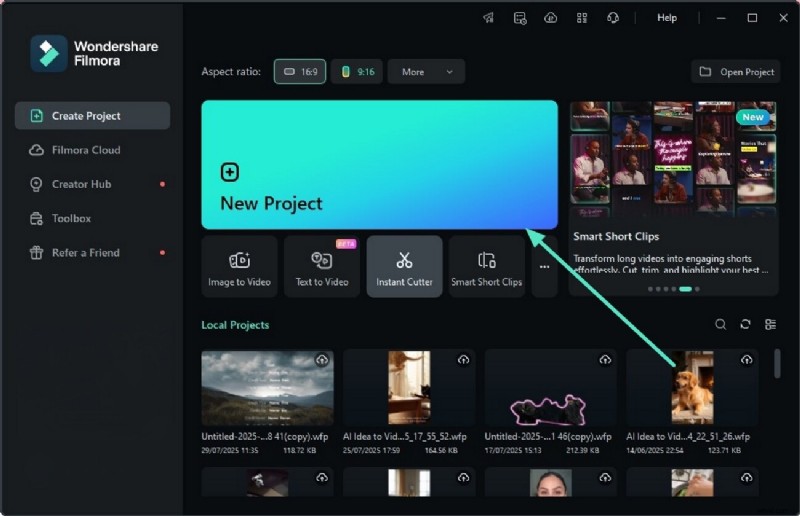
- Passaggio 1. Avvia un nuovo progetto Finestra di avvio di Filmora. Avvia il processo di rimozione dello sfondo accedendo a Filmora sul tuo dispositivo desktop e facendo clic su "Nuovo progetto" per importare l'immagine.
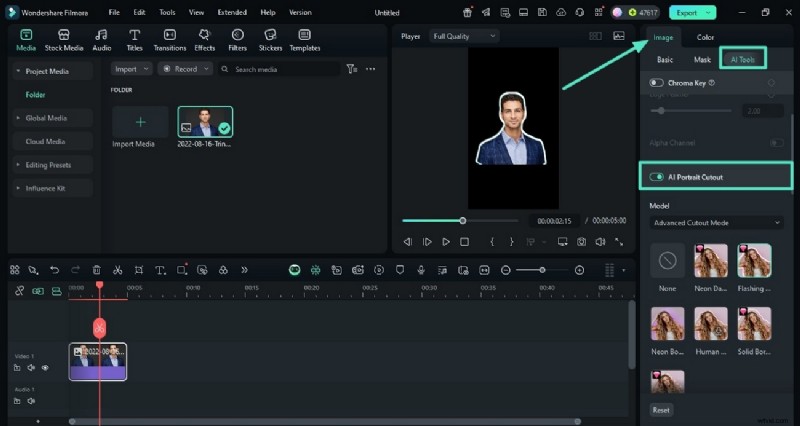
- Passaggio 2. Applica la funzione Ritaglio ritratto AI. Una volta importata l'immagine, attiva l'interruttore "Ritaglio ritratto AI" da "Strumenti AI" nella scheda "Immagine" nel pannello di sinistra. Ciò rimuoverà automaticamente lo sfondo e isolerà il soggetto.
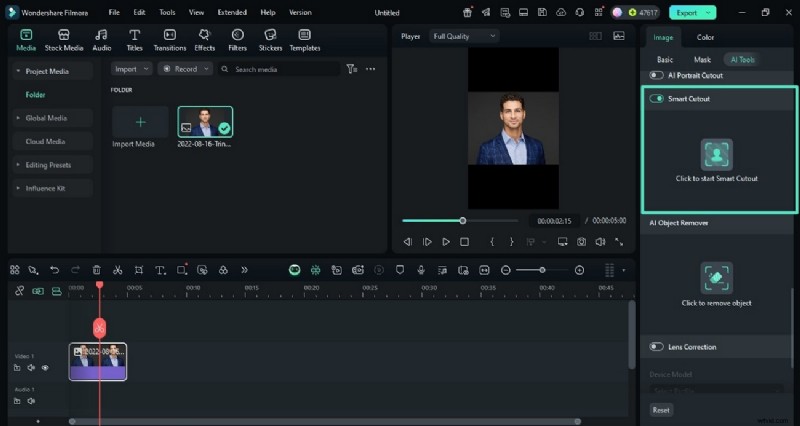
- Passaggio 3. Utilizza la tecnologia Smart Cutout. Se i risultati di AI Portrait Cutout non soddisfano i tuoi standard, puoi provare il metodo manuale tramite "Smart Cutout", che si trova appena sotto.
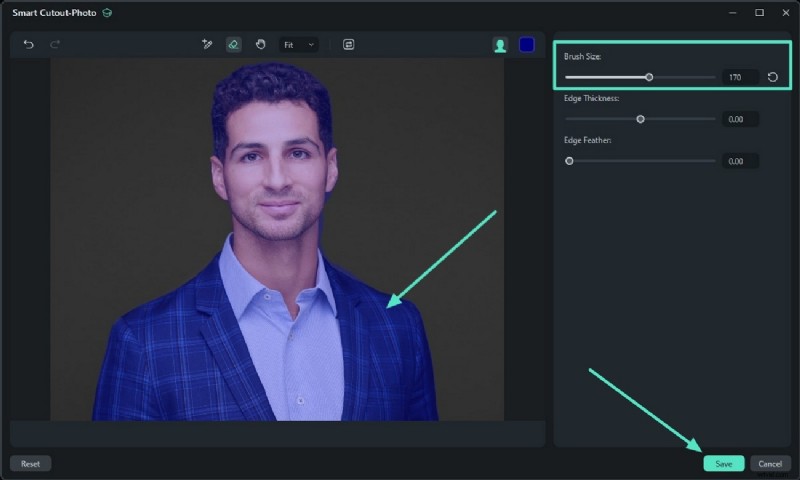
- Passaggio 4. Elimina l'area da conservare. Quando fai clic su Smart Cutout, la nuova finestra Smart Cutout-Phot ti consente di regolare la "dimensione pennello" e contrassegnare l'area che desideri mantenere. Una volta selezionato, premi il pulsante "Salva" per salvare i risultati.
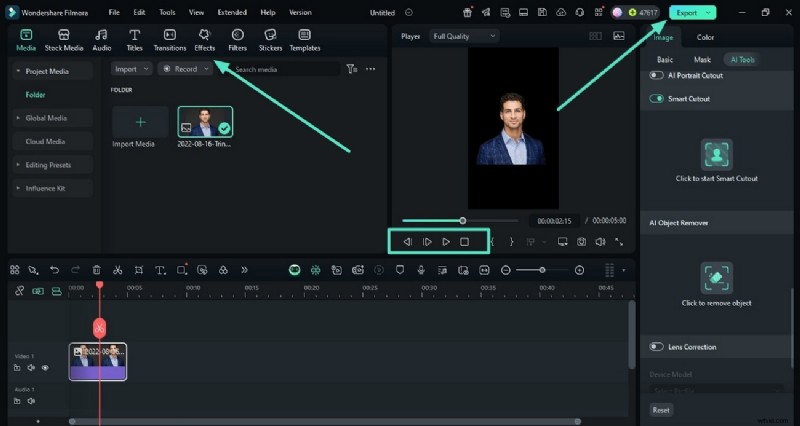
- Applica altre modifiche, visualizza l'anteprima ed esporta l'immagine. Ora che il soggetto nell'immagine è isolato, puoi apportarvi altre modifiche, come applicare gli "Effetti". Dopodiché, "Anteprima" dei risultati e seleziona la scheda "Esporta" per passare all'ultimo passaggio.
- Imposta il formato e la risoluzione del file prima dell'esportazione. Alla fine, scegli il "Formato" e la "Risoluzione" che desideri mantenere per i tuoi risultati e premi il pulsante "Esporta".
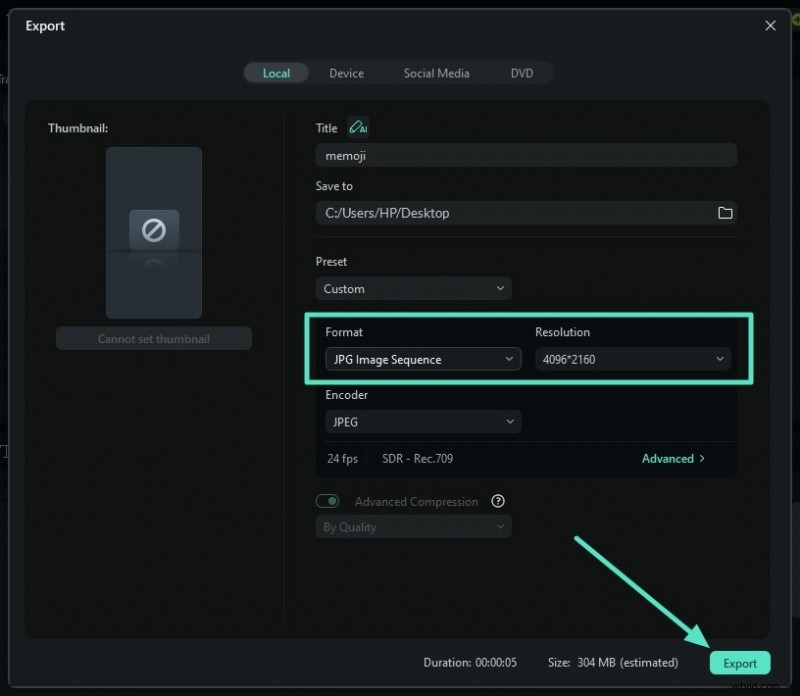
Ecco l'immagine generata.

Utilizzo dell'app Filmora
D'altra parte, se stai cercando un metodo per rimuovere lo sfondo mentre sei in movimento, Filmora App supporta anche quello. Leggi le istruzioni per capire come rimuovere lo sfondo nella migliore alternativa di Canva, l'app Filmora:
- Passaggio 1. Installa l'app Filmora e avvia il progetto. Inizia il processo installando l'app Filmora sul tuo dispositivo e avviandola. Una volta effettuato l'accesso alla schermata di avvio, premi il pulsante "Nuovo progetto" per aggiungere l'immagine che desideri utilizzare.

- Passaggio 2. Vai alla funzione Rimuovi sfondo. Tocca l'immagine sulla timeline e seleziona la funzione "Ritaglio intelligente" dalla barra degli strumenti in basso. Puoi scegliere il metodo più efficace per isolare la tua immagine, ovvero "Rimuovi sfondo".
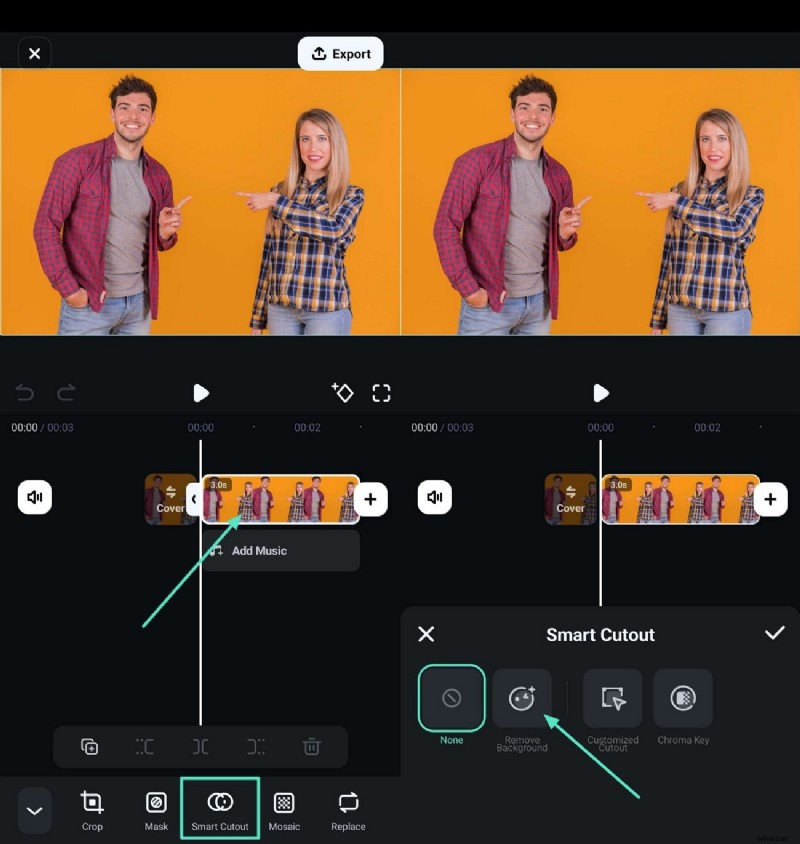
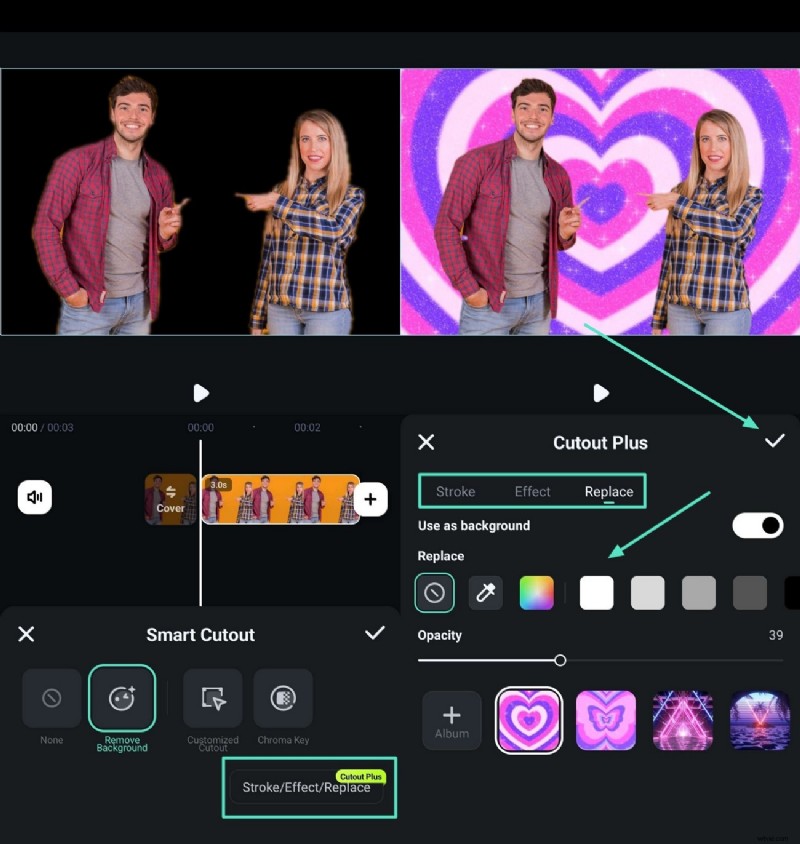
- Passaggio 3. Tocca l'opzione Sostituisci effetto tratto. Una volta toccato, Filmora rimuove automaticamente lo sfondo e lo sostituisce con uno sfondo scuro. Scegli l'opzione "Tratto/Sostituisci/Effetto" e decidi come desideri modificare la tua immagine. Per salvare le modifiche, premi l'icona "Segno di spunta" e vai all'ultimo passaggio.
- Passaggio 4. Anteprima ed esportazione dei risultati della rimozione dello sfondo dell'immagine. Infine, premi l'icona "Riproduci" per visualizzare in anteprima i risultati finali e tocca il pulsante "Esporta". Imposta la "Risoluzione" e altre proprietà per toccare "Esporta" e salvarlo come video sul tuo dispositivo. Puoi semplicemente modificare la risoluzione utilizzando un convertitore online e, se sei un utente iOS, offre l'opzione esclusiva di esportare come "Live Photo".
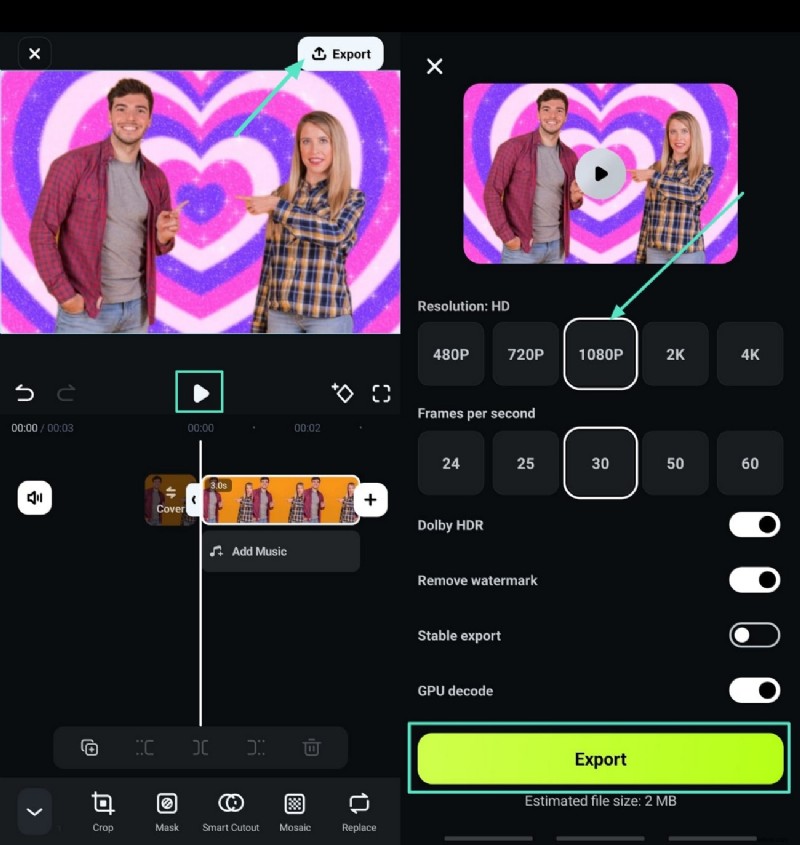
Puoi vedere il risultato esportato qui sotto.

Conclusione
Per riassumere, questo articolo ha esaminato i metodi che puoi utilizzare per rimuovere gli sfondi delle immagini in Canva utilizzando strumenti per PC e dispositivi mobili. Inoltre, abbiamo esplorato le 5 migliori alternative per eliminare lo sfondo dalle tue immagini e dare loro un aspetto raffinato. Nonostante tutti questi strumenti, presentiamo Filmora, che è uno strumento di editing avanzato che rimuove lo sfondo e migliora ulteriormente la qualità complessiva dell'immagine.