
Stai scorrendo Facebook e sei pronto per creare un post che desideri sia diverso dalla normale riga di post di testo. Che si tratti di un annuncio, di un messaggio affettuoso o anche di una promozione commerciale, i caratteri predefiniti spesso non riescono a trasmettere il tono o l'obiettivo che intendi creare. È qui che entra in gioco il concetto di carattere personalizzato, che aggiunge un tocco di stile a post, biografie e commenti.
Tuttavia, il problema è che Facebook non offre l'opportunità di modificare direttamente i caratteri sulla propria piattaforma. Limita gli utenti che cercano maggiore libertà quando si tratta di personalizzazione dei caratteri. È qui che entrano in gioco gli strumenti di terze parti che forniscono modi sicuri e convenienti per modificare i caratteri sui post dei profili. In questo articolo, esamineremo diversi metodi su come cambiare i caratteri su Facebook attraverso i passaggi.
In questo articolo
-
- Differenze tra la modifica dello stile del carattere e la formattazione semplice
-
- Utilizzo di generatori di caratteri online - Quicktools di Picsart Font Generator
- Con app mobili per modifiche ai caratteri - Generatore di caratteri di testo
- Utilizzo delle estensioni del browser - Cambia carattere
-
- Metodo 1. Utilizzo dell'app Filmora
- Guida passo passo sulla creazione di un video per Facebook
- Metodo 2. Utilizzo di Filmora Desktop
- Guida dettagliata sulla creazione di video per Facebook
Parte 1. È possibile cambiare i caratteri su Facebook?
Lo stile del carattere su Facebook è per lo più pulito e coerente su tutta la piattaforma per garantire leggibilità e coerenza. Sebbene renda l'esperienza dell'utente facile da navigare e semplice da usare, implica anche che non si può fare molto per personalizzare l'aspetto del testo. Per impostazione predefinita, lo stile del carattere non può essere modificato direttamente nelle impostazioni di Facebook.
Detto questo, sapere come cambiare il carattere di Facebook può essere fatto indirettamente in base a dove stai pubblicando. Puoi copiare testo stilizzato, creato con app di modifica dei caratteri di terze parti, in campi come la biografia del tuo profilo, i post o i commenti. Tuttavia, in luoghi come le chat di Messenger o l'interfaccia principale, sei limitato al carattere predefinito fornito da Facebook.
Differenze tra la modifica dello stile del carattere e la formattazione semplice
- La modifica dello stile del carattere coinvolge strumenti esterni e modifica l'aspetto reale del testo, mentre la formattazione cambia semplicemente l'enfasi.
- La formattazione (ad esempio grassetto, corsivo o sottolineato) è una funzionalità integrata, mentre la modifica del carattere è una funzionalità esterna.
- I caratteri personalizzati forniscono uno stile distintivo al testo, al contrario della formattazione, che semplifica solo la lettura o enfatizza alcune parole.
- Lo stile del carattere modifica l'intero design del carattere, mentre la formattazione modifica semplicemente gli stili esistenti dello stesso carattere.
- Facebook consente una formattazione semplice in alcune posizioni (come Note o tramite trucchi Unicode), ma le modifiche effettive allo stile dei caratteri devono essere eseguite con generatori di terze parti.
Parte 2. Come cambiare i caratteri su Facebook:renderlo possibile
Andando avanti, diamo un'occhiata ai diversi metodi che possiamo applicare quando si tratta di imparare a cambiare il carattere su Facebook:
Utilizzo di generatori di caratteri online - Quicktools di Picsart Font Generator
Questo strumento consente agli utenti di convertire il testo semplice in un carattere decorativo in pochi secondi. Ha oltre 170 varianti di carattere che puoi sfogliare. Gli utenti possono trasformare post di Facebook, nomi di profili e commenti in testo unico e accattivante. Poiché utilizza caratteri Unicode, il testo con stile viene visualizzato in modo coerente su tutti i dispositivi e browser. Leggi i passaggi seguenti per avere un'idea di come cambiare il carattere in un post di Facebook:
- Passaggio 1. Accedi allo strumento online e digita nella casella "Testo" per "Copiare" uno stile di carattere dall'elenco seguente in base alle tue esigenze. Dalla scheda "Seleziona uno stile carattere" a sinistra, scegli lo stile che meglio si adatta al tuo post su Facebook.
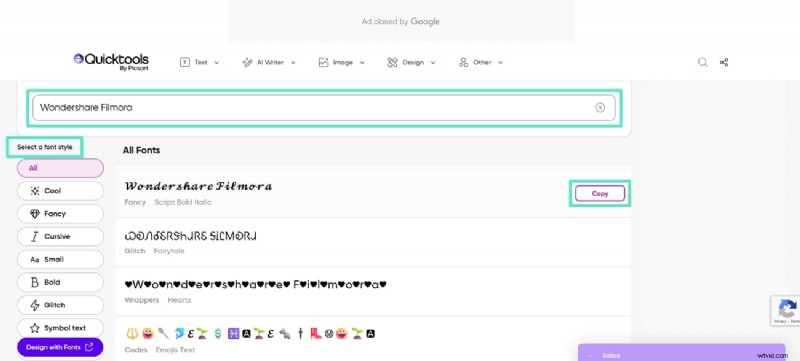
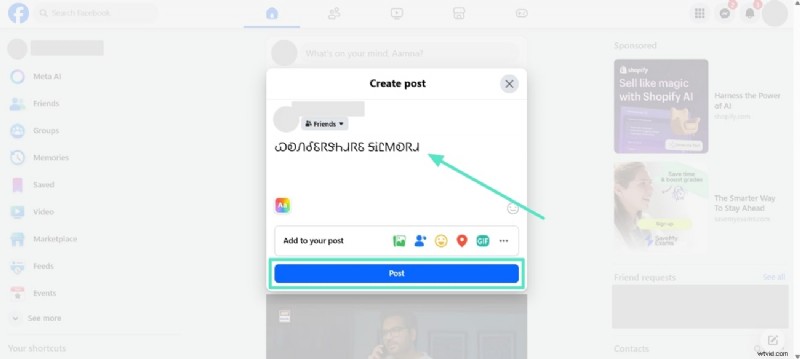
- Passaggio 2. Una volta copiato lo stile negli appunti, passa alla pagina Facebook e "Crea un post" per incollare qui il testo del carattere copiato. Quindi, premi il pulsante "Pubblica" per pubblicare il post con uno stile di carattere unico.
Con app mobili per modifiche ai caratteri - Generatore di caratteri di testo
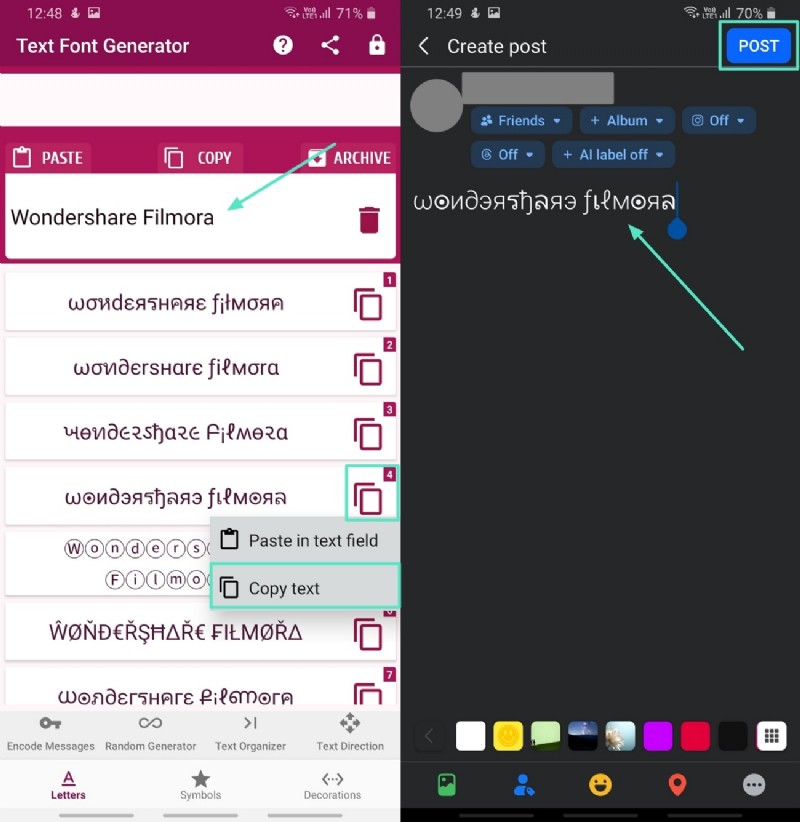
Text Font Generator include dozzine di caratteri basati su Unicode che puoi copiare e incollare sul tuo profilo Facebook. È progettato per una rapida personalizzazione e offre anche funzionalità extra come simboli e decorazioni. Su Facebook, questo strumento mobile conferisce al tuo profilo, ai post, ai commenti e persino alle chat di Messenger un aspetto più personalizzato. Se ti stai chiedendo come posso cambiare il carattere su Facebook, allora devi seguire i passaggi seguenti:
- Istruzioni. Scarica e avvia l'app sul tuo dispositivo. Una volta iniziato, digita il testo che desideri con un carattere univoco nella "Casella di testo". Successivamente, scegli lo stile del carattere adatto alle tue esigenze e tocca l'icona "Copia" per selezionare l'opzione "Copia testo". Puoi passare al tuo account Facebook sulla tua app, incollare il testo dello stile del carattere copiato e premere il pulsante "Pubblica" per cambiare il carattere sui post di Facebook.
Utilizzo delle estensioni del browser - Cambia carattere
Con l'aiuto di questa estensione di Chrome, modifichi il modo in cui il testo appare sul sito web, incluso Facebook. Non solo personalizza l'esperienza di navigazione, ma migliora anche il tasso di leggibilità. Sebbene le modifiche siano limitate solo al tuo dispositivo, è un ottimo modo per goderti un layout di Facebook che si adatta al tuo stile. Con l'aiuto dei passaggi seguenti, capirai come modificare facilmente lo stile del carattere di Facebook su Chrome:
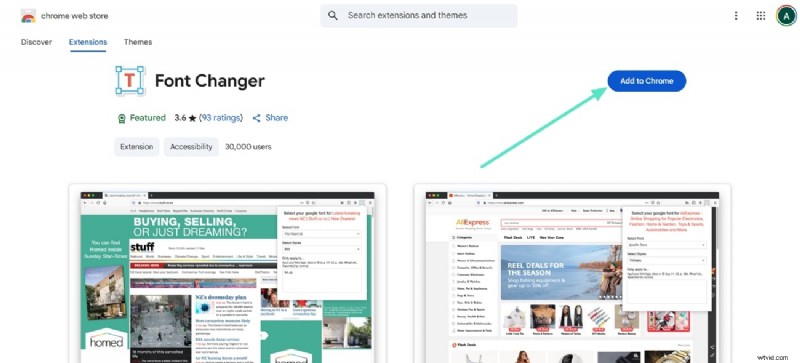
- Passaggio 1. Nel Chrome Web Store individua lo strumento Cambia carattere, fai clic sul pulsante "Aggiungi a Chrome" e vai al passaggio successivo.
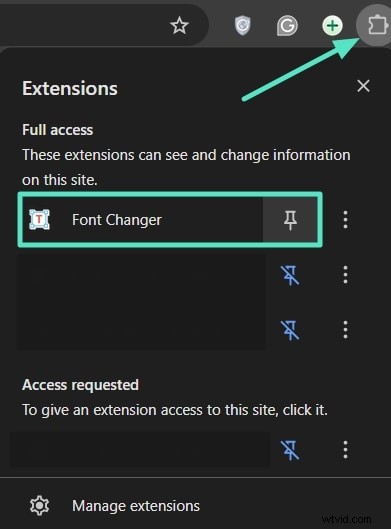
- Passaggio 2. Quindi, fai clic sull'icona "Estensione" in alto a destra nella scheda Chrome e fai clic sullo strumento Cambia carattere per attivarlo.
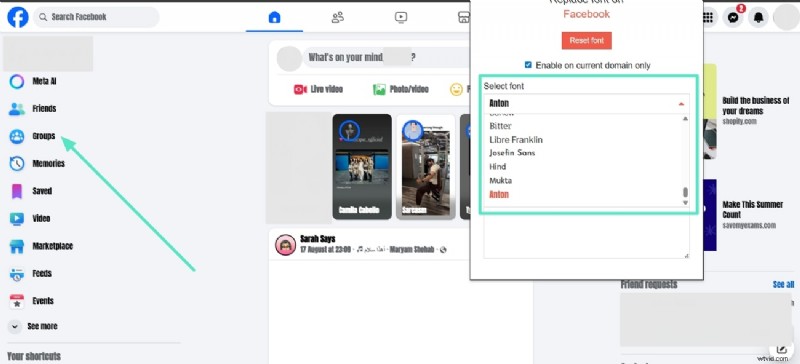
- Passaggio 3. Apri la tua pagina Facebook e fai clic sulla scheda "Seleziona carattere" per scegliere tra vari caratteri. Una volta scelto uno, l'intero testo di Facebook cambierà in base alla tua scelta.
Parte 3. Creare un video per Facebook? Apporta modifiche ai caratteri video prima della pubblicazione!
Oltre ad apportare modifiche al carattere del tuo profilo Facebook, è essenziale avere un carattere accattivante sul contenuto che carichi. Ad esempio, come influencer, è fondamentale caricare i tuoi video con la migliore qualità e con i migliori elementi visivi per offrire ai tuoi spettatori la migliore esperienza visiva. Esistono editor video integrati con intelligenza artificiale che ti consentono di ottenere i migliori risultati, come Filmora e l'app Filmora [iOS/Android].
Le funzionalità AI Video Enhancer e Audio Enhancer ti consentono di migliorare automaticamente la qualità complessiva del video e dell'audio con un solo clic. Ha un'interfaccia facile da usare che ti consente di utilizzare lo strumento senza avere alcuna conoscenza tecnica. Puoi anche lavorare su contenuti multimediali batch per risparmiare tempo e fatica. L'ampia libreria di caratteri ti garantisce la libertà di scegliere e stilizzare i tuoi contenuti video con caratteri unici.
Metodo 1. Utilizzo dell'app Filmora
La versione mobile di Filmora consente a qualsiasi utente di aggiungere testo elegante ai propri video attraverso la sua ampia libreria di caratteri, animazioni ed effetti di testo. Può essere utilizzato anche per i reel di Facebook, le storie o qualsiasi clip casuale. Le sue didascalie AI integrate ti consentono di generare testo dall'audio del video, insieme a emoji e adesivi generati dall'intelligenza artificiale. Ciò migliora l'aspetto visivo complessivo del video.
Guida passo passo sulla creazione di un video per Facebook
Segui la guida qui sotto per comprendere i passaggi necessari per imparare a cambiare il carattere sui post di Facebook dei video:
- Passaggio 1. Installa l'app Filmora e aggiungi testo a un nuovo progetto. Dopo aver installato l'ultima versione dell'app Filmora sul tuo dispositivo, premi "Nuovo progetto" e importa il video che desideri pubblicare su Facebook. Quindi, tocca l'opzione "Testo" per scegliere l'opzione "+ Aggiungi testo" dal menu in basso.
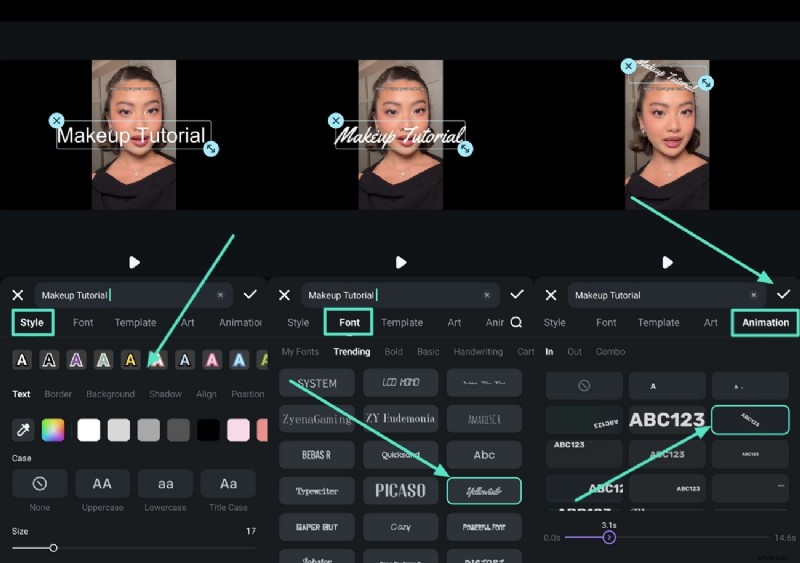
- Passaggio 2. Aggiungi testo alla casella di testo e migliora con le animazioni. Una volta aggiunta la casella di testo, inserisci il testo al suo interno, regola lo "Stile" e scegli diversi "Caratteri" per applicarvi "Animazioni". Premi l'icona "Segno di spunta" per salvare e applicare le modifiche e passare al passaggio successivo.
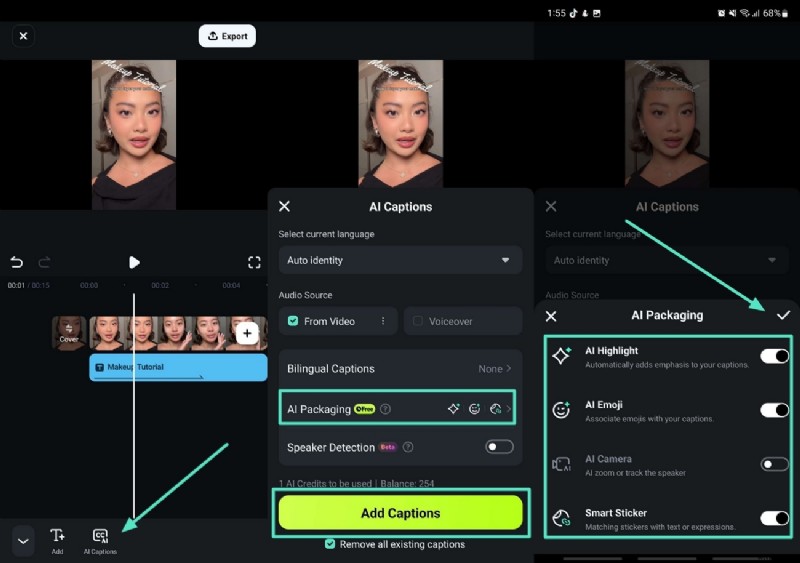
- Passaggio 3. Aggiungi sottotitoli AI al video di Facebook. Se hai bisogno di sottotitoli per l'intero video, tocca il pulsante "Sottotitoli AI" per ottenerli automaticamente. Seleziona l'opzione "Packaging AI" per scegliere gli elementi extra che desideri nel video e premi "Aggiungi didascalie" dopo aver premuto l'icona "Segno di spunta".
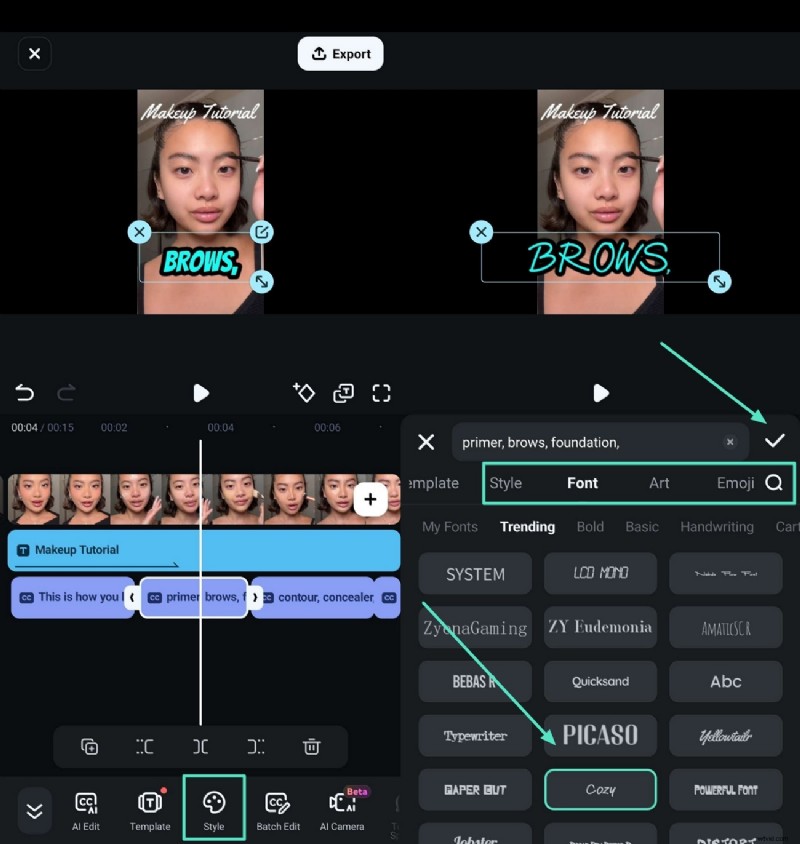
- Passaggio 4. Modifica lo stile del carattere dei sottotitoli generati dall'intelligenza artificiale. Devi toccare l'icona "Stile" e regolare il "Carattere" o applicare "Animazioni" in base alle tue esigenze e premere l'icona "Segno di spunta" per salvare i risultati.
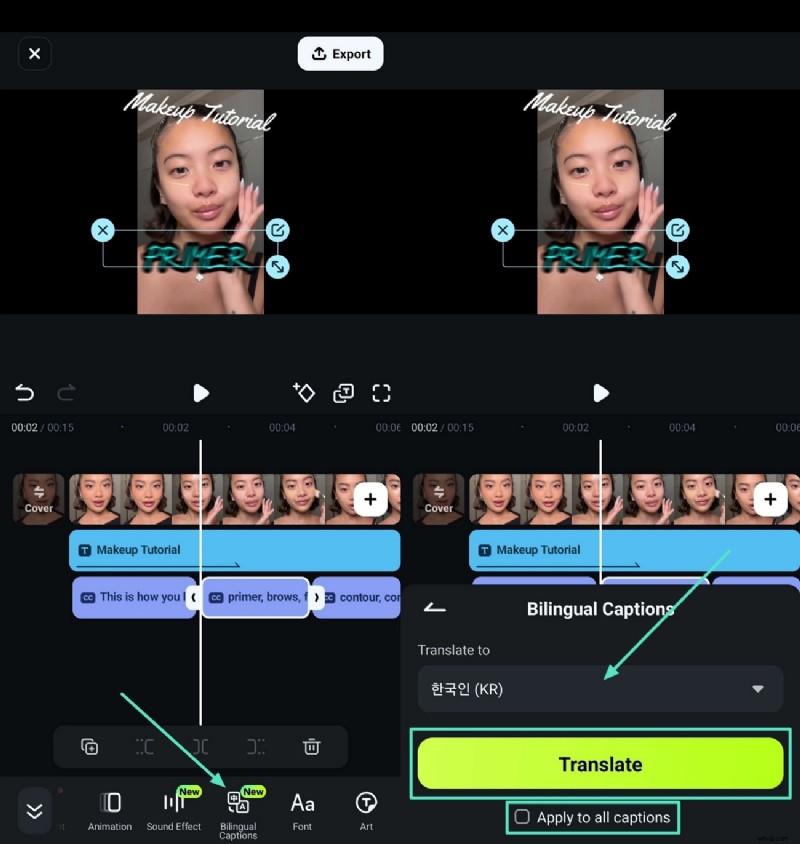
- Passaggio 5. Genera sottotitoli bilingue per i video di Facebook. Successivamente, scegli il pulsante "Sottotitoli bilingue" nella parte inferiore del menu. Successivamente, seleziona la lingua "Traduci in" e seleziona "Applica a tutte le didascalie" per premere il pulsante "Traduci".
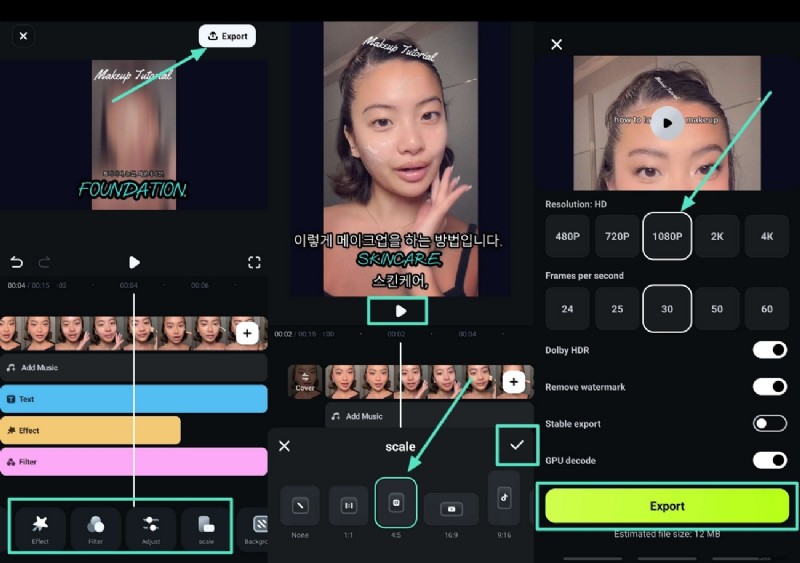
- Passaggio 6. Applica effetti, filtra e regola la scala per esportare video di Facebook. Verso la fine, migliora la qualità complessiva del video utilizzando "Effetti" e "Filtri". Successivamente, seleziona il pulsante "Scala" per scegliere le proporzioni che corrispondono alla piattaforma Facebook, quindi premi l'icona "Segno di spunta". Premi il pulsante "Riproduci" per visualizzare in anteprima i risultati e premi la scheda "Esporta" per impostare la "Risoluzione" e premi il pulsante "Esporta" per scaricare il video.
Metodo 2. Utilizzo di Filmora Desktop
Dando un maggiore controllo sul testo, i creatori possono utilizzare strumenti di modifica del testo più robusti in Filmora Desktop. Dispone inoltre di numerosi caratteri, titoli animati e stili di sottotitoli per rendere i video eleganti e di classe. Lo strumento di sottotitoli AI all'interno della piattaforma può creare automaticamente sottotitoli precisi in diverse lingue, risparmiando tempo e migliorando l'accessibilità e il coinvolgimento degli spettatori.
Guida dettagliata sulla creazione di video per Facebook
Se ti stai chiedendo come ottenere caratteri diversi nei post e nei video di Facebook, passa direttamente ai passaggi discussi di seguito:
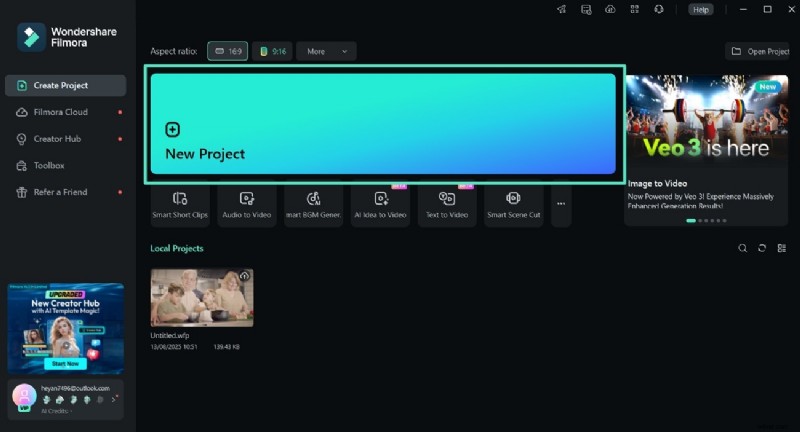
- Passaggio 1. Avvia la finestra di avvio di Filmora e importa il video di Facebook. Avvia il processo accedendo a Filmora e facendo clic sul pulsante "Nuovo progetto" per importare i media nella timeline.
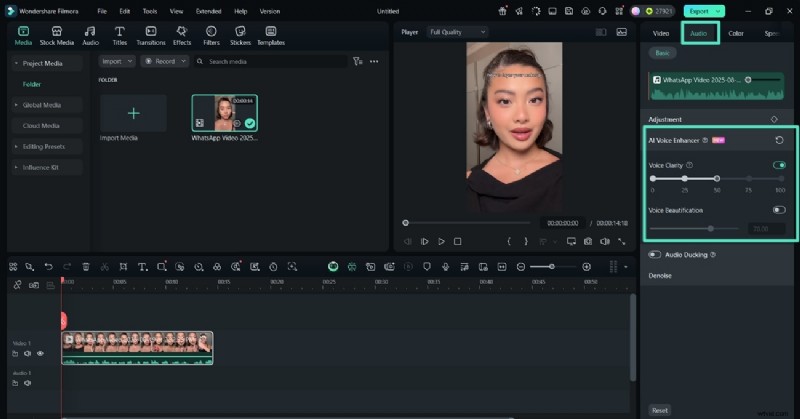
- Passaggio 2. Applica AI Voice Enhancer al video di Facebook. Dopo aver importato il video, passa al pannello "Audio" sul lato destro per scorrere verso il basso e attivare la funzione "AI Voice Enhancer" per eliminare eventuali rumori di sottofondo.
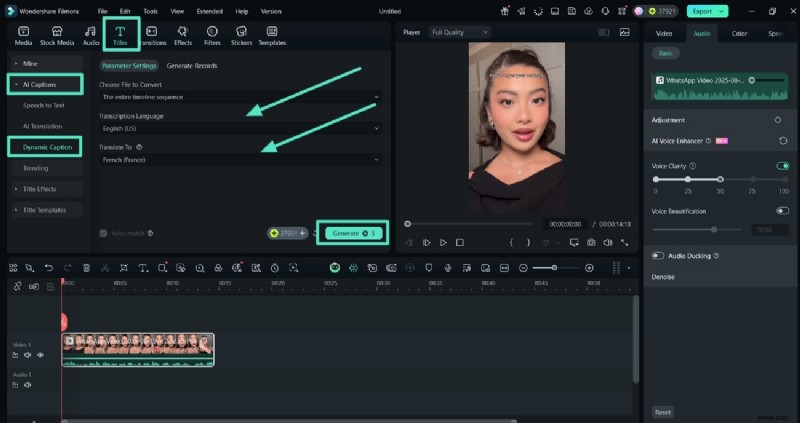
- Passaggio 3. Genera sottotitoli dinamici in lingue originali e diverse. Vai alla scheda "Titoli" e scegli "Sottotitoli AI" dalla barra dei menu a sinistra e seleziona "Sottotitoli dinamici" da essa. Qui, devi selezionare la "Lingua di trascrizione" e "Traduci in" prima di premere il pulsante "Genera".
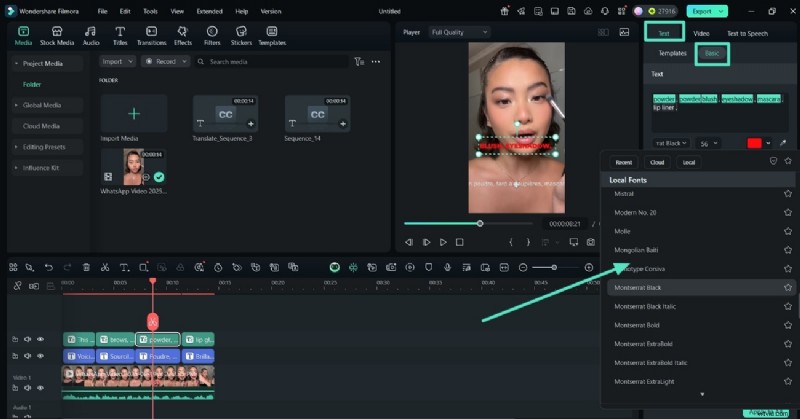
- Passaggio 4. Modifica lo stile del carattere dei sottotitoli generati dall'intelligenza artificiale. Vai avanti facendo clic sul testo nella timeline per accedere al pannello "Testo" a destra e inserisci "Base" per modificare lo "Stile carattere" del testo del video di Facebook.
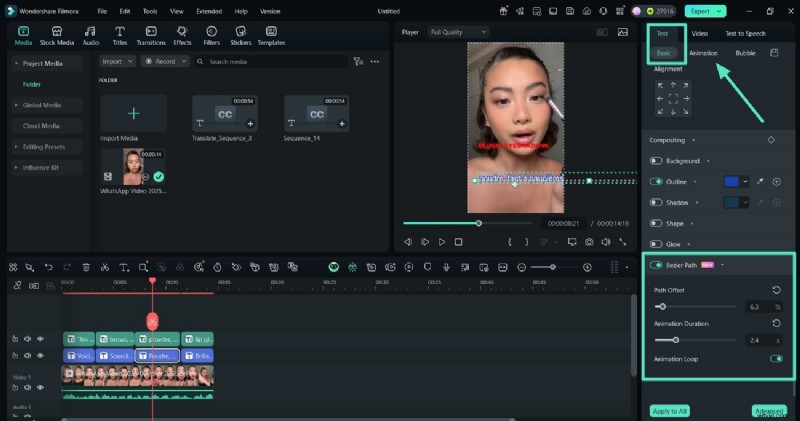
- Passaggio 5. Applica il percorso Bezier o le animazioni manuali al testo. Successivamente, fai clic sulla scheda "Testo" e sulla sezione "Base" per scorrere verso il basso e attiva l'interruttore per "Percorso Bezier" per applicare automaticamente le animazioni. Se desideri applicare manualmente le animazioni, passa alla sezione "Animazioni" nel pannello "Testo" per diverse opzioni.
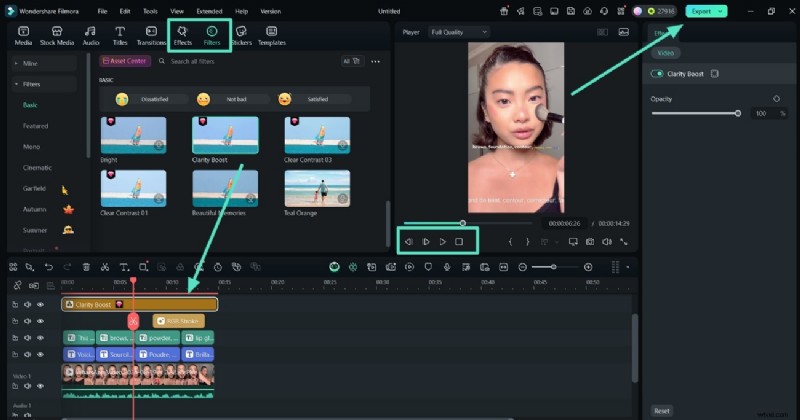
- Passaggio 6. Applica effetti e filtri per esportare video di Facebook. Ora vai alla sezione "Effetti" e "Filtri" dalla barra dei menu per migliorare la qualità complessiva del video. Premi i pulsanti "Navigazione" per visualizzare l'anteprima del video, quindi premi "Esporta" nell'angolo in alto a destra.
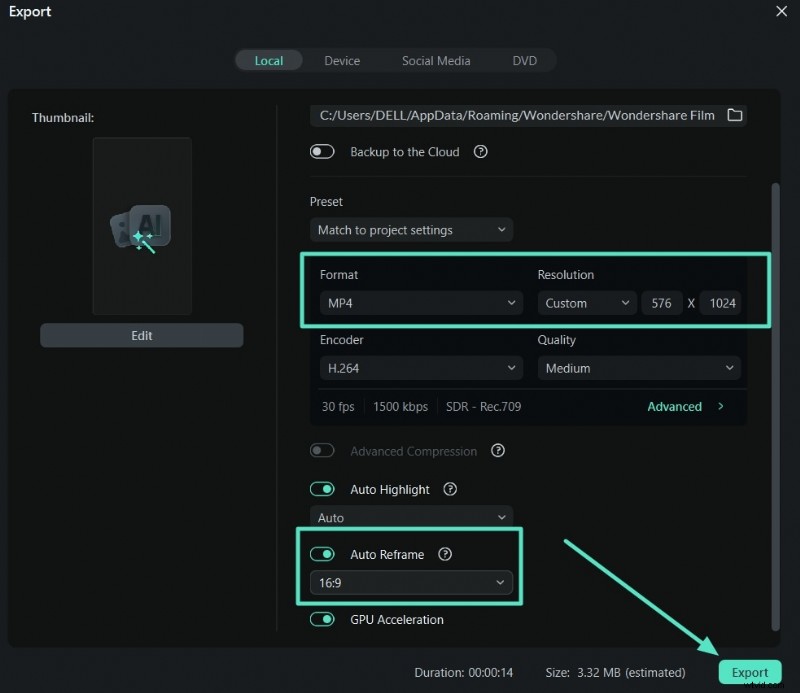
- Passaggio 7. Imposta le proporzioni del file e premi Esporta. Infine, nella finestra Esporta, seleziona il "Formato" e la "Risoluzione" del video. Poi. scorri verso il basso e attiva l'interruttore per "Riinquadratura automatica" e scegli le proporzioni preimpostate per premere il pulsante "Esporta" e salvare il video.
Parte 4. Principali pratiche da adottare quando si utilizzano i caratteri su Facebook
Avanzando verso la fine di questo articolo, ora hai una chiara comprensione dei passaggi su come cambiare il carattere per Facebook attraverso diversi metodi. Ecco alcune delle pratiche che puoi seguire per garantire l'accuratezza e la buona leggibilità dei tuoi post su Facebook:
- Dai priorità alla leggibilità:devi selezionare caratteri facili da leggere su diversi dispositivi in modo che il tuo pubblico non abbia difficoltà a comprendere il messaggio. Un carattere leggibile riceve sempre interazioni più elevate da parte del pubblico.
- I caratteri decorativi non dovrebbero essere utilizzati in modo eccessivo:l'utilizzo di caratteri fantasiosi o altamente stilizzati può essere attraente, ma crea confusione nei post. Devi scriverli in modo minimo per rendere i tuoi contenuti facili da leggere.
- Rendi i caratteri strategici:puoi utilizzare caratteri speciali nei titoli e nelle evidenziazioni dove sono più visibili. Ciò farà sì che i tuoi contenuti sembrino esteticamente e professionalmente equilibrati.
- Mantieni la coerenza:quando utilizzi un numero limitato di caratteri anziché ruotarli in ogni post, il tuo profilo può sembrare disordinato. Avere un aspetto coerente migliora il nome del tuo marchio.
- Ricorda l'accessibilità:alcuni caratteri possono essere difficili da leggere per gli utenti ipovedenti o per gli screen reader. Scegli gli stili che non sono così chiusi a un pubblico più ampio.
- Test su altre immersioni:un carattere può apparire meraviglioso sul desktop e disordinato sul cellulare. È meglio visualizzare in anteprima il tuo lavoro su quanti più dispositivi possibile in modo che la visualizzazione non sia approssimativa.
Conclusione
Questo articolo ha esaminato i vari metodi che puoi applicare quando si tratta di imparare a cambiare i caratteri su Facebook. Inoltre, ti abbiamo fornito dettagli sull'ampio strumento di editing video, come Wondershare Filmora, per creare un video per Facebook da zero. Con le pratiche fornite, puoi assicurarti che i caratteri che usi su Facebook migliorino la leggibilità.