
Catturare i ricordi più cari in una presentazione visivamente avvincente può evocare immediatamente emozioni e nostalgia. Che tu stia ricordando un'avventura recente, creando un regalo sincero o semplicemente curando un archivio personale, una presentazione raffinata con musica scelta con cura può fare la differenza.
Su iPhone puoi produrre presentazioni dall'aspetto professionale con il minimo sforzo. Di seguito descriviamo i tre approcci più efficaci, sfruttando un potente editor di terze parti, l'app Foto nativa e iMovie, insieme ai suggerimenti degli esperti per migliorare il tuo prodotto finale.
Sommario
- Filmora – Il costruttore di presentazioni definitivo
- Foto:opzione integrata semplice e veloce
- iMovie – Personalizzazione avanzata per utenti esperti
- Guide dettagliate per ciascuna app
- Suggerimenti essenziali per la musica e il flusso visivo
- Conclusione e raccomandazioni
I 3 metodi principali per creare una presentazione su iPhone
Creare un video basato su foto su un iPhone è semplice quando hai gli strumenti giusti. Sebbene il dispositivo venga fornito con utili soluzioni native, un editor dedicato come Wondershare Filmora sblocca un potenziale creativo più profondo.
| App | Pro | Contro | Caratteristiche principali | Facilità d'uso |
| Wondershare Filmora | Funziona senza problemi su iPhone; durata della presentazione illimitata; Miglioramenti basati sull'intelligenza artificiale | Le funzionalità avanzate richiedono un piano a pagamento | Libreria musicale royalty-free; Generazione musicale AI; migliaia di effetti e filtri | ⭐⭐⭐⭐⭐ |
| Foto | Preinstallato; gratuito; utile per modifiche rapide | Personalizzazione limitata | Video di memoria; filtri; presentazioni basate su categorie | ⭐⭐⭐⭐⭐ |
| iMovie | Gratuito; più personalizzazione rispetto a Foto; temi e filtri ricchi | Curva di apprendimento più ripida su iPhone | Modifica in background; caratteri unici; effetti di sovrapposizione | ⭐⭐⭐⭐ |
Come realizzare una presentazione su iPhone utilizzando Filmora (consigliato e facile)
L'app per iPhone di Wondershare Filmora offre un'esperienza di editing professionale in un pacchetto compatto. Basato sull'intelligenza artificiale, offre strumenti cinematografici, sottotitoli automatici, generazione di musica, sintesi vocale ed effetti di modifica della voce, il tutto senza compromettere le prestazioni del dispositivo.
Sia che tu scelga un modello predefinito o inizi da zero, Filmora ti consente di includere un numero illimitato di foto e video, impostare durate personalizzate e sovrapporre migliaia di risorse creative.
Utilizzo dei modelli Filmora
- Scarica l'app Filmora dall'Apple App Store e registrati.
- Apri l'app, tocca Nuovo progetto nella home page, quindi seleziona Modello nel popup.
- Sfoglia la galleria dei modelli e scegli quello che corrisponde alla tua visione.
- Tocca Seleziona e sostituisci i media segnaposto con le tue foto e i tuoi video.
- Premi Vai per avviare l'editor.
La barra degli strumenti inferiore ti dà accesso immediato a testo, effetti, musica e filtri, permettendoti di perfezionare la tua presentazione in pochi minuti.
Costruire da zero
- Apri Filmora, tocca Nuovo progetto , quindi scegli Nuovo .
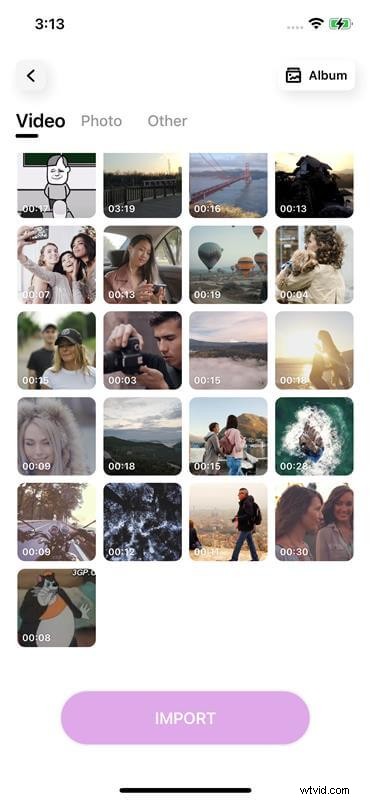
- Seleziona tutti i media desiderati e premi Importa (immagine:
 ).
). - Trascina le clip nella timeline per riordinarle secondo necessità.
- Tocca Musica , scarica un brano e premi + per aggiungerlo.
- In alternativa, scegli iTunes per estrarre un brano dalla tua libreria.
Strumenti aggiuntivi (effetti sonori, voci fuori campo e sovrapposizioni creative) sono disponibili tramite la barra degli strumenti.
Come creare una presentazione su iPhone utilizzando foto (app integrata)
Per presentazioni rapide e senza fronzoli, l'app Foto è una scelta eccellente. La sua funzione di generazione automatica crea presentazioni raffinate quando hai abbastanza immagini in un album o evento specifico.
Per creare manualmente una presentazione con musica:
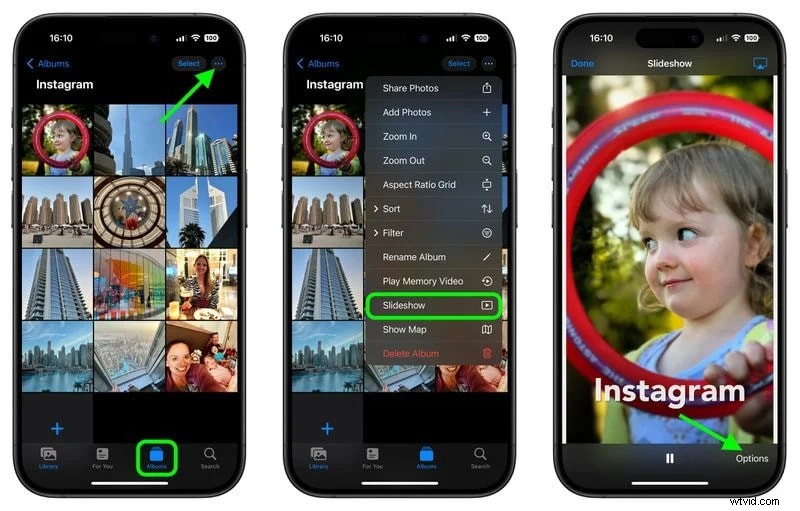
- Apri Foto, tocca Seleziona e scegli le tue immagini.
- Tocca Altro e seleziona Presentazione (immagine:
 ).
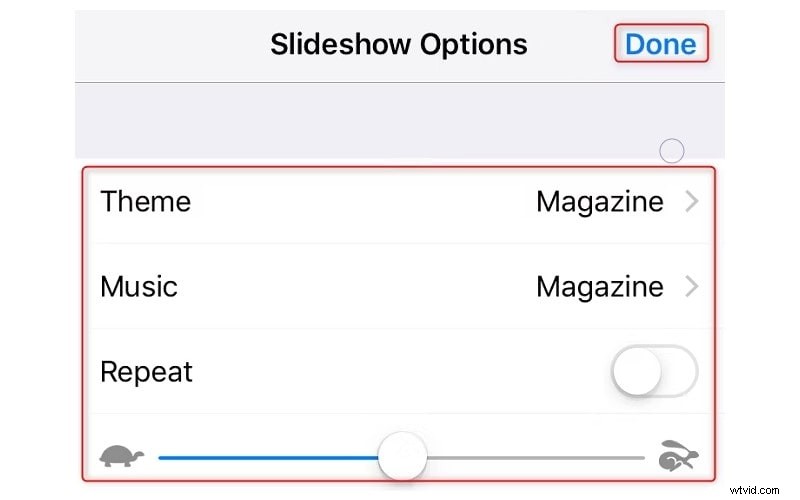
). - Tocca lo schermo per aprire Opzioni .
- Regola velocità, musica di sottofondo e tema, quindi tocca Fine (immagine:
 ).
).
Come creare una presentazione su iPhone utilizzando iMovie (app integrata)
iMovie offre un set più ricco di strumenti di personalizzazione rispetto a Foto pur rimanendo accessibile su iPhone. Eccelle con transizioni a tema, caratteri personalizzati ed effetti di sovrapposizione, anche se può essere più complesso da navigare.
Per creare una presentazione arricchita con musica:
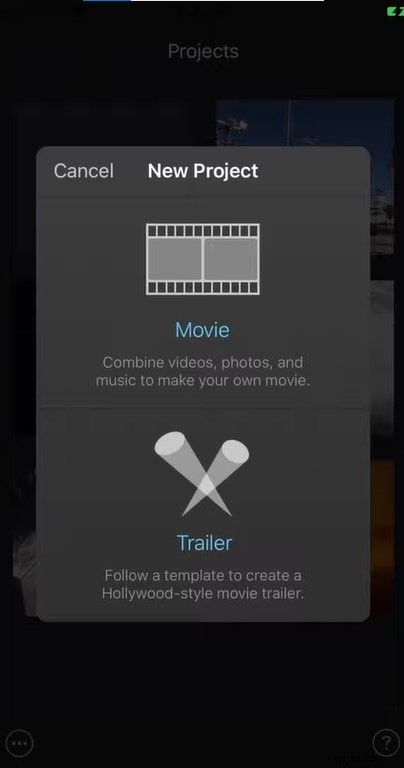
- Avvia iMovie, tocca + e scegli Film .
- Seleziona le tue foto nell'ordine desiderato, quindi tocca Crea filmato (immagine:
 ).
). - Nella timeline, tocca lo spazio tra le foto per impostare le transizioni (immagine:
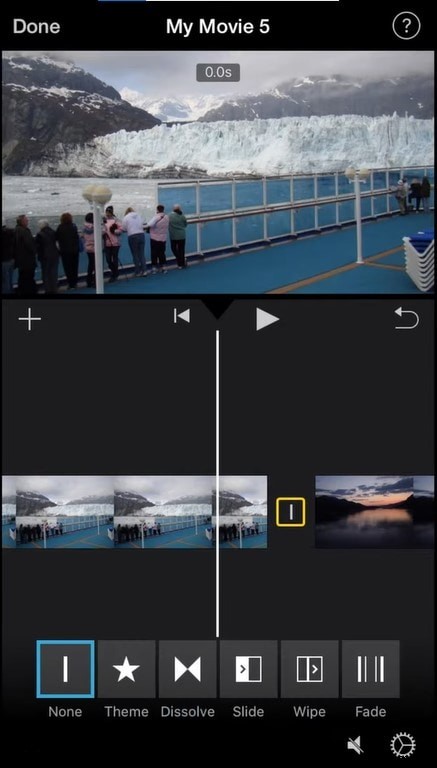 ).
). - Tocca una foto, scegli Testo e inserisci la didascalia.
- Aggiungi musica tramite + → Audio → Colonne sonore e scegli la tua traccia.
Ulteriori perfezionamenti (dissolvenze in entrata/uscita, riposizionamento e modifiche alla transizione) possono essere apportati all'interno dell'editor.
Suggerimenti per creare presentazioni con musica sul tuo iPhone
- Disattiva le tracce audio video se stai sovrapponendo musica di sottofondo per evitare conflitti di volume.
- Limita ogni foto a pochi secondi; durate prolungate rischiano di disinteressare gli spettatori.
- Assicurati che le diapositive ricche di testo vengano visualizzate abbastanza a lungo per essere lette.
- Utilizzare le transizioni e gli effetti con parsimonia; la sottigliezza mantiene la concentrazione.
- Applica filtri o gradazioni di colore coerenti per la coesione visiva.
Sperimenta stili diversi, prova più versioni e lascia che il tuo istinto creativo guidi il perfezionamento finale.
Conclusione
Produrre una presentazione memorabile su un iPhone è sorprendentemente accessibile, sia che tu scelga l'app nativa Foto, il versatile iMovie o Filmora, ricco di funzionalità. Per gli utenti che cercano un'esperienza personalizzabile e di alta qualità, Filmora si distingue come la scelta migliore. Per progetti rapidi e quotidiani, Foto e iMovie offrono soluzioni solide e gratuite.