
Audacity è un editor audio open source gratuito che ti consente di registrare, modificare e mixare audio multitraccia su Windows, macOS e Linux. Questa guida ti guida attraverso l'installazione e la disinstallazione di Audacity su Ubuntu 20.04 LTS (Focal Fossa) utilizzando sia il PPA ufficiale che lo Snap Store.
Caratteristiche principali di Audacity
- Rilasciato sotto la licenza Creative Commons Attribuzione‑Non commerciale‑Condividi allo stesso modo
- Multipiattaforma:funziona su Linux, Windows e macOS
- Supporta l'importazione, la modifica e l'esportazione di un'ampia gamma di formati audio (AIFF, WAV, FLAC, MP2, ecc.)
- Registrazione e riproduzione dal vivo, con supporto per audio a 16 bit, 24 bit e 32 bit
- Disponibile in 38 lingue, il che lo rende altamente accessibile
- Interfaccia ricca di tastiera per un flusso di lavoro efficiente
- Supporto plugin:gli effetti VST e Audio Unit possono essere aggiunti o creati dall'utente
- Strumenti di editing avanzati:duplica, taglia, unisci e combina tracce
Installazione
Il sito web ufficiale di Audacity elenca la versione 2.4.2 come l'ultima versione. Puoi installare questa versione su Ubuntu 20.04 tramite la community PPA o lo Snap Store.
1. Installa Audacity tramite PPA
- Apri un terminale e aggiungi il PPA "ubuntuhandbook":
sudo add-apt-repository ppa:ubuntuhandbook1/audacity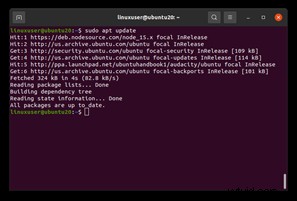
- Quando richiesto, premi Invio per confermare l'aggiunta.
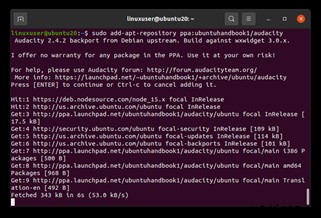
- Aggiorna l'elenco dei pacchetti:
sudo apt update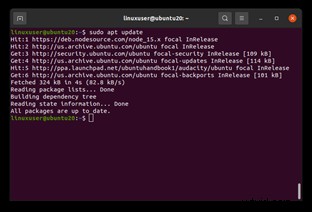
- Installa Audacity:
sudo apt install audacity - Avvia Audacity dalla panoramica delle attività cercando "audacity".

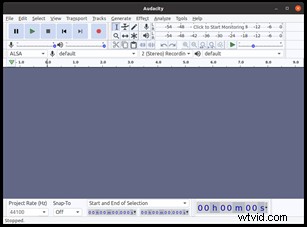
2. Installa Audacity tramite Snap Store
- Snap è preinstallato su Ubuntu 20.04. Se per qualche motivo manca, installalo con:
sudo apt install snapd - Una volta che Snap è pronto, installa Audacity:
sudo snap install audacity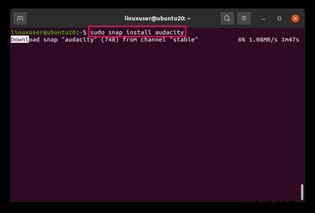
- Dopo l'installazione, avvialo cercando "audacity" nel menu dell'applicazione.
Disinstallazione di Audacity
Scegli il metodo che corrisponde alla modalità di installazione del software.
Metodo 1:scatta
sudo snap remove audacity
Metodo 2:PPA
- Rimuovere il PPA:
sudo add-apt-repository --remove ppa:ubuntuhandbook1/audacity - Per ripristinare tutti i pacchetti provenienti dal PPA alle versioni ufficiali di Ubuntu, installa ed esegui ppa‑purge:
sudo apt install ppa-purge sudo ppa-purge ppa:ubuntuhandbook1/audacity - Infine, rimuovi Audacity stesso:
sudo apt remove audacity
Conclusione
Con questi passaggi, puoi installare, utilizzare e rimuovere con sicurezza Audacity su Ubuntu 20.04 LTS. Il robusto set di funzionalità dello strumento, combinato con la semplicità dell'installazione PPA o Snap, lo rende una scelta affidabile per l'editing audio su Linux.