
Con la crescente popolarità dei podcast e dei contenuti audio, è in aumento la richiesta di strumenti affidabili per la trascrizione da MP3 a testo. Questi strumenti sono essenziali per i creatori di contenuti, poiché li aiutano a lavorare in modo più efficiente convertendo i file MP3 in testo. Ciò semplifica la pianificazione e il riutilizzo dei contenuti.
Le trascrizioni inoltre rendono i tuoi contenuti più accessibili, consentendo alle persone con difficoltà uditive di interagirvi. Inoltre, la trascrizione dei file audio è ottima per la SEO perché i motori di ricerca possono indicizzare il testo, rendendo i tuoi contenuti più facili da trovare.
Che tu stia trasformando i podcast in post di blog o le note di una riunione in note scritte, gli strumenti di trascrizione da MP3 a testo possono aiutarti a ottenere risultati migliori, raggiungere più persone e migliorare il tuo flusso di lavoro. Quindi parleremo del motivo per cui la trascrizione è importante e ti mostreremo come utilizzare Wondershare Filmora per trascrivere MP3 senza difficoltà.

In questo articolo
-
- Come convertire MP3 in testo con Filmora
- Come modificare la trascrizione del testo
Parte 1:Perché convertire MP3 in testo?
Ci sono molte ragioni per cui è utile trasformare i file MP3 in testo. Questi sono alcuni dei vantaggi più importanti:
- Accessibilità:le persone che hanno problemi di udito o che preferiscono leggere piuttosto che ascoltare possono ascoltare le informazioni audio convertendo il parlato in testo MP3. Rende le tue informazioni più accessibili a tutti.
- SEO e riutilizzo dei contenuti:i motori di ricerca possono cercare contenuti basati su testo e acquisirli indicizzati, il che significa che il tuo sito sarà più accessibile. I podcast possono essere trascritti per ottenere post di blog, presentazioni o persino eBook.
- Prendere appunti e tenere registri:questo è abbastanza semplice considerando di registrare lezioni o riunioni come file MP3 e quindi estrarre il testo dall'MP3. Rispetto a prendere appunti a mano, questo fa risparmiare tempo.
- Traduzione e utilizzo multilingue:devi tradurre MP3 in testo se vuoi raggiungere persone in tutto il mondo. Ciò semplifica la distribuzione dei tuoi contenuti in più lingue, il che ti aiuta a raggiungere ancora più persone.
Parte 2. Come convertire l'audio MP3 in testo
Wondershare Filmora è uno strumento tutto in uno che può trascrivere automaticamente file MP3 e altri moduli. È semplicissimo da usare e, grazie alle sue potenti funzionalità e al design intuitivo, puoi convertire MP3 in testo in pochi secondi.
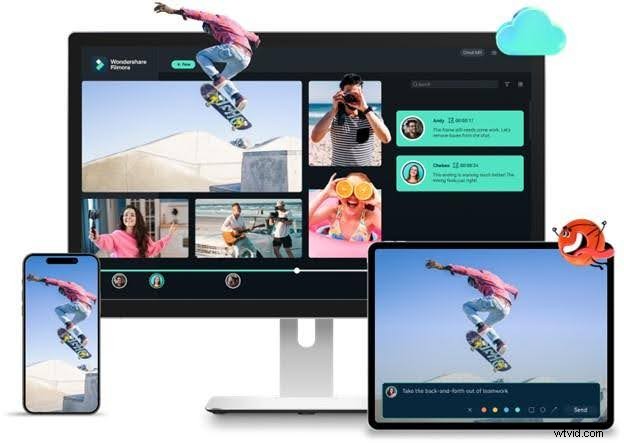
Caratteristiche principali di Filmora:
- Trascrizione automatica:trasforma un file MP3 in testo senza fare nulla a mano.
- Supporto linguistico:funziona con molte lingue, semplificando la trascrizione e la traduzione. Supporta anche la trascrizione diretta dei sottotitoli bilingui.
- Compatibilità video e audio:la compatibilità di video e audio è facilitata da Filmora, che supporta una varietà di formati di file audio e video.
Casi d'uso:
- Persone che creano contenuti:i creatori di contenuti possono trascrivere podcast o interviste per post di blog o mostrare note.
- Marketing:i team di marketing possono convertire file audio MP3 in testo da utilizzare in nuove storie o annunci.
- Personale scolastico:gli insegnanti/tutor possono trascrivere un file MP3 per prendere appunti o riassunti delle lezioni per i loro studenti.
Come convertire MP3 in testo con Filmora
Utilizzare la funzionalità MP3 di sintesi vocale di Filmora è un processo semplice.
Usare la funzione di sintesi vocale di Filmora per i file MP3 è semplicissimo. In Wondershare Filmora, ci sono diversi modi per convertire l'audio in testo. Puoi accedere allo strumento Speech-to-Text direttamente nel software, sia che tu stia trascrivendo un podcast, una riunione o qualsiasi altra registrazione audio.
In questa sezione, ti mostreremo cinque diversi modi per accedere allo strumento Speech-to-Text. Puoi scegliere il metodo che funziona meglio per te!
Esaminiamo ciascun approccio in modo più dettagliato.
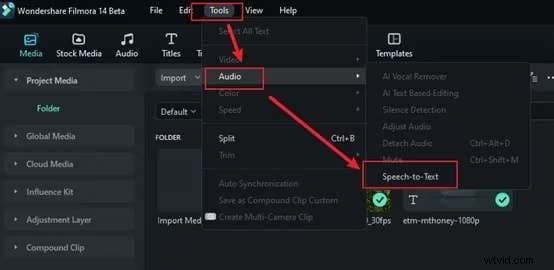
Metodo 1:Scegli il file audio dalla timeline. Quindi, vai al menu Strumenti in alto e seleziona Audio, seguito da Sintesi vocale.
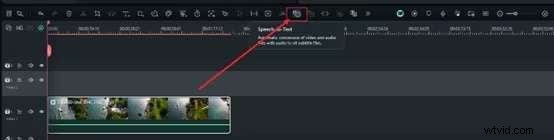
Metodo 2:per convertire la voce in testo, fai clic sull'icona situata nella barra degli strumenti mentre sei nella timeline. Ricorda che questa icona apparirà solo se esiste un file mp3 che funziona con il programma.
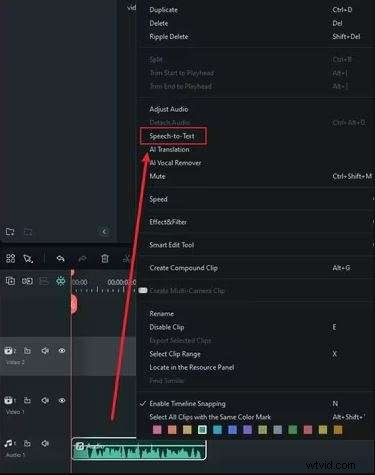
Metodo 3:fai clic con il pulsante destro del mouse sul file mp3 nella timeline e scegli Sintesi vocale dall'elenco di opzioni visualizzate. Questo inizierà il processo di trascrizione.
Metodo 4:scegli il file audio in Project Media, fai clic su di esso e scegli Sintesi vocale.
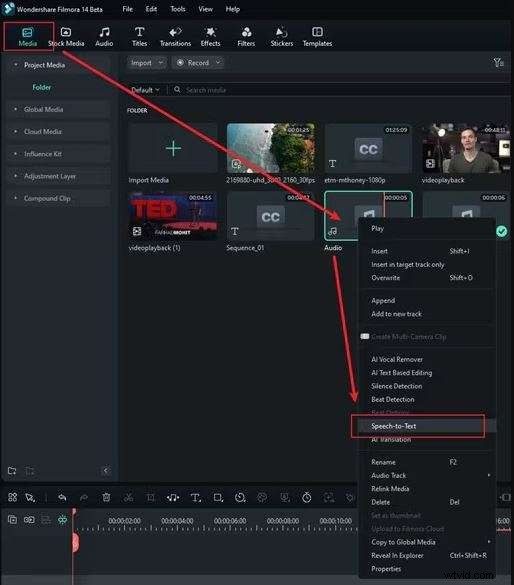
Metodo 5:un'altra opzione è selezionare il file audio in Project Media, andare al menu Titoli in alto e scegliere Sottotitoli AI seguito da Discorso in testo.
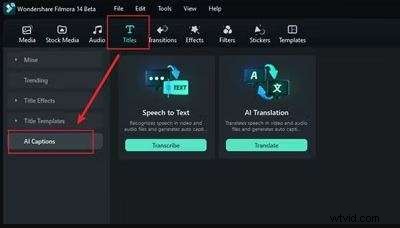
Dopo aver scelto come accedere allo strumento Speech-to-Text, segui questi passaggi per regolare le impostazioni, monitorare l'avanzamento e generare la trascrizione finale.
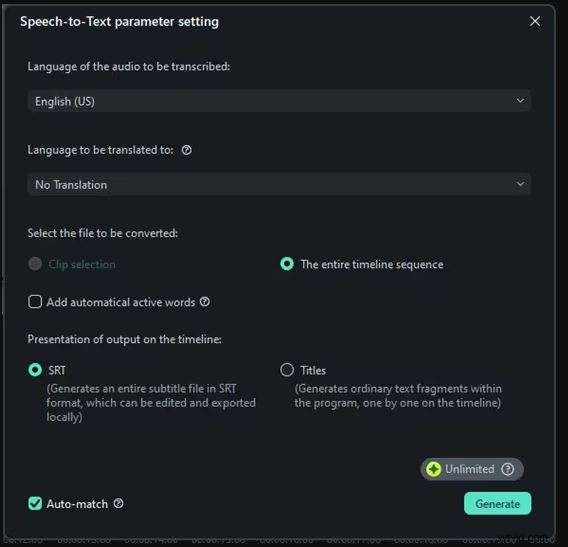
Passaggio 1. Regola le impostazioni dei parametri
La lingua dell'audio da trascrivere deve essere selezionata nella barra di configurazione del parametro Speech-to-Text. Inoltre, hai la possibilità di sincronizzare automaticamente il testo generato con l'audio abbinando la trascrizione alla timeline. Filmora supporta la trascrizione dei sottotitoli bilingue, quindi puoi trascrivere i contenuti in più di una lingua.
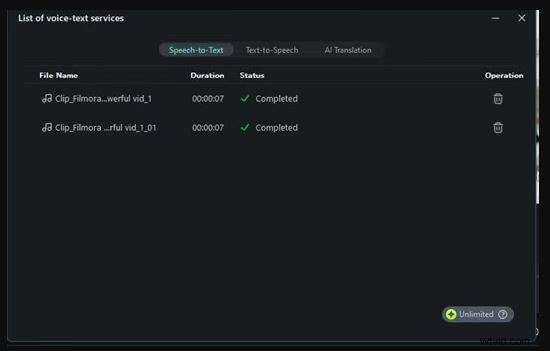
Passaggio 2. Monitora i progressi
Una volta avviato il processo di trascrizione, l'elenco delle attività mostrerà lo stato della transcodifica e della trascrizione di ciascun file. L'elenco è organizzato dall'alto al basso, con il primo file importato visualizzato in alto. Puoi scorrere l'elenco per monitorare l'avanzamento di più file.
Passaggio 3. Salva la trascrizione finale
Una volta completata la trascrizione, il file risultante verrà generato automaticamente in formato SRT. Questo formato è comunemente utilizzato per i sottotitoli e può essere facilmente importato nel tuo progetto video, migliorando l'accessibilità e il coinvolgimento del pubblico fornendo sottotitoli di testo.
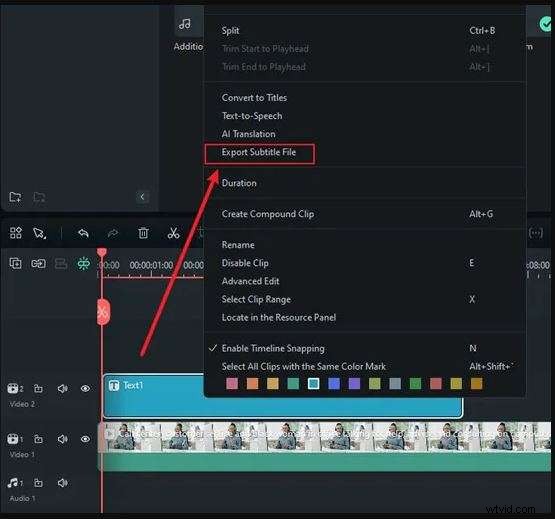
Come modificare la trascrizione del testo
Wondershare Filmora ha molte ottime opzioni per modificare la trascrizione del testo.
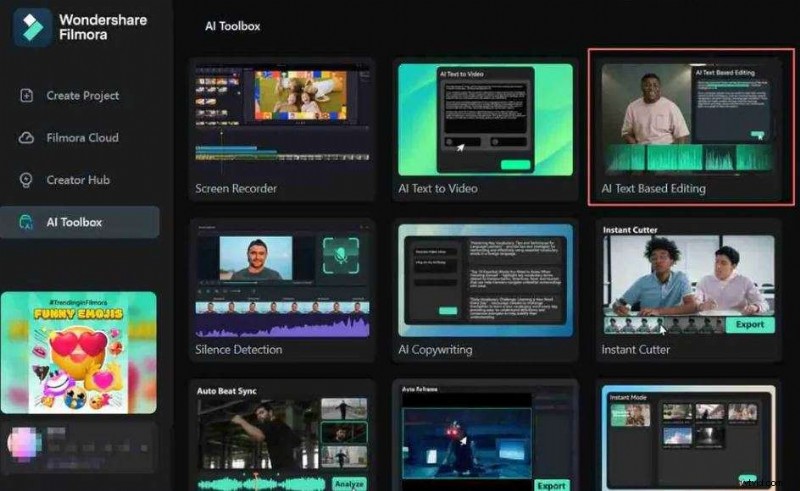
Opzione 1:dal menu principale, utilizza la modifica basata su testo AI
- Seleziona modifica basata su testo AI:fai clic su questo pulsante nella schermata iniziale per iniziare
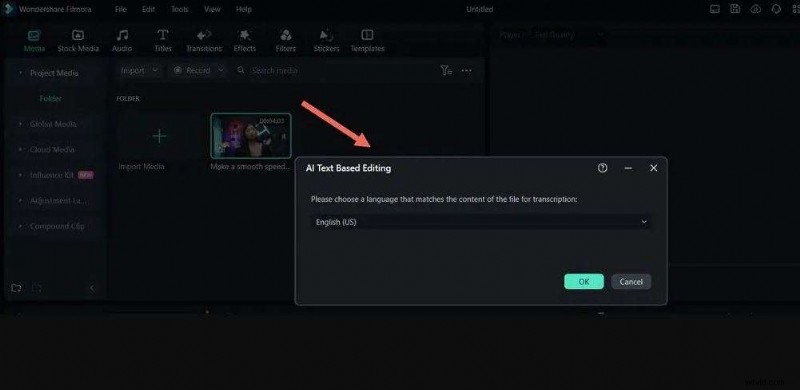
- Porta file:apri Esplora file e carica lì il tuo video. Scegli la lingua e attiva la modifica con il testo.
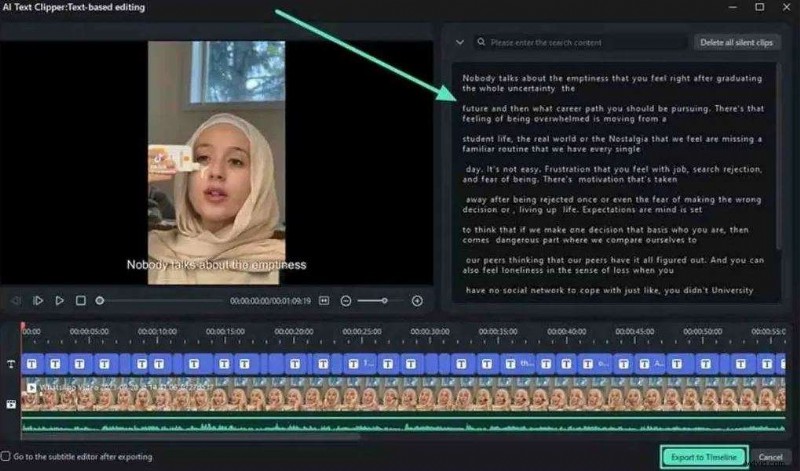
- Utilizzo del testo per modificare:il pannello di modifica basato su testo ti consente di ritagliare parti di video o escludere parti che non vengono riprodotte. È possibile cercare parole o frasi particolari.
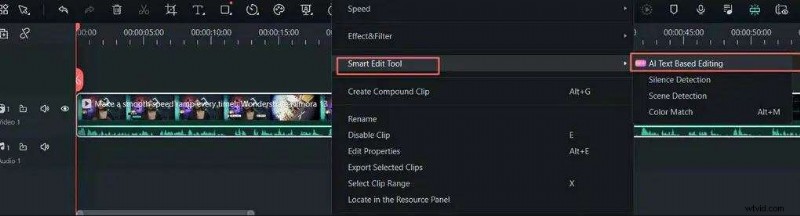
Opzione 2. Utilizzando il menu a discesa per la timeline
- Tocca Clip:non appena hai finito di aggiungere il video alla timeline, fai clic sulla clip.
- Scegli lo strumento Modifica intelligente:per iniziare, seleziona lo strumento Modifica intelligente, quindi scegli Modifica basata su testo AI.
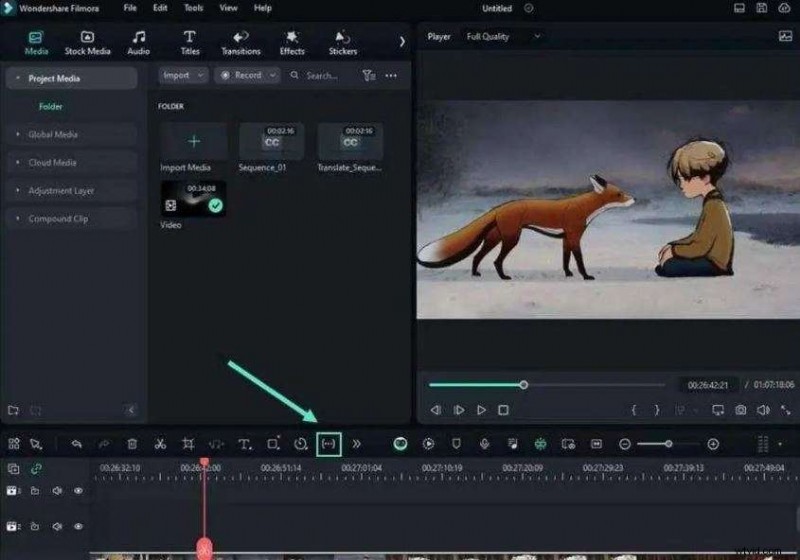
Opzione 3:utilizzare la barra degli strumenti della timeline
- Seleziona la clip:seleziona la clip dalla timeline.
- Vai alla barra degli strumenti:dalla barra degli strumenti, premi "Altro", quindi fai clic su "Modifica basata su testo AI". Utilizza gli stessi passaggi per esportare e modificare le cose.
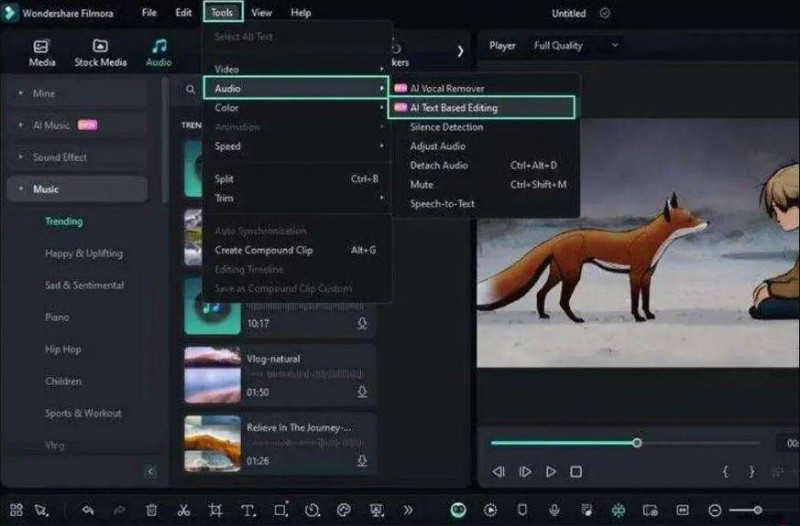
Opzione 4:utilizzare la barra degli strumenti superiore
- Seleziona la clip:vai alla timeline e fai clic sulla clip.
- Seleziona Strumenti:vai ad "Audio" e seleziona "Modifica basata su testo AI" dal menu "Strumenti" nella parte superiore dello schermo.
Parte 3. Come tradurre MP3 in testo in diverse lingue
Con la crescita dell’internazionalizzazione, cresce anche la necessità di trascrizione in più di una lingua. Strumenti come Filmora ti consentono di trascrivere e tradurre MP3 in testo in modo da poter raggiungere persone in tutto il mondo o rendere i tuoi contenuti più aperti a tutti.
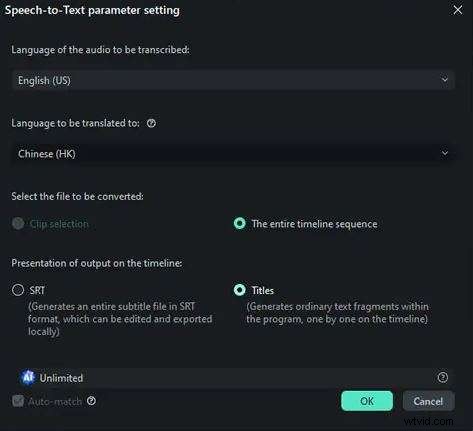
Ecco come utilizzare Filmora per la trascrizione multilingue:innanzitutto, importa il tuo file MP3 in Filmora come faresti normalmente. Quindi, accedi alla funzione di sintesi vocale e scegli la lingua che desideri dal menu prima di iniziare la trascrizione. Filmora trascriverà l'MP3 in testo nella lingua selezionata, oltre a tradurre successivamente il testo in altre lingue.
In questo esempio, il menu a discesa mostra una traduzione in cinese (HK), ma puoi selezionare altre lingue come francese, spagnolo e altre, in base alle tue esigenze.
Casi d'uso:
Questa funzionalità è preziosa per i creatori di contenuti che desiderano abbattere le barriere linguistiche.
Parte 4. Come convertire MP3 in testo online
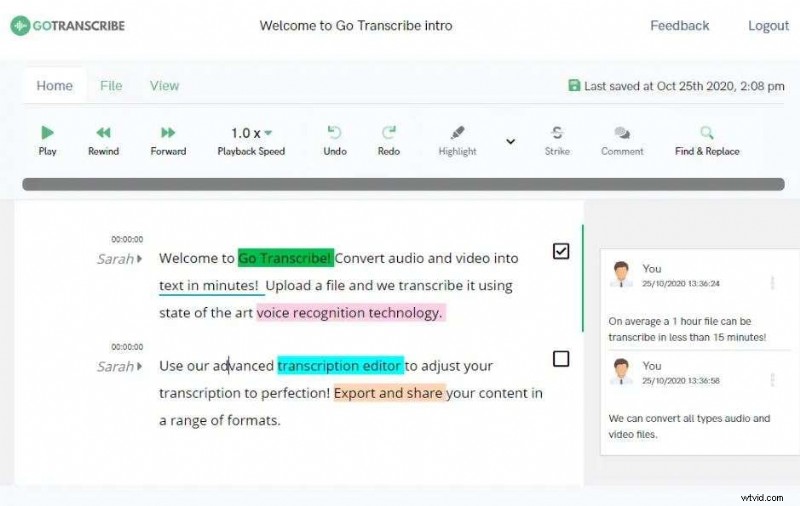
Se preferisci una soluzione online, Go Transcribe offre un modo conveniente per convertire MP3 in testo senza scaricare software. Ecco come usarlo:
- Visita Go Transcribe
- Carica il tuo file MP3 facendo clic sul pulsante Carica audio.
- Seleziona la lingua di trascrizione e fai clic su Avvia trascrizione.
- Una volta completato, scarica il file di testo o il file dei sottotitoli.
Conclusione
La conversione di file MP3 in testo presenta molti vantaggi. Rende i tuoi contenuti più facili da trovare, migliora il SEO e rende più semplice prendere appunti e raggiungere più persone in diverse lingue.
Ed essendo un potente strumento di trascrizione MP3, Wondershare Filmora rende semplice per gli utenti convertire l'audio MP3 in testo in diverse lingue. Se vuoi migliorare la creazione e l'accessibilità dei tuoi contenuti, Filmora è un'ottima scelta. Ha molte funzionalità basate sull'intelligenza artificiale, inclusa la trascrizione. Usa Filmora per convertire i tuoi file MP3 in testo per rendere il tuo lavoro più efficace.