
Audacity è emerso come uno dei migliori strumenti di editing audio gratuiti per i sistemi operativi Mac, Linux e Windows. Con un'ampia gamma di funzionalità e attributi di qualità, è un'applicazione di editing audio semplice e diretta. Sebbene Audacity per Chromebook e Chrome OS non sia supportato, implica che non li utilizzerai in futuro? Niente affatto.
Bastano pochi semplici passaggi per avere Audacity per Chromebook installato sul tuo Chromebook. Innanzitutto, diamo un'occhiata ad alcune delle funzionalità che questo dispositivo ha da offrire.
Funzionalità di Audacity per Chromebook
Audacity offre un'ampia gamma di funzionalità di modifica direttamente nella sua interfaccia user-friendly e non si tira indietro quando si tratta di personalizzazione, anche se non costa nulla. Poiché dispone di dithering integrato ed è perfettamente compatibile con l'audio a 32 bit/384 kHz, è difficile ignorare questa utility open source davvero efficace. Importare e mixare file audio è un gioco da ragazzi con Audacity, che ti consente di combinare registrazioni stereo, mono e persino multitraccia. Tuttavia, vale la pena notare che per quest'ultimo ora ci sono solo poche possibilità.
Inoltre, Audacity per Chromebook ha requisiti di sistema bassi, al punto che funziona anche se il tuo PC è in grado di accendersi. Usando questo programma di editing, puoi mescolare e abbinare più formati audio e frequenze di campionamento per creare un unico pezzo coeso. Inoltre, quando si tratta di editing, apprezzerai l'impareggiabile facilità di tagliare, copiare e incollare, tagliare a livello di campione, duplicare e persino aggiungere dissolvenze personalizzate con lo strumento inviluppo introdotto in modo discreto.
L'audacia sembra avere tutti gli impatti essenziali. Che tu stia cercando curve di equalizzazione preimpostate come quelle che si trovano su un telefono o una radio AM, o miglioramenti di bassi e acuti, questo versatile programma fa al caso tuo. Con lo strumento Auto-Duck, puoi aggiungere una voce fuori campo e altre funzionalità essenziali a un podcast, come un compressore, un riverbero limitatore e un riverbero Phaser. È una scelta eccellente se non hai molti requisiti extra. Anche se non lo usi spesso, Audacity sarà l'ultimo software di editing che comprerai.
Installazione di Audacity per Chromebook
Le app per Chromebook vengono spesso scaricate tramite l'approccio Google Play Store. Tuttavia, poiché Audacity per Chromebook non supporta i nostri sistemi a basso consumo, dobbiamo prendere la strada opposta. Per dirla in un altro modo, dovrai usare Linux per ottenere Audacity.
Linux è preinstallato sulla maggior parte dei Chromebook, tuttavia è ancora in versione Beta. Vai al menu Impostazioni e scegli Abilita dal menu a discesa per utilizzare questa funzione. Vai qui per ulteriori informazioni su come abilitare Linux sul tuo Chromebook. Se il tuo dispositivo ha questa meravigliosa funzione, puoi seguire le istruzioni seguenti per installare correttamente Audacity per Chromebook.
- Apri il terminale Linux nel Launcher.
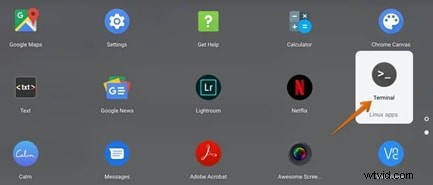
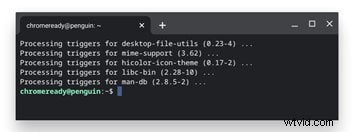
Questo è ciò che vedrai quando clicchi sul Terminale.
- Per iniziare l'installazione di Audacity, inserisci il seguente comando nella finestra Terminale già aperta.
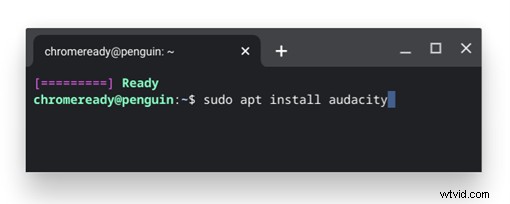
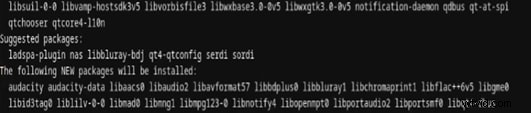
- Se hai fatto tutto correttamente fino a questo punto, potrai godere di tutti i vantaggi del sistema operativo Linux. Ciò che segue invece è una sconcertante cacofonia di spacconate.
- Sembra che Linux si stia chiedendo se desideri procedere o meno. Per rispondere, usa il tasto "y" sulla tastiera.
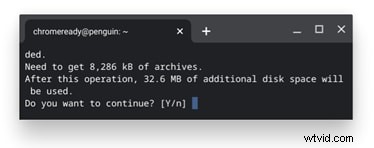
Questa schermata mostra come sta procedendo il processo di installazione.
- Infine, noterai il testo di colore verde alla fine degli ordini. Il tuo programma è stato installato con successo, come mostrato da questo messaggio.
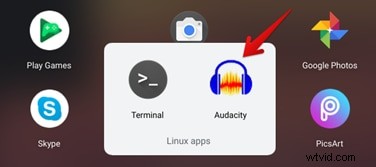
- È solo questione di selezionare Audacity dal Launcher.
Come disinstallare Audacity
Proprio come installarlo, Audacity può essere disinstallato con pochi clic. Per questo, esegui il comando seguente nel terminale Linux (e puoi copiarlo e incollarlo).
sudo apt rimuovi audacity
Fatto ciò su Linux, ti verrà chiesto se vuoi procedere con la procedura di disinstallazione oppure no. Se premi "y" nello stesso modo di prima, Audacity verrà rimosso dal tuo Chromebook in pochi secondi.
Uno screenshot di Audacity in funzione è qui.
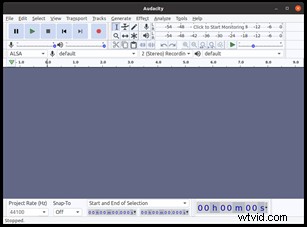
Anche se registrare il tuo podcast utilizzando il microfono integrato sul Chromebook è un ottimo modo per iniziare, non è l'unico modo per mettere a punto il prodotto finale. Devi trascinare la traccia e il suono al centro dello schermo per dare inizio alla magia con questo programma. Una volta fatto questo, ti verranno offerte una varietà di alternative per avviare il processo di modifica.
Usare Audacity per la registrazione e l'editing multitraccia è fattibile, ma è meglio usare strumenti non lineari se l'attenzione principale è su quell'elemento. A parte questo, Audacity è ampiamente considerato come uno dei migliori editor audio sul mercato.
Conclusione
Il tuo Chromebook potrebbe essere in grado di eseguire una varietà di applicazioni di registrazione audio. Come con Audacity, non sarai limitato nella tua capacità di produrre musica di alta qualità con un'ampia gamma di effetti unici. Esamineremo anche gli effetti vocali di Filmora e il modo in cui gli utenti possono utilizzarli per cambiare e migliorare la propria voce. Filmora ti consente di ri-doppiare video/audio e voci fuori campo registrate in precedenza. Per i file video/audio e voce fuori campo, è possibile utilizzare l'opzione Altezza sulla Timeline. Cambia il tono di un video e di una registrazione per renderlo diverso. Puoi modificare rapidamente le voci nei video utilizzando Filmora. Il tuo virale dovrebbe essere accompagnato da una storia o da un video. Usando l'opzione Modifica tono, puoi cambiare il tono della tua voce. Puoi modificare il ritmo del video per cambiare la tua voce (facoltativo). Crea un duplicato del video o dell'audio che è stato modificato.