
Scollegare l'audio da un video clip in Final Cut Pro è una funzione fondamentale per gli editor Mac. Che tu stia spostando la colonna sonora in una nuova sezione della timeline o creando una traccia pulita di solo audio, il processo è semplice e può essere completato in pochi clic.
Perché scollegare l'audio?
La separazione dell'audio ti offre un controllo indipendente su volume, effetti e tempi senza influire sul video. È essenziale per attività come:
- Sincronizzazione di una nuova voce fuori campo o traccia musicale
- Applicazione di effetti audio come compressione o riduzione del rumore
- Esportazione dell'audio come file separato per ulteriore elaborazione
- Riorganizzare i segmenti audio in modo che corrispondano ai contenuti video modificati
Distacco passo dopo passo in Final Cut Pro
- Importa la tua clip
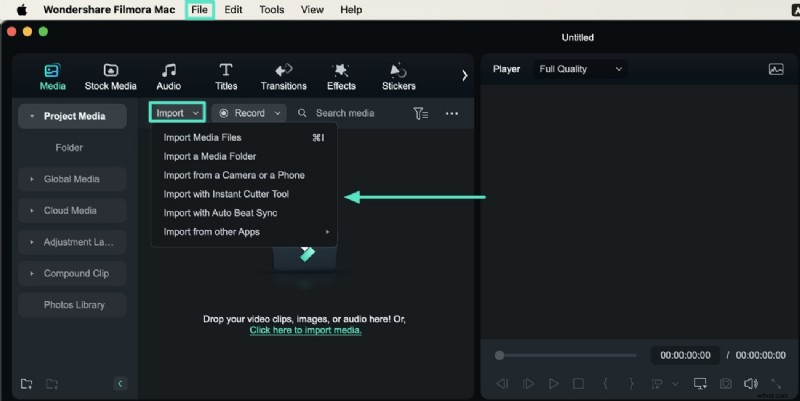
Fai clic su File> Importa> File multimediali oppure premi ⌘I per portare il video nella tua libreria. - Individua la clip sulla timeline
Trascina la clip sulla timeline se non è già lì. - Scollega l'audio
Fai clic con il pulsante destro del mouse sulla clip e scegli Scollega audio (scorciatoia ⌃⇧S ). La traccia audio viene visualizzata sotto la traccia video. - Salva la clip modificata (facoltativo)
Per mantenere l'audio separato come file separato, vai su File> Condividi> Salva file multimediali oppure premi ⌘S e scegli la tua destinazione.
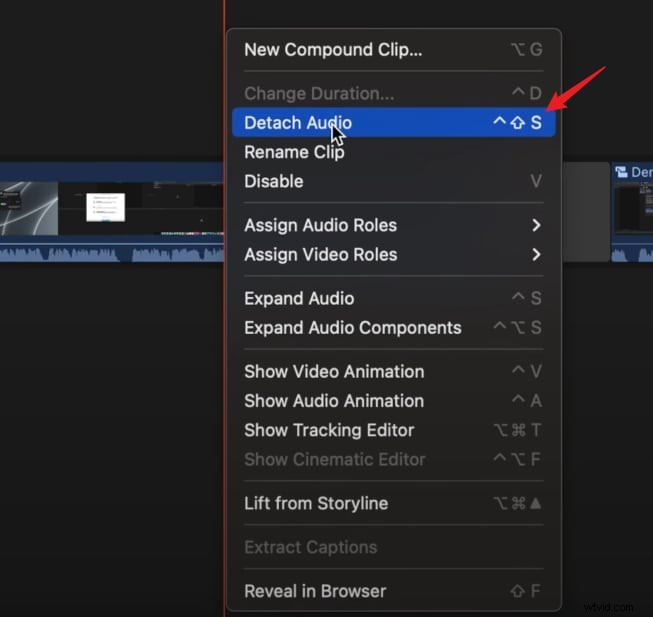
Altre funzionalità di Final Cut Pro per l'editing audio
- Effetti audio – Compressione, rimozione del rumore e altro ancora.
- Sincronizzazione di audio e video – Allinea le registrazioni esterne con i filmati.
- Esporta audio – Salva l'audio separato come traccia autonoma.
- Multicamera e editing a 360° – Flussi di lavoro video avanzati.
- Gradazione del colore e grafica in movimento – Suite creativa completa.
Alternativa:scollega l'audio con Wondershare Filmora
Se hai bisogno di una soluzione multipiattaforma e conveniente, Filmora offre un solido flusso di lavoro di distacco audio ed è disponibile per Windows, Mac, Android e iOS.


Caratteristiche principali di Filmora per l'audio
- Facile distacco dell'audio con un solo clic
- Rimozione vocale AI
- Keyframing audio per modifiche dinamiche del volume
- Ampia libreria di effetti (cambio di voce, effetti sonori)
- Rimozione del rumore e generatore di musica di sottofondo
- Fade-in/out e registrazione della voce fuori campo
Estrazione dell'audio in Filmora – 4 semplici passaggi
- Importa video
Fai clic su Importa per portare la tua clip in Filmora. - Scollega audio
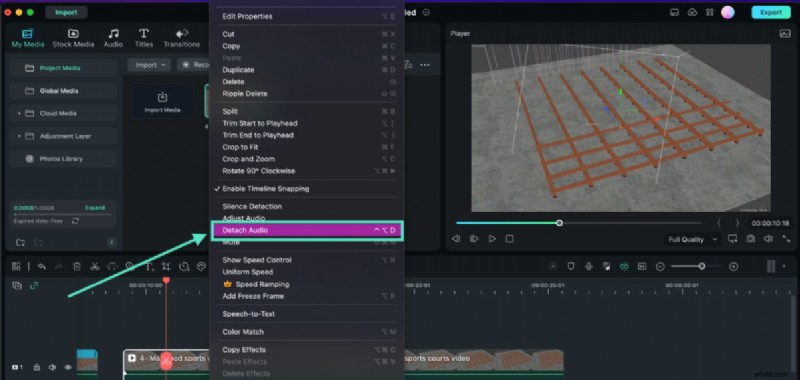
Trascina la clip sulla timeline, fai clic con il pulsante destro del mouse e seleziona Scollega audio . Se lo desideri, elimina la traccia video. - Modifica l'audio
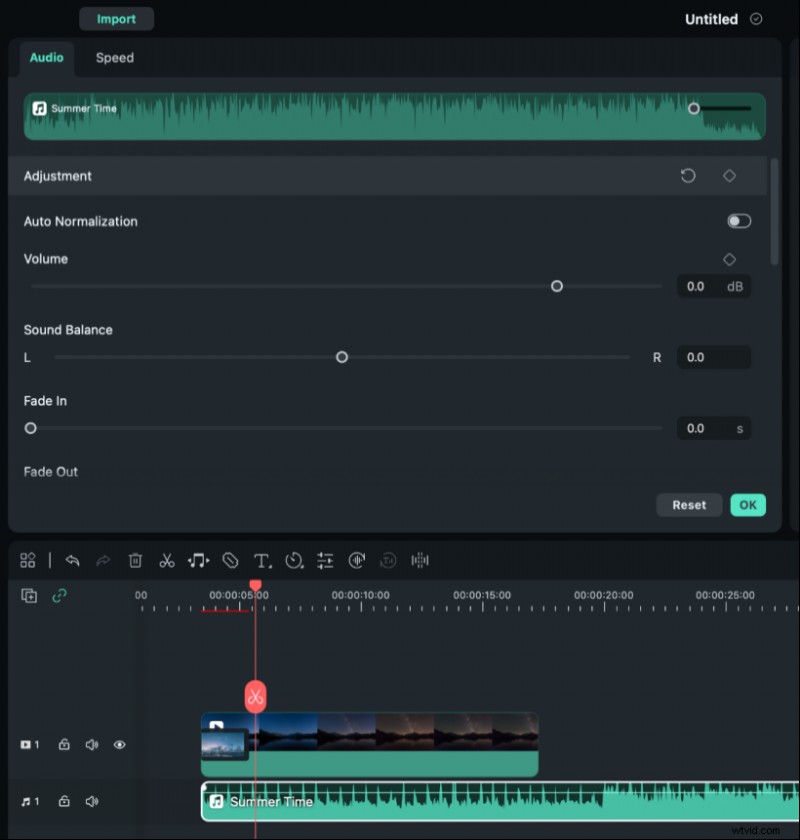
Fare doppio clic sull'audio separato per aprire il pannello di modifica. Regola tono, volume o aggiungi dissolvenze. - Esporta
Fai clic su Esporta per salvare il file audio modificato.
Conclusione
Scollegare l'audio in Final Cut Pro è rapido e potente, ma se stai cercando un'alternativa conveniente e facile da usare, Wondershare Filmora offre un set di funzionalità comparabili su più piattaforme.
Domande frequenti
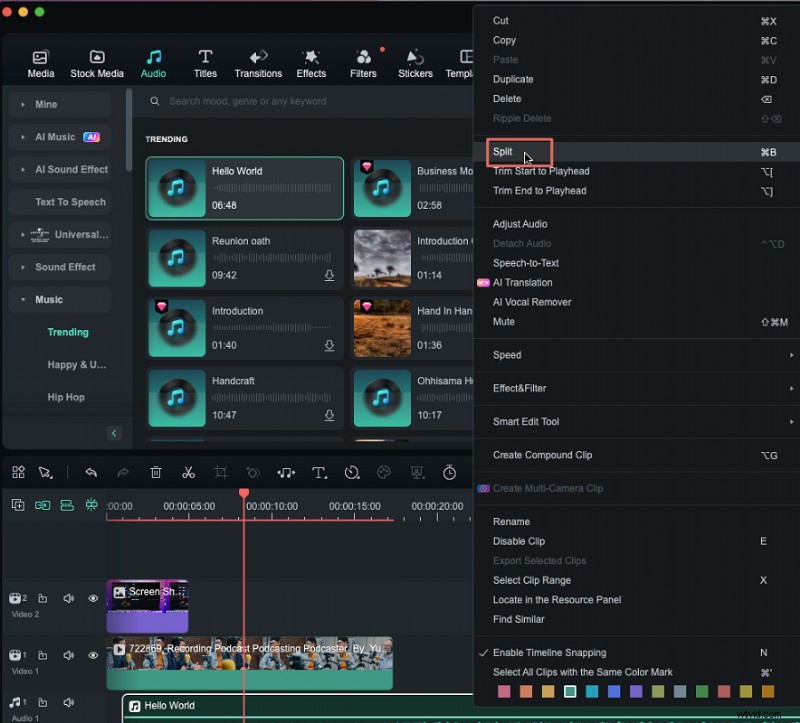
- Come faccio a separare le clip in Final Cut Pro? Usa lo strumento Lama o premi ⌘B per dividere una clip nel punto desiderato.
- Come rimuovere l'audio da un video in Final Cut Pro? Fai clic con il pulsante destro del mouse sulla clip, scegli Scollega audio ed elimina la traccia audio risultante se non necessaria.
- Come scollegare l'audio in Final Cut Pro? Scollega la traccia audio facendo clic con il pulsante destro del mouse sulla clip e selezionando Scollega audio; l'audio diventerà una traccia indipendente.