
Logic Pro X si è evoluto in un potente studio all-in-one e le sue funzionalità di dissolvenza incrociata non fanno eccezione. Che tu stia unendo due riprese, uniformando una transizione in loop o creando un mix continuo su più tracce, padroneggiare lo strumento di dissolvenza incrociata migliorerà la qualità della tua produzione.
Di seguito troverai una guida dettagliata passo dopo passo per creare dissolvenze incrociate direttamente all'interno di Logic Pro X, nonché un metodo alternativo rapido che utilizza Filmora per gli utenti che preferiscono una soluzione leggera.
In questo articolo
- Passaggi per eseguire la dissolvenza incrociata dell'audio in Logic Pro X
- Modo alternativo per la dissolvenza incrociata dell'audio
- Domande frequenti correlate sulla dissolvenza incrociata
Parte 1. Passaggi per eseguire la dissolvenza incrociata dell'audio in Logic Pro X
Per iniziare, importa l'audio che desideri unire in due tracce audio stereo separate nella finestra Arrange. Posiziona le due regioni una accanto all'altra in modo che condividano un confine comune.
Passaggio 1:crea due tracce
Trascina ciascun file audio in una nuova traccia stereo. Ciò mantiene intatti i file originali e ti dà il pieno controllo su ogni regione.
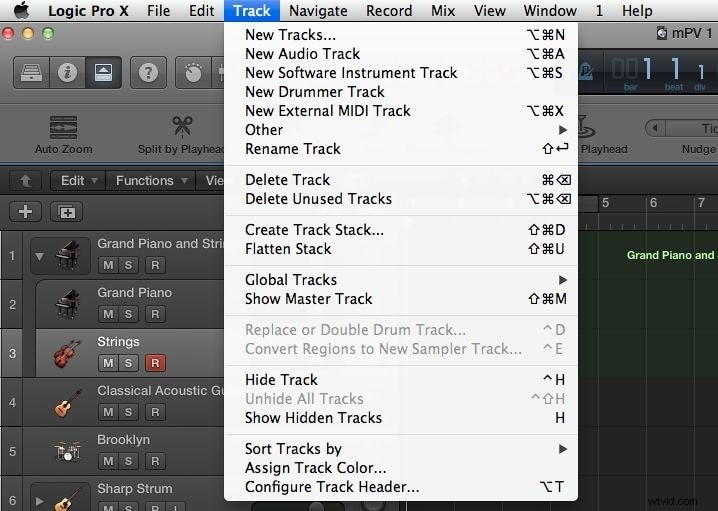
Passaggio 2 – Posiziona regioni adiacenti
Nella timeline, allinea le due regioni audio in modo che le loro estremità si tocchino. La dissolvenza incrociata avverrà su questo bordo condiviso.

Passaggio 3:seleziona lo strumento Dissolvenza
Fai clic sullo strumento Dissolvenza dal menu degli strumenti (situato nella parte superiore dello schermo) o premi il tasto F chiave. Questo strumento ti consente di scolpire dissolvenze incrociate tra regioni adiacenti.
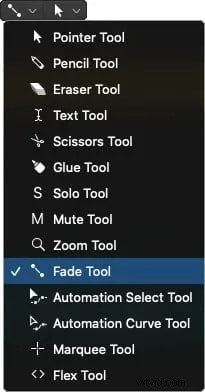
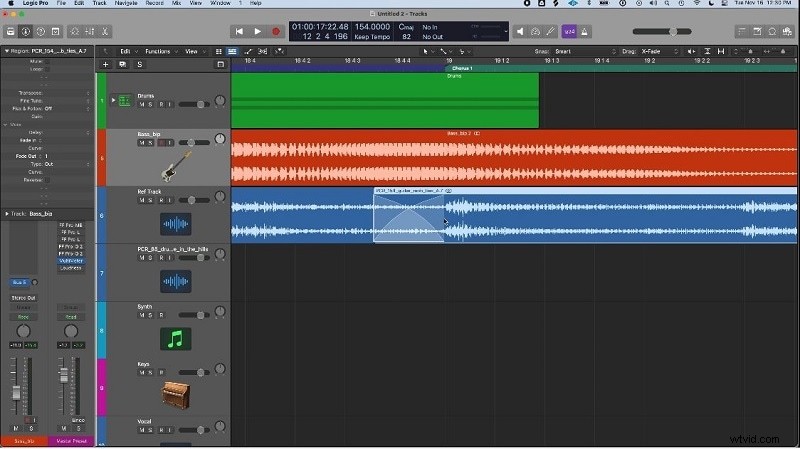
Passaggio 4:crea la dissolvenza incrociata
Passa il mouse vicino al confine delle due regioni. Quando il cursore si trasforma in un'icona di dissolvenza incrociata, fare clic e trascinare per regolare la durata della dissolvenza. La logica genererà automaticamente una dissolvenza in apertura nella regione destra e una dissolvenza in chiusura su quella sinistra, creando una transizione graduale.
Per un maggiore controllo, puoi passare a una dissolvenza incrociata più ampia scegliendo Nuovo> 4 fader orizzontali nell'Impostazioni e selezionando lo stile desiderato.
Parte 2. Modo alternativo per eseguire la dissolvenza incrociata dell'audio
Se stai cercando un approccio più leggero, l'editor video di Filmora include una semplice funzione di dissolvenza incrociata che funziona bene per le tracce audio. Sebbene non sia ricco di funzionalità come Logic, è un'opzione conveniente per modifiche rapide.
Passaggio 1:avvia Filmora e importa i file
Apri Filmora, scegli l'editor video e importa i file audio che desideri unire. Fai clic su Importa pulsante e individua i tuoi file.
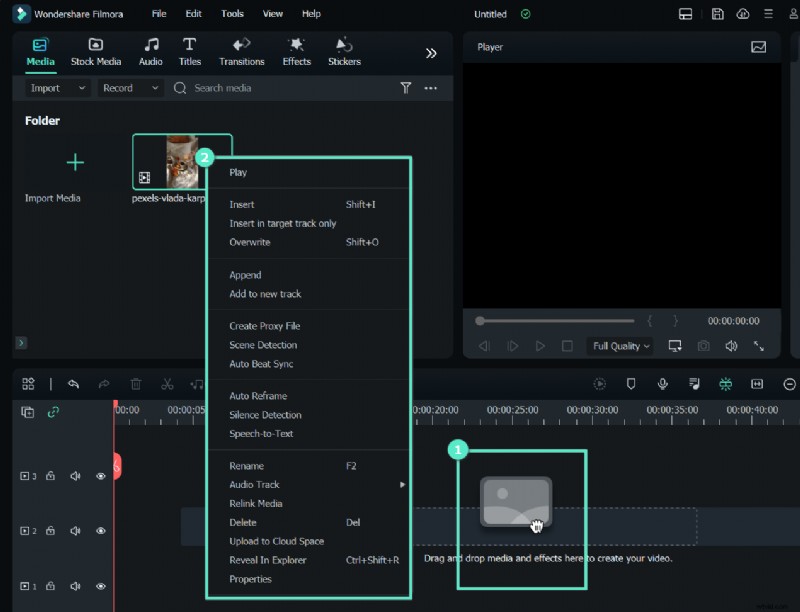
Passaggio 2:dividi l'audio per la transizione
Trascina l'audio sulla timeline e utilizza Dividi strumento per tagliare nel punto di dissolvenza incrociata desiderato.
Passaggio 3:applica le maniglie di dissolvenza
Dopo la divisione, fare clic su ciascun segmento. Trascina le maniglie di dissolvenza (le piccole icone triangolari) verso sinistra o destra per impostare le durate di dissolvenza in apertura e in chiusura.
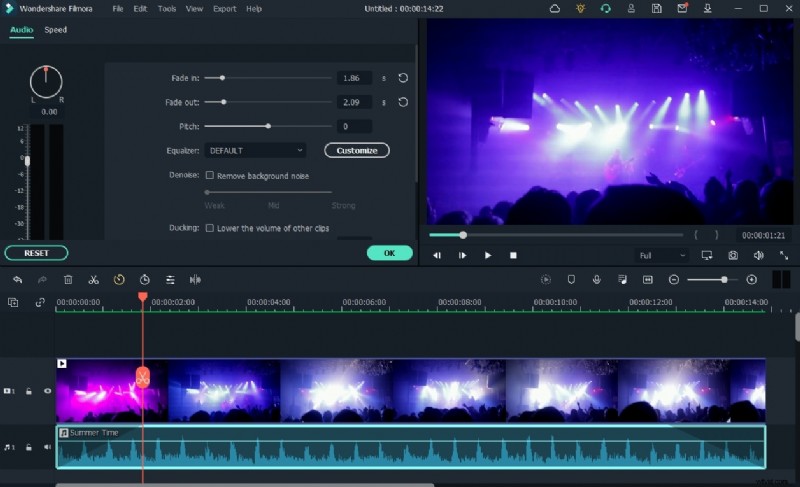
Passaggio 4:esporta l'audio sbiadito
Una volta soddisfatto, fai clic su Esporta pulsante nell'angolo in alto a destra. Scegli il formato e la destinazione oppure caricali direttamente su YouTube tramite l'integrazione integrata.
Parte 3. Domande frequenti correlate sulla dissolvenza incrociata
1. Cos'è la dissolvenza incrociata?
La dissolvenza incrociata unisce due clip audio diminuendo gradualmente il volume di uno e aumentando contemporaneamente il volume dell'altro, eliminando clic o interruzioni brusche nel punto di modifica.
2. Come faccio ad aggiungere una dissolvenza incrociata?
In Logic, passa il mouse vicino al bordo di una regione, fai clic sull'icona della dissolvenza incrociata e trascina per impostare la durata della dissolvenza. La dissolvenza verrà applicata automaticamente su entrambi i lati della modifica.
3. Posso eseguire la dissolvenza incrociata delle tracce MIDI?
Il MIDI non supporta le dissolvenze native, ma puoi ottenere un effetto simile automatizzando il volume o le curve di pan nella clip. Utilizza lo strumento intelligente per disegnare una curva di dissolvenza sulla corsia di automazione della traccia MIDI.