
Audacity è un editor audio open source gratuito che funziona su Windows, macOS e Linux. Il suo design leggero, il supporto multitraccia e la compatibilità dei plug-in lo rendono uno dei preferiti tra musicisti, podcaster e artisti doppiatori.
In questa guida ti spiegheremo come trasformare la tua voce con Audacity, da semplici regolazioni del tono alle voci complete dei personaggi. Che tu stia registrando un podcast, creando una voce fuori campo o semplicemente divertendoti, queste tecniche ti aiuteranno a ottenere esattamente il suono che desideri.
1. Usare un plugin per cambiare voce con Audacity
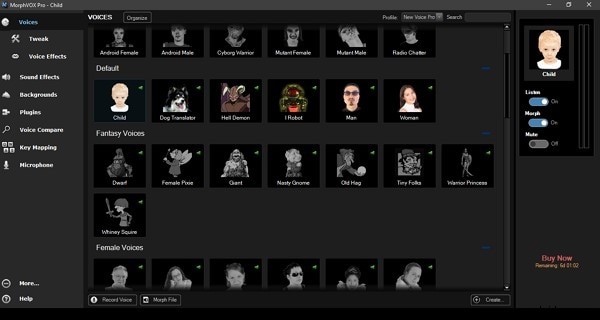
Molte applicazioni per il cambio di voce, come AV Voice Changer, MorphVOX, Voicemod e Clownfish, possono essere integrate in Audacity come sorgenti di ingresso audio. Ecco come:
- Scarica e installa il software di modifica vocale scelto sul tuo PC.
- Avvia il cambia voce e seleziona l'effetto vocale desiderato (bambino, animale, celebrità, ecc.).
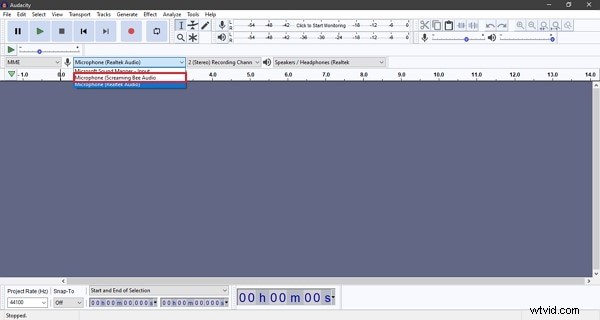
- Apri Audacity. Fai clic sull'icona del microfono nella barra degli strumenti, quindi scegli il cambia voce dall'elenco a discesa.
2. Cambiare intonazione senza alterare il tempo
L'effetto "Cambia tono" di Audacity ti consente di modificare il tono preservando il tempo della traccia, rendendolo ideale per le trasformazioni vocali.
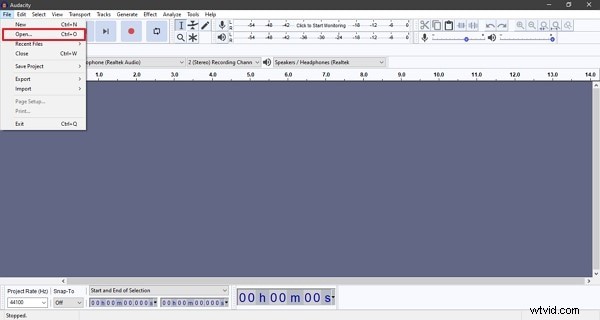
- Avvia Audacity e registra l'audio o apri un file esistente tramite File> Apri .
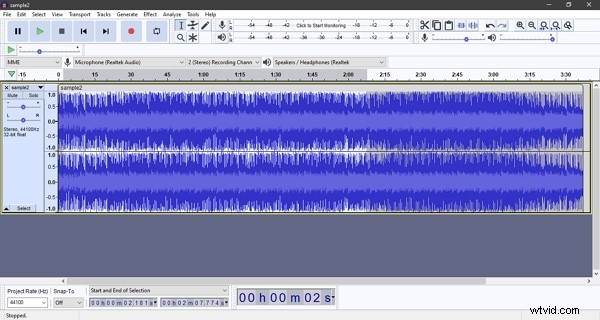
- Seleziona la parte della traccia che desideri modificare (trascina il mouse o fai clic sul nome della traccia per l'intero file).
- Vai a Effetto> Cambia tono . Regola i cursori o inserisci una percentuale per modificare il tono.
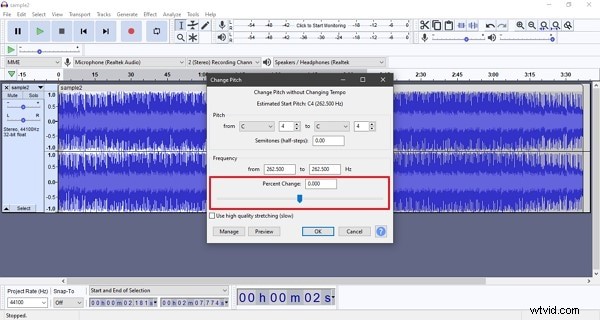
- Visualizza l'anteprima del risultato, quindi fai clic su OK applicare. Se lo desideri, puoi anche modificare il tempo separatamente.
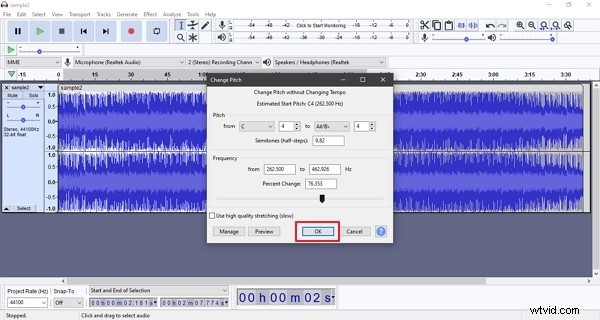
3. Conversione di una voce maschile in femminile
Spostare una voce maschile su un tono più alto può creare una voce femminile convincente. Il processo è simile a qualsiasi regolazione del tono:
- Apri o registra il tuo audio in Audacity.
- Seleziona la traccia o la sezione pertinente.
- Scegli Effetto> Cambia tono . Aumenta il valore del tono finché la voce non suona femminile. Continua a visualizzare l'anteprima finché non sei soddisfatto.
- Fai clic su OK e salva il tuo file.
4. Creazione di una voce robotica
Sovrapponendo l'eco e i cambiamenti di intonazione, Audacity può produrre un timbro robotico. Segui questi passaggi:
- Registra o importa il tuo audio in Audacity.
- Converti la traccia in stereo:Tracce> Aggiungi nuova> Traccia stereo , quindi copia e incolla l'audio nella nuova traccia.
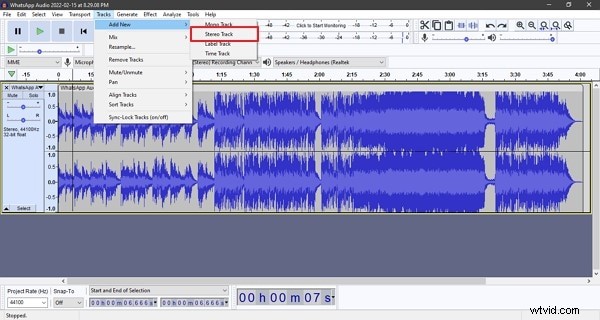
- Applica Effetto> Eco . Impostare un breve ritardo (ad esempio, 0,1-0,2 s) per aggiungere l'eco robotico.
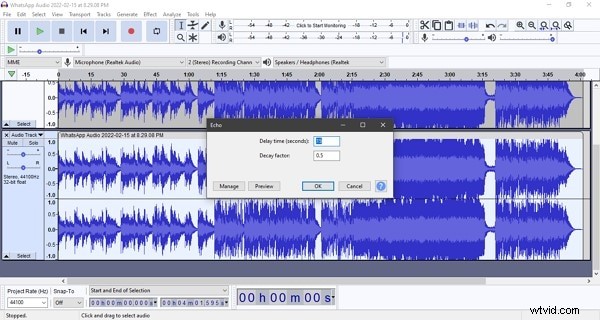
- Regola il tono su un intervallo leggermente più basso:Effetto> Cambia tono e anteprima.
- Facoltativamente, modifica il tempo con Effetto> Cambia tempo (usa un valore negativo per rallentare il ritmo).
- Quando il suono soddisfa le tue aspettative, applica le modifiche ed esporta il file.
Conclusione
Audacity è molto più di un semplice editor audio:è un versatile cambia voce che può trasformare qualsiasi voce in robot, personaggi o generi completamente diversi. L'ampia libreria di effetti del software ti consente di sperimentare fino a ottenere il suono perfetto.
Vuoi portare il tuo audio oltre? Prova Wondershare Filmora Video Editor , che offre editing video avanzato e una ricca libreria audio per effetti sonori, titoli e transizioni. 
Provalo gratuitamente per Windows 7 o versioni successive (64 bit). 
