
Adobe Audition, sviluppato da Adobe Inc., è una workstation audio digitale (DAW) professionale che consente a sound designer, podcaster ed editor video di registrare, modificare e mixare l'audio con precisione.
L'interfaccia offre due aree di lavoro principali:la forma d'onda per la modifica dettagliata della forma d'onda e il Multitraccia vista per organizzare e mixare più clip. Puoi passare dall'uno all'altro tramite la barra degli strumenti in alto o aprendo direttamente un file.
Ogni pannello, come il Rack effetti, i Preferiti e la Cronologia, fornisce strumenti specializzati. Il menu Effetti di Audition ospita un'ampia gamma di processori. Puoi applicarli istantaneamente, visualizzare in anteprima le combinazioni e perfezionare i parametri. Le preimpostazioni ti offrono un avvio rapido, mentre i pannelli di controllo completi ti consentono di scolpire il suono secondo le tue esatte specifiche.
Puoi anche elaborare i file in batch per rimuovere il ronzio, adattare il volume agli standard di trasmissione o applicare qualsiasi catena di effetti personalizzata.
In questo articolo
- Parte 1. Passaggi per la dissolvenza in apertura di Adobe Audition
- Parte 2. Alternativa all'audizione per l'audio in dissolvenza
- Parte 3. Domande frequenti correlate
Parte 1. Passaggi per la dissolvenza in apertura di Adobe Audition
La visualizzazione multitraccia è uno spazio di lavoro non distruttivo:qualsiasi modifica apportata non altera i file audio originali. Ciò semplifica la sperimentazione di dissolvenze, regolazioni del volume e altri effetti senza rischiare il materiale sorgente.
Le dissolvenze sono essenziali per rendere più uniforme l'inizio o la fine di una clip. Una dissolvenza in apertura aumenta il volume dal silenzio al livello massimo, mentre una dissolvenza in chiusura fa il contrario.
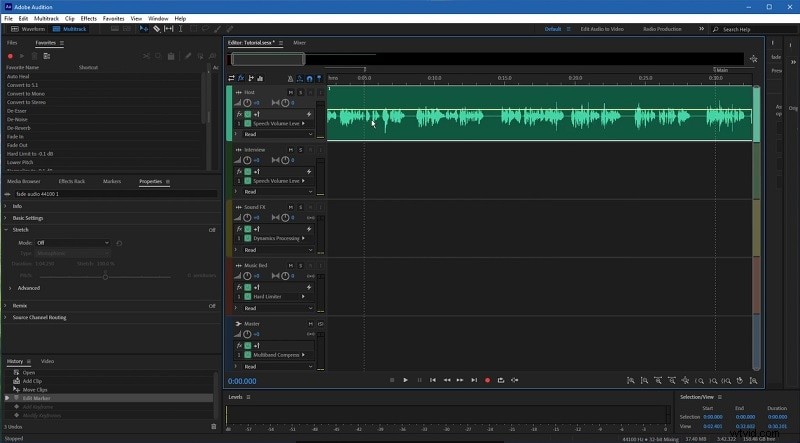
Per aggiungere una dissolvenza in apertura:
- Apri Audition e carica il file audio che desideri modificare.
- Nella visualizzazione multitraccia, individua la clip. Passa il mouse sul bordo sinistro e vedrai una descrizione comando etichettata Dissolvenza in apertura; il bordo destro è etichettato Fade‑Out .
- Fai clic e trascina la maniglia di dissolvenza sinistra verso destra. Più lunga è la resistenza, più lento sarà l'aumento del volume.
- Per un controllo più preciso, scegli Effetti> Ampiezza e compressione> Inviluppo di dissolvenza . Questo apre l'Inviluppo di dissolvenza pannello in cui puoi impostare una curva di dissolvenza uniforme o modificare direttamente la linea di inviluppo gialla.
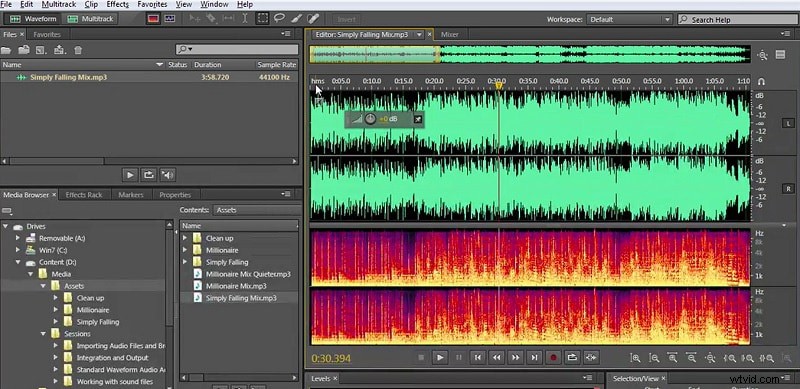
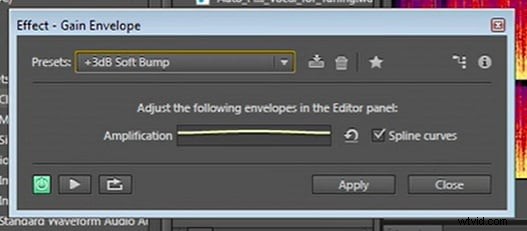
- In alternativa, utilizza Inviluppo di guadagno dallo stesso menu per modellare manualmente il volume. La linea dell'inviluppo appare in giallo e può essere trascinata o rimodellata per creare dissolvenze graduali o personalizzate.
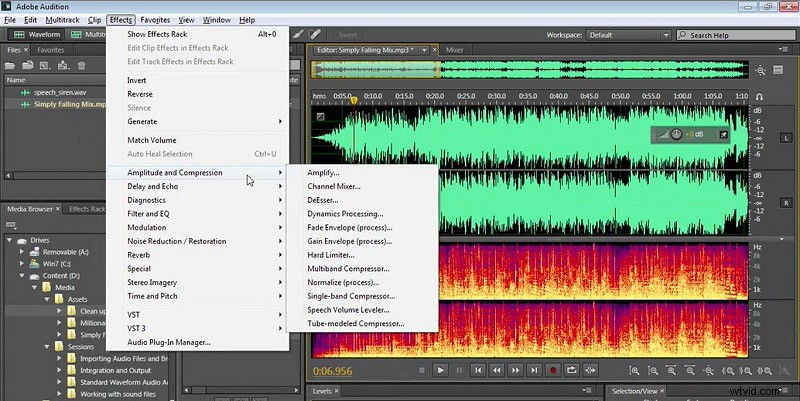
- Quando applichi la Busta di dissolvenza effetto, una dissolvenza in apertura uniforme verrà applicata automaticamente all'intera clip.
- Per applicare una dissolvenza in chiusura, seleziona lo stesso effetto e scegli Dissolvenza in chiusura uniforme . Ingrandisci per vedere la linea gialla e trascinala per regolare la lunghezza della dissolvenza.
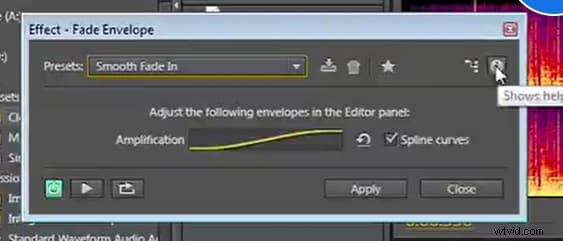
- Tutte le modifiche apportate tramite la busta non sono distruttive e possono essere modificate o rimosse in qualsiasi momento.
Parte 2. Audizione alternativa alla dissolvenza audio
Se preferisci un'alternativa più leggera o gratuita, Wondershare Filmora offre un flusso di lavoro di editing audio visivo che include controlli di dissolvenza in entrata/uscita.
Passaggi per utilizzare Filmora per sfumare l'audio:
- Installa Filmora e apri un nuovo progetto.
- Aggiungi il tuo file audio alla timeline e fai doppio clic su di esso per aprire l'editor audio.
- Utilizza i cursori di dissolvenza per impostare le lunghezze di dissolvenza in entrata e in uscita desiderate.
- In alternativa, fai clic sulle icone di dissolvenza sul lato sinistro o destro della forma d'onda e trascina per regolare la durata della dissolvenza.

Parte 3. Domande frequenti correlate
1. Come si effettua la dissolvenza in multitraccia in Audition?
Puoi applicare dissolvenze a una o più tracce contemporaneamente. Seleziona semplicemente le clip nella vista multitraccia e trascina le maniglie di dissolvenza sui bordi della clip.
2. Come si esegue una dissolvenza master in Audition?
Apri Effetti> Ampiezza e compressione menu, seleziona Mastering , quindi applica un inviluppo di dissolvenza o di guadagno all'intero mix.
3. La dissolvenza in chiusura di Adobe Audition è disattivata?
Quando le maniglie di dissolvenza sono disattivate, è probabile che la clip sia bloccata o che la traccia sia disattivata. Sblocca la traccia o assicurati che sia selezionata nella timeline prima di tentare di regolare la dissolvenza.
Conclusione
Adobe Audition rimane una potente piattaforma di livello industriale per l'editing audio. Sebbene il costo dell'abbonamento possa essere preso in considerazione per alcuni, la profondità delle funzionalità, in particolare il controllo preciso della dissolvenza, l'elaborazione in batch e l'editing non distruttivo, vale l'investimento per professionisti, podcaster e creatori di video che già lavorano nell'ecosistema Adobe.