
LumaFusion, un potente strumento di editing video mobile con un'intuitiva dissolvenza musicale LumaFusion e un'interfaccia utente/UX di semplice comprensione, è accessibile per l'uso su entrambi i dispositivi iOS, ovvero iPhone e iPad. La dissolvenza audio di LumaFusion offre un'esperienza di editing video completa che puoi utilizzare ovunque, dal taglio di un film all'esportazione istantanea su YouTube. Con LumaFusion puoi modificare video, foto e audio su iPad o iPhone con un grado di precisione e qualità paragonabile a quello di un computer desktop.
Gli editor video dovrebbero provare LumaFusion se desiderano utilizzare la sua funzionalità compatta di editing audio con dissolvenza LumaFusion. E prima di tuffarsi a capofitto con strumenti più sofisticati, i principianti che desiderano imparare a modificare i video dovrebbero prenderlo in considerazione. Dal rullino fotografico iOS, da un servizio cloud come Dropbox o Google Device o da un'unità USB collegata a un iPhone o iPad, puoi modificare immagini e video oltre a modificare l'audio in dissolvenza LumaFusion. Scopri di più sul processo qui.
In questo articolo
- Come sfumare l'audio con LumaFusion
- Modo alternativo di LumaFusion per sfumare l'audio nei video
- Domande frequenti correlate su LumaFusion
Parte 1. Come sfumare l'audio con LumaFusion
Esistono diverse funzionalità in Luma Fusion che rendono possibile un editing preciso, comprese quelle che non abbiamo visto in altri strumenti di editing mobile, come il keyframing per tutti gli effetti. I registi principianti possono utilizzare LumaFusion per scoprire la propria voce tramite il montaggio. Il loro lavoro può essere spostato su un software desktop dopo che le loro capacità sono cresciute sui dispositivi mobili. Per iniziare a sfumare l'audio utilizzando Luma Fusion, segui questi passaggi:
Passo 1 La struttura predefinita di LumaFusion è paragonabile a quella di molti programmi di editing per desktop:una timeline multitraccia nella parte inferiore, un browser multimediale in alto a sinistra e un monitor di anteprima che, a seconda di ciò che hai scelto per ultimo, visualizza una clip sorgente o la modifica della timeline.

Step2 LumaFusion consente la sincronizzazione automatizzata di un massimo di 12 sorgenti di telecamere e diverse tracce audio. Quando una clip viene caricata in LumaFusion, toccala per aprirla nel visualizzatore e quindi regola i punti di inizio e fine.
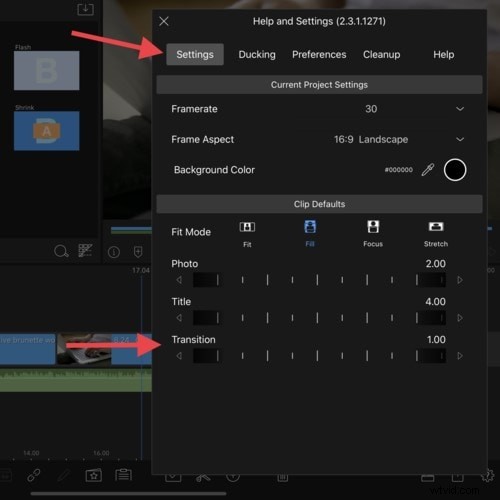
Passaggio 3 Dalle scelte, scegliere la transizione Dissolvenza incrociata (Dissolvenza). La transizione dovrebbe essere posizionata alla fine della sequenza temporale del canale musicale. Tocca il menu Guida e impostazioni per eseguire questa azione. Cerca Transizione nel menu Impostazioni e modificala con la durata appropriata. Se lo fai, la transizione non avrà effetto finché non la aggiungerai di nuovo.
Oltre al semplice editing, LumaFusion eccelle nel migliorare i progetti con un'ampia varietà di effetti, transizioni, titoli e correzione del colore integrati. Ha anche una raccolta limitata (ma eccellente) di musica royalty-free. Infine, i pacchetti di progetti LumaFusion sono una soluzione formidabile per eseguire regolarmente il backup di un progetto per motivi di sicurezza o per completarne la modifica. Dopo aver scelto Esporta, scegli il Pacchetto progetto dall'elenco.
Parte 2. Metodo alternativo con LumaFusion per sfumare l'audio nei video
Un editor video multitraccia realizzato appositamente per i dispositivi mobili si chiama LumaFusion. Giornalisti, registi e produttori di video esperti spesso lo utilizzano per creare narrazioni video avvincenti. Ma se disponi di un kit di strumenti con tutto ciò di cui hai bisogno già integrato in modo da poterlo utilizzare secondo necessità, lo sbiadimento diventa inaspettatamente semplice. Wondershare Filmora svolge questo compito più velocemente che mai grazie alla sua interfaccia intuitiva, che rende l'editing audio in Filmora un gioco da ragazzi.
Hai spesso pensato di falsificare il tuo audio poiché potrebbe avere effetti negativi, come non soddisfare le aspettative dei tuoi spettatori video. Insieme, utilizzando la musica con dissolvenza in entrata/uscita e Filmora, il volume della canzone diminuirà progressivamente verso la fine. La caratteristica migliore di questo pacchetto software all-in-one è che si tratta di una piattaforma comoda e semplice, soprattutto per i principianti. Poiché la dissolvenza dell'audio è la tua preoccupazione principale, è ovvio che tu scelga questo programma.
Passaggio 1 Scarica Filmora e configuralo
Devi prima scaricare e configurare Filmora facendo clic su uno dei collegamenti, ad esempio per Windows o per la versione Mac. Visita il sito Web ufficiale per scaricare la versione più recente.
Ora che hai scaricato il file eseguibile del software, il passo successivo è installarlo correttamente. Per fare ciò, segui semplicemente le istruzioni di installazione di base, che porteranno senza dubbio alla corretta installazione di questa applicazione intuitiva.
Passaggio 2 Importa gli audio in dissolvenza
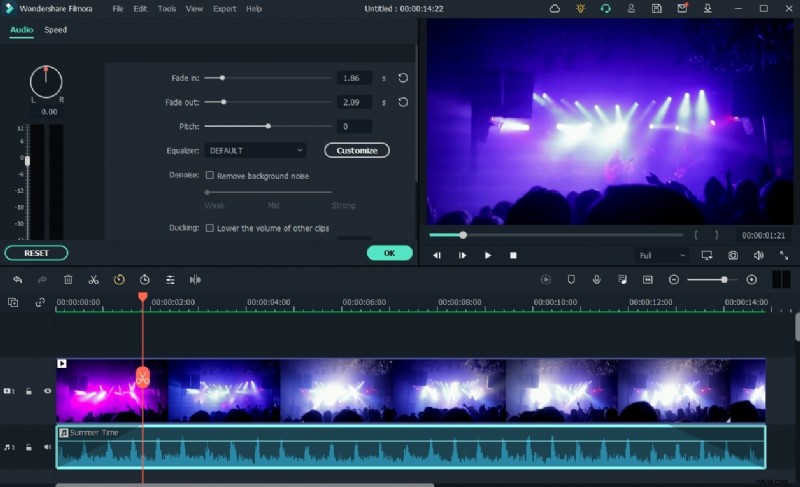
Trascina e rilascia le tue registrazioni audio dal catalogo multimediale sulla timeline nella parte inferiore del programma una volta importate con successo. Ora potresti vedere i tuoi file audio all'interno della timeline, dove puoi facilmente ritagliare il video o ridurre l'audio del file audio pertinente. È possibile utilizzare tecniche di editing da basilari a sofisticate all'interno del programma. Per scegliere l'editor di base, basta fare clic sul file video all'interno della timeline come mostrato di seguito:
Passaggio 3 Applica effetti di dissolvenza
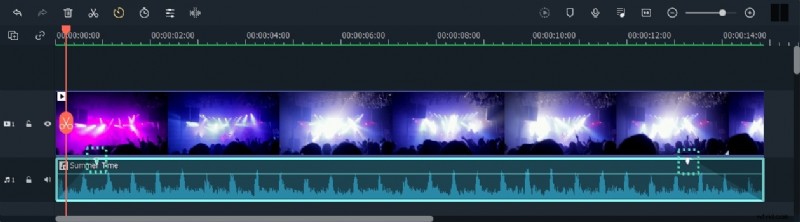
Il pulsante audio in dissolvenza all'interno del tuo file audio può essere visualizzato quando passi il mouse sopra il file audio nella timeline e cerchi il cerchio bianco riempito di tonalità rosa all'inizio e alla fine del tuo file audio. D'altra parte, per scegliere la dissolvenza dell'audio, fai clic e trascina il cerchio rosa che appare all'estremità opposta del file audio nella timeline che hai scelto per dissolvere il file musicale.
Passaggio 4 Condividi ed esporta
Dopo aver terminato il metodo per modificare l'audio in Filmora, fai clic sul pulsante Esporta nell'angolo del menu in alto come mostrato qui:
In quella finestra, puoi selezionare il formato MP3 nella casella di personalizzazione del formato per continuare con l'archiviazione del file sul tuo sistema. Dopo aver apportato le modifiche necessarie al file audio, fai clic sul pulsante Esporta in basso, che ti indirizzerà infine all'area del tuo PC in cui desideri archiviare l'audio.
Parte 3. Domande frequenti correlate su LumaFusion
1. Come si fa a sfumare in un titolo LumaFusion?
Vai su Impostazioni predefinite clip per farlo. Puoi modificare la durata del titolo e della transizione qui. Controlla se le impostazioni predefinite aggiornate sono state implementate aggiungendo un nuovo titolo o transizione dopo aver apportato le modifiche necessarie. Scorrendo velocemente il titolo nel browser è possibile ottenerne un'anteprima.
2. Come si eseguono le transizioni in LumaFusion?
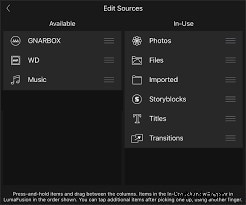
Ci sono diverse transizioni accattivanti incluse in LumaFusion. La transizione può essere semplicemente trascinata nella timeline e posizionata tra i due segmenti pertinenti. Puoi modificarne la durata dopo che è sulla timeline come faresti con qualsiasi altro clip. Basta scegliere Transizioni dalla casella Sorgenti e il gioco è fatto.
3. Come dividere audio e video in LumaFusion?
All'interno della timeline, tocca un punto qualsiasi e sposta il mouse a sinistra o a destra per dividere una clip a metà. L'audio della clip potrebbe quindi essere separato nella timeline. Per fare ciò, scegli il canale audio e quindi fai clic sul pulsante di modifica a forma di matita nella parte inferiore dello schermo. Verranno visualizzate una varietà di scelte, inclusi gli strumenti per pan, distorsione e volume. Le funzionalità di editing audio di LumaFusion sono praticamente spettacolari quanto le opzioni visive e altrettanto intimidatorie.