
Il flusso di lavoro basato su loop di Ableton Live lo ha reso la DAW di riferimento sia per i produttori hip-hop che elettronici. Che tu abbia appena iniziato o stia integrando Live in performance dal vivo, padroneggiare i suoi strumenti di dissolvenza può elevare le tue tracce alla qualità dello studio.
Con istruzioni chiare e passo passo, questa guida ti mostra come creare dissolvenze in entrata e in uscita fluide utilizzando sia la funzione Warp/Fades che le utilità guidate dal MIDI. Scoprirai anche un metodo alternativo per attenuare l'audio in ambienti non‑Ableton.
In questo articolo
- Parte 1. 2 modi per sfumare l'audio in Ableton
- Modo 1. Usa Warp/Fades
- Modo 2. Utilizzo della traccia MIDI
- Parte 2. Modo alternativo per sbiadire l'audio senza Ableton
- Parte 3. Domande frequenti correlate
Parte 1. 2 modi per sfumare l'audio in Ableton
Comprendere la "dissolvenza in apertura" e la "dissolvenza in chiusura" è essenziale per creare mix raffinati. La dissolvenza incrociata delle clip su una singola traccia è rapida, ma l'applicazione di dissolvenze su tracce separate ti consente di aggiungere effetti indipendenti e offre un maggiore controllo sulle curve di dissolvenza.
Modo 1. Usa Distorsione/Dissolvenza
Per eliminare i clic, attiva Crea dissolvenze sui bordi della clip nella sezione Registra/Warp/Lancia delle Preferenze di Live. L'inizio e la fine di ogni clip riceveranno automaticamente una piccola dissolvenza.
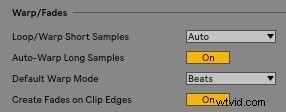
Poiché le dissolvenze sono disabilitate per impostazione predefinita in modalità automatizzata, dovrai disattivarle prima di apportare modifiche:
Passa il mouse sopra la clip per rivelare le maniglie di dissolvenza o premi A tasto per attivarli. Trascina la maniglia verso il centro della clip per accorciare la dissolvenza o verso il bordo per allungarla.
Modo 2. Utilizzo della traccia MIDI
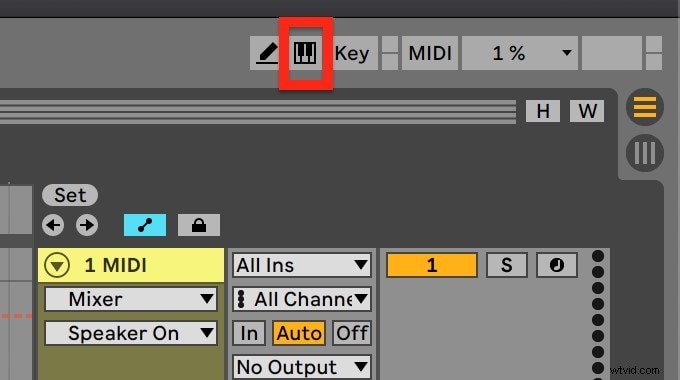
Un altro metodo efficace è posizionare un effetto Utility su una traccia MIDI. Il controllo del guadagno dell'Utility agisce come uno strumento di dissolvenza per qualsiasi clip audio instradata attraverso quella traccia.
Carica l'effetto Utility sulla traccia MIDI desiderata, quindi fai clic sulla piccola casella nell'angolo in basso a destra di Live per visualizzarne i parametri:

Con A premuto per mantenere disattivata la modalità di automazione, vengono visualizzate due maniglie su ciascun lato della clip. Trascinali per modellare la curva di dissolvenza e utilizza i regolatori della curva per perfezionare la pendenza.
Parte 2. Modo alternativo per sfumare l'audio senza Ableton
Se preferisci una soluzione non DAW, Wondershare Filmora offre un'interfaccia intuitiva per applicare dissolvenze in apertura e in chiusura alle tracce audio. La piattaforma è ideale sia per i principianti che per i creatori esperti.
Passaggio 1:scarica e installa Wondershare Filmora
Filmora può essere provato gratuitamente. Scarica l'ultima versione per Windows, quindi segui il programma di installazione su schermo per completare la configurazione.
Passaggio 2:avvia e importa gli audio
Apri Filmora, scegli l'editor video e fai clic su Importa per portare i tuoi file audio nel progetto.
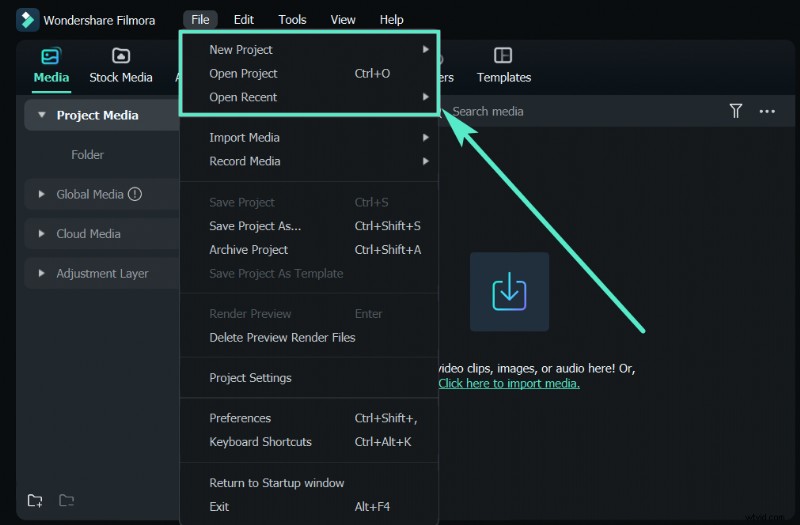
Passaggio 3:apri l'editor audio
Trascina il file audio sulla timeline, fai clic con il pulsante destro del mouse e seleziona Modifica audio per avviare l'editor audio di Filmora.
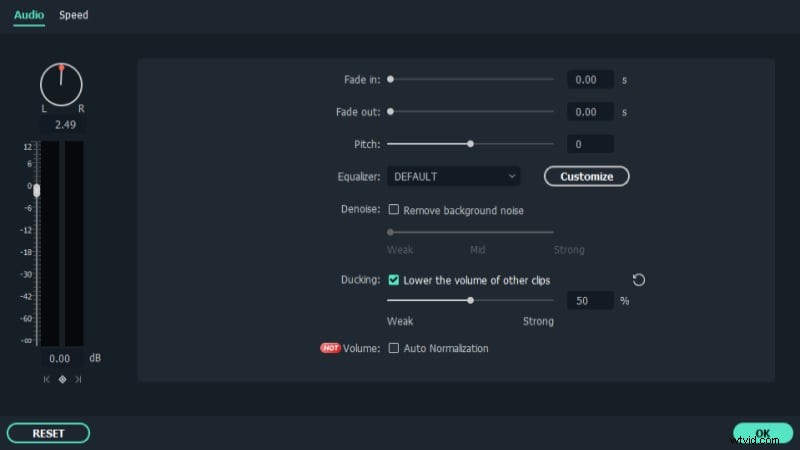
Passaggio 4:applica la dissolvenza in apertura/dissolvenza in chiusura
Nella timeline, seleziona la clip audio. Sopra di essa appaiono due icone; trascina l'icona a sinistra per creare una dissolvenza in apertura e l'icona a destra per creare una dissolvenza in chiusura.
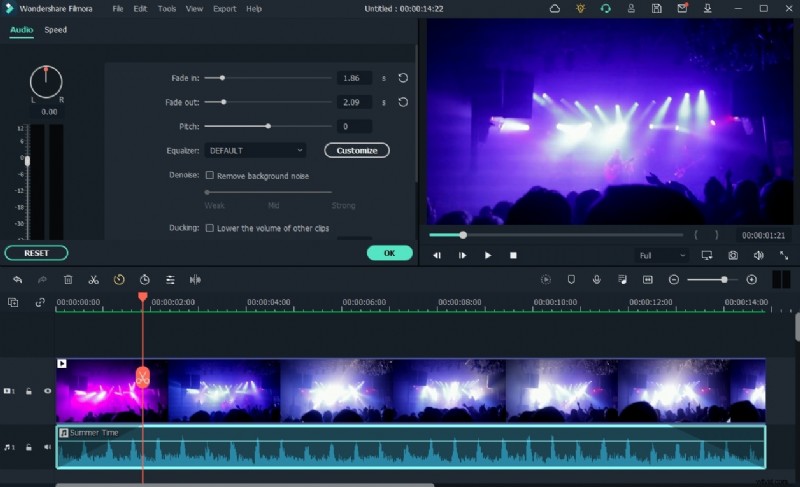
Passaggio 5:modifica ed esporta
Utilizza l'editor integrato di Filmora per perfezionare il mix. Una volta soddisfatto, fai clic su Esporta , scegli il formato desiderato (ad esempio MP3) e salva il file sul tuo computer.
Parte 3. Domande frequenti correlate
1. Puoi eseguire la dissolvenza in Ableton Live Lite?
Live Lite include una suite di strumenti e controller gratuiti, rendendolo un eccellente punto di ingresso per i nuovi produttori. Le dissolvenze possono essere attivate facendo clic sul pulsante Dissolvenza clip o trascinando le maniglie di dissolvenza sugli angoli della clip.
2. Come sbiadire in Ableton?
Creare una dissolvenza è semplice:individua i quadrati bianchi su ciascun angolo di una clip audio e trascinali verso l'interno o verso l'esterno per regolare la lunghezza della dissolvenza. Per le dissolvenze incrociate, posiziona una clip accanto all'altra e modifica le maniglie di conseguenza.
3. Perché non posso eseguire la dissolvenza in Ableton?
Le dissolvenze vengono nascoste quando la modalità di automazione è attiva. Disabilita la modalità di automazione (premi A ) per rivelare e modificare le maniglie di dissolvenza su qualsiasi clip audio. Le dissolvenze sono abilitate per impostazione predefinita, quindi dovresti vederle a meno che l'impostazione non sia stata disattivata.