
Se stai cercando di migliorare la qualità del tuo prossimo progetto audio, Audacity offre una soluzione potente e gratuita. Questo editor open source ti consente di mixare tracce, aggiungere effetti e modificare con precisione utilizzando gli strumenti taglia, copia e incolla, oltre ad annullare illimitatamente.
L'editor di inviluppo di ampiezza integrato di Audacity, la modalità spettrogramma personalizzabile e la finestra di analisi della frequenza lo rendono una scelta ideale sia per i professionisti dell'audio che per gli hobbisti. Creato da una comunità di volontari, consente agli utenti di tagliare file, rimuovere il rumore di fondo, eliminare il silenzio, regolare il volume e altro ancora. Un comodo menu a discesa sotto i fonometri ti consente di passare rapidamente da una sorgente audio all'altra.
In questo articolo
- Cos'è una dissolvenza incrociata
- Utilizzo della dissolvenza incrociata in Audacity
- Metodi di dissolvenza alternativi
- Domande frequenti
Parte 1. Cos'è una dissolvenza incrociata?
Una dissolvenza incrociata è un effetto audio che unisce due tracce insieme, evitando silenzi improvvisi. Dissolve una traccia e contemporaneamente ne dissolve un'altra in entrata, creando una transizione senza soluzione di continuità. Gli editor digitali hanno reso questa tecnica semplice, permettendoti di controllare la durata della dissolvenza in base ai volumi sorgente.
Parte 2. Come utilizzare la dissolvenza incrociata in Audacity
Non lasciarti intimidire dalle numerose funzionalità di Audacity. La dissolvenza incrociata in Audacity è semplice:sovrapponi le tracce nel punto di transizione in modo che entrambe siano udibili contemporaneamente.
Guida passo passo:
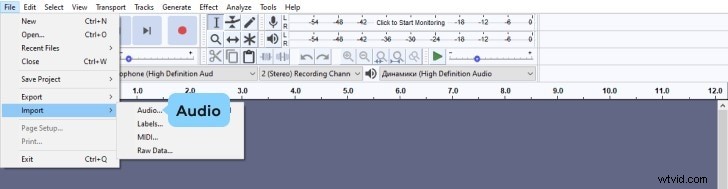
Passaggio 1:Importa i tuoi file audio. Dal File menu, scegli Import > Audio e seleziona uno o più file. Audacity li caricherà nel progetto corrente.
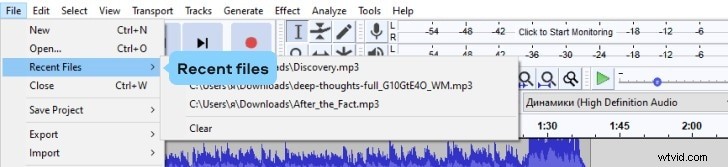
Passaggio 2:utilizza file recenti per un accesso rapido. Seleziona File > Recent Files per importare il primo dei 12 elementi più recenti.
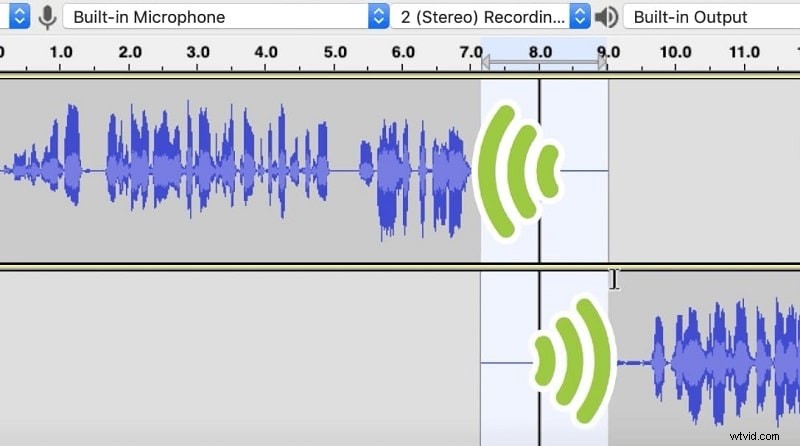
Passaggio 3:allinea le clip per una dissolvenza incrociata traccia-traccia. Utilizza lo Strumento di selezione per posizionare il cursore nel punto in cui dovrebbe iniziare la dissolvenza, quindi trascinare sulle tracce che si desidera fondere. Vai a Effect > Crossfade Songs .
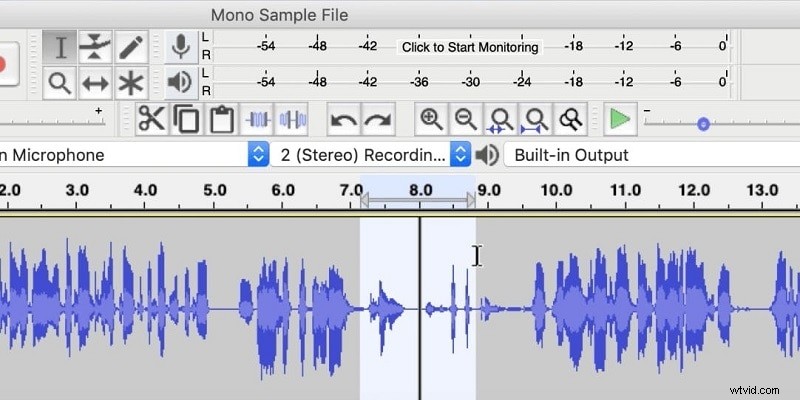
Passaggio 4:per una dissolvenza incrociata a traccia singola, utilizza lo strumento Time‑Shift per posizionare le due clip adiacenti. Seleziona l'area di sovrapposizione e scegli Effect > Crossfade Clips .
Passaggio 5:esporta il tuo progetto come MP3. Da File > Export > Export as MP3 , configurare le impostazioni di output nella finestra pop-up.
Parte 3. Metodi di dissolvenza alternativi
Filmora offre un editor audio intuitivo e facile da usare integrato nella sua suite di editing video. È l'ideale per i principianti che necessitano di strumenti potenti ma semplici.
Di seguito è riportata una rapida panoramica su come ottenere dissolvenze incrociate in Filmora:
Passaggio 1:installa e importa
Scarica l'ultima versione dal sito ufficiale, installala e avvia il programma. Utilizza Importa pulsante per portare i tuoi file audio nel progetto.
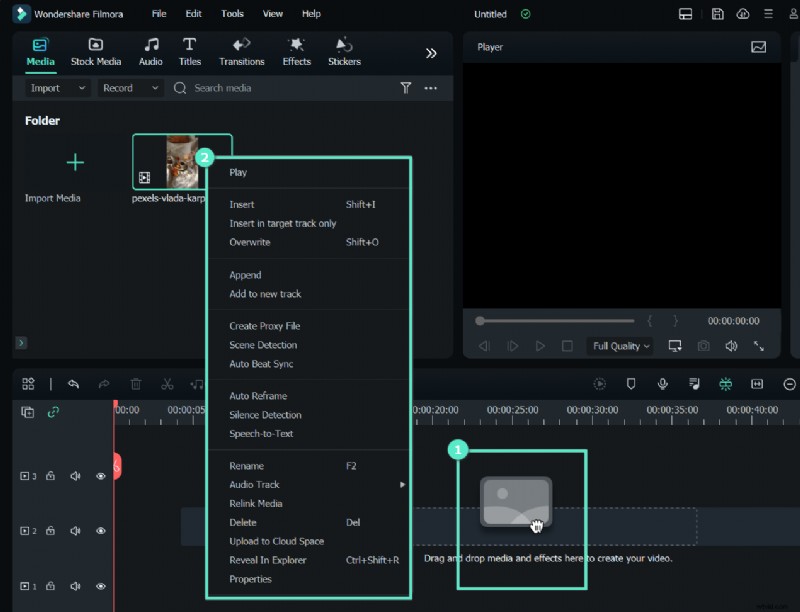
Passaggio 2:apri l'editor audio
Trascina i file sulla timeline. Fai clic con il pulsante destro del mouse sulla clip audio e seleziona Edit Audio per aprire l'editor di Filmora.
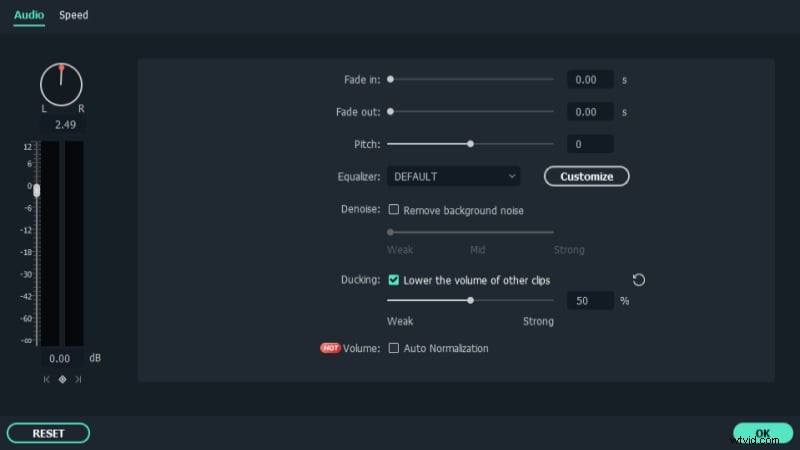
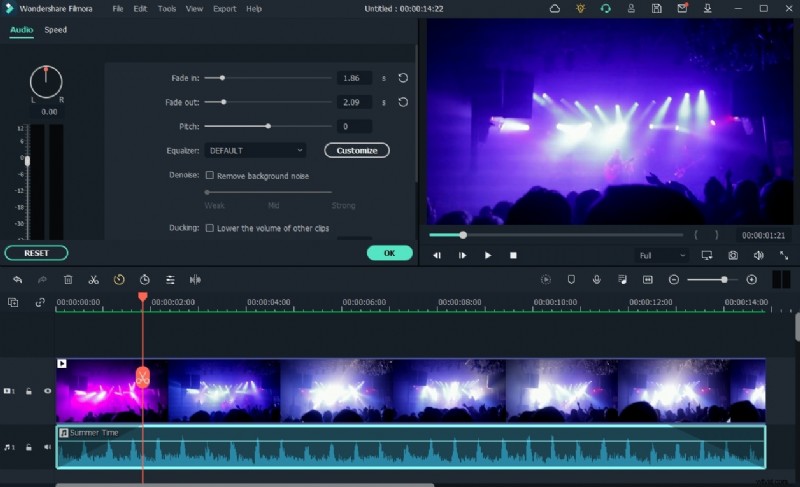
Passaggio 3:applica dissolvenza in apertura/dissolvenza in chiusura
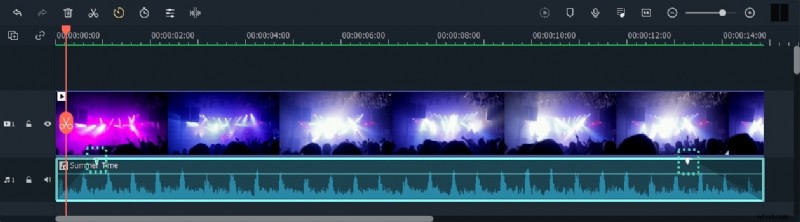
Nella timeline, fai clic sulla clip audio. Sopra di essa vengono visualizzate due icone:trascina la prima per impostare la durata della dissolvenza in apertura e la seconda per impostare la durata della dissolvenza in chiusura.
Passaggio 4:perfeziona il tuo audio
Gli strumenti video integrati di Filmora consentono ulteriori perfezionamenti. Seleziona il file video nella timeline per accedere alle funzionalità di modifica di base.
Passaggio 5:esporta
Fai clic su Esporta , scegli il formato desiderato (MP3, MP4, ecc.) e imposta la cartella di destinazione.
Parte 4. Domande frequenti
1. Cos'è una dissolvenza incrociata tra le tracce?
È il processo in cui una traccia svanisce mentre un'altra sfuma in apertura, creando una transizione fluida senza silenzio.
2. Come posso eseguire la dissolvenza incrociata dell'audio online?
Strumenti online come Audio Combiner ti consentono di unire le tracce e applicare una dissolvenza incrociata per una fusione perfetta.
3. Come posso ottimizzare l'audio in Audacity?
Utilizza il Normalize effetto per equalizzare i canali stereo, impostando le ampiezze di picco in modo che corrispondano tra le tracce.
Conclusione
Audacity è un editor audio gratuito e versatile che, con il suo equalizzatore grafico e le funzionalità di dissolvenza incrociata, può migliorare significativamente le tue produzioni audio. Seguire questa guida ti aiuterà a ottenere risultati di qualità professionale in modo efficiente.