
Se stai cercando strumenti di editing video e audio, probabilmente hai sentito parlare di Kinemaster. È un'ottima app di editing video che consente agli utenti di modificare tutti gli aspetti del video, incluso l'audio o la musica che potrebbe accompagnare il video. Ha molte funzionalità molto utili e l'interfaccia utente è abbastanza facile da usare.
Una delle cose che puoi fare con Kinemaster è sfumare l'audio, una funzione utile che può aiutare la fine di qualsiasi video ad apparire più autentica. In questo articolo vedremo come utilizzare Kinemaster per sfumare l'audio.
In questo articolo
-
- Videonegozio
- Filmora
- Quick
Passaggi per sbiadire l'audio in Kinemaster
I seguenti passaggi mostrano come puoi facilmente sfumare l'audio in Kinemaster;
Passaggio 1Se non hai già Kinemaster, inizia scaricando e installando l'editor video sul tuo computer.
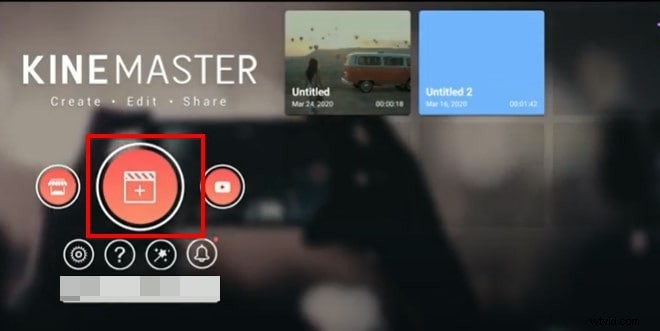
Passaggio 2Apri Kinemaster sul tuo computer e quindi fai clic sull'icona "Nuovo progetto" per iniziare. Seleziona le proporzioni che desideri utilizzare. Se non sei sicuro, ti consigliamo di scegliere le proporzioni "16:9".
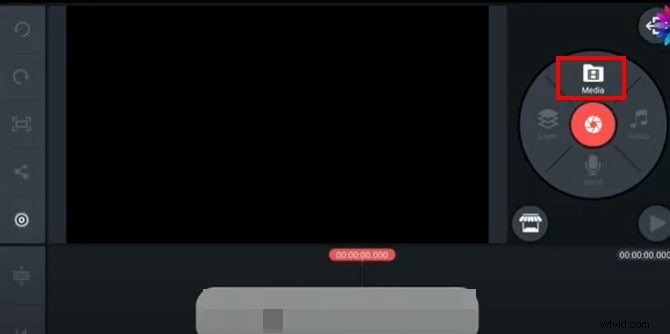
Passaggio 3Nella finestra successiva, fai clic su "Media" per selezionare la clip che desideri aggiungere al progetto Kinemaster che hai appena creato.
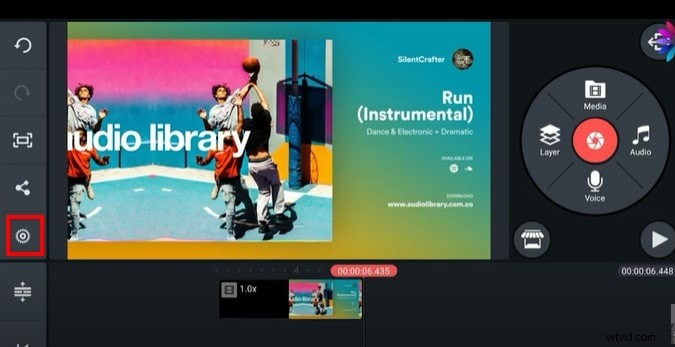
Passaggio 4Per dissolvere in apertura e in chiusura l'audio nel progetto, fai clic sull'icona a forma di ingranaggio dalle opzioni a sinistra dello schermo.
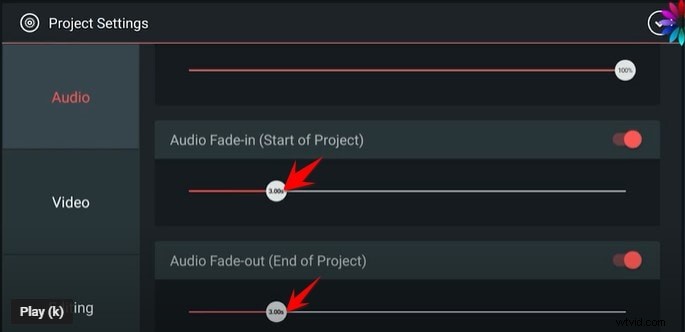
Passaggio 5Seleziona la scheda "Audio" nella schermata successiva, quindi attiva l'interruttore accanto a "Dissolvenza in apertura audio (inizio progetto)" e "Dissolvenza audio in chiusura (fine progetto)". Ciò aggiungerà un effetto di dissolvenza in apertura e in chiusura all'inizio e alla fine dell'audio.
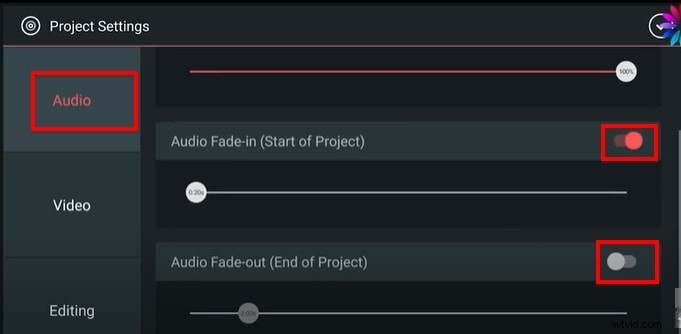
Passaggio 6È quindi possibile impostare facilmente la durata della "dissolvenza audio" e della "dissolvenza audio" trascinando il cursore sotto ciascuna opzione. Ti consigliamo di impostare la durata solo su pochi secondi.
Non dimenticare di salvare il progetto quando hai finito.
Alternative Kinemaster per modificare l'audio
Kinemaster è un buon modo per modificare sia audio che video sul tuo computer, ma le seguenti opzioni sono altrettanto valide;
1. Videonegozio
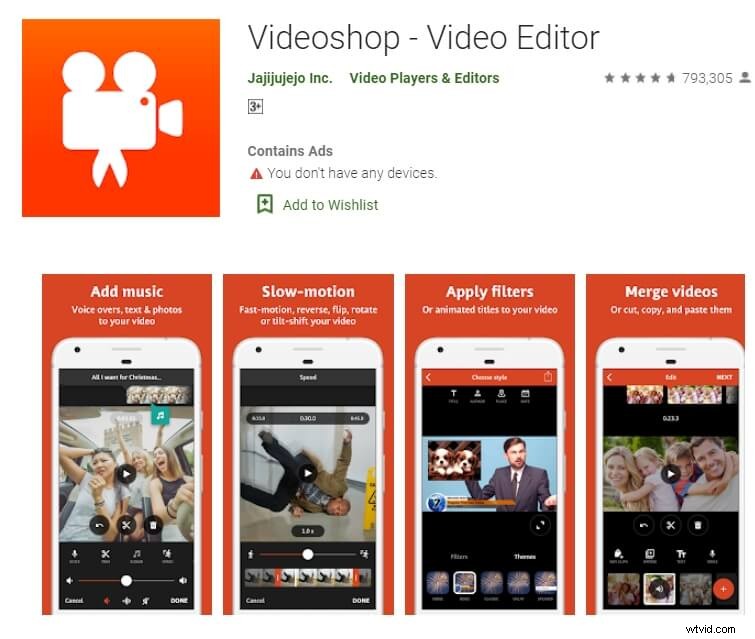
VideoShop è un programma semplice da usare ed estremamente efficace che puoi utilizzare per creare e modificare video sul tuo computer. L'interfaccia semplifica l'importazione di qualsiasi progetto video presente nel programma e la ricchezza di funzionalità molto utili può aiutarti a modificare il video in vari modi.
Ad esempio, puoi modificare la velocità del video, aggiungere transizioni in vari punti del video, aggiungere e rimuovere testo, aggiungere e rimuovere musica e molto altro ancora. Sebbene esista una versione di prova gratuita, potrai accedere ad alcune delle funzionalità più utili solo quando acquisti la versione premium.
La versione Pro di VideoShop costa $ 3,99 al mese, ma puoi ottenere l'accesso illimitato al programma per soli $ 39,99. Una cosa che VideoShop ha rispetto a Kinemaster è che è molto facile da usare, anche gli utenti principianti trovano che l'editing video sia un gioco da ragazzi con questo strumento.
2. Filmora
Sebbene Kinemaster sia un editor capace, un'alternativa davvero eccezionale semplifica l'intero flusso di lavoro. Prima ancora di pensare alla dissolvenza dell'audio, hai bisogno della traccia perfetta. Wondershare Filmora si distingue risolvendo questo problema in anticipo con un'enorme libreria integrata di musica di alta qualità ed esente da royalty.
Invece di fornirti solo strumenti, Filmora ti offre gli ingredienti creativi di cui hai bisogno per iniziare il tuo progetto. Ecco un piccolo esempio della musica diversificata e pronta per la produzione che puoi trovare direttamente nell'editor:

Phonk Edificante Incazzato
01:39




Phon Schiaffo Aggressivo
01:32
Mentre il mondo gira
03:43
Con la traccia perfetta selezionata, l'interfaccia intuitiva di Filmora rende incredibilmente semplici le attività tecniche come la dissolvenza dell'audio, il taglio e l'aggiunta di effetti. Sono disponibili anche opzioni avanzate come la modifica della velocità del video e puoi persino rimuovere le filigrane gratuitamente guardando un annuncio (una volta al giorno). Disponibile sia per iOS che per Android, Filmora offre un piano premium per soli $ 19,90 all'anno, rendendolo una scelta potente e conveniente.
Inizia gratuitamente per Win 7 o versioni successive (64 bit) Inizia gratuitamente per macOS 10.14 o versioni successive
3. Veloce
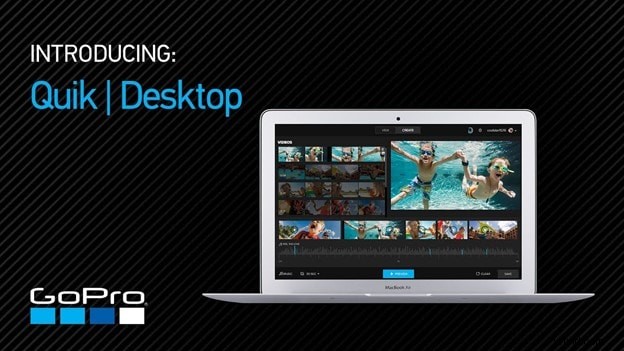
Quik è un programma di editing video creato da GoPro allo scopo di modificare i video GoPro, ma ciò non significa che non potrai utilizzarlo per modificare altri tipi di video. Puoi utilizzare Quik per creare un nuovo progetto o modificare un video esistente e offre agli utenti molte opzioni diverse quando si tratta di editing video.
Uno dei principali vantaggi dell'utilizzo di Quik è che puoi aggiungere facilmente musica, audio ed effetti speciali a un video, nonché modificare la durata del video, dissolvere l'audio in entrata e in uscita e persino cambiare l'inizio della musica. È anche uno dei modi migliori per utilizzare le immagini per creare collage e presentazioni molto facilmente. Ci sono molti modelli di presentazioni e collage tra cui scegliere e puoi modificarli facilmente aggiungendo musica e immagini. Quik è completamente gratuito e puoi caricare la tua creazione sul cloud e condividere il collegamento con altri.
Conclusione
Kinemaster è uno degli strumenti di editing video più popolari, soprattutto perché semplifica il processo di editing video rendendolo molto semplice. Tutti gli strumenti alternativi che abbiamo delineato qui in questo articolo sono selezionati perché possono rendere l'editing video abbastanza semplice.
Inizia gratuitamentePer Win 7 o versioni successive (64 bit)Inizia gratuitamentePer macOS 10.14 o versioni successive