
Google Docs semplifica la conversione dell'audio in testo grazie ai suoi strumenti di sintesi vocale e di trascrizione. Queste funzionalità possono farti risparmiare un sacco di tempo, che tu sia uno studente che cerca di trasformare una lezione in appunti o un professionista che trascrive una riunione o un'intervista. Invece di digitare tutto a mano, puoi utilizzare Google Docs per convertire rapidamente file audio come MP3 in testo. Ti aiuterà a finire di più in meno tempo. È uno strumento semplice ma potente che può aumentare notevolmente la tua produttività.
Ora che sai quanto può essere utile Google Docs per convertire l'audio in testo, entriamo nello specifico. Nella prossima sezione ti guideremo attraverso tutto ciò che devi sapere su questo strumento. Puoi apprendere i passaggi esatti per utilizzare le funzionalità di sintesi vocale e di trascrizione in Google Documenti. Troverai anche la migliore alternativa a Google Docs se hai bisogno di funzionalità avanzate.
In questo articolo
-
- Digitazione vocale
- Utilizzo del generatore di sintesi vocale
- Utilizza un'estensione TTS di Chrome
Parte 1. Cos'è la funzione di sintesi vocale su Google Documenti
La funzione di sintesi vocale di Google Documenti ti consente di trasformare le parole pronunciate in testo direttamente in un documento. Puoi utilizzare il microfono del tuo dispositivo per parlare e Google Documenti trascriverà immediatamente il tuo discorso. Ciò elimina la necessità di digitare. È particolarmente utile per risparmiare tempo, aumentare la produttività o se preferisci parlare piuttosto che scrivere. È ottimo per scrivere lunghi report, prendere appunti veloci o redigere documenti senza digitare manualmente tutto.
Oltre alla dettatura in tempo reale, Google Docs può anche convertire file audio preregistrati in testo. Puoi caricare file come MP3, WAV o altri formati audio e Google Docs li trascriverà per te. Ciò è utile per trascrivere interviste, conferenze, riunioni o qualsiasi contenuto parlato, senza doverlo fare manualmente.
L'obiettivo di questi strumenti è rendere la scrittura più veloce, più semplice e più accessibile. Gli studenti lo usano spesso per trasformare rapidamente le lezioni in appunti. Nel frattempo, i professionisti possono trascrivere riunioni o interviste per i resoconti. È anche uno strumento eccellente per le persone con disabilità o per coloro che trovano più facile parlare che digitare.
Parte 2. Inizia con la sintesi vocale su Google Documenti
Per iniziare a utilizzare le funzionalità di sintesi vocale su Google Documenti, sono disponibili tre metodi principali tra cui scegliere. Ciascun metodo offre un approccio diverso a seconda delle vostre esigenze. Esaminiamo ciascun metodo.
1. Digitazione vocale
La digitazione vocale è la funzionalità di sintesi vocale incorporata in Google Documenti. Ti consente di dettare le tue parole direttamente nel documento. Questo metodo è perfetto per chi preferisce parlare piuttosto che scrivere o vuole risparmiare tempo nella scrittura manuale.
Segui questa guida per utilizzare la digitazione vocale:
Passaggio 1. Apri il documento Google Docs.
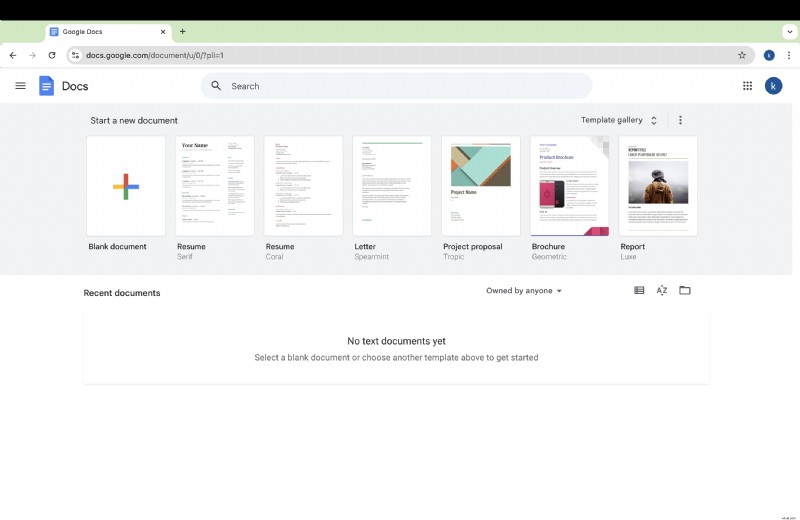
Passaggio 2. Vai al menu "Strumenti" nella parte superiore della pagina e fai clic su "Digitazione vocale" (o utilizza la scorciatoia:Ctrl + Maiusc + S).

Passaggio 3.L'icona del microfono apparirà sullo schermo. Consenti a Google Documenti di utilizzare il microfono per l'input vocale.
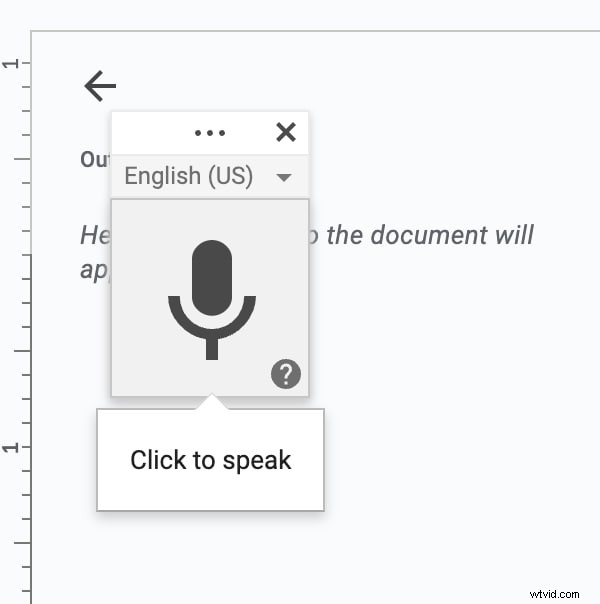
Una volta configurato tutto, fai semplicemente clic sull'icona del microfono e inizia a parlare. Google Docs trascriverà automaticamente le tue parole nel documento.
Questo metodo è ottimo per gli studenti che prendono appunti, i professionisti che trascrivono riunioni o chiunque preferisca parlare piuttosto che scrivere.
2. Utilizzo del generatore di sintesi vocale
Se desideri convertire il testo scritto in parole pronunciate, l'utilizzo di un generatore di sintesi vocale (TTS) è un'opzione eccellente. Google Docs consente l'integrazione con generatori vocali AI gratuiti in grado di leggere il tuo documento ad alta voce.
Ecco come utilizzare un generatore TTS in Google Documenti:
Passaggio 1. Apri il documento Google Docs ed evidenzia il testo che desideri convertire in parlato. Vai al menu "Strumenti" e seleziona il "Generatore vocale TTS AI".
Passaggio 2. Il generatore prenderà il testo evidenziato e lo leggerà ad alta voce per te, dandoti la possibilità di scegliere tra varie voci e lingue AI per personalizzare l'esperienza.
Questo metodo è particolarmente utile per coloro che desiderano ascoltare il proprio contenuto scritto. Aiuta nella correzione di bozze, nel multitasking o nel miglioramento della comprensione. Fornisce inoltre un modo per creare versioni audio dei documenti, il che può essere utile per scopi di accessibilità.
3. Utilizza un'estensione TTS di Chrome
Per un'esperienza più fluida, puoi installare un'estensione Chrome di sintesi vocale gratuita da utilizzare direttamente nel tuo browser. Queste estensioni ti consentono di trasformare il testo scritto in parole pronunciate direttamente nel tuo browser. Quindi puoi utilizzare facilmente Google Documenti mentre svolgi altre attività online.
Per iniziare, segui questi passaggi:
Passaggio 1. Installa un'estensione TTS Chrome di tua scelta dal Chrome Web Store.
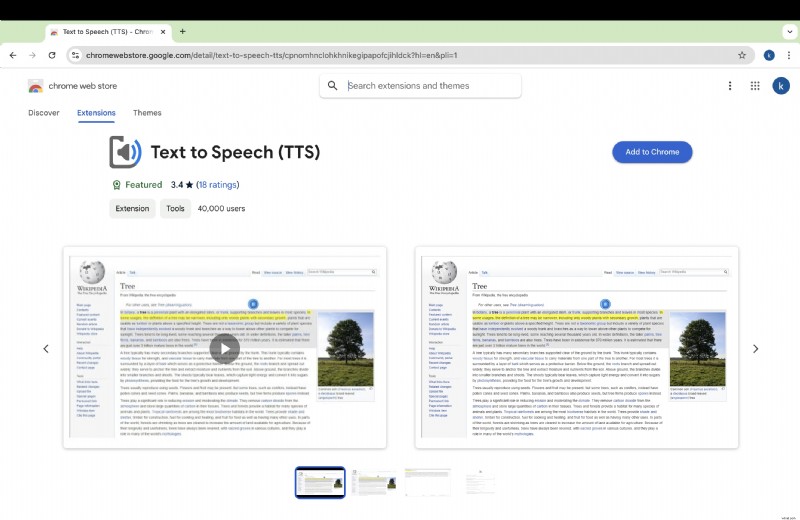
Passaggio 2. Una volta installato, apri Google Docs nel tuo browser e attiva l'estensione.
Passaggio 3. Evidenzia il testo che desideri convertire in parlato e fai clic sull'icona dell'estensione. Il testo verrà letto ad alta voce immediatamente.
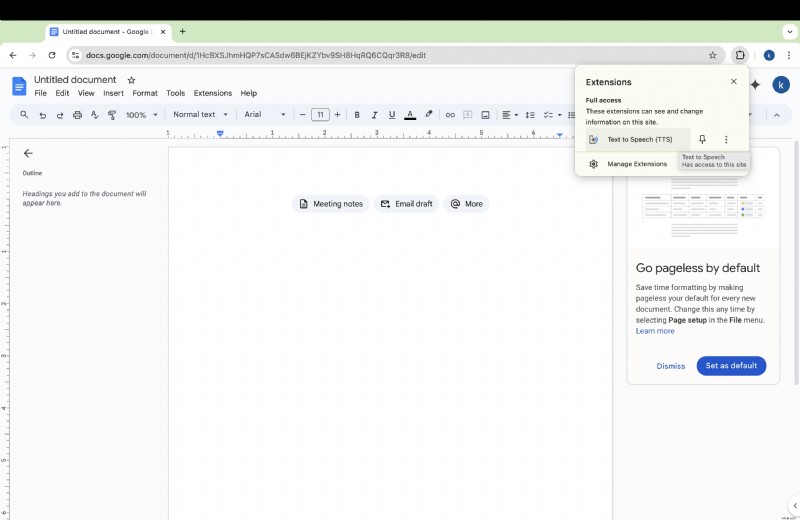
Le estensioni di Chrome in genere sono dotate di opzioni di personalizzazione aggiuntive come la selezione vocale, il controllo della velocità di riproduzione e persino il supporto multilingue. Questo metodo è ottimo per il multitasking, la correzione di bozze o per gli utenti che preferiscono una soluzione basata su browser per la sintesi vocale.
Parte 3. Limitazioni della sintesi vocale di Google Documenti
Sebbene Google Documenti offra potenti funzionalità di sintesi vocale e di sintesi vocale, esistono alcune limitazioni di cui tenere presente. Comprendere queste limitazioni può aiutarti a decidere quando e come utilizzare lo strumento per le tue esigenze specifiche.
1. Nessun supporto per la conversione da video a testo
Una limitazione significativa della funzione di sintesi vocale di Google Docs è che non supporta la conversione di video in testo. Ciò significa che non puoi utilizzarlo per generare didascalie o trascrizioni da file video, che sarebbero essenziali per attività come la creazione di sottotitoli per i video di YouTube o la trascrizione di interviste video. Per questa funzionalità, dovrai fare affidamento su strumenti di terze parti o software di trascrizione video progettati specificamente per la conversione da video a testo.
2. Controllo limitato sulle opzioni vocali
Sebbene Google Docs offra la personalizzazione vocale di base per la sintesi vocale, le opzioni sono alquanto limitate rispetto al software o alle estensioni TTS autonome. Puoi scegliere tra alcune voci e lingue, ma la varietà di accenti, toni e regolazioni del tono è limitata. Ciò potrebbe non fornire flessibilità sufficiente per gli utenti che necessitano di maggiore personalizzazione nell'output di sintesi vocale.
3. Richiede una connessione Internet
Un'altra limitazione è che le funzionalità di sintesi vocale e di digitazione vocale di Google Docs richiedono una connessione Internet attiva per funzionare. Questo può rappresentare uno svantaggio per gli utenti che devono lavorare offline o in aree con accesso a Internet inaffidabile. A differenza di altri software di sintesi vocale che offrono funzionalità offline, Google Docs si affida a servizi basati su cloud per il riconoscimento vocale e la trascrizione.
4. La precisione varia in base alla qualità audio e agli accenti
La precisione della sintesi vocale di Google Documenti può variare a seconda della chiarezza dell'input audio. Microfoni di scarsa qualità, rumore di fondo o accenti forti possono comportare trascrizioni imprecise.
5. Funzionalità di formattazione limitate durante la digitazione vocale
Quando si utilizza la funzione di digitazione vocale, Google Docs si concentra principalmente sulla conversione del parlato in testo. Tuttavia, non offre comandi di formattazione avanzati per attività come l'inserimento di elenchi puntati, tabelle o stili di documento specifici. Gli utenti dovrebbero formattare manualmente il documento dopo aver dettato il contenuto, il che può rappresentare un passaggio aggiuntivo dispendioso in termini di tempo.
Nonostante queste limitazioni, Google Docs rimane uno strumento utile per attività di sintesi vocale e di digitazione vocale di base, soprattutto per coloro che cercano una soluzione gratuita e conveniente per convertire l'audio in testo scritto. Tuttavia, se hai bisogno di funzionalità più avanzate, come la conversione da video a testo o la funzionalità offline, potresti dover esplorare strumenti alternativi.
Parte 4. Soluzione alternativa per convertire l'audio in testo in un video
Se hai bisogno di un modo più avanzato per convertire l'audio in testo nei video, strumenti come Wondershare Filmora sono un'ottima alternativa a Google Docs. Filmora non è solo per l'editing video:ha anche funzionalità di trascrizione basata sull'intelligenza artificiale e sottotitoli automatici. Ciò lo rende perfetto per vlogger, insegnanti, podcaster, giornalisti e professionisti. Filmora semplifica il processo e ti fa risparmiare tempo.
Perché scegliere Wondershare Filmora?
Wondershare Filmora si distingue come una soluzione solida per diversi motivi:
- Elevata precisione nel riconoscimento vocale:lo strumento di trascrizione basato sull'intelligenza artificiale di Filmora offre un elevato livello di precisione, riducendo la necessità di modifiche manuali.
- Risparmia tempo con l'automazione:il processo di trascrizione automatica ti consente di convertire rapidamente l'audio in testo, riducendo il tempo dedicato alle trascrizioni manuali.
- Supporta 27 lingue:con Filmora puoi trascrivere in 27 lingue diverse, rendendolo la scelta perfetta per progetti multilingue.
- Conversione da voce a testo con un clic:Filmora semplifica con un solo clic la conversione dell'audio in testo, semplificando l'intero flusso di lavoro.
- Importa file SRT esterni:puoi importare file SRT in Filmora per modificare facilmente i sottotitoli, rendendo il processo di sottotitoli ancora più flessibile.
- Strumenti audio avanzati:per l'audio registrato di scarsa qualità, Filmora offre strumenti audio avanzati per migliorare la qualità prima della trascrizione, garantendo un output di testo più accurato.
Ora diamo un'occhiata a come utilizzare la funzione di sintesi vocale di Filmora per generare sottotitoli per i tuoi video.
Guida passo passo:come trascrivere il discorso in testo con Filmora
Passo 1. Apri Wondershare Filmora e importa il tuo file video o audio nella timeline. Qui è dove lavorerai con i media che desideri trascrivere.
Passaggio 2. Evidenzia la traccia audio dalla timeline che desideri trascrivere. Se fa parte di un video, assicurati che sia selezionata la traccia corretta.
Passaggio 3. Scegli un metodo di trascrizione. Filmora offre diversi modi per accedere alla funzione di sintesi vocale:
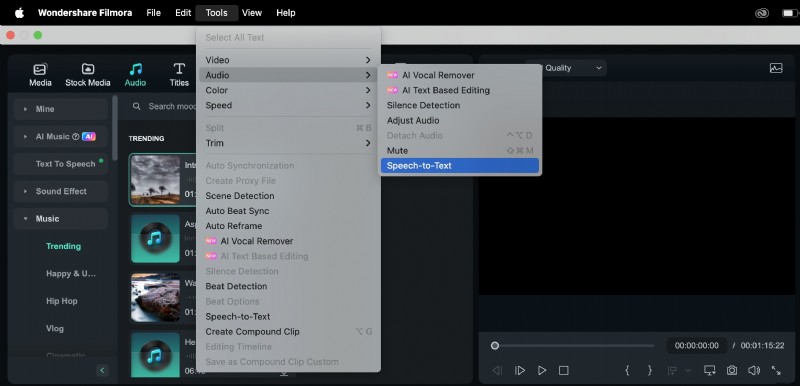
Metodo 1:vai al menu Strumenti in alto, fai clic su Audio e seleziona Sintesi vocale.
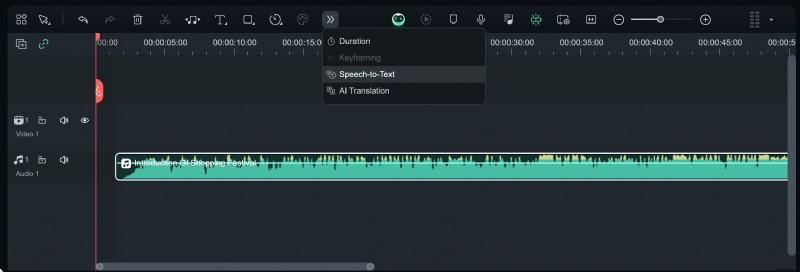
Metodo 2:sulla barra degli strumenti, fare clic sull'icona Sintesi vocale in testo. Se il tipo di file non è supportato, l'icona sarà disattivata.
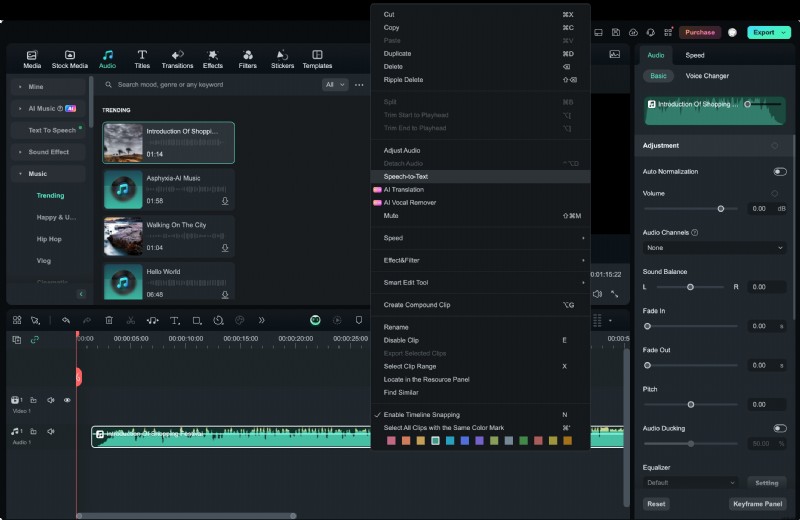
Metodo 3:fai clic con il pulsante destro del mouse sulla risorsa audio nella timeline, quindi scegli Sintesi vocale.
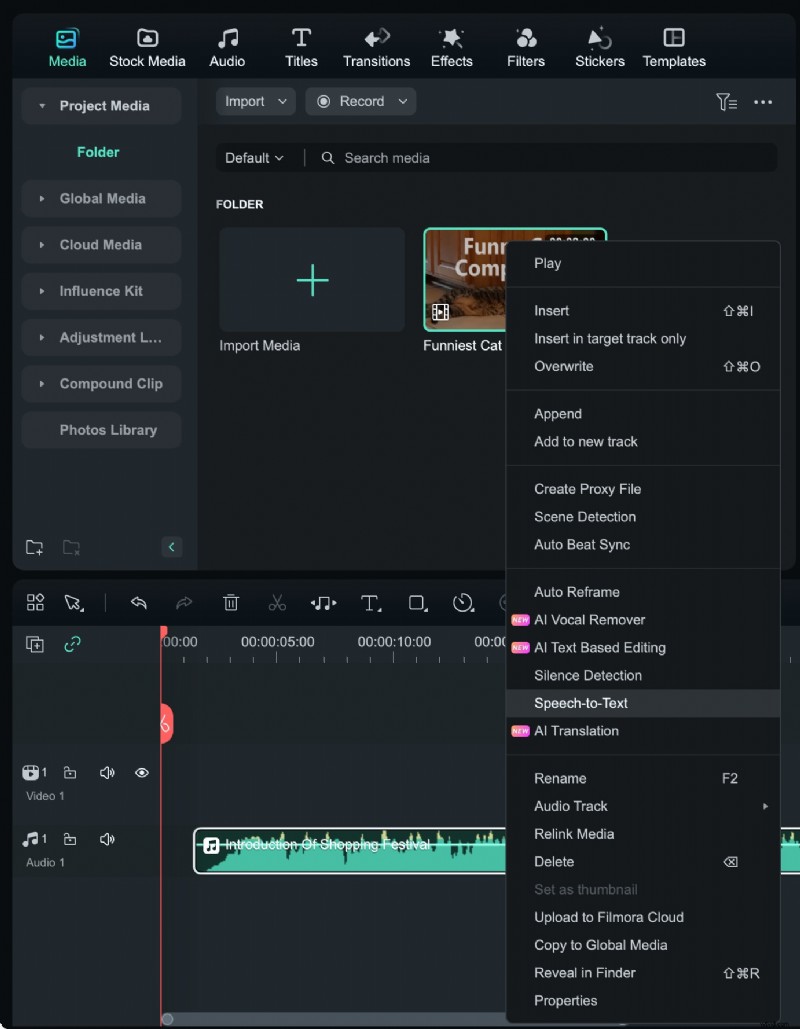
Metodo 4:se il tuo file audio si trova nel supporto del progetto, fai clic con il pulsante destro del mouse e seleziona Sintesi vocale.
Metodo 5:puoi anche fare clic sulla risorsa audio nel supporto del progetto, andare alla scheda Titoli in alto, quindi scegliere Sottotitoli AI e selezionare Sintesi vocale in testo.
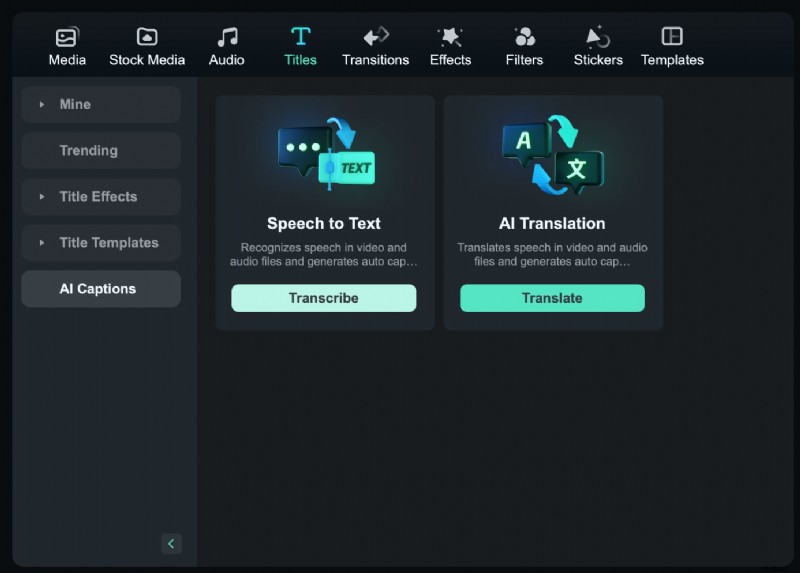
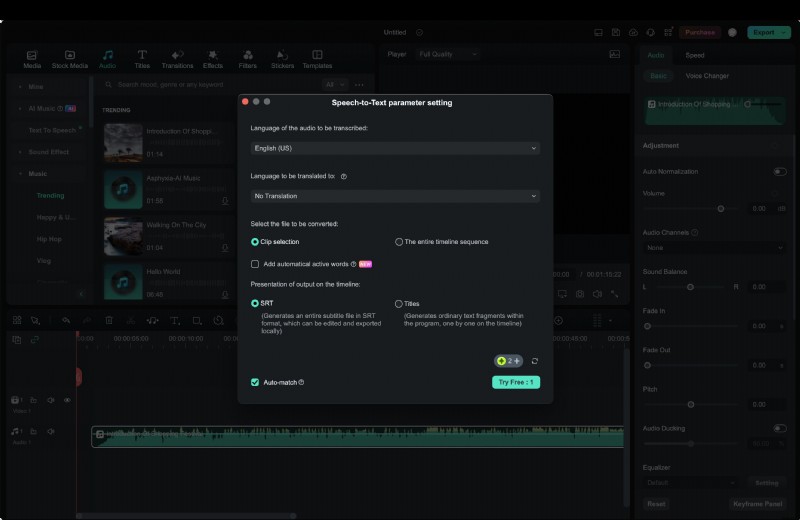
Passaggio 4. Dopo aver selezionato l'opzione di sintesi vocale, verrà visualizzata una finestra delle impostazioni. Qui puoi:
- Scegli la lingua del file audio per una trascrizione accurata.
- Abilita l'opzione per sincronizzare automaticamente il testo trascritto con la timeline, assicurandoti che le didascalie o i sottotitoli siano perfettamente allineati con le parole pronunciate.
- Per progetti multilingue, puoi anche abilitare la trascrizione dei sottotitoli bilingue.
Passaggio 5. Monitora l'avanzamento della trascrizione. Filmora fornisce un elenco di attività in cui puoi monitorare lo stato della tua trascrizione. L'elenco mostra ogni file che stai trascrivendo e puoi scorrerlo per monitorare lo stato di avanzamento delle tue attività.
Passaggio 6. Una volta completata la trascrizione, Filmora salverà il file in formato SRT, un formato comune per sottotitoli e didascalie. Ora puoi aggiungere questi sottotitoli al tuo video o esportare il testo per altri scopi.
Conclusione
Le funzionalità di sintesi vocale e di trascrizione audio di Google Docs offrono una soluzione semplice e rapida per convertire la voce in testo. Che tu abbia bisogno di trascrivere lezioni, riunioni o creare sottotitoli, è un ottimo strumento sia per studenti che per professionisti. Tuttavia, presenta delle limitazioni, come la mancanza del supporto per la conversione da video a testo. Per esigenze più avanzate, Wondershare Filmora è un'alternativa eccellente, offrendo trascrizione basata sull'intelligenza artificiale, generazione automatica di sottotitoli e supporto per più lingue, rendendolo ideale per creatori di video e professionisti che cercano efficienza.