
La dissolvenza in uscita Logic Pro di Apple è un set di funzionalità di editing audio piuttosto rinomato. Se dovresti far sembrare invertita l'area audio è uno degli argomenti più frequenti su come eseguire la dissolvenza su Logic Pro X. Questa lezione intuitiva per la lettura dello schermo ti guiderà attraverso i tre metodi principali con cui puoi aggiungere la classica dissolvenza in chiusura a una canzone su cui stai lavorando se sei un utente cieco di Logic Pro. Questi modi ti forniscono il controllo completo per utilizzare la dissolvenza in apertura di Logic Pro. Scopri di più qui.
Il metodo di dissolvenza in chiusura di Logic Pro, generalmente, nella produzione musicale viene utilizzato per abbassare gradualmente il livello in una particolare traccia audio, area o brano. È una delle capacità fondamentali che ogni produttore deve possedere. In Logic Pro X, esistono vari metodi per sfumare una traccia. Anche se sei libero di utilizzare uno qualsiasi dei tanti strumenti di dissolvenza a tua disposizione, ti consigliamo di sceglierne uno in base al tuo progetto, alla regione audio e alla regione MIDI. Hai problemi a svanire in Logic Pro X? Continua a leggere!
In questo articolo
-
- Metodo 1:utilizzare uno strumento di automazione
- Metodo 2:utilizza lo strumento Dissolvenza in chiusura
- Metodo 3:utilizzare un editor di file
- Alternativa a Logic Pro X per Fade Audio
Parte 1. Modi per sfumare l'audio con Logic Pro X
Lo strumento può essere utilizzato nelle tue produzioni per aiutarti a concludere gradualmente le canzoni e creare transizioni più fluide tra le diverse parti del tuo progetto. In Logic esistono diversi modi per creare dissolvenze, ma i due metodi più popolari sono l'automazione e lo strumento dissolvenza. La linea di condotta appropriata varierà in base a diverse variabili di cui parleremo più avanti in questo articolo.
Metodo 1:utilizzare uno strumento di automazione
Questa tecnica è ideale per apportare piccole modifiche a un singolo campione audio. Funzionerà solo con un'area audio, proprio come lo strumento di dissolvenza. Assicurati di rispettare le seguenti procedure poiché questa tecnica è eccellente per semplificare il tuo flusso di lavoro:questo è il metodo da utilizzare se devi rimuovere un brano o un'area senza rimbalzare.
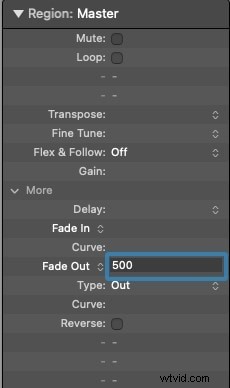
Passaggio 1 Individua la sezione Ispettore regione nella parte in alto a sinistra dello schermo dopo aver scelto la traccia preferita. Per ingrandirlo, se non l'hai già fatto, clicca sulla freccia.
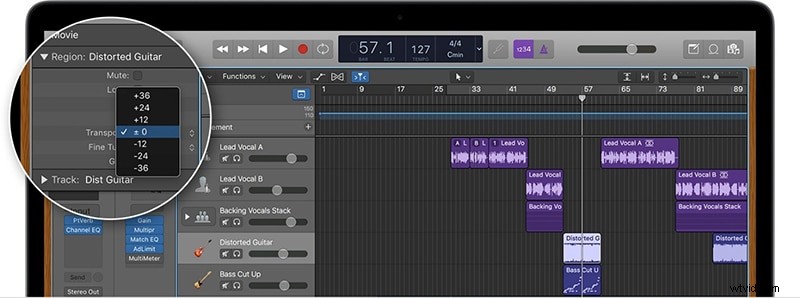
Passaggio 2 Inserisci il valore richiesto per la tua dissolvenza nella sezione Fade Out facendo clic su Altro e trovandolo. Se non sei sicuro, sperimenta varie figure finché non trovi quella ideale.
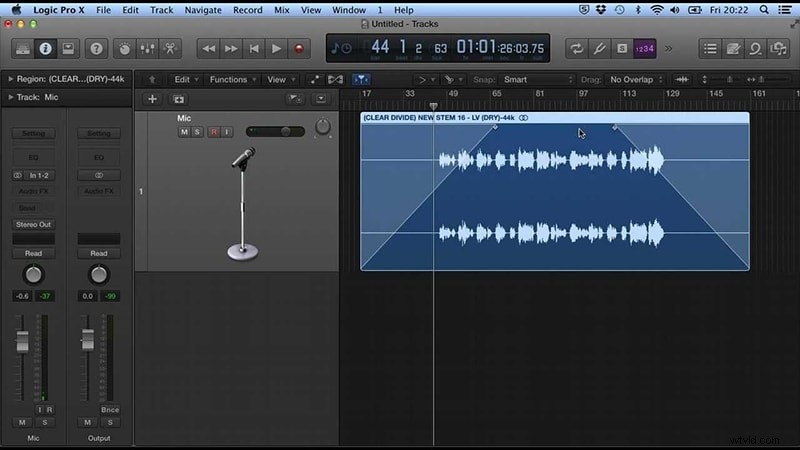
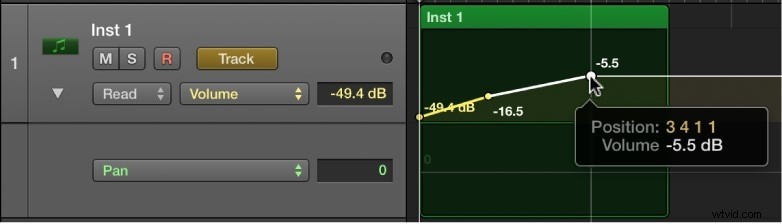
Passaggio 3Se lo desideri, crea una curva di automazione sulla dissolvenza prodotta utilizzando la sezione Curve. Per un maggiore controllo, puoi aggiungere una curva all'automazione della dissolvenza. Per raggiungere questo obiettivo, scegli lo strumento Curva di automazione facendo clic sul Selettore strumento nella parte superiore della Vista Arrangiamento. Quindi, fai clic con il pulsante sinistro del mouse e trascina il punto di automazione verso l'alto o verso il basso tra i punti.
Metodo 2:utilizza lo strumento Dissolvenza in chiusura
Il processo di dissolvenza ha un'opzione aggiuntiva in Logic Pro. Una traccia audio svanirà se viene utilizzato il cursore "Fade Out". Di conseguenza, l'audio svanirà progressivamente. Quindi, per far sì che una zona audio suoni esattamente come una regione con "Dissolvenza incrociata", utilizza il cursore "Dissolvenza in chiusura". Lo strumento dissolvenza offre un metodo ancora più semplice per creare una dissolvenza in chiusura. Tuttavia, tieni presente che questa tecnica è limitata ai file e alle tracce audio. Potrai vedere la dissolvenza incrociata in azione dopo averla applicata.
Passaggio 1 Passare al selettore degli strumenti situato nella parte superiore della vista regione. Seleziona lo strumento Dissolvenza espandendolo.
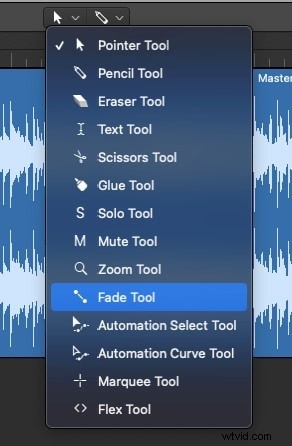
Passo 2 Seleziona lo strumento dissolvenza, quindi fai clic con il pulsante sinistro del mouse sul punto iniziale della dissolvenza mentre sei ancora nella zona audio appropriata. Fino alla conclusione della dissolvenza, trascina il mouse.
Passaggio 3 L'opzione "Dissolvenza in chiusura" può essere utilizzata anche per gestire la velocità con cui un'area svanisce. Devi prima scegliere un'area e quindi premere il cursore "Fade Out" per farlo. Una testina può regolare una dissolvenza incrociata a seconda del genere musicale. La scelta non ne viene influenzata. Tuttavia, dovresti utilizzare il cursore "Dissolvenza in apertura" se stai utilizzando un effetto audio in un video.
Metodo 3:utilizzare un editor di file
Usare l'editor di file per modificare è un altro metodo per sfumare in Logic Pro X. Questa tecnica registra direttamente i dati audio. Se stai manipolando un singolo campione o area audio senza rimbalzare, questo è utile. Scegli semplicemente l'opzione "Dissolvenza in chiusura" dal menu traccia per modificare un'area audio. Per regolare l'area di dissolvenza durante questa procedura, dovrai spostare la testina di riproduzione avanti e indietro.
Passaggio 1 Premi il tasto E o fai clic sull'icona di un pulsante con un paio di forbici nell'angolo in alto a sinistra dello schermo. Trascina l'inizio della dissolvenza dal punto in cui desideri che inizi sulla forma d'onda al punto in cui desideri che finisca. Scegli File dal menu.

Passaggio 2 Per generare una dissolvenza senza interruzioni durante la gestione dell'audio, è necessario utilizzare lo strumento dissolvenza. Puoi usarlo per aprire e chiudere varie zone audio. L'uso dello strumento dissolvenza renderà più semplice la produzione di una dissolvenza uniforme. Puoi passare facilmente da una parte all'altra della canzone utilizzando il pulsante "Fade Out".
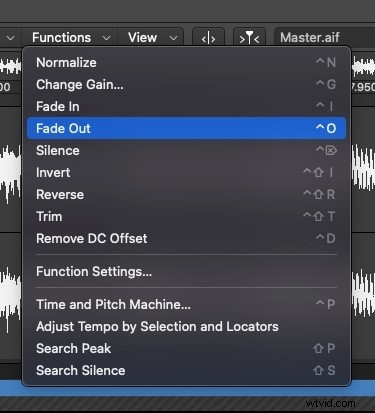
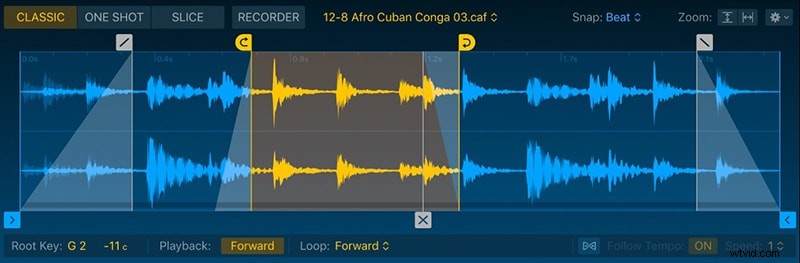
Passaggio 3 Inoltre, avrai sempre la possibilità di modificare il livello, che è un metodo fantastico per evitare di avere troppo rumore di sottofondo nella tua musica, come mostrato qui:
Parte 2. Alternativa a Logic Pro X per Fade Audio
Logic Pro è da tempo la scelta preferita dagli editor audio che possono permettersi un Mac, ma cosa succede se l'intero flusso di lavoro dipende da Microsoft Windows? Logic Pro X non è ora e probabilmente non sarà presto disponibile per Windows. Di conseguenza, devi considerare le alternative a Logic Pro per Windows e Filmora è tra i migliori sostituti di Logic Pro X. Ha una delle interfacce utente più belle in circolazione.
Indipendentemente dallo schermo che stai utilizzando, l'interfaccia scalabile mantiene il tuo processo in movimento. Di conseguenza, puoi scaricare e installare immediatamente il software. Sarai felice di vedere che la funzionalità di registrazione multitraccia è inclusa se approfondiamo l'elenco delle funzionalità. D'altra parte, potresti iniziare a utilizzare determinati strumenti di riproduzione o produzione musicale sul tuo computer in pochi minuti. La selezione degli effetti che potresti vedere nel software è molto migliore. Detto questo, opzioni migliorate di riduzione del rumore sarebbero eccellenti.
Come sbiadire l'audio con Filmora
Passaggio 1 Installa Filmora e importa l'audio
Devi prima scaricare e installare questa applicazione sul tuo computer prima di poterla utilizzare per eseguire la dissolvenza incrociata dell'audio. Accedendo ai collegamenti ufficiali, inizia ottenendo la versione più recente di questo software. È giunto il momento di installarlo sul tuo computer una volta completato. Avvia Filmora facilmente dal tuo desktop o dalla barra di ricerca e avvialo come segue per iniziare:
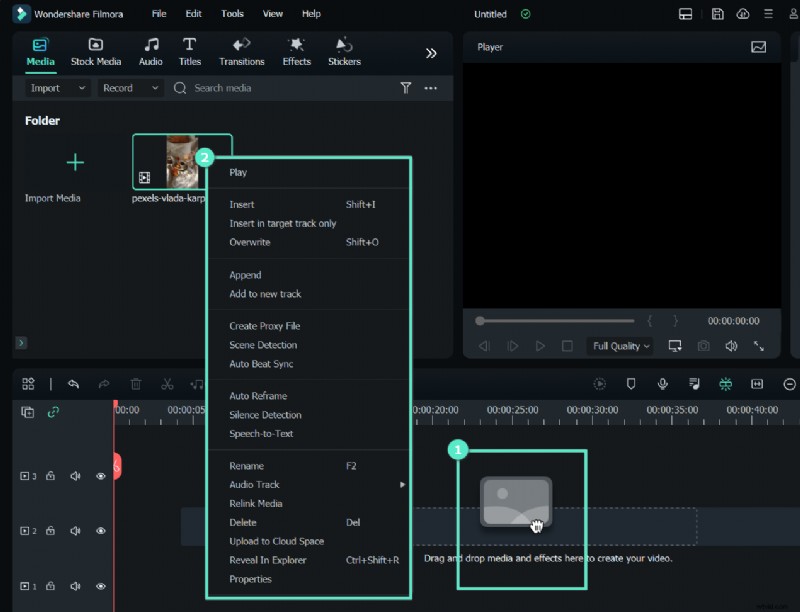
Quindi, devi importare i tuoi file, il che è facile con Filmora poiché devi farlo solo una volta dal tuo dispositivo, come mostrato di seguito. Per importare file musicali e video, utilizza il pulsante Importa dalla schermata principale del software come mostrato di seguito:
Passaggio 2 Avvia l'editor audio in Filmora
Devi trascinare i file multimediali nella timeline del programma dopo averli importati in Filmora. Puoi modificare i tuoi file multimediali utilizzando tutti gli strumenti nella timeline. Per utilizzare l'editor audio di Filmora, basta fare clic con il pulsante destro del mouse sul file audio specifico e scegliere "Modifica audio" dall'elenco:
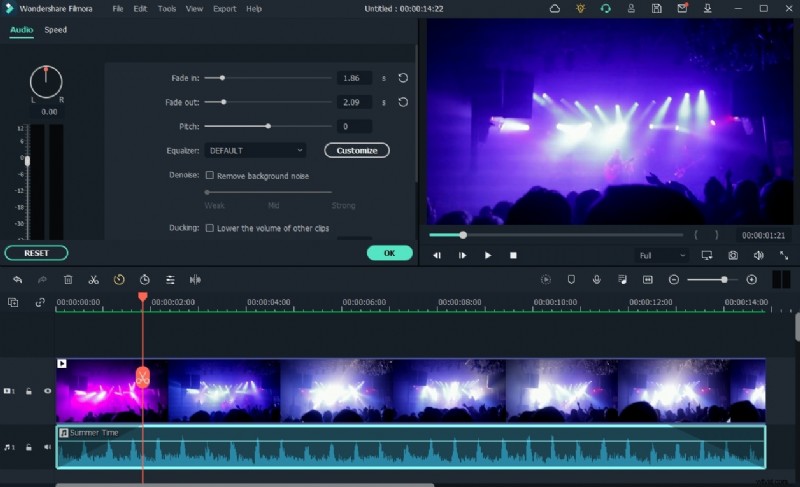
Passaggio 3 Utilizza la dissolvenza in apertura/dissolvenza audio
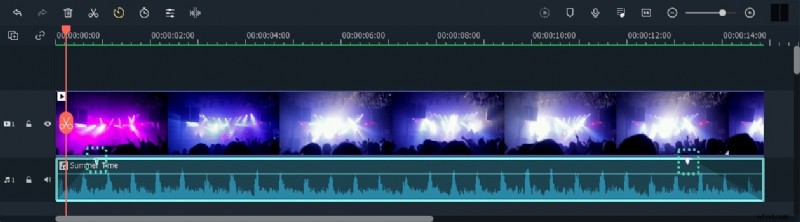
Il primo passo in questo processo è imparare come usare Filmora per iniziare a sfumare in entrata e in uscita le tue registrazioni audio. L'aspetto migliore di Filmora è quanto sia semplice utilizzare queste tecniche dalla timeline.
Per raggiungere questo obiettivo, concentrati sul file audio che desideri modificare nella timeline; dopo averlo selezionato, le due icone appariranno sopra il file audio. Come dimostrato, trascina il primo sulla durata desiderata per l'opzione di dissolvenza in apertura dell'audio. In Filmora, fai clic sull'altro simbolo e trascinalo alla lunghezza necessaria per completare la dissolvenza in chiusura.
Passaggio 4 Esporta il tuo video in dissolvenza
Infine, se sei soddisfatto del modo in cui la tua voce si è evoluta, ora potrebbe essere il momento ideale per mantenerla o addirittura registrarla. È disponibile il supporto per tutti i formati video e audio più diffusi, incluso MP3. Per farlo, fai clic su "Esporta" e scegli il formato file appropriato dal menu Locale, come mostrato di seguito. I parametri indicati di seguito ti consentono di modificare la posizione finale del file audio modificato:
Conclusione
Logic Pro X di Apple non è compatibile con i computer basati su Windows. Pertanto, se desideri l'esperienza Logic Pro anche su Windows e Mac, hai Filmora come scelta alternativa. Tutto nella suite, inclusi vari effetti e strumenti di composizione, è incluso. In conclusione, Filmora è estremamente ricco di funzionalità e ti consente di svolgere una serie di attività, come dissolvenza incrociata, composizione, registrazione, editing, mixaggio e pubblicazione su siti di social media. Pertanto, Filmora è la tua migliore opzione se vuoi sperimentare completamente una DAW su Windows e Mac.