
La maggior parte delle persone avverte un rumore sgradevole durante l'ascolto di un file audio. Questo di solito accade quando si verifica un certo cambiamento nella forma d'onda audio e i picchi vengono appiattiti. Il risultato di questo cambiamento è un suono aspro in cui le ampiezze superano il valore massimo. Uno dei motivi di questa distorsione è lo scarso guadagno del suono o sovraccarichi accidentali.
Questo difetto può essere gestito utilizzando le giuste precauzioni durante la registrazione o utilizzando strumenti dedicati post-registrazione. In questo articolo discuteremo dei metodi per rimuovere i ritagli audio per una qualità del suono più fluida e piacevole.
In questo articolo
-
- Utilizzare apparecchiature di registrazione di livello professionale
- Impostazioni di registrazione consigliate
- Strumenti da utilizzare
-
- Pulizia EQ
- Compressione
- Limitatore
- Utilizzo dell'editor video
- Suggerimenti per un editing visivo efficace
Parte 1. Prevenire i ritagli audio durante la registrazione
Utilizzare apparecchiature di registrazione di livello professionale
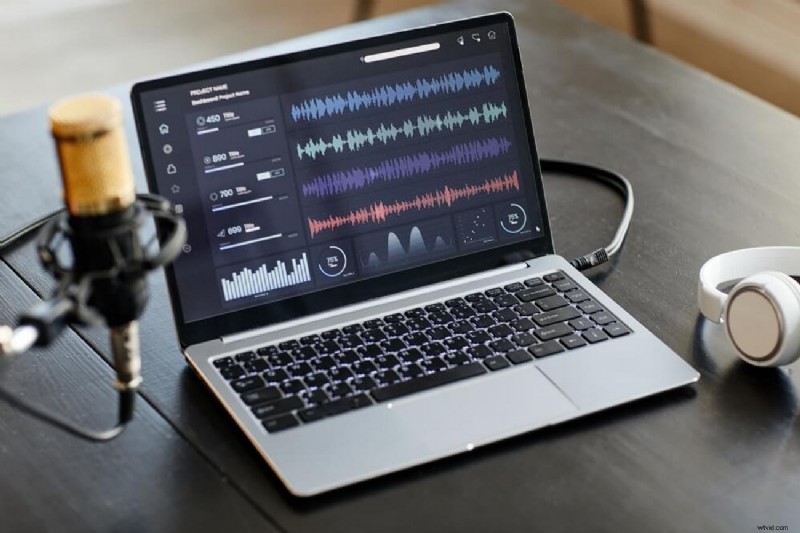
Registratori di alta qualità come Zoom F3 o Sound Devices MixPre II gestiscono ampie gamme dinamiche e aiutano a catturare un suono chiaro senza distorsioni.
Impostazioni di registrazione consigliate
- Utilizza una frequenza di campionamento di 48kHz o superiore (fino a 96kHz) per acquisire audio dettagliato.
- Registra con profondità a 24 bit per headroom sufficiente; La versione a 32 bit offre una gamma dinamica ancora maggiore.
- Evita di registrare con un guadagno troppo elevato per evitare il clip:mantieni i picchi di ingresso idealmente tra -12 dB e -6 dB.
Strumenti da utilizzare
Utilizza DAW con monitoraggio dal vivo:
Software come Audacity, Reaper e Adobe Audition offrono monitoraggio della forma d'onda e del livello in tempo reale, consentendoti di:
- Ascolta esattamente ciò che viene registrato con una latenza minima
- Individuare visivamente i ritagli o i picchi di input non appena si verificano
- Apporta modifiche immediate prima che il problema diventi irreversibile
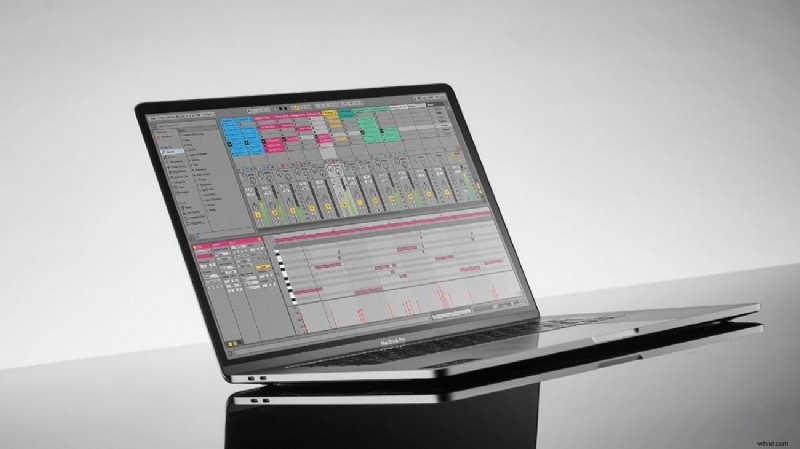
Accoppiamento con il software di interfaccia audio:
Strumenti come PreSonus UC Surface e Universal Audio Console ti consentono di:
- Regola digitalmente il guadagno del preamplificatore (senza toccare le manopole hardware)
- Perfeziona i livelli prima che il segnale raggiunga la tua DAW
- Ottieni una stadiazione del guadagno più precisa e coerente
Parte 2. Riparare il ritaglio audio in post-produzione
La fase di editing è la fase successiva per contrastare il clip del suono, soprattutto se non viene gestito in modo efficace nella fase precedente. Di seguito sono riportati i passaggi essenziali che puoi utilizzare in post-produzione per un audio nitido e chiaro:
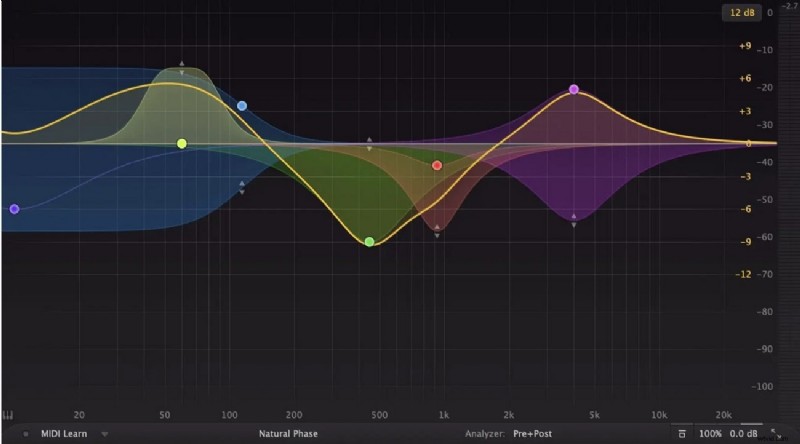
Pulizia EQ
Di solito è la prima mossa per affrontare i problemi sonori legati al ritaglio audio. Riducendo leggermente la gamma di frequenza con un EQ parametrico, puoi attenuare la struttura aspra, soprattutto nelle frequenze da 2kHz a 5kHz.
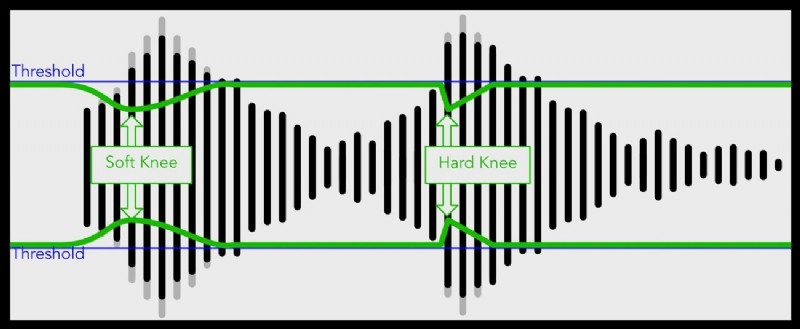
Compressione
La prossima cosa da gestire sono le incoerenze dinamiche che il ritaglio potrebbe aver lasciato. Crea un equilibrio uniforme tra le parti più forti e quelle più silenziose comprimendo delicatamente i segnali. Controlla i picchi e mantieni una gamma dinamica naturale in tutto l'audio.
Limitatore
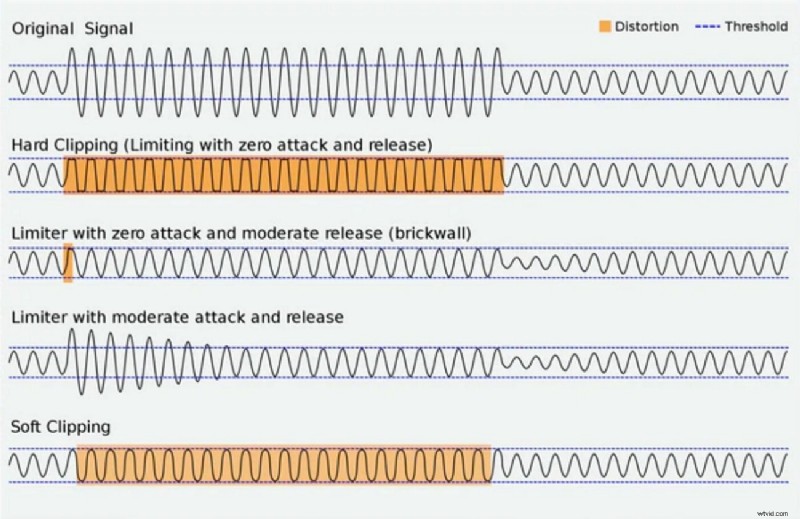
In questo passaggio, assicurati che l'audio non superi il livello di uscita massimo dopo la modifica. Un limitatore cattura e gestisce eventuali picchi finali che potrebbero causare il ritaglio del suono durante la riproduzione o l'esportazione. È possibile prevenire la distorsione del campione intero per rendere l'audio nitido e chiaro quando riprodotto su apparecchiature di livello consumer.
Utilizzo dell'editor video
Una delle soluzioni più affidabili per rimuovere il ritaglio audio dai tuoi file video e audio è utilizzare Wondershare Filmora. Questo strumento multimediale all-in-one offre l'utilità di ottimizzare l'audio alla massima qualità offrendo funzioni di base e basate sull'intelligenza artificiale. Rileva automaticamente i difetti nel tuo audio e fornisce una soluzione per rimuoverli senza problemi utilizzando una tecnologia avanzata.
Lo strumento elimina efficacemente il rumore di fondo per garantire un audio pulito e professionale migliorando al tempo stesso la chiarezza della voce. Puoi controllare i risultati immediati prima e dopo il processo di miglioramento dell'audio. Offre varie funzionalità che aiutano gli utenti a eliminare istantaneamente i ritagli audio.
Originale:
Migliorato:


Come rimuovere i ritagli audio utilizzando Filmora
Di seguito sono menzionate diverse tecniche che puoi utilizzare per risolvere facilmente il problema del ritaglio audio nei tuoi contenuti multimediali:
Strumento di allungamento audio
Questa utility allunga e regola automaticamente l'audio in base alla lunghezza del video. Aiuta gli utenti a riorganizzare brani e altri brani musicali senza perdere la qualità. La funzione elimina la necessità di tagliare e estrarre manualmente l'audio per adattarlo alla lunghezza del video. Di seguito sono forniti i passaggi per imparare a correggere il ritaglio audio all'interno dell'interfaccia Filmora:
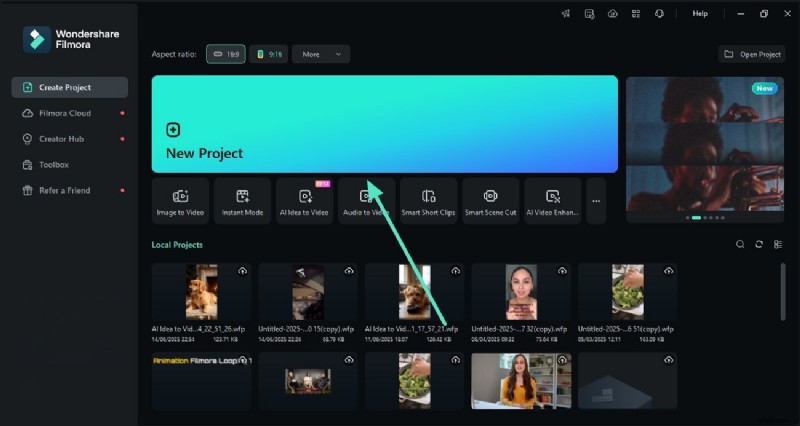
Passaggio 1Inizia creando un nuovo progetto
- Premi l'opzione "Nuovo progetto" dopo aver avviato Filmora sul tuo dispositivo.
- Importa i file audio e video nell'interfaccia e trascinali nella timeline di modifica.
Passaggio 2Abilita la funzione di estensione audio
- Individua l'icona "Audio Stretch" nella parte superiore della sequenza temporale di modifica.
- Trascina la traccia audio di conseguenza per abbinare l'audio alla durata del video.

Riduzione rumore audio AI
Consente agli utenti di rimuovere automaticamente il rumore indesiderato dai propri video rilevando in modo efficiente ronzii e sibili. Inoltre, ti consente di regolare l'intensità della rimozione del rumore in base alle tue preferenze.
Istruzioni:come eseguire la riduzione del rumore audio con Filmora
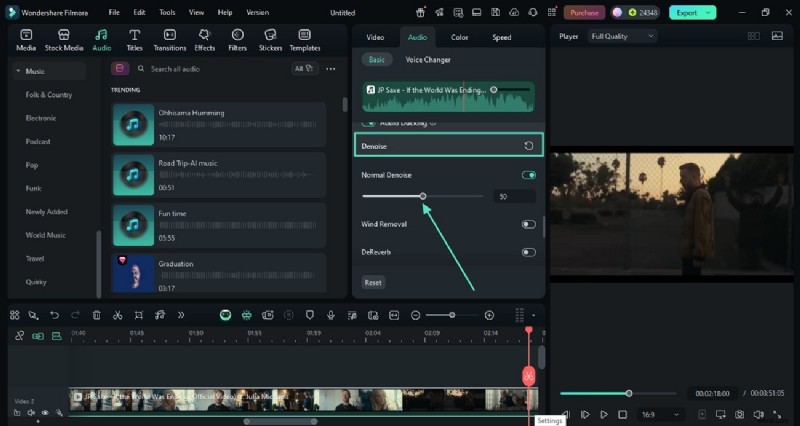
- Dopo aver importato il video nella timeline di modifica, accedi al pannello audio situato all'interno dell'interfaccia.
- Scorri fino in fondo per individuare l'opzione "Denoise".
- Regola il "Riduzione rumore normale" trascinando i rispettivi cursori.
Normalizza audio
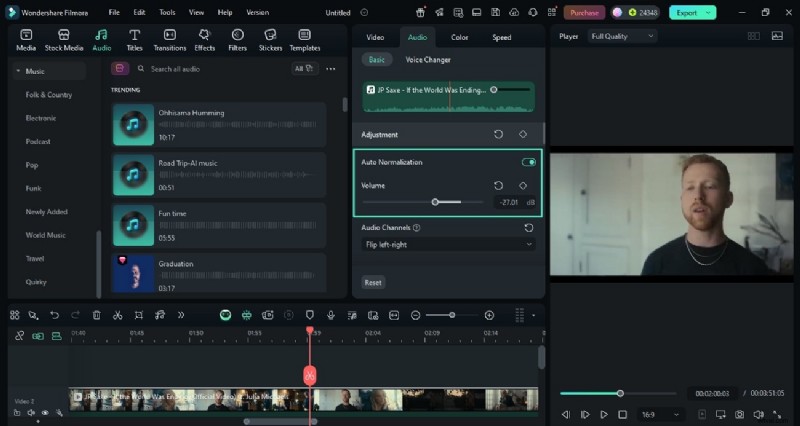
Gli utenti possono bilanciare automaticamente i livelli audio nei clip video evitando il ritaglio dell'audio. Offre un'esperienza di ascolto coerente consentendo agli utenti di regolare il volume dei propri clip audio e video da sinistra a destra.
Guida alla normalizzazione dell'audio con Filmora
- Individuare la funzione "Normalizzazione automatica" accedendo al pannello audio.
- Abilita l'interruttore e regola il volume trascinando il cursore.
- Trascina il menu a discesa per selezionare il canale audio.
- Regola il bilanciamento del suono e la dissolvenza in apertura e in chiusura in base alle tue preferenze trascinando i cursori.
Strumento di ducking audio
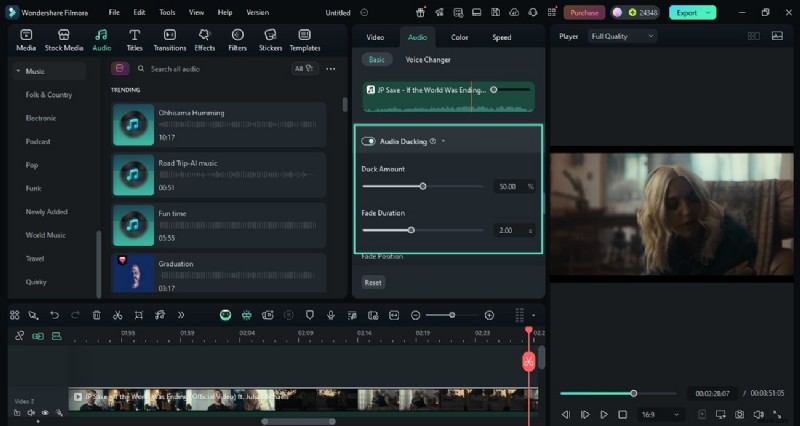
La funzione Audio Ducking di Filmora abbassa automaticamente il volume della musica di sottofondo quando sono presenti dialoghi o voci fuori campo. Questa funzionalità è particolarmente utile per tutorial e vlog in cui la musica di sottofondo potrebbe sopraffare il discorso. Per utilizzare questa funzione per rimuovere il ritaglio audio, seguire le istruzioni fornite di seguito:
Ducking dell'audio con Filmora:una guida semplice
- Scorri il pannello audio per individuare la funzione "Audio Ducking".
- Attiva l'interruttore e regola la "Quantità Duck" trascinando il cursore.
- Regola la "Durata dissolvenza" e la posizione in base alle tue preferenze.
Suggerimenti per un editing visivo efficace
L'editing video può fare una differenza significativa quando si affrontano problemi audio come il ritaglio o la distorsione. Ecco alcuni suggerimenti essenziali che puoi utilizzare per migliorare il tuo flusso di lavoro di modifica:
- Lo zoom della visualizzazione visiva dell'audio consente di individuare il punto esatto della distorsione per facilitare la risoluzione delle aree problematiche.
- Non è necessario registrare l'intera traccia se il ritaglio o il rumore indesiderato sono presenti solo in un determinato segmento della registrazione. Puoi invece catturare nuovamente i segmenti difettosi e unirli nell'audio originale.
- Puoi applicare brevi dissolvenze tra le clip per ridurre al minimo le transizioni audio al termine della registrazione. Ciò crea un flusso naturale e previene i ritagli che possono distrarre gli ascoltatori.
- Cerca di far corrispondere il volume e la forma della forma d'onda circostante durante la registrazione dell'audio. Renderà la transizione meno evidente e aiuterà a evitare salti di volume innaturali.

Nota:sebbene gli strumenti di post-produzione possano ridurre gli effetti del ritaglio audio, non possono ripristinare completamente i dati persi da registrazioni fortemente distorte. Ecco perché prevenire il clip durante la registrazione è sempre l'approccio migliore.
Parte 3. Esporta audio con impostazioni di qualità ottimale
Il passaggio finale è esportare l'audio con le impostazioni ottimali una volta modificato e pulito utilizzando Filmora. Selezionare la corretta configurazione di esportazione è fondamentale se i tuoi contenuti verranno pubblicati su più piattaforme di streaming.
Impostazioni di esportazione consigliate in Filmora
- L'esportazione in formato WAV è ideale per preservare la qualità audio perché è un formato senza perdita di dati che conserva tutti i dettagli audio senza compressione.
- MP3 a 320 KBPS è un buon equilibrio tra qualità e dimensioni se ti rivolgi a piattaforme online.
- È essenziale abbinare la frequenza di campionamento del progetto durante l'esportazione, che in genere è 48 kHz per i progetti video offerti da Filmora.
Passaggi per esportare file audio con diverse impostazioni su Filmora
Come discusso, Filmora offre diverse impostazioni di esportazione per salvare l'output in alta qualità. Per esportare i risultati dopo aver appreso cos'è il ritaglio audio, leggi i passaggi indicati di seguito:
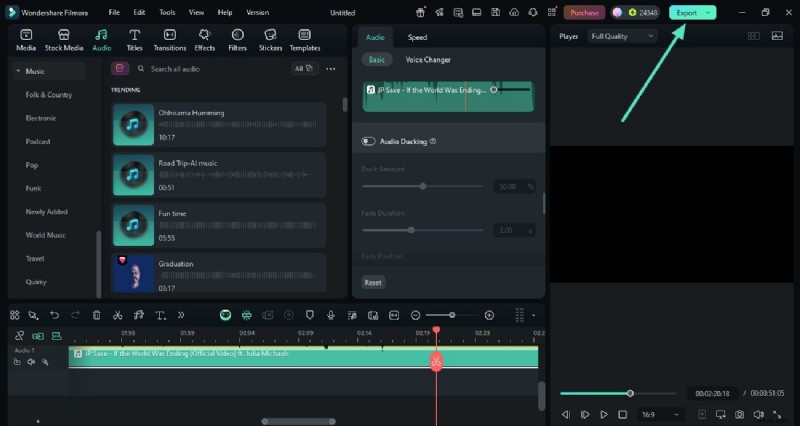
Passaggio 1:fai clic sul pulsante Esporta dopo la modifica
- Vai all'angolo in alto a destra una volta che il file audio è pronto per essere salvato.
- Premi il pulsante "Esporta" per procedere all'interfaccia successiva per regolare le impostazioni audio.
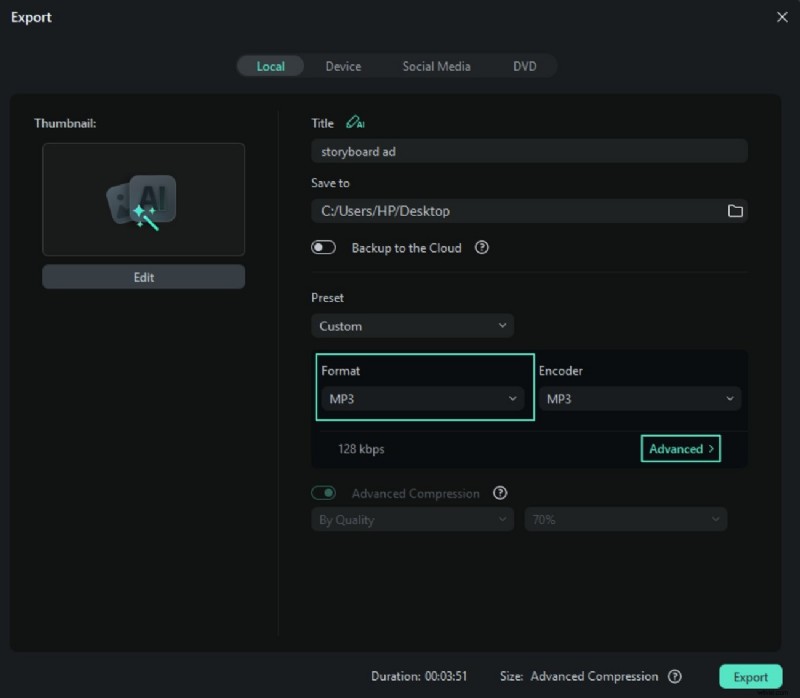
Passaggio 2Seleziona Formato e altre impostazioni
- Espandi la sezione "Formato" per selezionare il formato di output come MP3 o WAV.
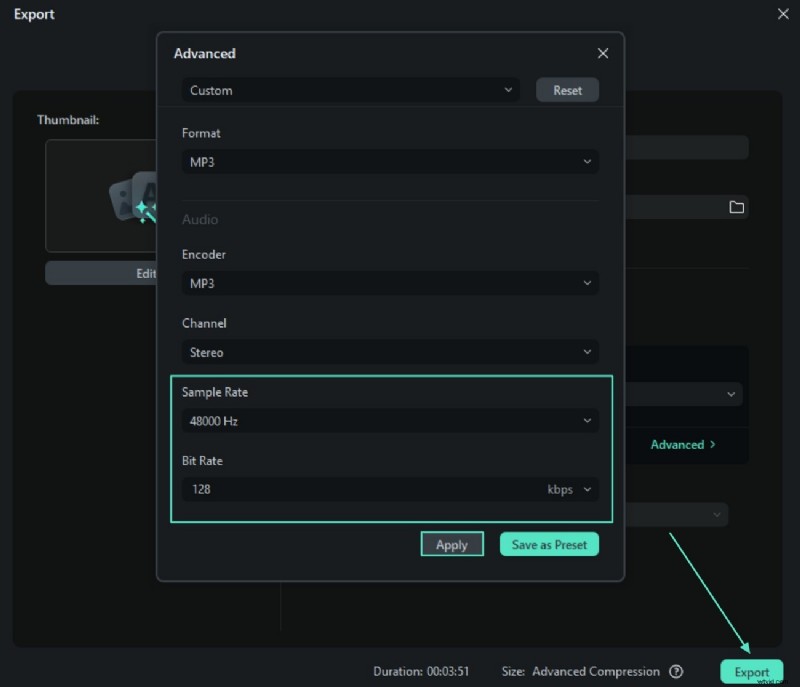
- Fai clic sull'opzione "Avanzate" per abilitare le impostazioni avanzate.
Passaggio 3:configura le impostazioni avanzate ed esporta
- Nella finestra seguente, seleziona impostazioni come "Frequenza campione" o "Bit rate" espandendo il menu a discesa.
- Premi "Applica" per salvare le modifiche apportate all'output.
- Infine, premi il pulsante "Esporta" per salvare l'audio senza ritagli di suono sul tuo dispositivo.
Conclusione
Per concludere, questo articolo ha discusso cos'è il ritaglio audio e il suo impatto negativo sull'esperienza di ascolto complessiva. L'articolo suggerisce anche vari modi per correggere questo difetto nelle fasi di registrazione e post-produzione. Tuttavia, uno dei migliori strumenti che rimuove questi artefatti audio è Wondershare Filmora, che offre varie funzionalità di miglioramento audio che ti aiutano a produrre un audio chiaro.

Filmora
⭐⭐⭐⭐⭐
Il miglior software e app di editing video basati sull'intelligenza artificiale