
L'utilizzo delle forme d'onda audio in Premiere Pro migliora la precisione e la velocità del flusso di lavoro di editing audio. Questa guida spiega come la funzione di sincronizzazione automatica di Premiere semplifica l'allineamento delle clip, dal pannello Progetto alle configurazioni multicamera, e come incorporare le forme d'onda direttamente nelle clip.
In questo articolo
- Come mostrare la forma d'onda audio sulle clip in Premiere Pro? (2 modi)
- Come aggiungere l'animazione della forma d'onda audio in Premiere Pro?
- Come modificare la forma d'onda audio errata in Premiere Pro?
- L'alternativa più semplice e creativa:Filmora Audio Visualizer
Crea immagini audio dinamiche con facilità!
- Oltre 25 effetti di visualizzazione audio tra cui scegliere.
- Generazione automatica di forme d'onda da tracce audio.
- Sincronizza le forme d'onda con ritmi e transizioni video.
- Esporta in una varietà di formati.
- Disponibile su Mac, Windows, iOS e Android.


Come mostrare la forma d'onda audio sulle clip in Premiere Pro? (2 modi)
Molti editor notano che le forme d'onda audio possono scomparire inaspettatamente, rendendo difficile un editing preciso. Di seguito sono riportati due metodi affidabili per garantire che le forme d'onda rimangano visibili.
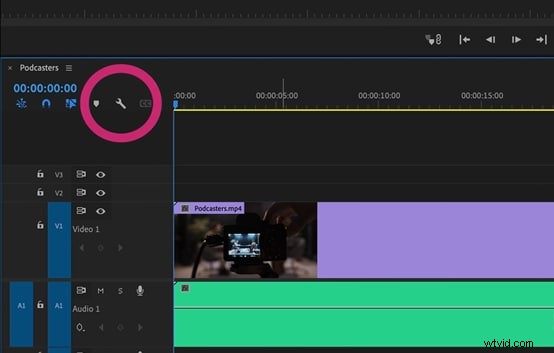
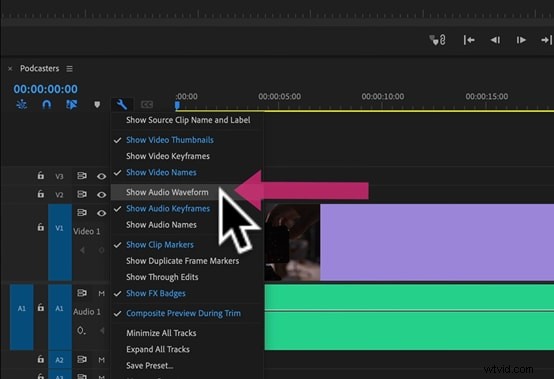
1. Abilita le forme d'onda tramite l'icona Preferenze
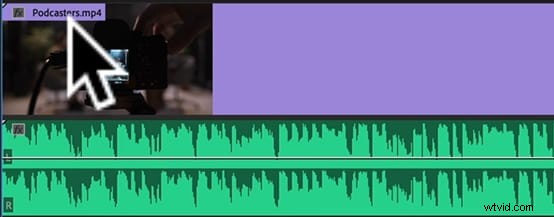
Trascina una clip audio sulla timeline o nella sequenza. Fai clic sulla chiave inglese nel pannello delle impostazioni della clip e seleziona l'opzione "Mostra forma d'onda audio". Un segno di spunta blu conferma l'impostazione. Facendo nuovamente clic sull'icona si attiva o disattiva la visualizzazione della forma d'onda.
2. Abilita la generazione automatica della forma d'onda
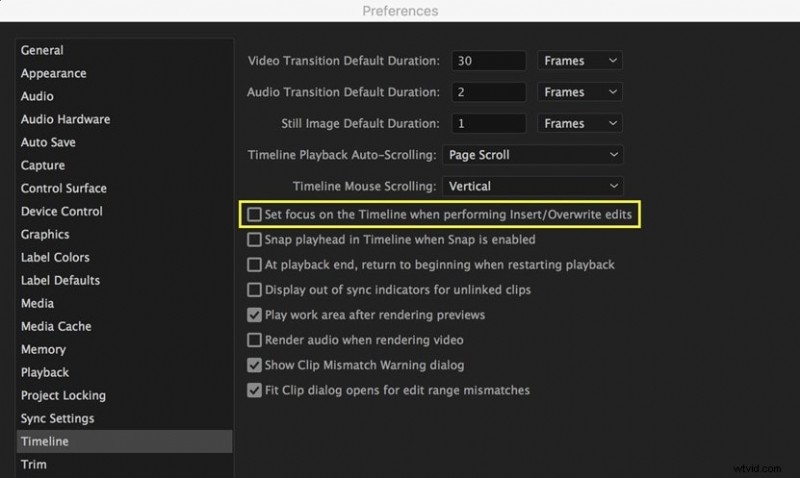
Vai a Modifica> Preferenze> Audio e assicurati che l'opzione "Creazione automatica della forma d'onda audio" sia selezionata. Le importazioni future genereranno automaticamente forme d'onda; le clip esistenti non saranno influenzate.
Per le clip prive di forme d'onda, selezionale nel pannello Progetto e scegli Clip> Genera forma d'onda audio dal menu.
Come aggiungere l'animazione della forma d'onda audio in Premiere Pro?
L'animazione delle forme d'onda può aggiungere un tocco professionale ai video musicali o ai podcast. Il processo coinvolge After Effects ma rimane completamente integrato con Premiere.
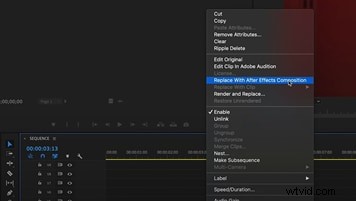
Passaggio 1:sostituisci la clip con la composizione di After Effects
Fai clic con il pulsante destro del mouse sulla clip audio o video selezionata e scegli Sostituisci con composizione After Effects .
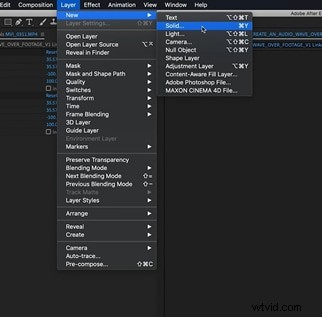
Passaggio 2:crea un livello solido
In After Effects, aggiungi un nuovo solido di qualsiasi colore alla tua composizione.
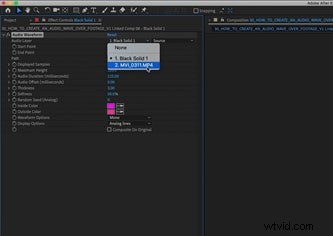
Passaggio 3:applica l'effetto forma d'onda audio
Cerca "Forma d'onda audio" e trascina l'effetto sul solido. Collega l'effetto al tuo livello audio nella timeline per far sì che la forma d'onda reagisca al suono.
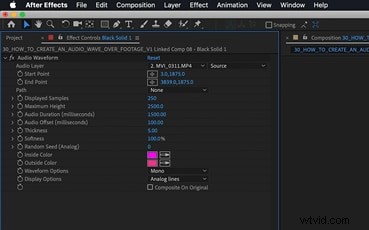
Passaggio 4:perfeziona l'effetto
Regola i punti iniziale e finale, i colori e le impostazioni di visualizzazione per adattarli alla tua estetica. Mantieni coerenti i valori finali per un aspetto equilibrato.
Passaggio 5:revisione ed esportazione
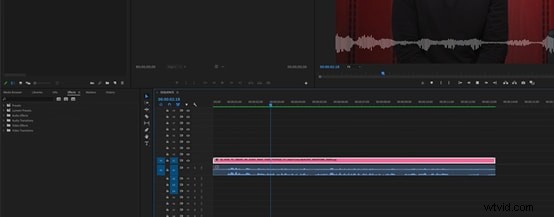
Tornando in Premiere, vedrai la forma d'onda animata sostituire la clip originale. Esporta la tua sequenza normalmente; l'animazione verrà incorporata nel file finale.
Come modificare la forma d'onda audio errata in Premiere Pro?
Forme d'onda errate spesso derivano da cache danneggiata o file di picco. Cancellandoli è possibile ripristinare visualizzazioni accurate.
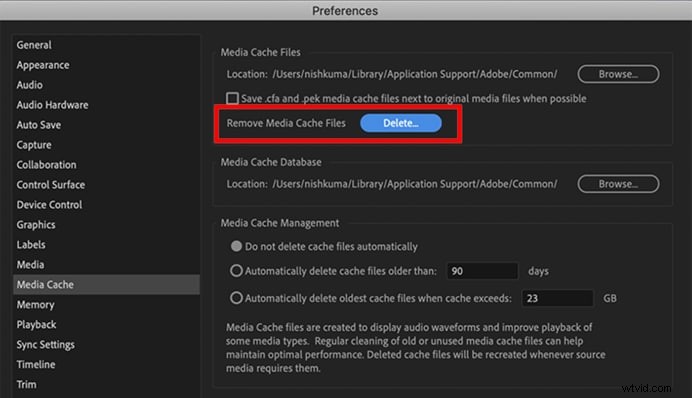
Vai a Preferenze> Cache multimediale ed eliminare manualmente il contenuto delle cartelle “Media Cache”, “Media Cache Files” e “Peak Files”. Verificare che i file di cache non siano necessari prima dell'eliminazione.
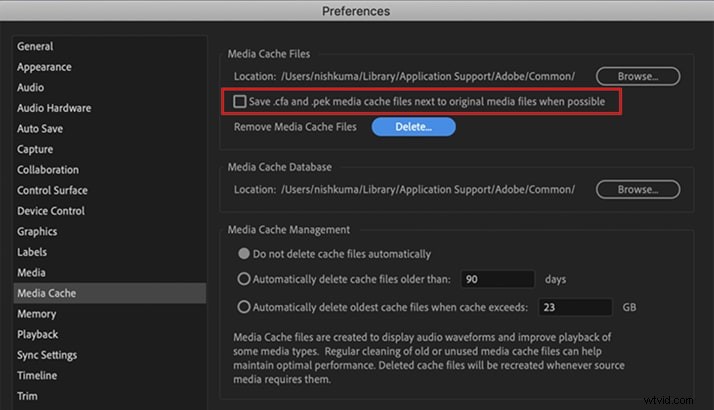
Assicurati che l'opzione "Salva i file cache .cfa e .pek accanto ai file multimediali originali quando possibile" è deselezionato per evitare la rimozione manuale in un secondo momento.
Cancella le anteprime audio tramite File> Impostazioni progetto> Dischi Scratch> Anteprime audio . La ricostruzione della cache potrebbe richiedere del tempo, ma risolverà le imprecisioni della forma d'onda.
Un'alternativa più veloce e creativa:Filmora Audio Visualizer
Sebbene Premiere Pro offra solide funzionalità per la forma d'onda, molti montatori trovano il flusso di lavoro all-in-one di Filmora più efficiente per progetti rapidi. Filmora fornisce un'ampia libreria di tracce royalty-free ed effetti di visualizzazione integrati, eliminando la necessità di importare audio esterno.
Di seguito è riportato un flusso di lavoro semplificato per creare un visualizzatore audio raffinato in Filmora.
Passaggio 1:installa Filmora
Scarica l'ultima versione dal sito web ufficiale Wondershare Filmora e segui le istruzioni di installazione.
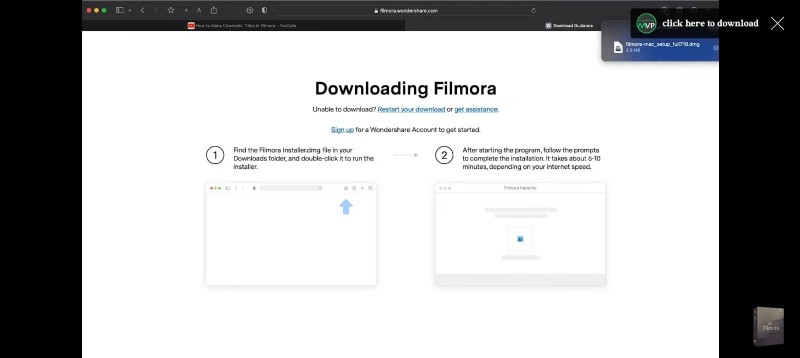
Una volta installata, avvia l'applicazione e inizia un nuovo progetto.
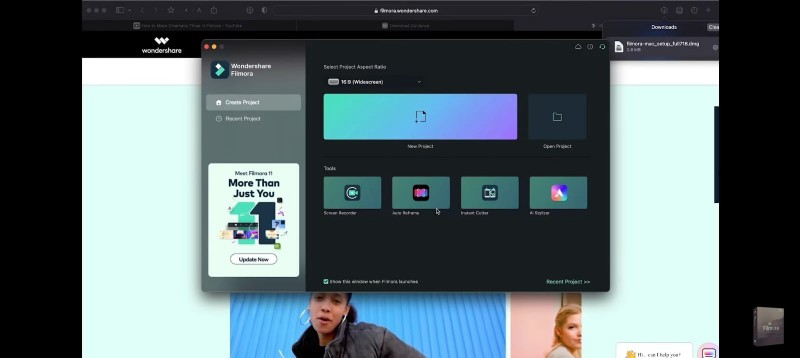
Passaggio 2:importa musica
Fai clic su Crea nuovo progetto , quindi Fai clic qui per importare contenuti multimediali per aggiungere la tua traccia. Trascina il file audio sulla timeline e sovrapponi un'immagine stock da Stock Media biblioteca.
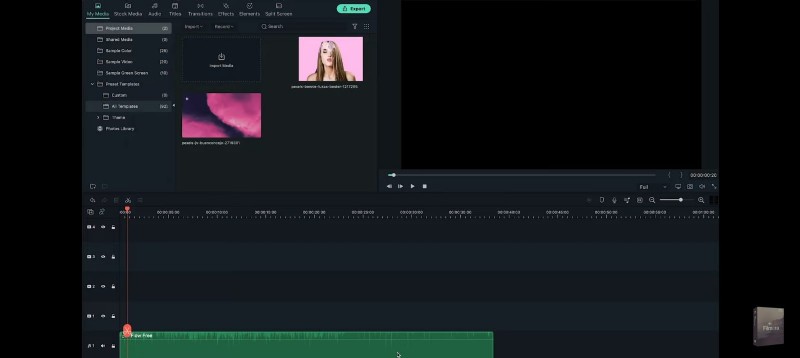
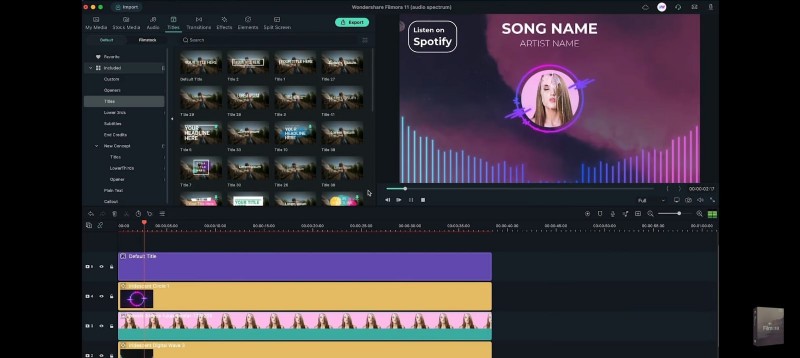
Passaggio 3:aggiungi un effetto visualizzatore
Vai a Effetti scheda, seleziona un visualizzatore e trascinalo sulla timeline sopra l'immagine di sfondo.
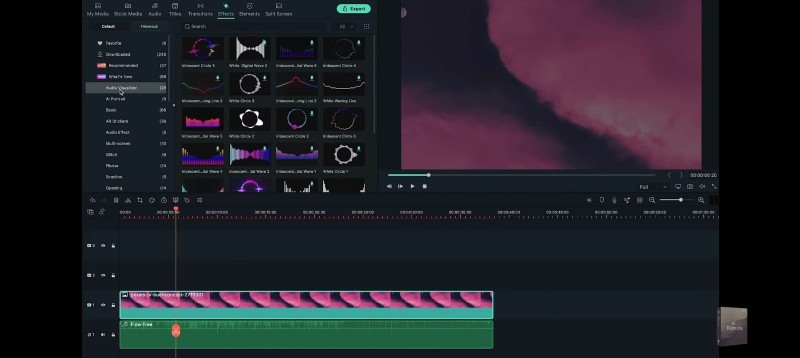
Passaggio 4:personalizza il visualizzatore
Fare doppio clic sulla clip del visualizzatore per aprirne le impostazioni. Regola posizione, scala, opacità, intensità e colore. Conferma le modifiche facendo clic su OK .
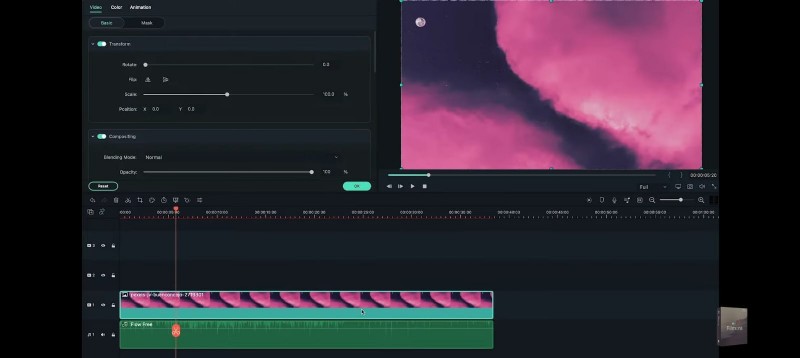
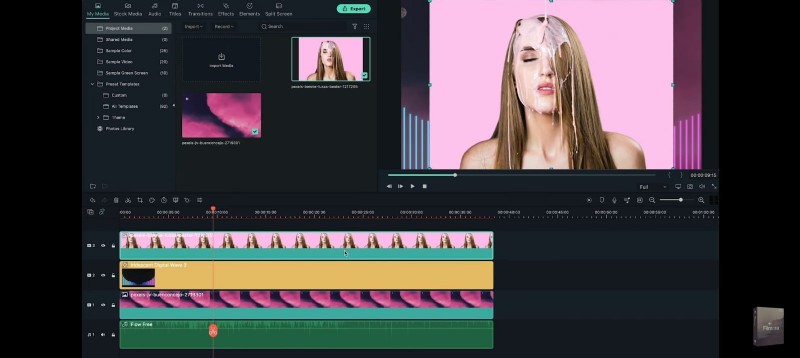
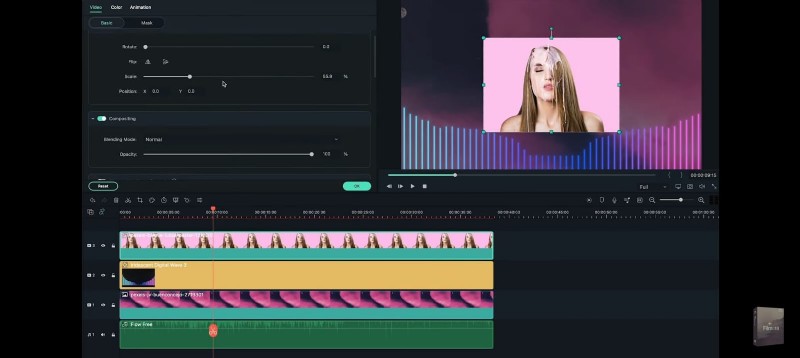
Passaggio 5:aggiungi un'immagine verticale
Importa una foto ritratto e posizionala sopra il visualizzatore sulla timeline. Ridimensionalo e riposizionalo secondo necessità.
Passaggio 6:sovrapponi un secondo visualizzatore (facoltativo)
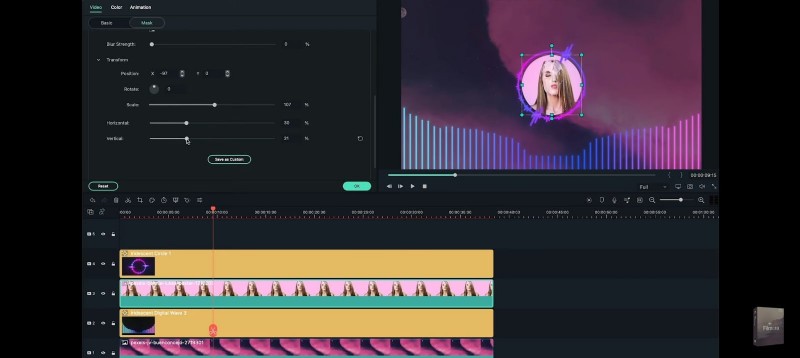
Trascina un secondo effetto visualizzatore sulla timeline, allinealo con l'immagine del ritratto e utilizza la Maschera strumento per creare una cornice circolare.
Passaggio 7:aggiungi un titolo
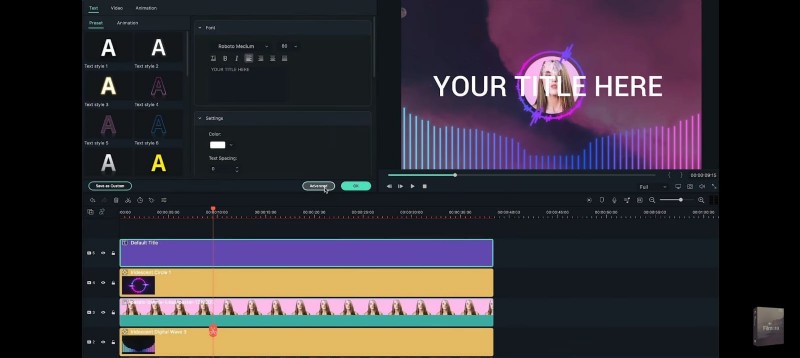
Vai ai Titoli scheda, trascina un titolo sulla timeline e personalizzalo in Avanzate impostazioni. Aggiungi nomi di brani e artisti e, facoltativamente, includi una forma per il branding.

Passaggio 8:anteprima ed esportazione
Riproduci il progetto nella finestra di anteprima per assicurarti che tutto sia allineato. Una volta soddisfatto, fai clic su Esporta , scegli il formato desiderato ed esegui il rendering del file.
Conclusione
Con queste tecniche puoi visualizzare, animare e risolvere in tutta sicurezza le forme d'onda audio in Premiere Pro. Se cerchi una soluzione più rapida per video musicali o podcast, il visualizzatore audio di Filmora offre un flusso di lavoro intuitivo e tutto in uno. Entrambi gli strumenti consentono agli editori di fornire produzioni raffinate e incentrate sull'audio.