
Le forme d'onda audio rivelano l'ampiezza e la durata delle clip audio, facilitando l'individuazione dei punti di modifica e degli effetti dei fotogrammi chiave in Final Cut Pro. Sebbene la dimensione della forma d'onda rifletta naturalmente il volume (più grande per le clip più forti e più piccola per quelle più deboli), gli utenti spesso riscontrano problemi in cui la forma d'onda scompare o desiderano aggiungere effetti visivi dinamici. Questa guida spiega come visualizzare le forme d'onda, aggiungere visualizzatori animati e offre un'alternativa all-in-one con Filmora.
In questo articolo
- Mostra forme d'onda audio in FCP.
- Aggiungi l'animazione della forma d'onda con due metodi.
- Esplora un flusso di lavoro integrato in Filmora.
Parte 1 – Come mostrare le forme d'onda audio sulle clip in FCP?
Con la timeline di FCP puoi ingrandire, ridimensionare o modificare l'aspetto dei clip per visualizzare chiaramente le forme d'onda audio.
Le opzioni chiave includono:
- Espandi una clip per modificare l'audio a livello di canale.
- Separa audio e video per lavorarci in modo indipendente.
- Mostra forme d'onda di riferimento che rimangono visibili anche quando il volume diminuisce.
La curva di riferimento mostra la massima risoluzione possibile di un suono, consentendoti di vedere i dettagli più sottili quando la forma d'onda effettiva viene compressa.
- Vai a Final Cut Pro> Preferenze e fai clic su Modifica .
- Seleziona Mostra forme d'onda di riferimento scatola.
Quando regoli il volume di una clip, la forma d'onda di riferimento rimane visibile, rendendo la modifica più intuitiva.
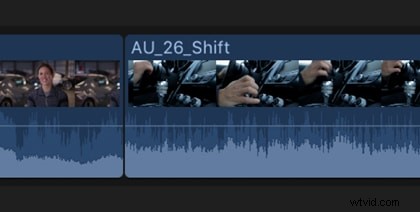
Suggerimento: Premi Control+Opzione+1 per visualizzare forme d'onda audio di grandi dimensioni sulla timeline.
Parte 2 – Come aggiungere l'animazione della forma d'onda audio in FCP? (2 modi)
1. Visualizzatore audio Pixel Film Studios
FCPX Audio Visualizer Volume 2 di Pixel Film Studios ti consente di eseguire il rendering di fino a 48 frequenze audio con il pieno controllo su uscite sinistra/destra, uniformità, scala, raggio e animazione, tutto da FCPX.
Progettato per integrarsi perfettamente, il visualizzatore funziona come un effetto titolo che puoi trascinare sui media, visualizzarne l'anteprima in tempo reale e perfezionarlo dall'inspector.
Scegli tra layout preimpostati (cerchi, linee, rettangoli e forme personalizzate) e regola la diffusione, il colore, la rotazione e altro ancora.
2. Modelli di animazione della forma d'onda audio
Motion Array offre 21 modelli di forme d'onda già pronti che includono titoli, caratteri, loghi, effetti sonori e tavolozze di colori. Seleziona semplicemente uno stile, importa il tuo audio ed esportalo pronto per i social media. Per il download è richiesto l'abbonamento.
Parte 3 – Alternativa tutto in uno:crea forme d'onda in Filmora
Per gli editor che preferiscono un'unica piattaforma, Wondershare Filmora fornisce visualizzatori integrati e una vasta libreria musicale royalty-free. Non sono necessari plug-in o modelli aggiuntivi.
Sfoglia la libreria e ascolta in anteprima brani come "Phonk Uplifting Pissed Off" (01:39) o "As The World Spins On" (03:43). 
Dopo aver selezionato una traccia, apri gli Effetti e scegli tra 25 stili di animazione audio in Visualizzatore audio :
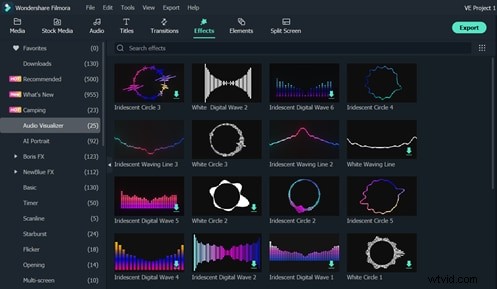
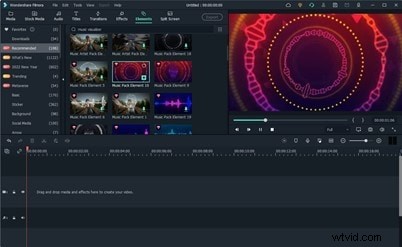
In alternativa, cerca Elementi> Consigliati per animazioni di forme d'onda preimpostate. Visualizza l'anteprima, modifica, quindi esporta per condividere su piattaforme come YouTube, Instagram o TikTok.
Conclusione
Che tu sia un creatore di social media, un musicista o un VJ, le tecniche di cui sopra ti offrono modi potenti per visualizzare l'audio in Final Cut Pro o Filmora. Per coloro che desiderano una soluzione rapida e all-in-one, Filmora offre il flusso di lavoro più snello.