
Rimuovere la musica di sottofondo è essenziale quando la strumentazione di una traccia entra in conflitto con la voce, i dialoghi o altri elementi audio. Che tu stia perfezionando un podcast, ripulendo una traccia karaoke o preparando un video per la pubblicazione, una colonna sonora chiara e priva di distrazioni fa una notevole differenza.
Perché rimuovere la musica di sottofondo?
Gli scenari comuni includono:
- Tracce di sottofondo non professionali o registrate male che confondono l'audio principale.
- È necessario isolare le voci per il remix o il karaoke.
- Creazione di audio pulito per sottotitoli, voce fuori campo o traduzione.
- Preparazione dell'audio per strumenti basati sull'intelligenza artificiale che funzionano meglio con un rumore di fondo minimo.
Parte 1 – Tutorial di Audacity per rimuovere la musica di sottofondo
Audacity è un editor audio gratuito e open source che offre una suite di strumenti per pulire e manipolare il suono. Di seguito è riportato un flusso di lavoro conciso ma approfondito applicabile sia a Windows che a macOS.
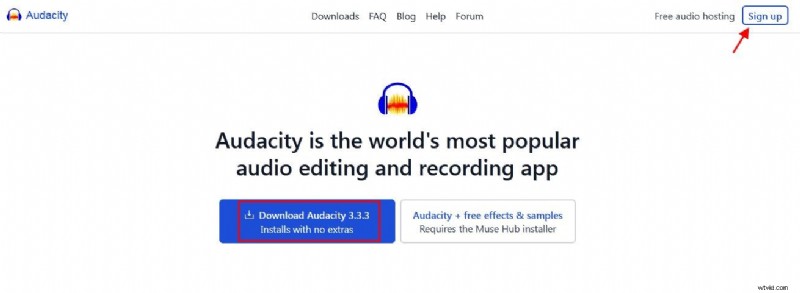
Passaggio 1:installa Audacity
Scarica l'ultima versione dal sito ufficiale . L'installazione è semplice su entrambi i sistemi operativi.
Passaggio 2:avvia Audacity
Apri l'applicazione; l'icona presenta cuffie blu circondate da una forma d'onda arancione.
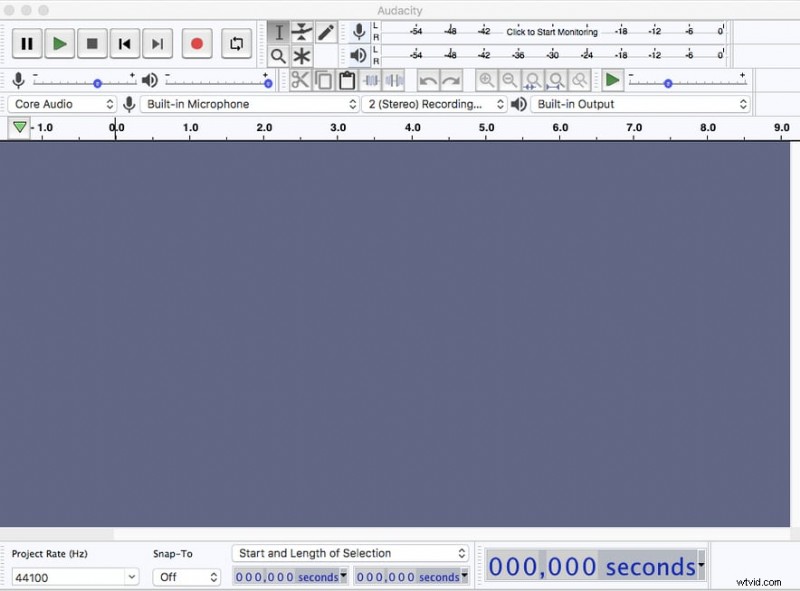
Passaggio 3:importa il tuo audio
Vai a File> Apri (o fai clic sull'icona del menu su macOS). Seleziona la traccia che desideri modificare e fai clic su Apri .

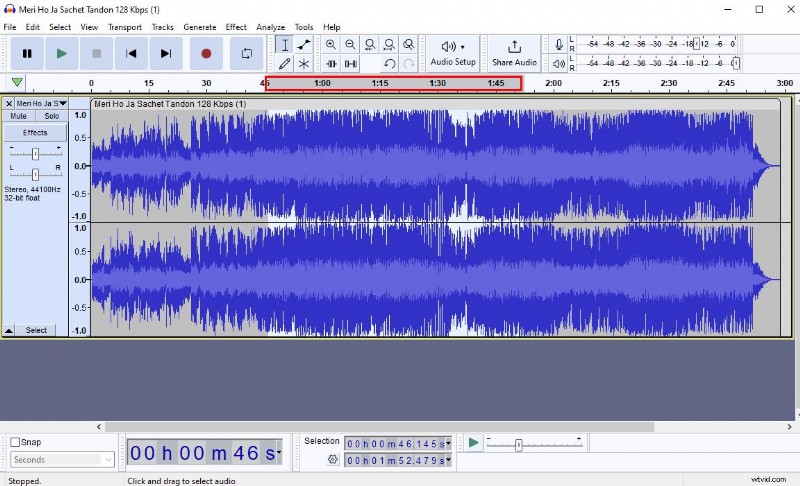
Passaggio 4:identifica la sezione di sola musica
Ascolta le parti che contengono solo musica di sottofondo. Evidenzia quella regione facendo clic e trascinando il cursore.
Passaggio 5:applica la riduzione del rumore
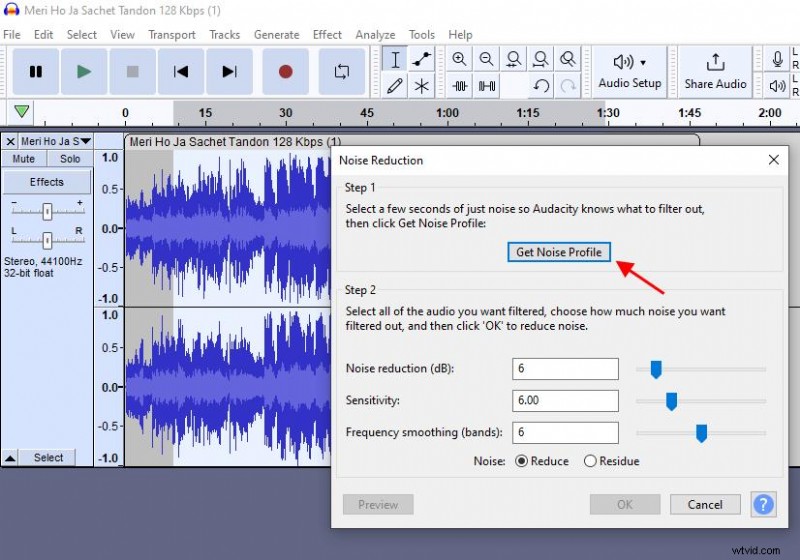
- Fai clic su Effetto> Riduzione rumore .
- Seleziona Ottieni profilo rumore per catturare la firma della musica.
- Riseleziona l'intera traccia, torna a Riduzione del rumore e regola i dispositivi di scorrimento (Riduzione del rumore, Sensibilità, Uniformazione frequenza) per ridurre al minimo la musica preservando la voce.
- Ripetere se necessario.
Passaggio 6:perfezionamento ed esportazione
Dopo la riduzione del rumore, utilizzare il Compressore o Equalizzatore per aumentare le frequenze vocali se necessario. Visualizza l'anteprima del risultato, quindi esporta tramite File> Esporta come MP3 o WAV.
Suggerimenti per i migliori risultati
- Inizia con registrazioni di alta qualità. L'audio sorgente chiaro riduce la necessità di un'elaborazione aggressiva.
- Fai sempre il backup. Duplica il file originale prima di modificarlo.
- Utilizza un altoparlante o delle cuffie calibrati. Un monitoraggio accurato è fondamentale quando si regolano i livelli.
- Itera in piccoli incrementi. Piccoli aggiustamenti spesso portano a una migliore conservazione dell'audio principale.
Parte 2 – Rimuovere la musica di sottofondo con Wondershare Filmora
Filmora offre un'interfaccia grafica ideale per i produttori di video che hanno bisogno di regolare rapidamente le tracce audio.
Passaggio 1:avvia un nuovo progetto
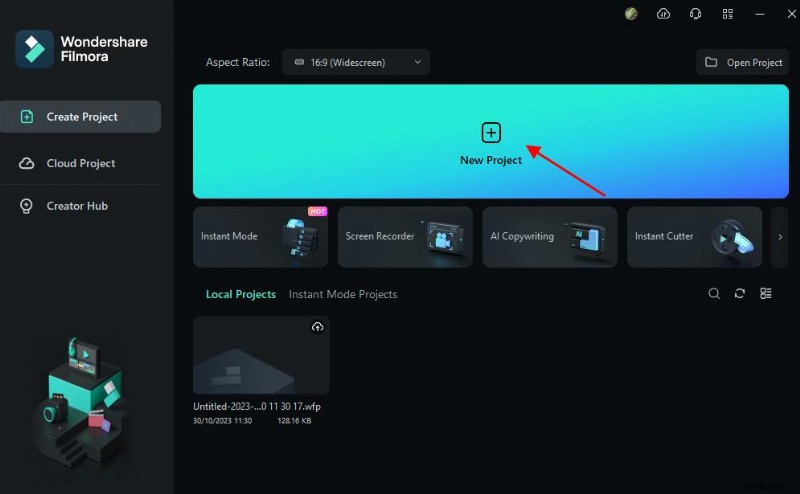
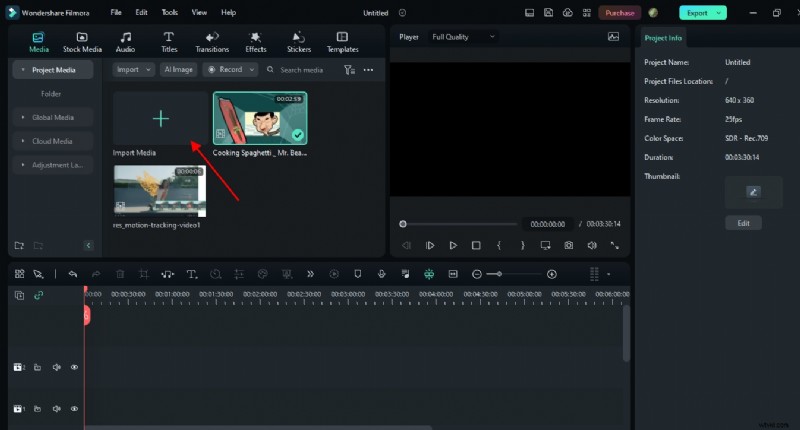
Apri Filmora, fai clic su Nuovo progetto , quindi Importa file multimediali per portare il tuo video nella timeline.
Passaggio 2:scollega l'audio
Fai clic con il pulsante destro del mouse sul clip video nella timeline, scegli Audio> Scollega audio . La colonna sonora ora appare come traccia separata sotto il video.
Passaggio 3:rimuovi o modifica la musica
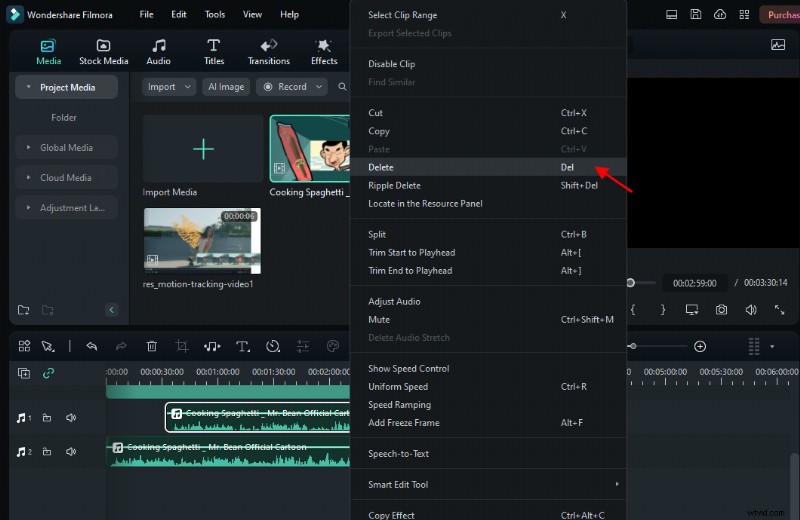
- Per eliminare l'intera traccia musicale, fai clic su di essa e premi Elimina .
- Per la rimozione selettiva, utilizza Dividi strumento per isolare le sezioni, quindi eliminare tali segmenti.
Passaggio 4:esporta il video pulito
Dopo aver confermato che l'audio è stato rimosso, fai clic su Esporta , scegli il formato desiderato e salva il video.

Filmora Mobile – Pulizia rapida dell'audio
L'app mobile di Filmora offre la stessa funzionalità di scollegamento dell'audio. Importa il tuo video, tocca Estrai audio , quindi elimina o taglia la traccia secondo necessità. Esporta una volta soddisfatto.

Conclusione
Sia Audacity che Filmora forniscono soluzioni potenti e facili da usare per rimuovere la musica di sottofondo. Iniziando con un file sorgente chiaro, applicando un'accurata riduzione del rumore e sfruttando gli strumenti giusti, puoi ottenere un audio di livello professionale che migliora l'impatto dei tuoi contenuti.