
Nel panorama digitale odierno, la registrazione audio di alta qualità è essenziale, sia che tu stia producendo podcast, trasmettendo in streaming dal vivo o catturando suoni di sistema. Dirottamento audio , realizzato dal rispettato sviluppatore di software Mac Rogue Amoeba, offre una soluzione versatile e di livello professionale che è diventata un punto fermo sia per gli appassionati di audio che per i creatori di contenuti.
Panoramica
Audio Hijack è un'applicazione solo per macOS che registra l'audio praticamente da qualsiasi fonte sul tuo computer:browser Web, app di chat video, audio di sistema, dispositivi esterni o microfono integrato. Il suo flusso di lavoro intuitivo, abbinato a potenti funzionalità, lo rendono uno strumento di riferimento per podcaster, musicisti e produttori di video.
Caratteristiche principali
- Registrazione multi-sorgente :cattura l'audio da più app o dispositivi contemporaneamente, perfetto per interviste o live streaming.
- Pianificazione :imposta le registrazioni in modo che si avviino automaticamente a un'ora specifica, assicurandoti di non perdere mai un evento dal vivo.
- Elaborazione audio :Equalizzatori integrati, controlli di guadagno e filtri di riduzione del rumore ti consentono di perfezionare il tuo suono in tempo reale.
- Editor integrato :taglia, dividi e unisci clip direttamente all'interno dell'app, senza bisogno di editor esterno.
- Trigger automatici :avvia o interrompi le registrazioni in base al lancio di app, all'attività audio del sistema o alle soglie audio.
- Registrazione antiproiettile :La robusta resistenza agli urti protegge le tue sessioni dalla perdita di dati.
- Una sessione, molti registratori :configura più registratori in una singola sessione, ciascuno con il proprio formato, frequenza di campionamento e destinazione.
- Flessibilità nell'esportazione :salva in AAC, AIFF, Apple Lossless, MP3 o WAV.
Iniziare su macOS
Segui questi semplici passaggi per impostare una sessione di registrazione:
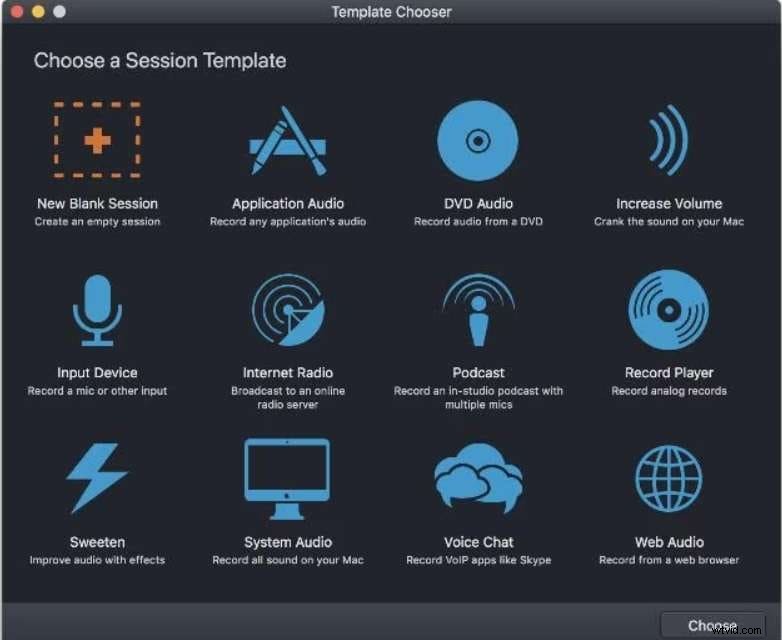
- Crea una nuova sessione facendo clic su Nuova sessione → Nuova sessione vuota . Rinominalo per riflettere il tuo progetto.
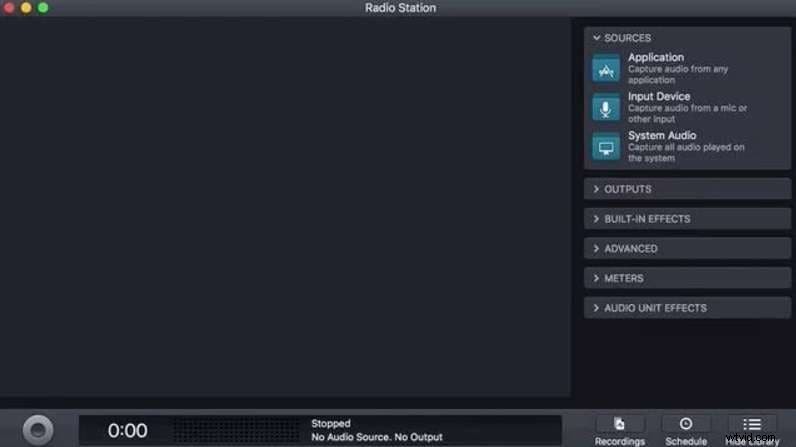
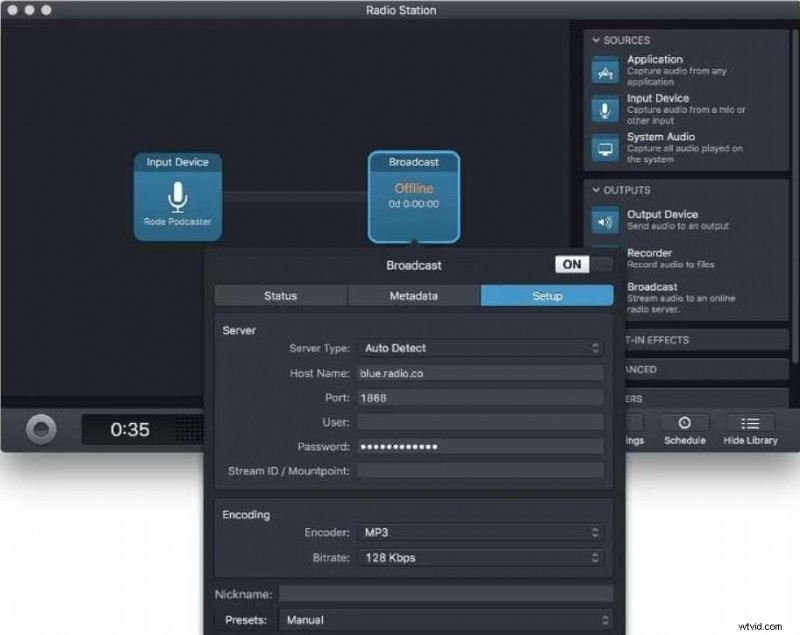
- Trascina un Dispositivo di input blocco dalle Sorgenti pannello nell'area della sessione e scegli il tuo microfono.
- Trascina una Trasmissione blocco negli Output area, quindi fai clic su Configura per inserire l'host, la porta e la password della tua stazione radio o servizio di streaming.
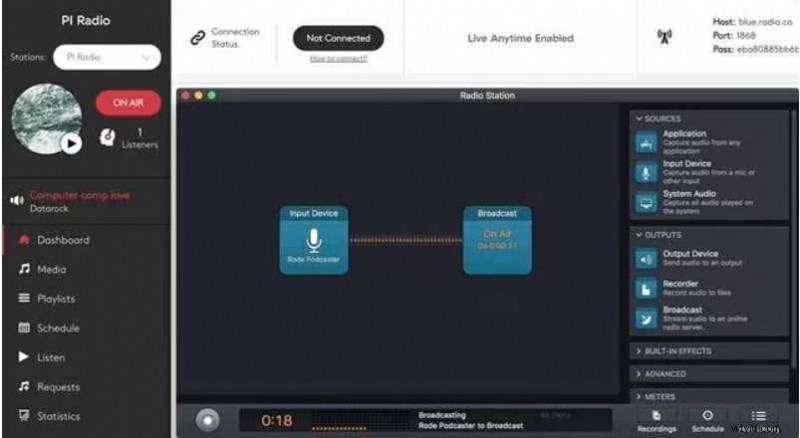
- Quando tutto è configurato, premi Avvia trasmissione . Un On Air verde l'indicatore conferma la connessione.
Migliore alternativa per Windows:Wondershare Filmora
Audio Hijack è esclusivo di macOS, ma gli utenti Windows possono rivolgersi a Wondershare Filmora —una suite multipiattaforma che offre editing audio e video.
- Disponibile su Windows e macOS.
- Interfaccia intuitiva e adatta ai principianti.
- Registrazione audio multisorgente (audio di sistema, microfono, dispositivi esterni).
- Strumenti di modifica avanzati:ritaglia, dividi, unisci, applica effetti.
- Funzionalità di editing video e registrazione dello schermo.
Acquisizione audio passo dopo passo con Filmora:
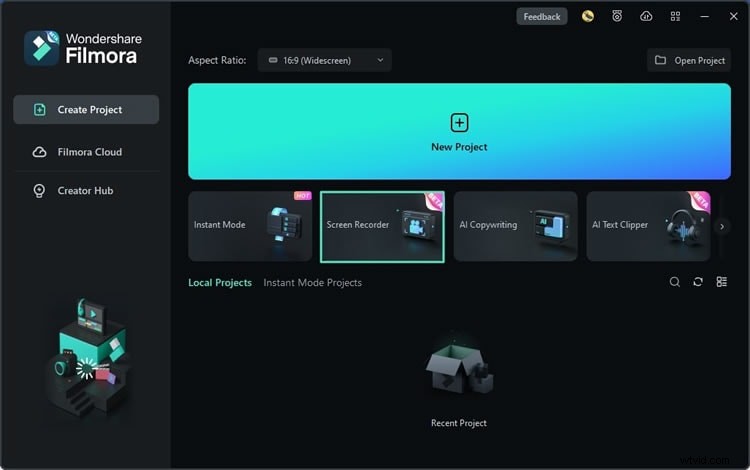
- Installa Filmora, avvialo e seleziona Registra registratore schermo dalla schermata iniziale.
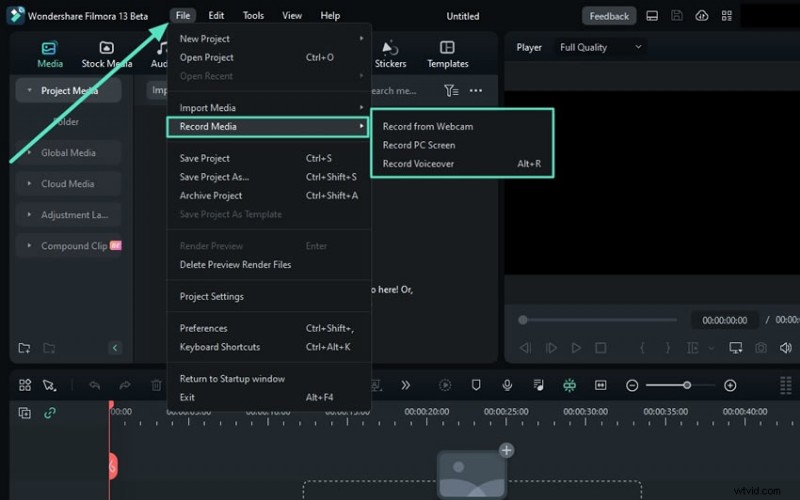
- Vai a File → Registra supporti e scegli la tua fonte:Webcam , Schermo del PC o Voce fuori campo .
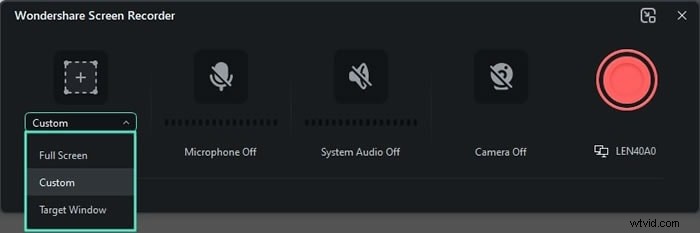
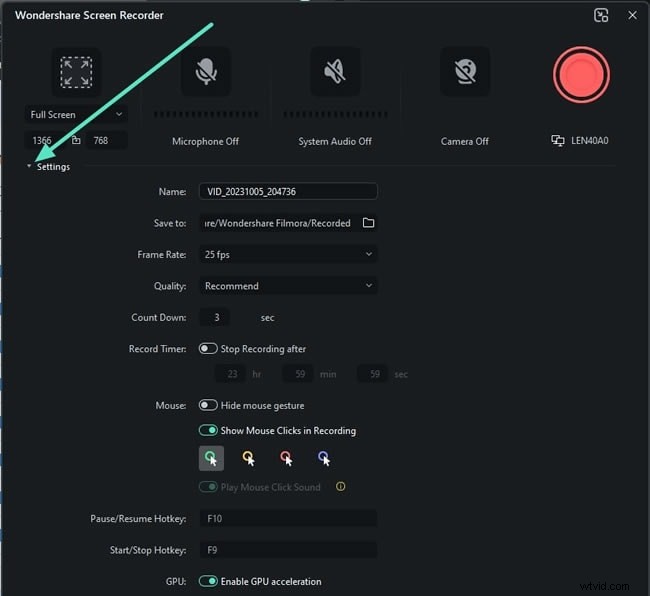
- Imposta la risoluzione:Schermo intero , Personalizzato o Finestra di destinazione .
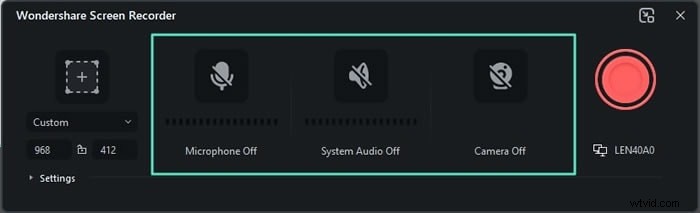
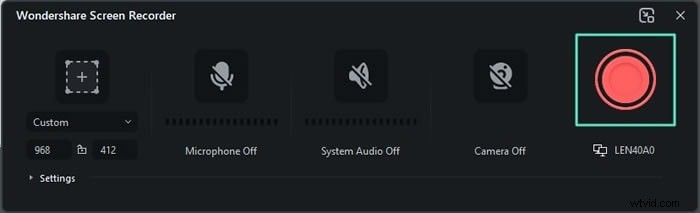
- Nella finestra del registratore, attiva Microfono , Audio di sistema e Fotocamera secondo necessità.
- Regola le impostazioni aggiuntive tramite Impostazioni pannello.
- Premi il pulsante rosso di registrazione per iniziare; utilizza Pausa o Interrompi controlli come richiesto.

Suggerimenti per una registrazione audio senza interruzioni
- Scegli uno spazio tranquillo e trattato acusticamente.
- Investi in un microfono a condensatore di alta qualità.
- Elimina il rumore di fondo chiudendo porte, finestre e spegnendo i ventilatori.
- Utilizza un filtro anti-pop per domare le esplosive.
- Monitora con le cuffie per rilevare i problemi in tempo reale.
- Pianifica le registrazioni per evitare interruzioni.
- Considera l'insonorizzazione per risultati professionali.
Conclusione
Audio Hijack si distingue come un registratore potente e ricco di funzionalità che soddisfa le esigenze dei professionisti Mac. L'acquisizione multi-sorgente, la pianificazione e i robusti strumenti di editing lo rendono ideale per podcaster, streamer e musicisti. Per gli utenti Windows, Wondershare Filmora offre un'esperienza paragonabile con funzionalità video aggiuntive, rendendolo un'alternativa versatile.
Domande frequenti
- Il dirottamento audio è disponibile per Windows? No. È solo per Mac, anche se può essere eseguito su Windows tramite macchine virtuali o soluzioni desktop remote.
- Audio Hijack può registrare contemporaneamente l'audio del sistema e dell'applicazione? Sì, la registrazione simultanea da più sorgenti è una funzionalità fondamentale.
- Wondershare Filmora supporta la registrazione audio multi-sorgente? Sì, cattura l'audio del sistema, i microfoni e i dispositivi esterni.
- Posso modificare le registrazioni all'interno di Audio Hijack o Filmora? Entrambi offrono editor integrati:Audio Hijack per tagliare e unire; Filmora per l'editing audio e video avanzato.