
Introduzione
Poiché la maggior parte delle persone esegue presentazioni utilizzando PowerPoint, devi assicurarti che la tua presentazione crei un impatto duraturo per il tuo pubblico. Un metodo straordinario per raggiungere questo obiettivo è incorporare voci fuori campo nella presentazione di PowerPoint.
Non solo, se hai paura di balbettare durante la presentazione, l'aggiunta di voci fuori campo per le presentazioni PowerPoint può aiutarti a superare questa preoccupazione. Puoi comunicare in modo efficace le tue idee, informazioni e messaggi al tuo pubblico senza la pressione di parlare dal vivo, riducendo l'ansia di balbettare o inciampare nelle parole.
In questo articolo ti mostreremo come aggiungere la voce fuori campo alla tua presentazione di PowerPoint. Imparerai semplici passaggi per registrare e incorporare la narrazione vocale nelle tue diapositive, rendendo la tua presentazione più facile da seguire.
In questo articolo
-
- Come aggiungere una voce fuori campo in ogni diapositiva
- Come aggiungere una voce fuori campo all'intera presentazione di PowerPoint
Parte 1. Preparazione della sceneggiatura per la presentazione PowerPoint Voice Over
Prima di iniziare a registrare la voce fuori campo per una presentazione PowerPoint, un aspetto cruciale che richiede un'attenta preparazione è la creazione della sceneggiatura. La sceneggiatura funge da spina dorsale della tua voce fuori campo, guidando la narrazione e garantendo che la tua presentazione sia chiara e coerente.
Ecco alcuni suggerimenti per aiutarti a creare uno script potente per la tua voce fuori campo in una presentazione di PowerPoint:
- Descrivi i tuoi contenuti:inizia delineando i punti principali e la struttura della tua presentazione. Ciò fornirà una tabella di marcia chiara per il tuo script e ti aiuterà a organizzare i tuoi pensieri.
- Mantienilo chiaro e conciso:scrivi frasi brevi e dirette per garantire che il tuo messaggio sia facilmente comprensibile. Evita un gergo complesso o un linguaggio tecnico a meno che
- Utilizza un tono colloquiale:cerca di ottenere un tono naturale e colloquiale nel tuo copione. Immagina di parlare direttamente al tuo pubblico per mantenere il coinvolgimento.
- Includi ritmo e tempistica:stima il tempo necessario per la realizzazione di ciascuna sezione del copione e pianifica pause o pause naturali. Ciò aiuta a mantenere un flusso regolare durante la registrazione.
- Allinea con le immagini:coordina il tuo script con le immagini su ciascuna diapositiva della presentazione di PowerPoint per garantire che la tua narrazione supporti e migliori le informazioni visualizzate visivamente.
Seguire questi suggerimenti ti aiuterà a creare uno script ben realizzato per la tua presentazione Voice Over PowerPoint che comunichi efficacemente il tuo messaggio e coinvolga il tuo pubblico. Quando arriverà il momento di creare la voce fuori campo, sarai ben preparato e fiducioso su cosa fare.
Parte 2. Come fare una voce fuori campo per una presentazione PowerPoint
Ora è il momento di implementare la sceneggiatura che hai scritto e imparare come aggiungere la voce fuori campo alla presentazione di PowerPoint. In generale, esistono alcuni metodi per eseguire una voce fuori campo in una presentazione di PowerPoint. I due più comuni sono l'aggiunta di una voce fuori campo a ciascuna diapositiva separatamente e l'aggiunta di una voce fuori campo all'intera presentazione.
Puoi scegliere il metodo più adatto alle tue esigenze. In questa sezione, forniremo una guida per ciascun metodo per aiutarti.
2.1 Come aggiungere una voce fuori campo in ogni diapositiva
Passaggio 1. Apri il file PowerPoint e seleziona la diapositiva in cui desideri aggiungere una voce fuori campo
Innanzitutto, individua il file PowerPoint sul tuo computer e fai doppio clic per aprirlo. Una volta aperto il file, seleziona la diapositiva in cui desideri aggiungere una voce fuori campo.

Passaggio 2. Trova l'opzione "Registra audio"
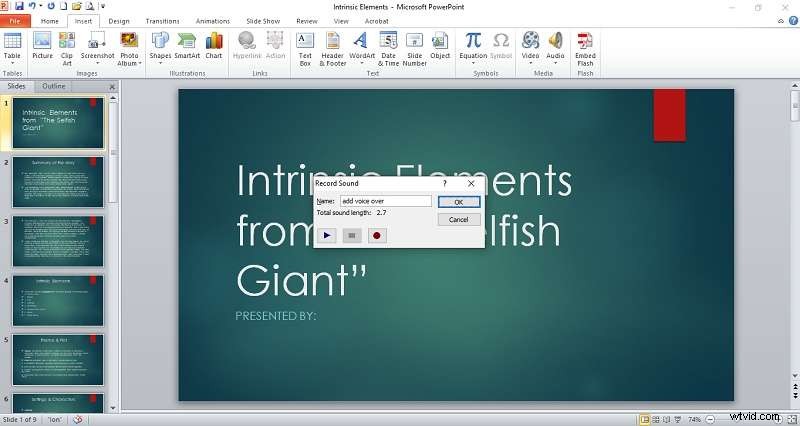
Per aggiungere la voce fuori campo alla presentazione di PowerPoint, seleziona il pulsante "Inserisci" nel menu in alto e scegli "Audio". Quindi, fai clic sul pulsante "Registra audio".
Passaggio 3. Avvia la registrazione
Dai un nome alla tua registrazione e fai clic sul punto rosso per avviare la registrazione. Leggi la sceneggiatura che hai preparato per assicurarti di comunicare chiaramente le tue idee. Quando hai finito, fai clic sul pulsante quadrato blu accanto al punto rosso per interrompere la registrazione. Puoi ripetere questa guida e registrare la voce fuori campo per ogni diapositiva.
Per un tutorial più approfondito, puoi consultare il tutorial ufficiale su come eseguire la voce fuori campo per le presentazioni PowerPoint fornito da Microsoft.
2.2 Come aggiungere una voce fuori campo all'intera presentazione PowerPoint
Passaggio 1. Trova l'opzione "Registra presentazione"
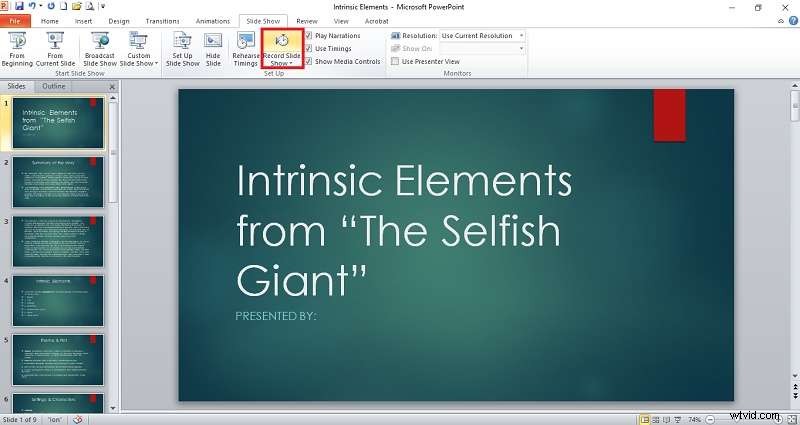
Una volta aperto il file PowerPoint, vai alla scheda "Presentazione" nel menu in alto e seleziona il pulsante "Registra presentazione".
Passaggio 2. Seleziona la modalità audio di registrazione
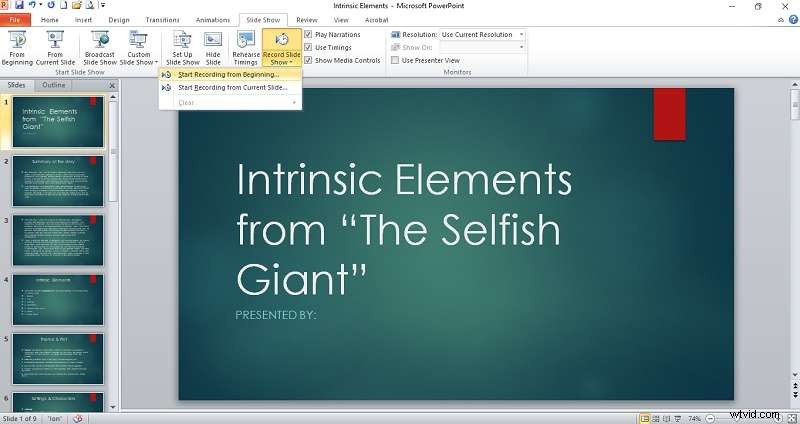
Dopo aver fatto clic sulla casella Registra presentazione, verranno visualizzate due opzioni:"Registra dall'inizio" e "Registra dalla diapositiva corrente". Scegli la prima opzione se desideri iniziare la registrazione dall'inizio della presentazione. Se preferisci iniziare la narrazione da una diapositiva specifica, seleziona quest'ultima opzione.
Passaggio 3. Avvia la registrazione
Dopo aver selezionato una delle due opzioni, fare clic sul pulsante "Avvia registrazione". Utilizza i pulsanti freccia direzionali per passare alle diapositive successive. Una volta terminato, interrompi la registrazione facendo clic sul pulsante "X" (chiudi).

Parte 3. Utilizza l'editor e il registratore video per aggiungere la voce fuori campo in una presentazione PowerPoint
Un altro metodo completo per aggiungere la voce fuori campo a una presentazione PowerPoint è utilizzare un semplice editor e registratore video come Wondershare Filmora . Con Filmora puoi fare molto di più che aggiungere semplicemente una voce fuori campo. Ecco alcune funzionalità che puoi sfruttare dalla tua presentazione PowerPoint:
- Modifica il tono e il tono della tua voce
- Rimuovi il rumore di fondo per migliorare la qualità del suono
- Aggiungi musica di sottofondo o più tracce per migliorare la tua presentazione
- Aggiungi animazioni per rendere la tua presentazione più accattivante
Per chi è interessato, ecco una guida passo passo su come aggiungere una voce fuori campo a una presentazione PowerPoint utilizzando Filmora:
Passaggio 1. Scarica e installa Wondershare Filmora sul tuo computer
Fai clic su "Download gratuito " di seguito per iniziare a scaricare il software o vai al sito web Wondershare Filmora per ulteriori informazioni, come mostrato di seguito.
 Sicurezza verificata. 3.591.664 persone lo hanno scaricato.

Una volta completato il processo di download, apri il file di installazione e segui le istruzioni di installazione per installarlo sul tuo computer. Una volta completata l'installazione, puoi trovare Filmora sul desktop o nell'elenco dei programmi installati. Fai doppio clic per avviare Filmora e iniziare a utilizzare le sue funzionalità per registrare e modificare l'audio secondo necessità.
Passaggio 2. Registra l'audio dallo schermo del PC
Esistono due metodi per aggiungere la voce fuori campo alla presentazione di PowerPoint:registrare la presentazione dallo schermo di un PC e importare l'audio registrato nella presentazione.
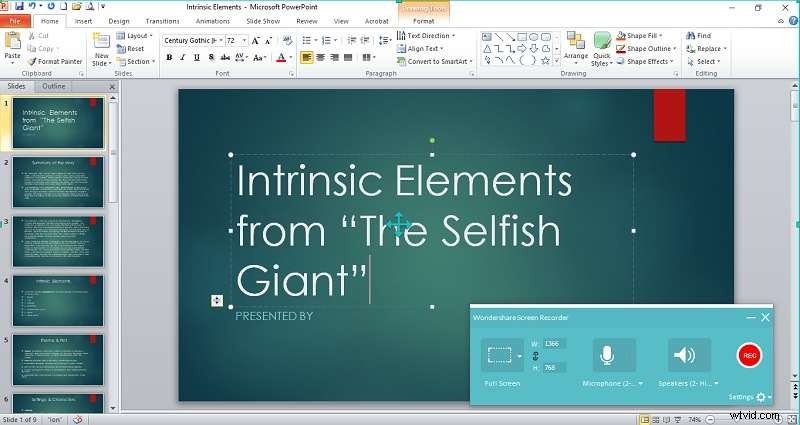
Per il primo metodo, inizia aprendo l'app Filmora. Fare clic su "File"> "Registra supporto". Tra le opzioni presentate, scegli "Registra schermo PC."
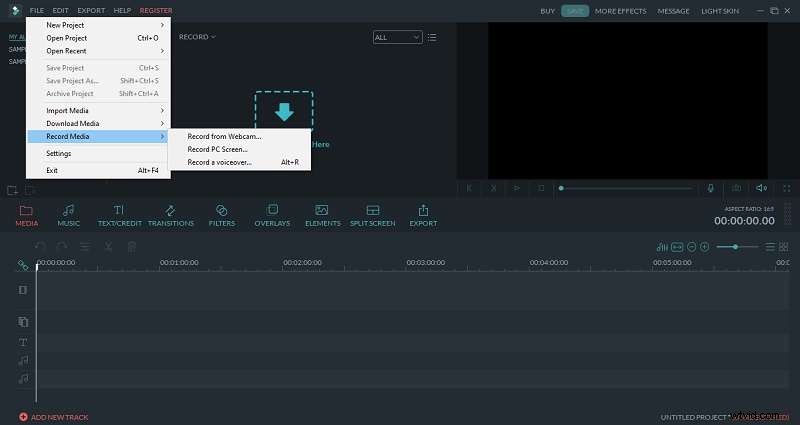
Vai alle diapositive della presentazione PowerPoint e fai clic sul pulsante circolare rosso per iniziare la registrazione. Ci sarà un conto alla rovescia di cinque secondi prima dell'inizio della registrazione. Segui il copione preparato durante la registrazione. Al termine, premi il pulsante F9 per interrompere la registrazione.
Passaggio 3. Modifica il video di presentazione
Una volta importata la registrazione nel tuo progetto Filmora, trascina e rilascia semplicemente il file sulla timeline di modifica per iniziare la modifica.
Per accedere agli strumenti di editing audio, fai doppio clic sulla traccia video per visualizzare una suite di strumenti sullo schermo. Passa alla sezione "Audio" dove puoi perfezionare il tuo suono con precisione. Regola i livelli del volume, applica effetti e perfeziona il tuo audio senza sforzo e con pochi clic.

Passaggio 4. Salva i tuoi file
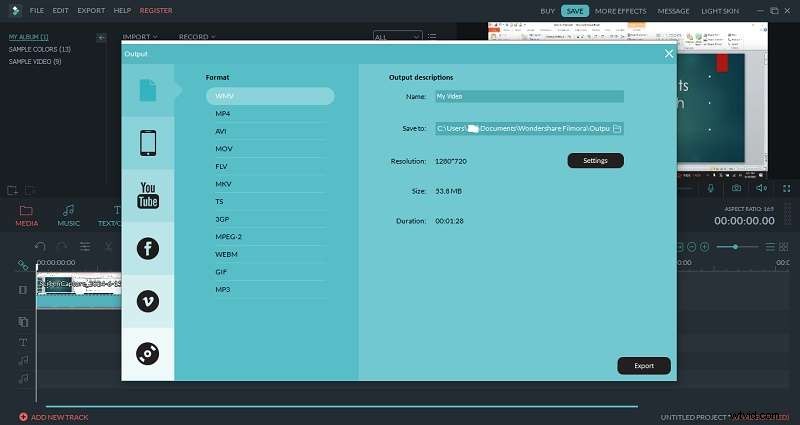
Dopo aver terminato le modifiche audio, fai clic sul pulsante "Esporta" per salvare il tuo lavoro. Ti verrà quindi richiesto di scegliere tra vari formati per il tuo video o di caricarlo direttamente su piattaforme come YouTube o Vimeo.
In alternativa è possibile salvare l'audio separatamente in formato MP3. Se sei interessato a creare un DVD, accedi alla scheda DVD e segui le istruzioni visualizzate sullo schermo per completare il processo.
Passaggio 5. Registra la tua voce fuori campo importandola nella tua presentazione
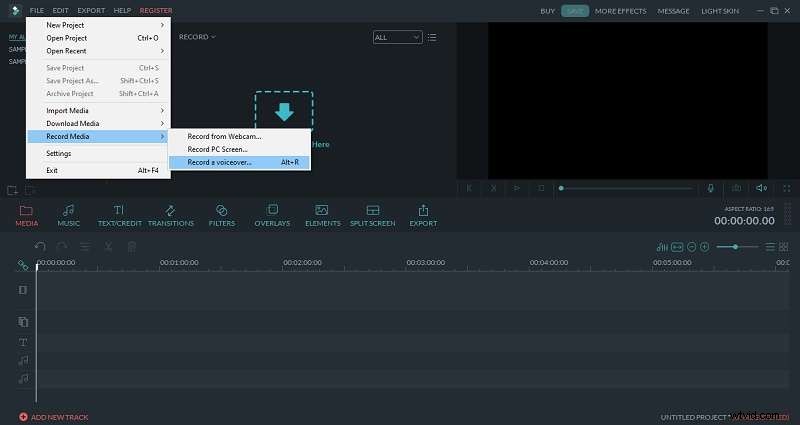
Come accennato in precedenza nel passaggio due, un altro metodo per aggiungere una voce fuori campo alla presentazione è importare l'audio registrato. Per fare ciò, apri Filmora sul tuo computer e fai clic su "File"> "Registra supporto". Questa volta, scegli l'opzione "Registra una voce fuori campo."
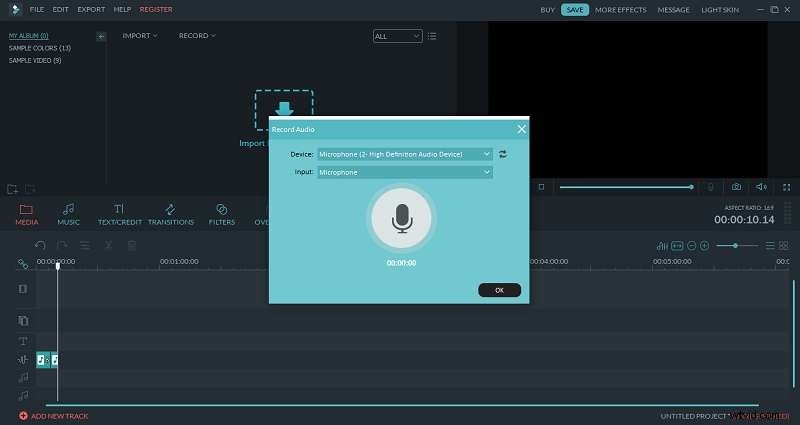
Fare clic sull'icona del microfono per iniziare la registrazione. Fai riferimento agli script forniti in precedenza per suggerimenti su come rendere la tua presentazione coinvolgente. Al termine, fare clic sul pulsante quadrato per interrompere la registrazione. Salva l'audio come file MP3.
Passaggio 6. Importa il tuo audio e salva i file di presentazione
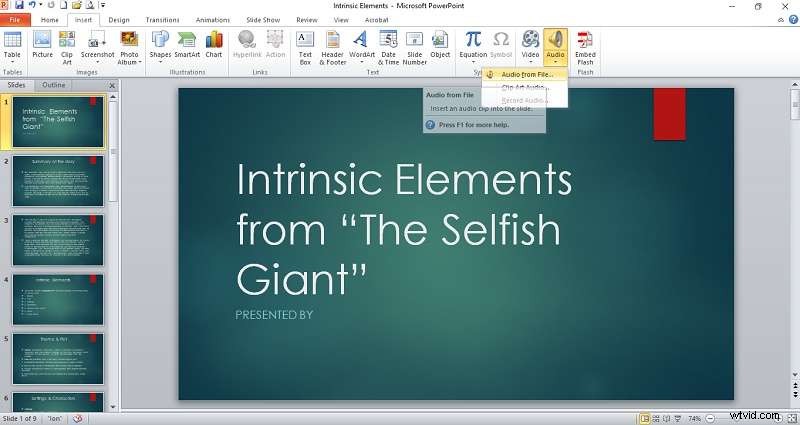
Ora apri le diapositive della presentazione PowerPoint e importa la registrazione audio precedente. Fai clic su "Inserisci"> "Audio"> "Audio da file" per individuare la registrazione precedente e aggiungerla alle diapositive.
Dopo aver aggiunto tutte le registrazioni, salva la presentazione facendo clic sul menu "File" e scegliendo "Salva" o "Salva con nome".
Conclusione
Oltre a fornire suggerimenti per la creazione di script, questo articolo ti ha guidato attraverso i passaggi per integrare la voce fuori campo nelle diapositive di PowerPoint. Ha evidenziato due metodi principali per aggiungere voci fuori campo:inserirle diapositiva per diapositiva o durante l'intera presentazione. Puoi scegliere l'approccio che meglio si adatta al tuo stile di presentazione e ai tuoi obiettivi.
Inoltre, utilizzando Wondershare Filmora fornisce un modo avanzato per migliorare la presentazione di PowerPoint con funzionalità come la regolazione del tono della voce, la rimozione del rumore di fondo, l'aggiunta di musica e l'incorporazione di animazioni. Questo strumento garantisce che la tua presentazione sia coinvolgente e di grande impatto, sia che tu miri a chiarezza, influenza o creatività.
Domande frequenti
-
1. Puoi eliminare la voce fuori campo in una presentazione di PowerPoint?
Sì, puoi eliminare una voce fuori campo da una presentazione PowerPoint. Seleziona semplicemente la diapositiva contenente la voce fuori campo, vai su "Inserisci"> "Audio"> "Audio sul mio PC". Seleziona il file audio che desideri eliminare dalla diapositiva, fai clic sull'icona audio per selezionarlo e premi il tasto Elimina sulla tastiera oppure fai clic con il pulsante destro del mouse e seleziona "Elimina".
-
2. Puoi importare l'audio di una registrazione in una diapositiva di PowerPoint?
Sì, puoi importare l'audio registrato in una diapositiva PowerPoint. Per fare ciò, seleziona la diapositiva in cui desideri inserire l'audio, vai su "Inserisci"> "Audio", quindi seleziona "Audio da file" o "Registra audio" per aggiungere il file audio registrato alla diapositiva.
-
3. Quali formati audio supporta PowerPoint?
PowerPoint supporta diversi formati audio per l'inserimento dell'audio nelle diapositive. I formati audio supportati includono WAV (Waveform Audio), MP3 (MPEG Audio Layer III), WMA (Windows Media Audio), M4A (MPEG-4 Audio) e AIFF (Audio Interchange File Format).