
Che tu abbia catturato un momento emozionante sul tuo iPhone e il rumore di fondo offuschi le immagini o che tu stia cercando di aggiungere una colonna sonora personalizzata, il primo passaggio è rimuovere o disattivare l'audio esistente prima della condivisione.
Questa guida ti illustra sei modi affidabili per eliminare l'audio dai video dell'iPhone:un'app di editing dedicata, strumenti integrati, editor di social media e una soluzione online.
1. Rimuovi l'audio con un editor mobile professionale – Filmora for Mobile
Filmora for Mobile offre un'interfaccia completa e adatta ai principianti, pur offrendo opzioni avanzate basate sull'intelligenza artificiale. Con un solo tocco puoi staccare, eliminare o sostituire la traccia audio, quindi sincronizzarla nuovamente o aggiungere nuova musica.
- Scarica Filmora per dispositivi mobili dall'App Store e avvialo.
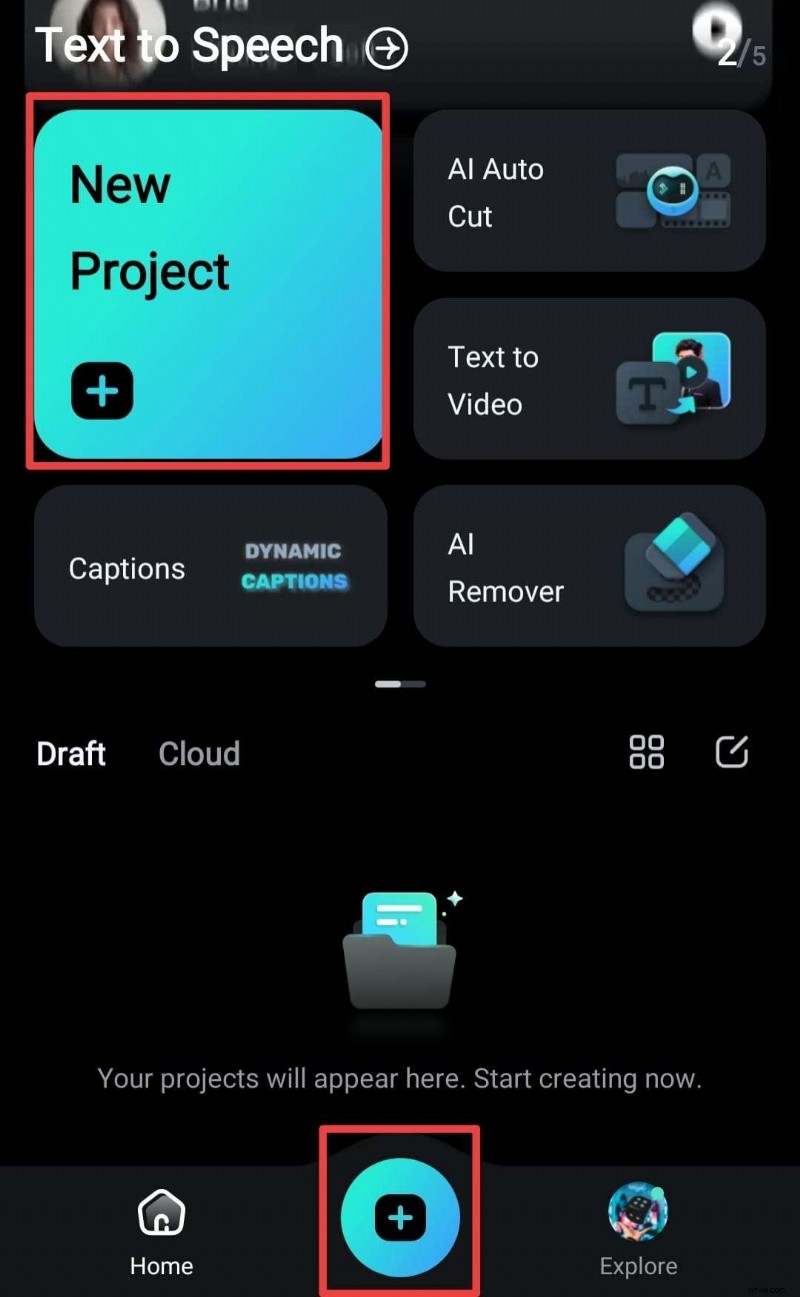
- Tocca l'icona blu + o Nuovo progetto e importa il tuo video.
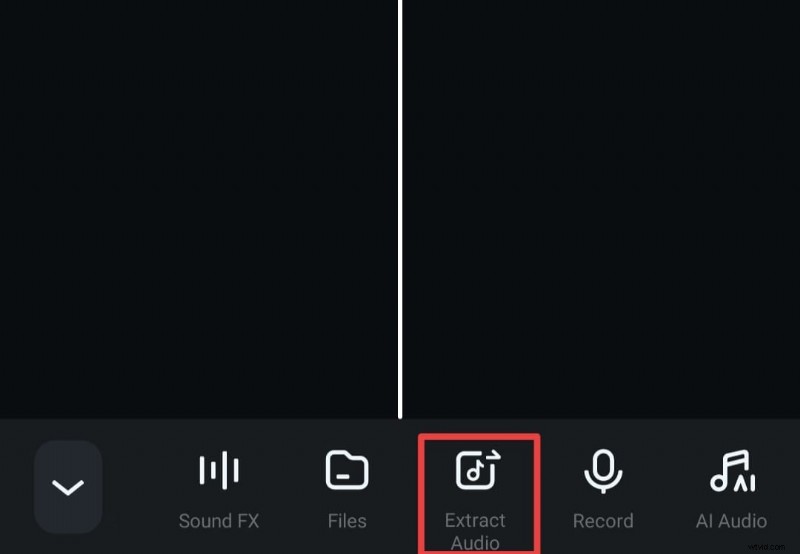
- Tocca il video sulla timeline, quindi seleziona Estrai audio dalla barra degli strumenti.
- Elimina la traccia estratta, sostituiscila con musica di sottofondo o utilizza gli effetti sonori dell'intelligenza artificiale di Filmora. Al termine, esporta il video disattivato.
La controparte desktop di Filmora, Wondershare Filmora, è disponibile anche per Mac e Windows con le stesse potenti funzionalità.
- Rimozione dell'audio con un clic
- Amplificatore vocale AI per un suono di qualità da studio
- Rimozione vocale AI per isolare le voci
- Interfaccia utente intuitiva e professionale
- Multipiattaforma:Mac, Windows, iOS, Android


2. Metodi gratuiti per disattivare l'audio dei video dell'iPhone
Per gli utenti con un budget limitato, diverse app integrate e scaricabili offrono la rimozione audio di base, anche se potrebbero non avere le funzionalità avanzate di Filmora.
Metodo 1 – App Foto (iOS)
- Apri Foto e seleziona il video che desideri disattivare.
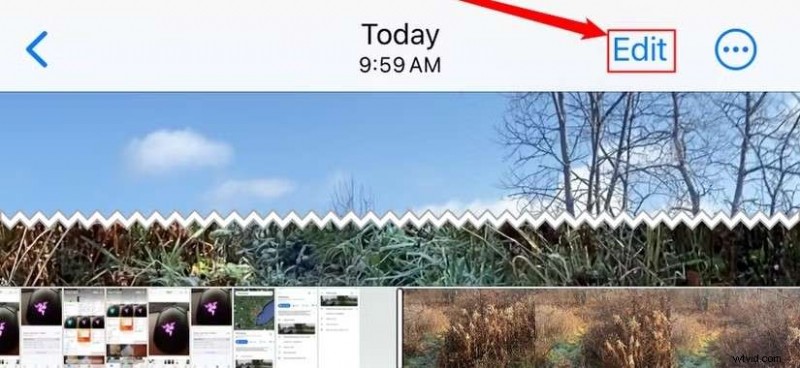
- Tocca Modifica (in alto a destra su iOS meno recenti, in basso a destra su iOS18). Quindi tocca Suono icona nella barra degli strumenti; diventerà grigio per indicare che la clip è disattivata.
- Tocca Fine per salvare le modifiche.
L'app Foto disattiva semplicemente l'audio della clip; puoi ripristinare l'audio originale toccando nuovamente l'icona dell'audio.
Metodo 2 – iMovie
- Avvia iMovie o scaricalo dall'App Store.
- Tocca + e scegli Film .
- Seleziona il video, quindi tocca Crea filmato .
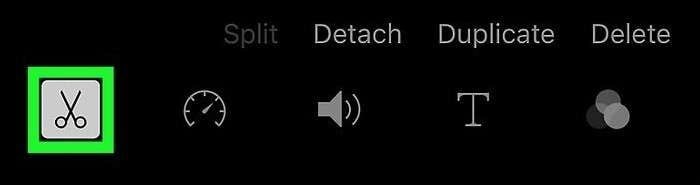
- Tocca la clip nella timeline, quindi tocca le Forbici e scegli Scollega per separare la traccia audio.
- Elimina la traccia audio staccata o lasciala fuori dall'esportazione.
Metodo 3 – App Facebook
- Apri Facebook e tocca + icona.
- Seleziona Pubblica , quindi scegli il video che desideri condividere.
- Tocca Audio sul lato destro della schermata di anteprima.
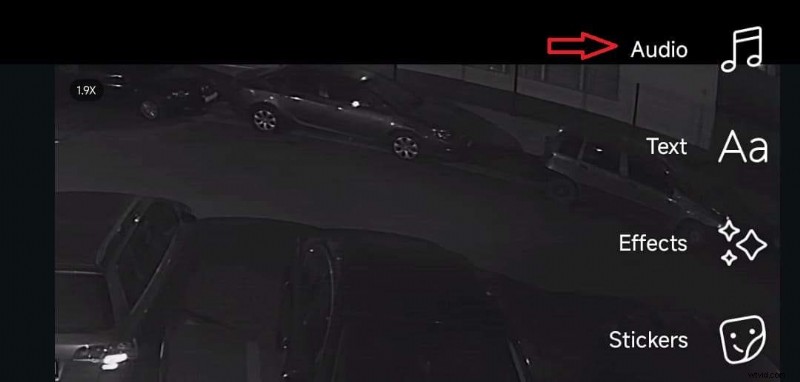
- Attiva/disattiva Disattiva oppure fai scorrere la barra del volume su zero.
- Tocca Fine e pubblica il video.
Metodo 4 – App Instagram
- Apri Instagram e tocca + icona per creare un nuovo post.
- Seleziona il video, scegli il formato (Post, Storia, Reel) e tocca Avanti .
- Tocca Modifica nella barra degli strumenti in basso.

- Tocca Suono per disattivare l'audio del clip, quindi tocca Fine .
- Termina il processo di pubblicazione; il video apparirà senza audio.
3. Dispositivo di rimozione audio online
Se preferisci non installare app o hai bisogno di una soluzione rapida, Audio Remover gratuito il sito web ti consente di rimuovere l'audio da file MP4, AVI, WMV e MOV fino a 500 MB.
- Visita Audio Remover ufficiale sito.
- Fai clic su Sfoglia per caricare il tuo video.
- Dopo il caricamento, lo strumento elabora il file. Fai clic su Scarica file per salvare il video disattivato.
- Facoltativamente, fai clic su Elimina file dal server per la privacy; i file vengono eliminati automaticamente dopo alcune ore.

Conclusione
Che tu scelga un editor professionale come Filmora, uno strumento integrato gratuito, un editor per social media o un dispositivo di rimozione online, ora hai una tabella di marcia chiara per disattivare o eliminare l'audio dai video del tuo iPhone. Per flessibilità creativa, consigliamo Filmora per le sue funzionalità AI e la suite di editing completa.
Domande frequenti
- Come si rimuove il rumore da un video iPhone? Utilizza la riduzione del rumore di Filmora for Mobile strumento, che rimuove il fruscio di sottofondo con un solo tocco.
- Come inviare un video silenzioso tramite app di messaggistica? La maggior parte delle app ti consente di disattivare l'audio prima dell'invio:tocca Suono nell'editor o in Modifica → Suono .
- iMovie può scollegare l'audio? Sì, il Stacca La funzione separa la traccia in modo da poterla eliminare o sostituire.
- Come estrarre l'audio da un video? In Filmora, seleziona la clip, tocca Estrai audio e la traccia verrà salvata separatamente.