
Anchor è davvero il modo più semplice per realizzare un podcast? Questa domanda potrebbe sorgere nella mente di molti aspiranti podcaster come te che cercano soluzioni semplici e senza problemi per registrare e modificare i podcast. Ora, non c'è bisogno di stressarti, perché siamo qui per te.
In questo articolo, approfondiamo la registrazione di Anchor, facendo luce sulle sue funzionalità intuitive e su come può semplificare il tuo viaggio nel podcasting. Che tu sia un esperto o abbia appena iniziato, questa guida ti aiuterà a trasformare i tuoi sogni in podcast in realtà!
Senza alcun ritardo, entriamo nei dettagli!
In questo articolo
Parte 1:Piattaforma di registrazione podcast Anchor:introduzione e caratteristiche principali!
Inizieremo la nostra discussione spiegando cos'è esattamente la piattaforma di registrazione Anchor (ora rinominata "Spotify for Podcasters") e quali sono le sue caratteristiche principali. Fondamentalmente, è uno sportello unico per registrare, modificare e distribuire i tuoi podcast, il tutto gratuitamente! Non sono necessarie apparecchiature costose o software complicati; Anchor semplifica il processo, permettendoti di concentrarti su ciò che ami:condividere la tua voce con il mondo.
Ora diamo un'occhiata ad alcune delle caratteristiche principali che distinguono Anchor:
Registrazione in-app:registra i tuoi podcast direttamente sul tuo telefono, computer o tablet. Anchor lo consente, permettendoti di registrare podcast quando e dove. E si sincronizza perfettamente su tutti i dispositivi, così non perdi mai un colpo.
Creazione di episodi:con Anchor, puoi creare episodi con facilità assemblando segmenti audio, comprese le transizioni e aggiungendo musica all'interno della piattaforma. È come se il tuo podcast prendesse forma senza sforzo.
Collaborazione:vuoi creare un podcast con altri? Anchor ti consente di registrare e creare podcast con un massimo di cinque utenti in una chiamata di gruppo, con l'host che funge da moderatore. Questa funzionalità semplifica la creazione di discussioni coinvolgenti con amici o co-conduttori.
Segmenti audio:i tuoi podcast possono essere costruiti utilizzando segmenti audio modulari che possono essere messi in sequenza insieme. Ciò significa più creatività quando mescoli e abbini i contenuti per offrire un prodotto finale raffinato.
Distribuzione:una volta completata la registrazione del tuo podcast, perché non condividerlo con il mondo? Anchor semplifica la distribuzione con un solo clic, inviando automaticamente il tuo podcast a Spotify e ad altre importanti piattaforme come Apple Podcasts e Google Play.
Con le funzionalità chiave di cui sopra, la registrazione dei podcast di Anchor costituisce una solida base per un'esperienza di podcasting fluida e piacevole. Passiamo ora alla parte successiva.
Parte 2:come iniziare con la registrazione di podcast Anchor?
Ora la domanda principale è:come iniziare con la registrazione del podcast Anchor? Abbiamo semplificato i passaggi per avviare la registrazione del tuo podcast su Anchor, che puoi controllare di seguito:
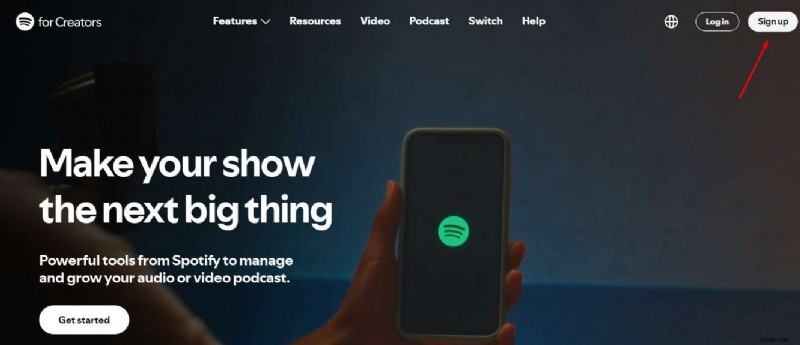
Passaggio 1:crea un account su Anchor facendo clic su "Registrati" nell'angolo in alto a destra. Puoi farlo utilizzando un indirizzo email, un account Google, un account Facebook o un numero di telefono.
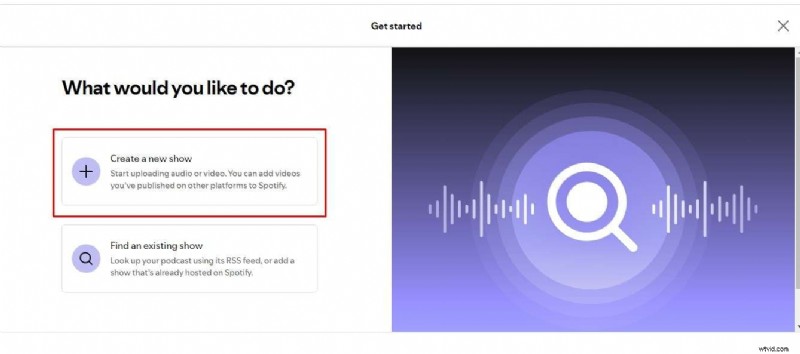
Passo 2:Ora vedrai due opzioni, una è "Crea un nuovo spettacolo" e l'altra è "Trova uno spettacolo esistente". Scegli la prima opzione se vuoi registrare un podcast.
Passaggio 3:aggiungi il nome desiderato del tuo programma e la sua descrizione, ad esempio il motivo per cui i fan lo adorerebbero. Dopo aver inserito il nome e la descrizione dello spettacolo, tocca "Avanti".
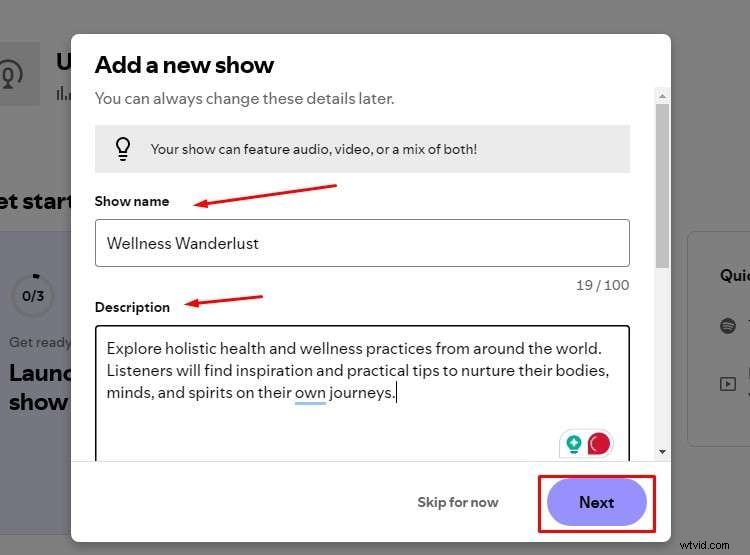
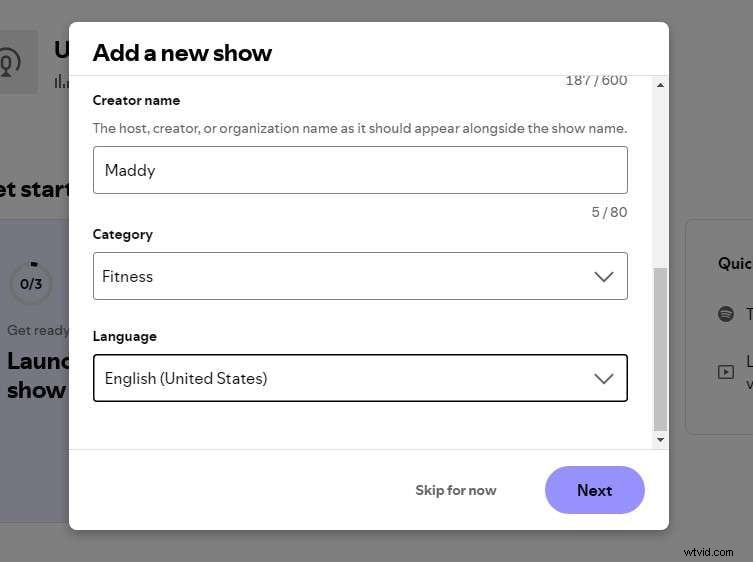
Passaggio 4:ora seleziona la categoria e la lingua del tuo programma, quindi premi "Avanti".
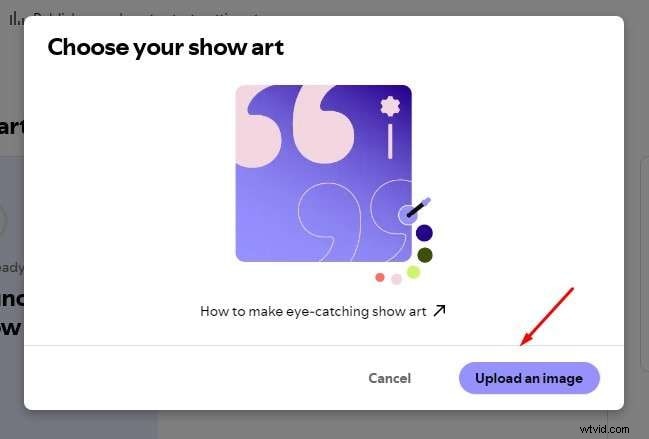
Passaggio 5:scegli la grafica del tuo spettacolo caricando un'immagine. Se non ne hai idea, puoi verificarlo tramite la guida fornita lì denominata "Come realizzare spettacoli artistici accattivanti".
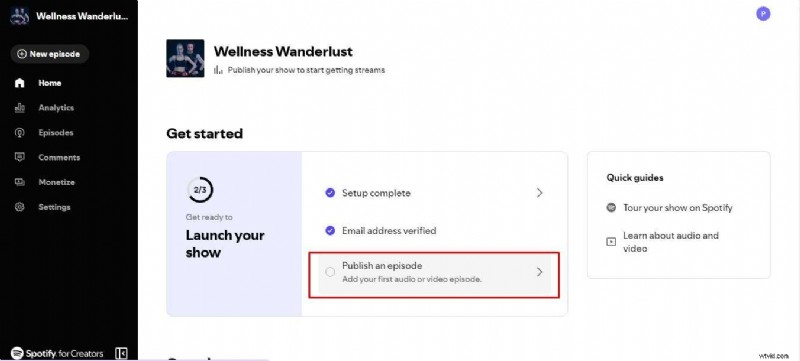
Passaggio 6:ora che hai finito con le iniziali, è il momento di aggiungere il tuo primo audio o video. Per farlo, tocca "Pubblica un episodio".
Passaggio 7:puoi caricare il tuo audio o video proprio qui. C'è anche un'opzione per registrare un episodio con Riverside.
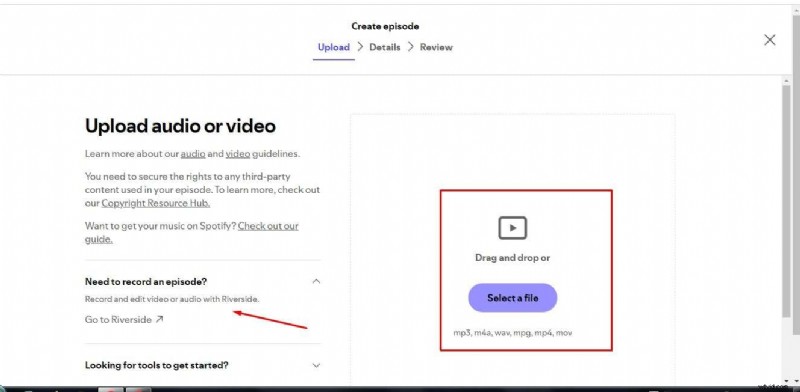
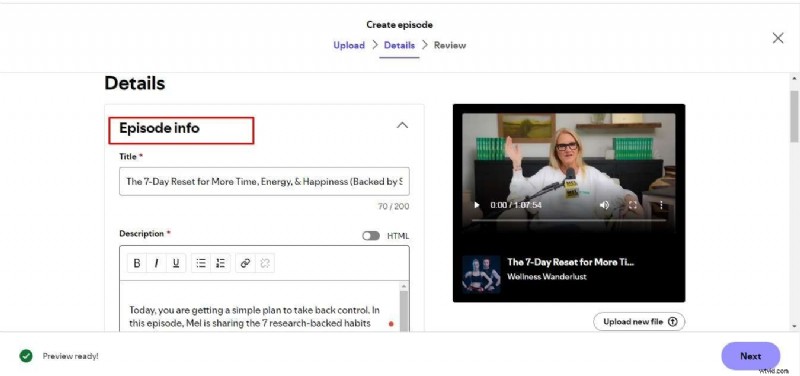
Passaggio 8:aggiungi il titolo e la descrizione del tuo episodio e altri dettagli aggiuntivi che vedrai scorrendo verso il basso nella pagina Dettagli. Tocca "Avanti".
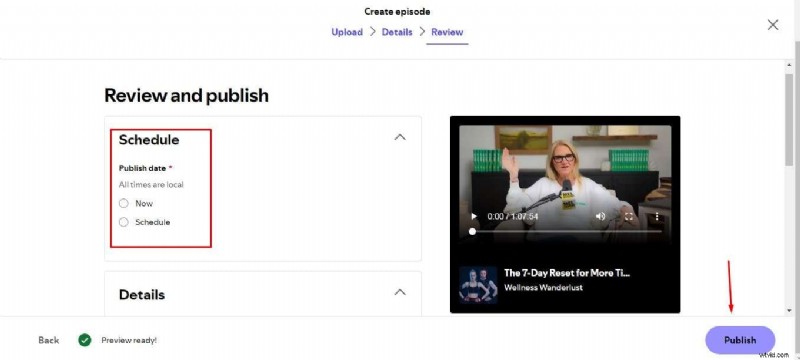
Passaggio 9:il tuo podcast è pronto per la pubblicazione ora. Puoi pubblicarlo ora o programmarlo per dopo.
Ci auguriamo che i passaggi precedenti ti aiutino a registrare facilmente il tuo primo episodio podcast su Anchor. Tutto riguardava le capacità di Anchor per registrare il tuo podcast. Ora, devi essere consapevole che ci sono alcune limitazioni all'uso della registrazione Anchor, descritte nella parte successiva.
Parte 3:limitazioni dell'utilizzo di Anchor per la registrazione di podcast

Anchor è senza dubbio uno strumento fantastico per la registrazione di podcast, ma non è privo di limitazioni, menzionate di seguito:
Vincoli sulla qualità audio:sebbene sia facile da usare, alcuni podcaster hanno scoperto che la qualità audio di Anchor non è sempre la migliore, soprattutto se paragonata a quella dei software professionali.
Dimensioni file e limiti di caricamento:sei limitato a un limite di 250 MB per ciascun file audio. Significa che se hai clip più grandi, dovrai comprimerli o dividerli in segmenti più piccoli:un po' di lavoro extra per il tuo flusso creativo!
Limitazioni temporali di registrazione:quando utilizzi l'interfaccia web, puoi registrare solo per 30 minuti su Google Chrome e solo 5 minuti su Safari. Quindi, organizza i tuoi pensieri prima di registrare!
Spettacolo singolo per account:ogni account è limitato a un podcast, che secondo noi è il più grande svantaggio. Puoi caricare tutti gli episodi che desideri, ma tieni presente che appartengono tutti a un singolo programma.
Strumenti di modifica di base:sebbene Anchor offra semplici opzioni di modifica, potresti trovarle carenti se cerchi tagli e miglioramenti di livello professionale. Per tali esigenze, suggeriamo Wondershare Filmora, un incredibile strumento di editing video.
Parte 4. Opzione migliore per la registrazione e l'editing di podcast:Wondershare Filmora
Come sappiamo, Anchor presenta alcune limitazioni nell'editing video, motivo per cui hai bisogno di una soluzione più creativa. Ecco Wondershare Filmora! Questo software offre incredibili strumenti di registrazione e modifica di podcast che elevano i tuoi contenuti e la tua creatività. È come avere uno studio professionale a portata di mano, facilissimo da usare.
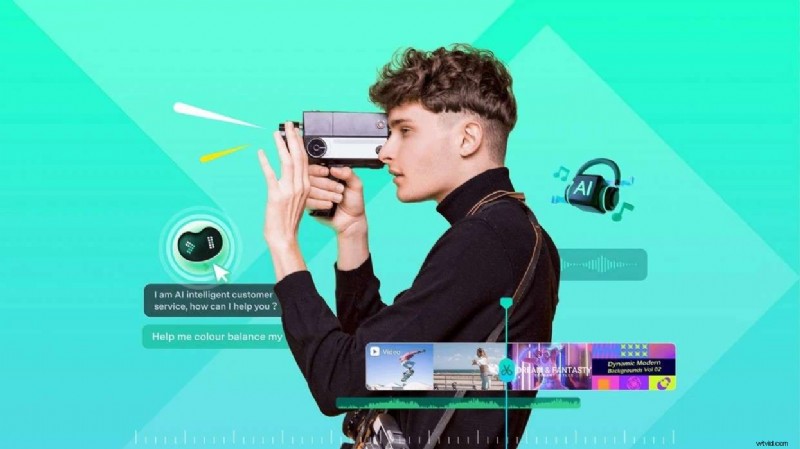
Scopri le funzionalità superiori di Filmora per l'editing dei tuoi podcast:
Audio in video AI:questa funzionalità AI consente agli utenti di trasformare perfettamente il proprio audio in video, risparmiando un sacco di tempo.
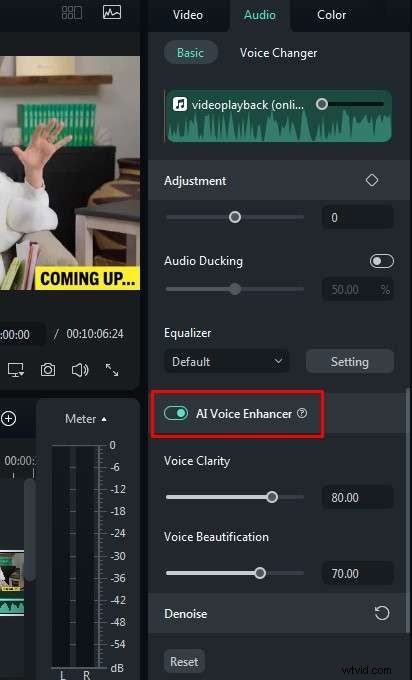
AI Voice Enhancer:vuoi che la tua voce risplenda durante tutto il podcast? L'ottimizzatore vocale AI di Filmora lo farà per te ripulendo il rumore di fondo, dando al tuo podcast quel suono raffinato che i tuoi ascoltatori adoreranno.
Modifica multi-camera:questa funzione ti consente di alternare tra diverse angolazioni della telecamera durante la registrazione. Mantiene agganciato il tuo pubblico e aggiunge un tocco divertente all'esperienza di ascolto!
Generatore di effetti sonori AI:aggiungi effetti sonori unici come risate, applausi, ecc. ai tuoi podcast per un maggiore coinvolgimento con il generatore di effetti sonori AI.
Iniziare con Filmora è abbastanza semplice; basta seguire questi passaggi:
Passo 1:Vai al sito ufficiale di Filmora e scarica questo fantastico software. Installalo e avvia un nuovo progetto toccando "Nuovo progetto".

Passaggio 2:è il momento di importare qui il tuo video e audio utilizzando l'opzione "Importa". Al termine dell'importazione, trascina e rilascia i media sulla timeline.
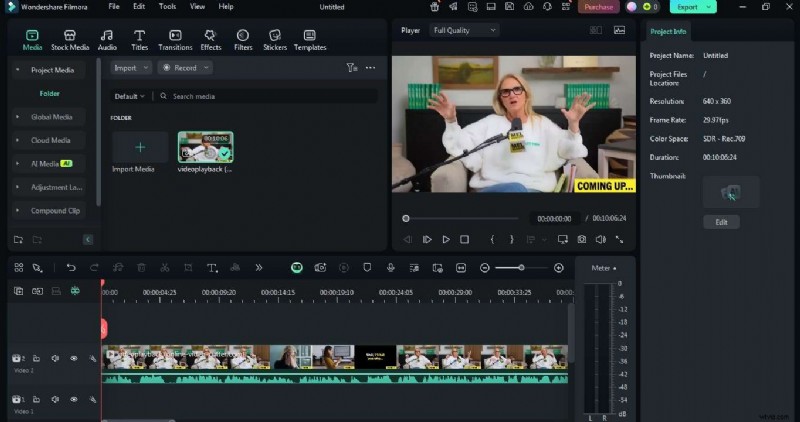
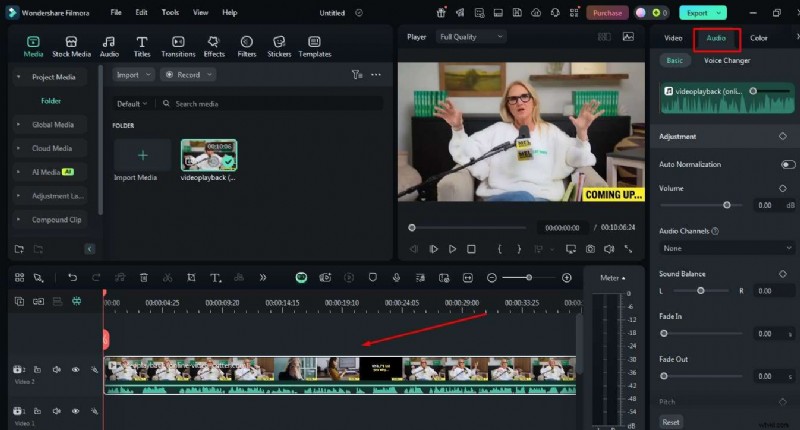
Passaggio 3:fai doppio clic sul video della timeline per abilitare le funzionalità di regolazione audio nell'angolo in alto a destra.
Passaggio 4:attiva il potenziatore vocale AI per una migliore chiarezza e abbellimento della voce.
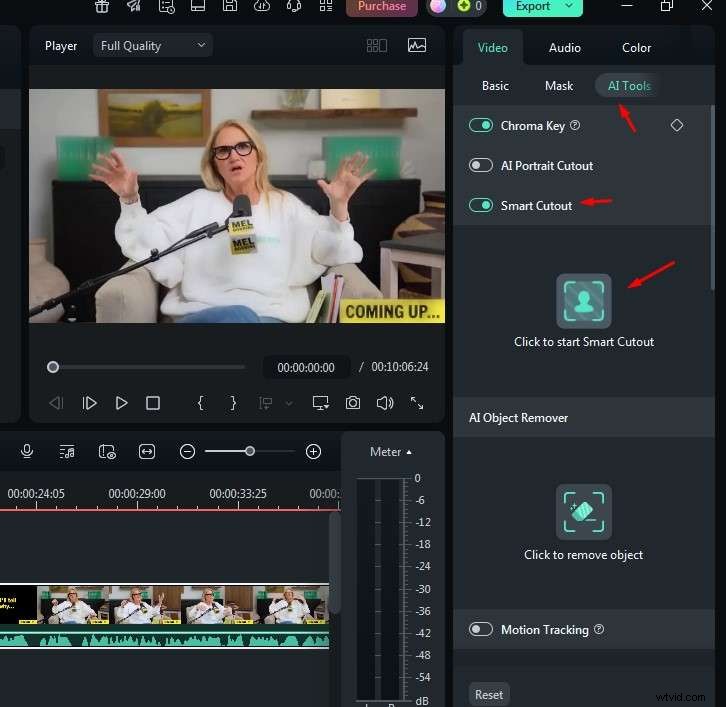
Passaggio 5:puoi rimuovere o ritagliare oggetti indesiderati dal video podcast. Per questo, devi fare clic su Strumenti AI nella scheda Video e, dopo aver fatto clic sul pulsante per avviare Smart Cutout, fare clic sull'icona del busto.
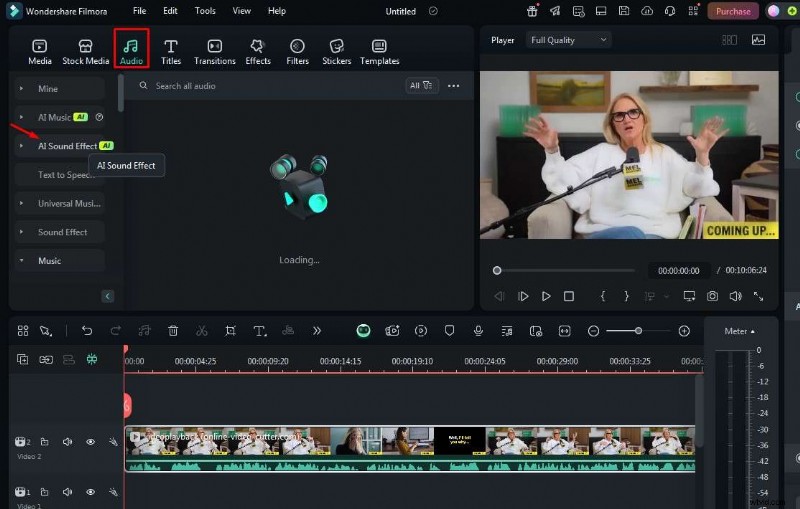
Passaggio 6:ora veniamo alla parte musicale. Vedrai un'opzione audio nella parte superiore sinistra. Toccalo e ottieni varie opzioni, tra cui devi selezionare Effetto sonoro AI.
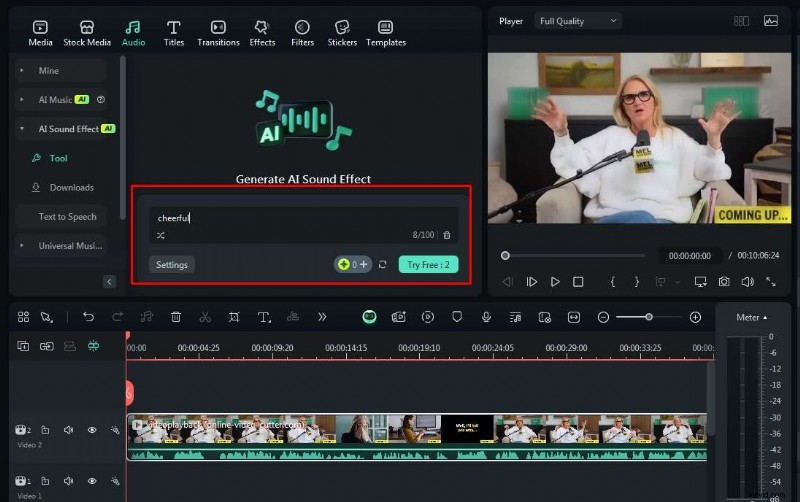
Passaggio 7:puoi generare un effetto sonoro AI descrivendo il tipo di effetto che desideri per il tuo video podcast.
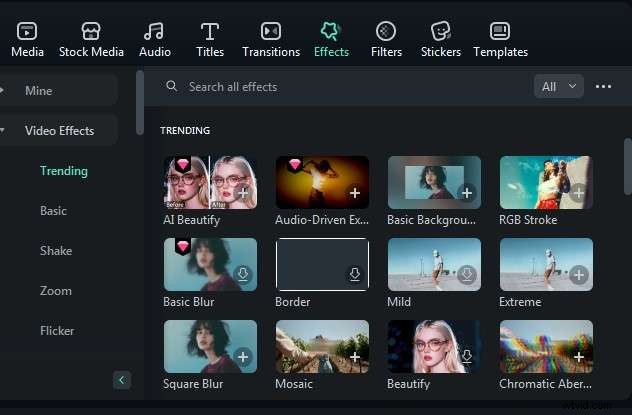
Passaggio 8:in questo modo puoi aggiungere titoli, transizioni, effetti, filtri e adesivi di tua scelta al video per ottenere risultati migliori.
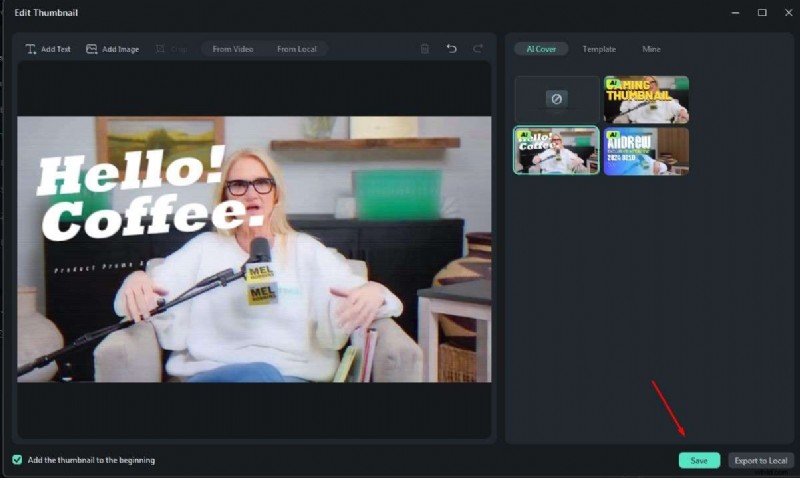
Passaggio 9:ora vai su Esporta e trova qui una miniatura AI per il tuo podcast video, subito dopo aver toccato l'opzione Modifica miniatura. Puoi sceglierne uno qualsiasi tra i suggerimenti AI o i modelli forniti qui. Infine, salvalo.
Passaggio 10:carica subito il tuo podcast su qualsiasi account di social media accedendo al tuo account.
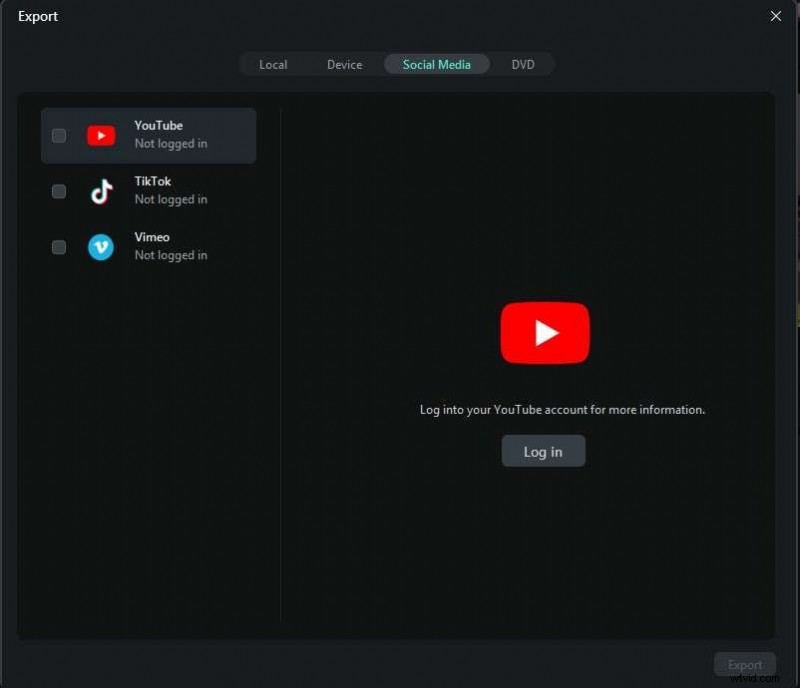
Quanto sono stati sorprendenti e pratici questi passaggi, vero? Utilizzando questi passaggi, puoi modificare il tuo podcast con una qualità così straordinaria che tutti lo apprezzeranno. La cosa principale di Filmora è che non ha un'interfaccia complicata. Quindi, perché non provarlo oggi?
Conclusione
Per riassumere, Anchor offre davvero un modo semplice e accessibile per iniziare il tuo viaggio nel podcasting. Le sue funzionalità intuitive ti consentono di registrare e collaborare senza sforzo. Tuttavia, non dimenticare Wondershare Filmora per quei momenti in cui hai bisogno di una potenza di editing avanzata. Quando combini la registrazione Anchor con gli strumenti professionali di Filmora, il tuo viaggio nel podcasting raggiungerà il suo apice. Quindi, scarica Filmora, inizia a registrare e modificare e fai sentire la tua voce!