
Pubblicato il 2 novembre 2025
Tutorial di Adobe Premiere Pro, animazioni grafiche
Premiere Pro 3D di base, tutorial sull'animazione del logo, animazione del logo Premiere Pro, tutorial su Premiere pro, effetto di trasformazione Premiere Pro
In questo tutorial di Premiere Pro ti guido attraverso la creazione di un'animazione del logo fluida ispirata a Windows utilizzando solo strumenti integrati come Trasforma effetto, 3D base , annidamento e curve di velocità per un movimento setoso. Mostro come costruire il logo a quattro quadrati da rettangoli, allineare tutto con margini e guide sicuri, spostare le clip per un pop sfalsato, aggiungere il motion blur impostando l'angolo dell'otturatore su 180° e trasforma il gruppo nidificato in un'icona in stile Premiere.
Se hai bisogno della versione più recente di Premiere Pro mentre segui, controlla la pagina ufficiale di Adobe Premiere Pro per aggiornamenti e requisiti di sistema.
1. Cosa ti serve prima di iniziare
Prima di passare alla timeline, assicurati di avere un progetto Premiere Pro di base configurato con una sequenza che corrisponda alla frequenza fotogrammi e alla risoluzione di esportazione previste. Un frame rate più elevato (come 60 fps) offre più spazio per un'interpolazione fluida, ma i passaggi funzionano perfettamente anche a 24 o 30 fps.
Prepara anche tutte le risorse che desideri scambiare nel risultato finale, come un logo personalizzato o una scheda segnaposto PR, e installa eventuali plug-in opzionali, se lo desideri. Ti consiglio di tenere in ordine il tuo spazio di lavoro e di salvare una versione del progetto prima di grandi modifiche in modo da poterlo ripristinare rapidamente se necessario.
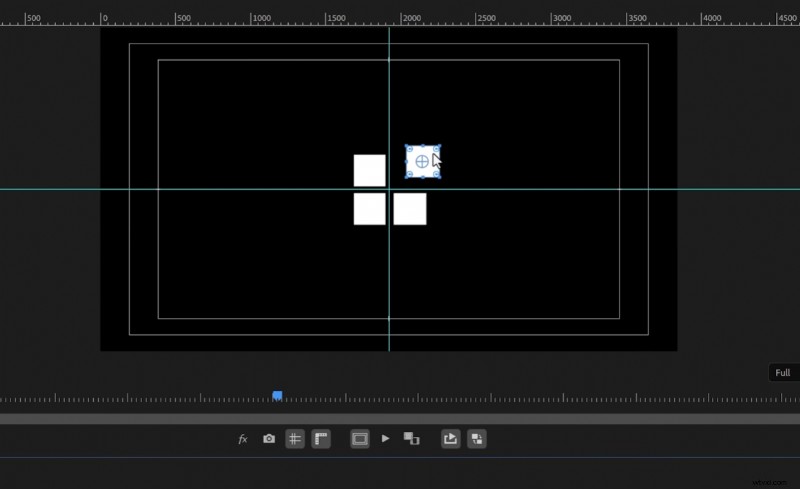 Interfaccia di Adobe Premiere Pro che mostra quattro quadrati bianchi disposti come il logo di una finestra con guide per l'allineamento.
 2. Passaggio 1:crea i quattro quadrati (logo Windows)
Inizia selezionando lo strumento Rettangolo dalla barra degli strumenti; se non lo vedi, fai clic e tieni premuto lo strumento forma e scegli Rettangolo. Fai clic e trascina sul Monitor programma tenendo premuto Maiusc per creare un quadrato perfetto, quindi imposta il riempimento su bianco nel pannello Proprietà per adattarlo allo stile di questo tutorial.
Duplica il quadrato tenendo premuto Alt e trascinando, quindi posiziona le copie per formare il layout a quattro finestre. Utilizza margini e righelli sicuri, trascina le guide dai righelli superiore e sinistro alle linee centrali e aggancia i quadrati in modo che il centro della finestra sia allineato con precisione per perni di animazione puliti.
Suggerimenti rapidi per l'allineamento
Abilita i margini e i righelli di sicurezza per tirare le guide centrali da entrambi gli assi, quindi disabilitali una volta posizionata la griglia per riordinare la vista. L'allineamento delle forme al centro esatto garantisce che le rotazioni successive e i capovolgimenti 3D sembrino simmetrici e professionali.
Se qualcosa ti sembra strano, sposta i livelli con i tasti freccia o usa Alt + freccia per spostamenti più precisi. Piccoli errori di allineamento diventano molto evidenti durante le trasformazioni 3D, quindi prenditi ora un minuto in più per verificare il posizionamento.
3. Passaggio 2:crea l'animazione pop/zoom con Trasforma
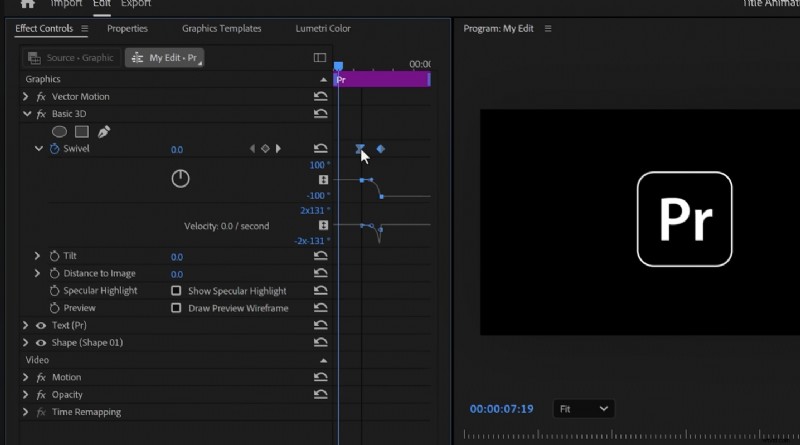 Interfaccia di Adobe Premiere Pro che mostra fotogrammi chiave e curve di animazione per un tutorial sull'animazione del logo.
 Per creare un effetto zoom scoppiettante, sposta ogni quadrato di quattro fotogrammi in modo che si animino in sequenza e sembrino tattili. Puoi spostare le clip sulla timeline tenendo premuto Alt e premendo il tasto freccia destra per spostarle esattamente di quattro fotogrammi; questo crea quell'aspetto sfalsato e organico.
Applica la Trasformazione effetto sul primo quadrato, quindi in Controlli effetti aggiungi un fotogramma chiave Scala vicino all'inizio. Sposta in avanti di circa 15 fotogrammi e raddoppia il valore Scala per creare un pop-in chiaro; espandi la curva di velocità e allenta il secondo fotogramma chiave per dare un'accelerazione graduale allo stato spuntato.
Copiare l'animazione in altri quadrati
Invece di ripetere l'animazione per ogni quadrato, copia l'effetto Trasformazione e incollalo sulle altre clip di forma. Se preferisci gli zoom simultanei, sposta semplicemente indietro i fotogrammi chiave Scala incollati per allinearli con la prima clip in modo che raggiungano tutti la scala completa nello stesso momento.
Non dimenticare di impostare l'angolo dell'otturatore su 180° all'interno dell'effetto Trasformazione per abilitare il motion blur naturale.
Questo piccolo passo migliora notevolmente la fluidità percepita e rende il pop più cinematografico.
4. Passaggio 3:annida e aggiungi la rotazione 3D di base
Seleziona tutti i tuoi quadrati animati e scegli Nest per combinarli in un'unica sequenza nidificata; Di solito lo chiamo "animazione del logo", quindi è facile da trovare nella timeline. La nidificazione ti consente di animare il gruppo come un singolo oggetto e applicare trasformazioni 3D in modo pulito sopra le animazioni per quadrato.
Applica il 3D base effetto sulla clip nidificata e imposta un fotogramma chiave girevole subito dopo il termine dello zoom.
Sposta sei fotogrammi in avanti e imposta la rotazione su -90 per far ruotare il gruppo; espandi le curve di velocità e tira la maniglia in entrata per facilitare il movimento e ottenere una rotazione fluida.
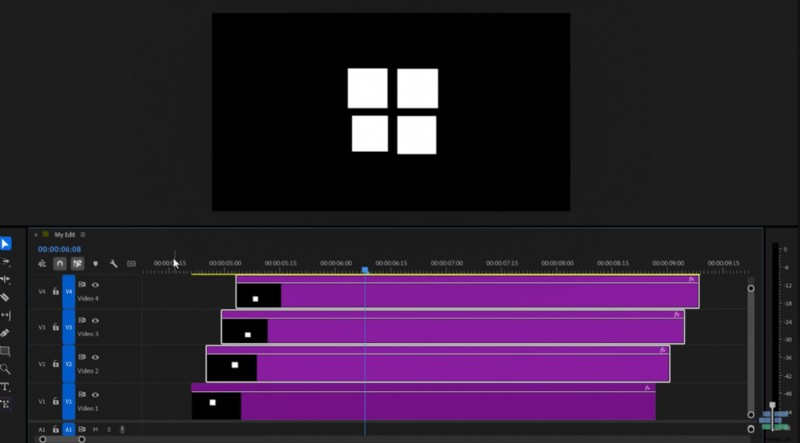 L'immagine mostra Adobe Premiere Pro con una timeline con quattro tracce video viola e un'anteprima di un'animazione del logo ispirata a Windows nel monitor del programma.
 Perché l'annidamento aiuta
L'annidamento preserva l'animazione individuale di ogni quadrato consentendo al tempo stesso alle trasformazioni globali di agire sulla forma combinata. Questo approccio previene i conflitti dei fotogrammi chiave e mantiene organizzata la sequenza temporale, soprattutto se desideri scambiare contenuti più complessi in un secondo momento.
Puoi sempre fare doppio clic sulla clip nidificata per modificare le animazioni interne, quindi tornare alla timeline principale per regolare il capovolgimento 3D a livello di gruppo. È un flusso di lavoro flessibile e non distruttivo su cui faccio affidamento nella maggior parte dei loghi.
5. Passaggio 4:crea l'icona Premiere e scambia
Per trasformare i quadrati di Windows in un'icona di Premiere, crea un rettangolo arrotondato e digita un "PR" in grassetto in alto, ridimensionandolo in modo che corrisponda alla dimensione finale del gruppo nidificato. Mantieni la tipografia solida e centrata in modo che lo scambio durante il capovolgimento risulti deliberato e leggibile.
Copia i fotogrammi chiave 3D di base dalla sequenza nidificata e incollali sul livello PR.
Sposta i fotogrammi chiave incollati all'inizio della clip PR, quindi inverti o scambia i valori in modo che il PR ruoti dal lato opposto e si fermi perfettamente nel punto in cui si erano interrotti i quadrati.
Tecnica di scambio dei fotogrammi chiave
Dopo aver incollato i fotogrammi chiave 3D sul livello PR, trascina l'ultimo fotogramma chiave contro la testina di riproduzione e imposta il primo valore su 90 anziché -90. Ciò rispecchia efficacemente il movimento in modo che un elemento ruoti verso l'esterno mentre l'altro ruota verso l'interno, creando un effetto di morphing pulito tra i due elementi visivi.
Utilizza nuovamente le maniglie della curva di velocità per facilitare la posa finale ed evitare il timing meccanico. La messa a punto di queste maniglie è il punto in cui l'animazione passa da OK a professionale, quindi sii paziente e visualizza l'anteprima frequentemente.
6. Facoltativo:aggiungi angoli arrotondati con un plugin
Se desideri che il logo di Windows abbia gli angoli arrotondati durante l'ingrandimento, un plug-in come Film Impact offre un rapido effetto con angoli arrotondati e semplici controlli di ritaglio. Trascina l'effetto Angoli arrotondati nella sequenza nidificata, quindi regola il ritaglio in modo che il logo si adatti perfettamente e aumenta il raggio dell'angolo fino a ottenere l'aspetto desiderato. Film Impact offre una prova di 30 giorni se desideri sperimentare prima dell'acquisto e l'applicazione dell'effetto solo al picco dello zoom aiuta l'aspetto arrotondato a essere letto in modo chiaro nello scatto finale.
Mi piace attivarlo solo dove conta, mantenendo i fotogrammi precedenti puliti e nitidi. Per ulteriori informazioni sugli effetti e sulle prove di Film Impact, visita la pagina di download ufficiale di Film Impact per testare i plug-in con angoli arrotondati sulla sequenza nidificata.
Plugin ufficiali di Film Impact
7. Passaggio 5:fai scomparire il logo con inclinazioni abbinate
Per far scomparire il logo in modo elegante, applica due effetti 3D di base:uno mirato al livello testo e uno al livello forma, ciascuno vincolato ai rispettivi gruppi. Utilizza il pannello Proprietà per creare cartelle in modo che ciascun effetto 3D di base influisca solo sul livello previsto, mantenendo il movimento isolato e prevedibile.
Imposta un fotogramma chiave di inclinazione su entrambi i gruppi vicino al fotogramma di mantenimento, quindi vai avanti e imposta un'inclinazione su -90 e l'altra su 90.
Ciò fa sì che le metà ruotino in direzioni opposte, dividendo il logo e lasciando che i pezzi cadano fuori dalla vista mantenendo la continuità visiva.
Smussare l'animazione nascosta
Espandi le curve di velocità per i fotogrammi chiave Tilt e tira la maniglia in entrata per facilitare l'inizio della rotazione, evitando arresti bruschi. Regolazioni sottili della curva di movimento sono essenziali per ottenere una finitura lucida, a livello di studio.
Quando visualizzi l'anteprima dell'intera sequenza, assicurati che il tempo tra il capovolgimento in PR e l'inclinazione divisa sia bilanciato in modo che lo spettatore possa leggere il logo prima che si allontani.
Piccole modifiche temporali possono fare un'enorme differenza nella percezione del pubblico.
8. Polacco, suggerimenti e prestazioni
Scorri ed esegui sempre il rendering delle anteprime alla massima risoluzione quando modifichi il motion blur, poiché la riproduzione in tempo reale può essere fuorviante con effetti pesanti della GPU. Se la riproduzione si interrompe, riduci la risoluzione di riproduzione per ottenere i tempi giusti e quindi esegui il rendering di un'anteprima di alta qualità per controllare il motion blur e l'aliasing.
Mantieni un livello di sfondo neutro per controllare sagome e contrasto ed esporta piccole clip di prova per verificare che le scelte dell'angolo dell'otturatore e della curva di velocità si traducano al di fuori dell'interfaccia utente di Premiere. Questi controlli ti proteggono da sorprese durante l'esportazione finale o la revisione del cliente.
Elenco di controllo utilizzabile prima dell'esportazione
Questa sezione contiene informazioni chiave relative all'argomento. Comprendere questi concetti fornirà una solida base per ciò che segue. Esploriamo i dettagli che rendono importante questo argomento. I principi discussi qui si applicano a molti scenari e applicazioni diversi.
- Conferma che i quadrati siano centrati utilizzando righelli e guide.
- Imposta l'angolo dell'otturatore Trasforma su 180° per il motion blur.
- Nidifica livelli animati e applica Basic 3D al nido.
- Copia e scambia i fotogrammi chiave per il logo in arrivo.
- Curve di velocità semplificate su tutti i fotogrammi chiave primari.
9. Utilizzo di filmati e audio (flusso di lavoro dello sponsor)
Quando produco molti video, utilizzo spesso una libreria stock integrata con Premiere per velocizzare l'editing e trovare clip di alta qualità senza uscire dall'app. Un'ottima opzione è Storyblocks, che offre download illimitati e un plug-in che ti consente di acquisire filmati, modelli e audio direttamente in Premiere a un costo di abbonamento prevedibile.
Se desideri provare download illimitati di contenuti multimediali e un flusso di lavoro con plug-in Premiere Pro, consulta la pagina di destinazione delle nozioni di base di Storyblocks Premiere per i piani attuali e le opzioni di prova.
Le loro raccolte curate di filmati creati da artisti sono particolarmente utili quando desideri B-roll e audio dall'aspetto autentico che integrino l'animazione del tuo logo.
10. Impostazioni finali di rendering ed esportazione
Per le animazioni del logo con un forte movimento, esporta utilizzando H.264 con un bitrate più elevato per preservare la chiarezza durante il motion blur. Scegli una preimpostazione di alto profilo, imposta VBR a 2 passaggi e aumenta il bitrate target per mantenere bordi nitidi su testo e forme durante i movimenti rapidi.
Se hai bisogno di un canale alfa o intendi comporre questa animazione altrove, esporta utilizzando un codec ProRes con animazione alfa o QuickTime a seconda dei requisiti di consegna. Testare prima un breve segmento per confermare la trasparenza e l'integrità del colore.
11. Riepilogo e varianti creative
Per ricapitolare, hai costruito i quadrati delle finestre, animato un pop con Trasforma, nidificato il gruppo, aggiunto un perno con Basic 3D, scambiato un'icona PR, opzionalmente applicato angoli arrotondati con un plugin e infine animato un nascondiglio a doppia inclinazione. Ogni passaggio è modulare, quindi puoi sostituire la scheda PR con qualsiasi logo o anche con una breve targa video.
Prova variazioni creative come la modifica degli offset temporali, l'utilizzo della scala con rotazione per una sensazione più rimbalzante o la sostituzione del motion blur con la sfocatura direzionale per un movimento stilizzato.
Piccole modifiche all'allentamento e alla tempistica sono ciò che ti consente di creare un'animazione del marchio unica da questo flusso di lavoro di base. Grazie per avermi seguito:se desideri esplorare altre tecniche di animazione del logo, ho tenuto una lezione su un'animazione del titolo in stile GTA che si basa su questi stessi principi. E se vuoi testare gli effetti degli angoli arrotondati con una prova gratuita, vai su Film Impact per scaricare il loro plugin e sperimentare l'aspetto della tua sequenza nidificata.
Avvia Storyblocks Nozioni di base su Premiere Se ti è piaciuto questo tutorial e desideri lo stesso plug-in che ho utilizzato per gli angoli arrotondati, prova la versione di prova di Film Impact e scopri come integra il flusso di lavoro 3D di base durante l'ingrandimento e l'esportazione finale.