
Il processo di modifica della voce in testo dal video utilizza la tecnologia di riconoscimento vocale che trascrive le parole pronunciate da una persona in testo. In altre parole, il software del computer ascolta una persona parlare e poi genera un testo trascritto di ciò che è stato detto. Al giorno d'oggi la tecnologia di sintesi vocale è diventata uno strumento molto importante e versatile, soprattutto per interagire con contenuti, blog e social media tramite trascrizioni, sottotitoli e persino didascalie generate automaticamente.
Fortunatamente, non sono necessari una piattaforma o un software eccessivamente complessi per utilizzare la funzionalità di conversione da voce a testo video. Puoi adottare uno strumento unico come Wondershare Filmora. Questo software di editing video all-in-one ti aiuta a convertire il parlato video in testo con facilità, sia che tu sia un principiante o un utente avanzato.
In questo articolo imparerai come convertire la voce in testo dal video senza dover sudare troppo.

In questo articolo
- Con quali tipi di video puoi convertire il parlato in testo?
- Come convertire la voce in testo da un video con un telefono cellulare
- Il modo avanzato per convertire la voce in testo dai video
Parte 1:con quali tipi di video puoi convertire il parlato in testo?
La funzionalità della tecnologia di conversione della voce in testo video è ampiamente utilizzata in tutti i settori e per scopi diversi. Alcuni dei contenuti video in cui puoi usufruire dei vantaggi di questa funzionalità sono:
- Video didattici:per i tutor che creano lezioni online e persino tutorial didattici, puoi convertire i video in testo vocale per aiutare gli studenti, in particolare quelli con disabilità uditive, a comprendere e ad accedere alle informazioni nelle tue lezioni video.
- Video pubblicitari:quando pubblicizzi un prodotto online utilizzando contenuti video, puoi trascrivere il discorso in testo per raggiungere un pubblico più ampio, compresi coloro che, a causa di disabilità, errori del dispositivo o altri fattori esterni, potrebbero non essere in grado di ascoltare l'audio del video.
- Podcast:i podcast non devono fare affidamento solo sull'output audio. Infatti, puoi incorporare il testo trascritto dal tuo audio nei video del tuo podcast per renderli più accessibili a un pubblico più ampio. Per fare un ulteriore passo avanti, dopo aver convertito il discorso video in testo, puoi aggiungere la trascrizione a un documento e collegarla al video, invitando gli ascoltatori a controllare anche la versione trascritta se non possono accedere al video.
- Video aziendali:convertendo la voce in testo dai video, puoi estrarre informazioni da riunioni aziendali preregistrate, annunci video e persino presentazioni. Ciò semplifica notevolmente l'accesso, l'analisi e l'archiviazione delle informazioni aziendali della tua azienda. Può anche aiutarti a migliorare il tuo metodo di formazione per i nuovi dipendenti poiché tutto ciò che devono fare è controllare le note trascritte dai loro corsi di formazione registrati.
- Contenuti sui social media:l'utilizzo della tecnologia per trascrivere il parlato in testo dai video aumenta il coinvolgimento degli spettatori poiché più persone, comprese quelle con disabilità uditive, possono guardare e interagire con i tuoi contenuti. Ciò, a sua volta, aumenta il grado di visibilità del tuo video sugli algoritmi di ricerca.
Parte 2:Come convertire la voce in testo dal video su un telefono cellulare
La conversione manuale della voce video in testo può richiedere molto tempo. Wondershare Filmora rende farlo facile e senza stress, soprattutto quando si trascrivono video lunghi come film o podcast. Fortunatamente tutto ciò non è più necessario perché puoi farlo con facilità e senza stress con Filmora.
Oltre all'editing video di base, Filmora sta portando le funzionalità di accessibilità a un livello superiore, incorporando strumenti come il rilevamento degli altoparlanti e l'editing vocale nella versione mobile e la sintesi vocale nella versione desktop. In questa sezione esploreremo come convertire il parlato video in sottotitoli di testo sul tuo telefono cellulare con l'app Filmora. Ricorda che le funzionalità di rilevamento dell'oratore e modifica della voce sono accessibili sia su dispositivi Android che iOS. Cominciamo:
- Passaggio 1: scarica l'app Filmora e avviala. Quindi, fai clic su Nuovo progetto dalla home page.
- Passaggio 2:dalla tua libreria video, scegli il video da convertire nel tuo spazio di lavoro e fai clic su Importa per aggiungerlo al tuo spazio di lavoro.
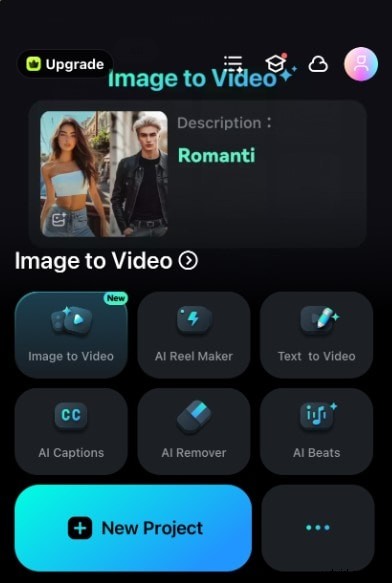
- Passaggio 3:dalla base dello schermo, tocca Testo, contrassegnato dall'icona T.
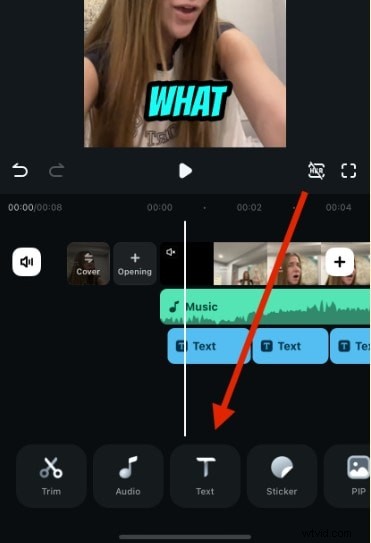
- Passaggio 4:seleziona i sottotitoli AI.
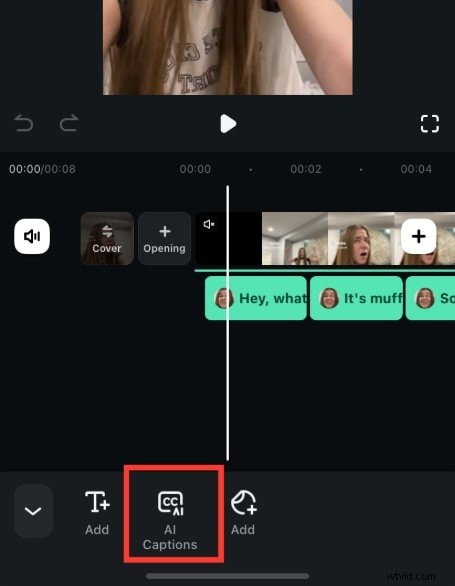
- Passaggio 4: nella pagina successiva, attiva Rilevamento dell'oratore e fai clic su Aggiungi sottotitoli per generare testo dal discorso del tuo video.
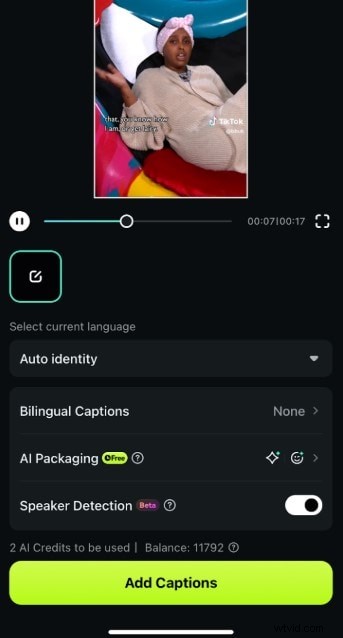
- Passaggio 5:dopo aver generato il testo, puoi modificarlo per apportare modifiche ove necessario. Per farlo, tocca prima il clip di testo nella timeline.
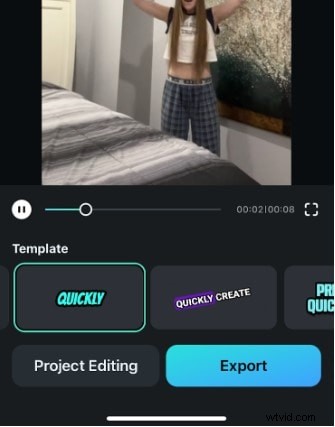
- Passaggio 6:dalla suite di modifica, fai clic su Modifica discorso nella parte inferiore dello schermo. Potrebbe essere necessario scorrere lateralmente per visualizzare questo pulsante.
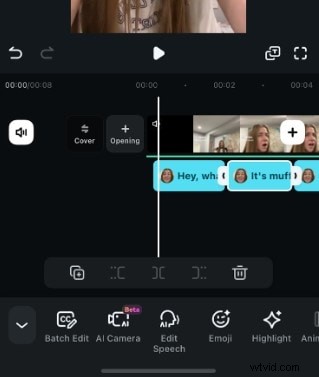
- Passaggio 7:modifica i sottotitoli come ritieni opportuno e tocca Aggiorna discorso per salvare le modifiche.
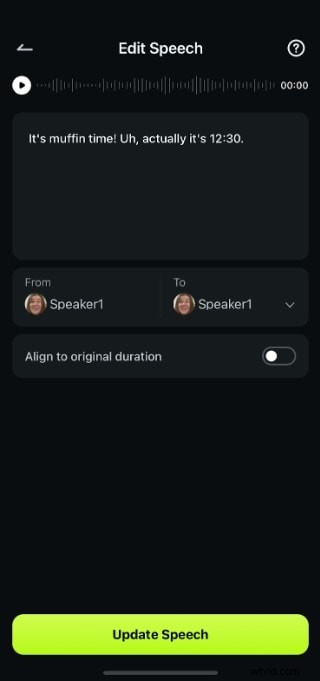
È importante notare che le funzionalità di rilevamento dell'oratore e di modifica del parlato sono disponibili solo sulla versione mobile di Filmora. Pertanto, è ideale per le persone che necessitano di questa funzionalità in movimento o che necessitano di una soluzione rapida per i propri contenuti video senza bisogno di una configurazione desktop. È inoltre facilmente disponibile sia per i principianti che per gli utenti esperti.
Parte 3:conversione del parlato in testo da video con l'intelligenza artificiale sul desktop
Se sei alla ricerca di funzionalità più avanzate e ricche ma di piattaforme semplici, intuitive ed efficaci per convertire la voce in testo dai video , la versione desktop di Wondershare Filmora è lo strumento migliore e più versatile per i contenuti video. La sua funzione Speech-to-Text converte anche parole pronunciate complesse in testi accurati come didascalie o sottotitoli. Questa funzionalità include anche supporto multilingue e opzioni di traduzione in una varietà di lingue, come cinese, spagnolo e francese.
Ecco come utilizzare Filmora come convertitore di sintesi vocale in testo video:
- Passaggio 1: scarica l'app Filmora dal sito ufficiale sul tuo desktop. Una volta scaricato con successo, avvia l'app e fai clic su Nuovo progetto.

- Passaggio 2: tocca Importa per aggiungere il file video su cui vuoi lavorare facendo clic sul pulsante Importa e selezionando il file video dai documenti del tuo computer.
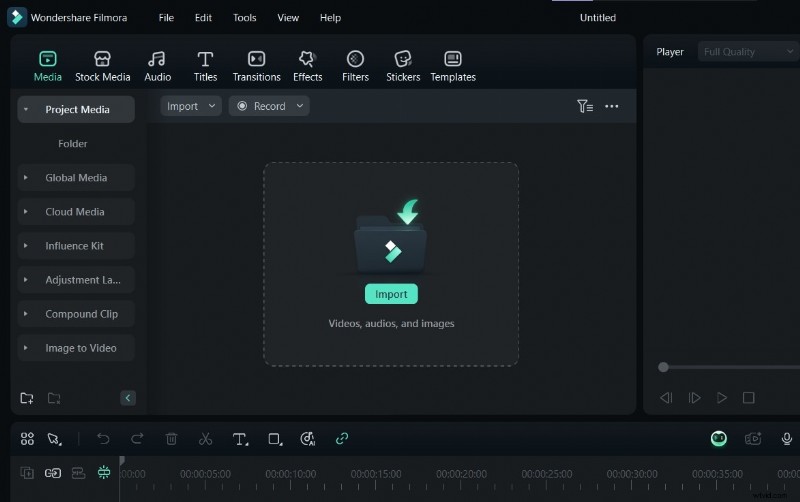
- Passaggio 3:dopo che il video è stato importato con successo, fai clic sul clip video nella timeline. Dalla barra degli strumenti, apri la scheda Titoli e fai clic su Sottotitoli AI.
- Passaggio 4:seleziona la funzione Sintesi vocale, quindi consenti a Filmora di analizzare il tuo video e avviare la conversione utilizzando la tecnologia AI.
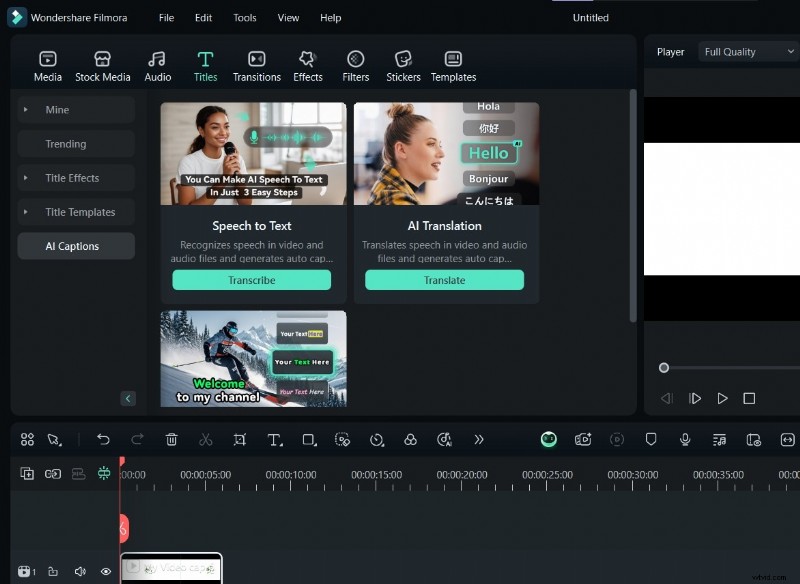
- Passaggio 5:nel pannello successivo, imposta la lingua di trascrizione su Nessuna trascrizione. Per tradurre i sottotitoli in una lingua diversa, puoi anche impostare il campo sulla lingua che preferisci.
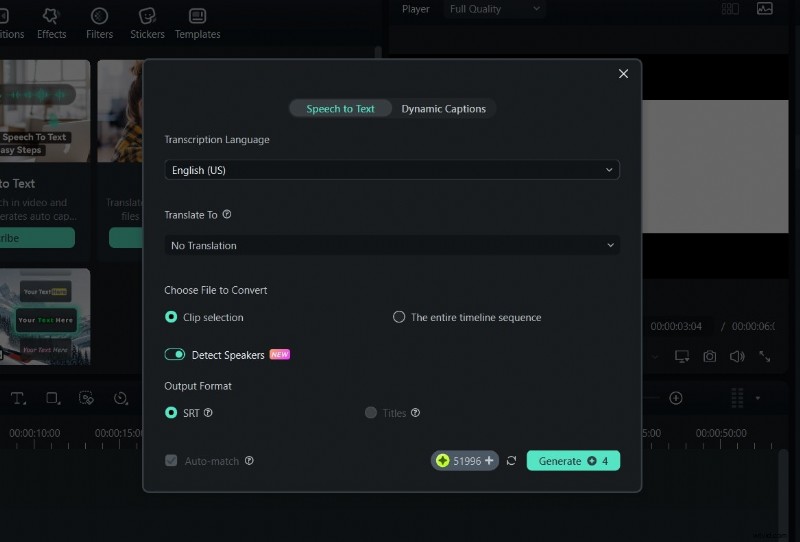
- Passaggio 6:una volta completata la conversione e visualizzato sullo schermo la sintesi vocale del video convertito, puoi visualizzare l'anteprima del testo per assicurarti che si allinei perfettamente con le parole pronunciate nel video. Puoi anche modificare il testo per apportare piccole modifiche ove necessario.
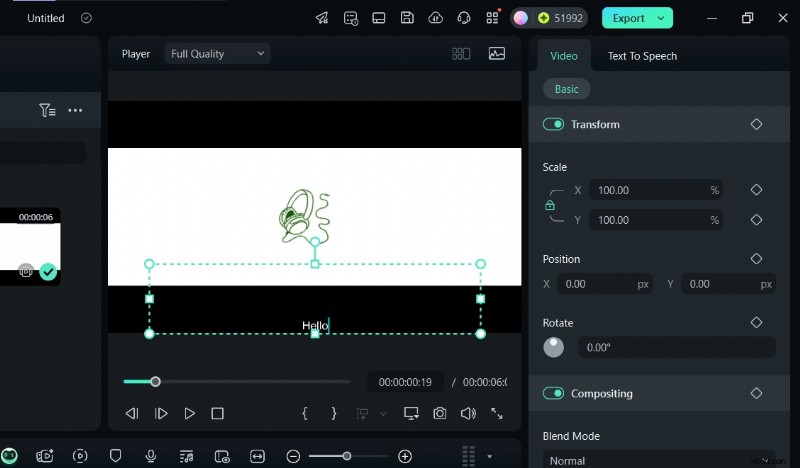
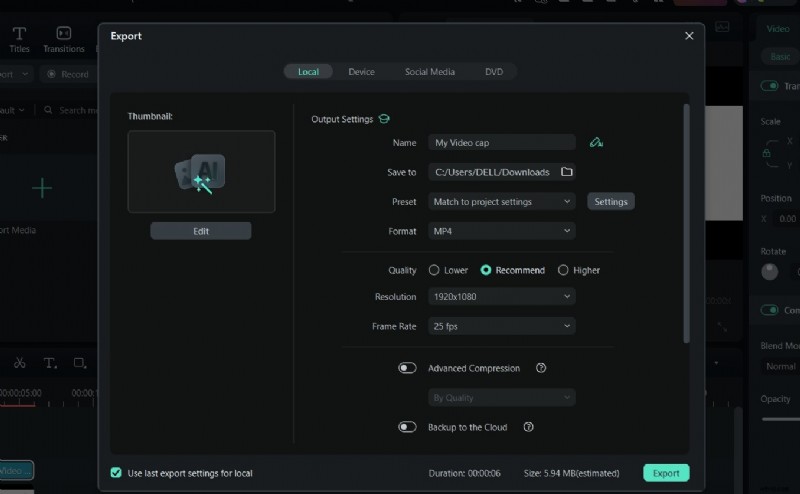
- Passaggio 7:una volta terminato, puoi completare le modifiche video e fare clic su Esporta per salvare il file video sul tuo PC. Prima di esportare, assicurati di impostare il formato video su MP4 per la migliore qualità.
Con questa funzionalità su Filmora per desktop, la conversione del parlato video in testo è più rapida e precisa, grazie all'assistenza della tecnologia basata sull'intelligenza artificiale. Ciò lo rende perfetto per progetti video più complessi in cui precisione e accuratezza sono essenziali.
Conclusione
Che tu stia lavorando sul tuo desktop o sul tuo cellulare, non importa il motivo per cui desideri convertirela voce in testo dal video , il processo non è mai stato così semplice. Con le funzionalità avanzate ma semplici, efficienti e versatili di Wondershare Filmora, come il rilevamento di voce/altoparlante e la modifica del parlato nella versione mobile per telefoni cellulari fino alla tecnologia avanzata basata sull'intelligenza artificiale, funzione Speech-to-Text su desktop, sia gli editor video esperti che quelli principianti possono convertire senza problemi il parlato video in testo.
Non perdere questa straordinaria opportunità di ottenere ottimi affari, visibilità, coinvolgimento e persino vendite da Filmora per tutti i tuoi contenuti video. Scarica Wondershare Filmora oggi sui tuoi telefoni cellulari o desktop e unisciti facilmente al carro della creatività!

Filmora
⭐⭐⭐⭐⭐
Il miglior software e app di editing video basati sull'intelligenza artificiale