
L'utilizzo di elementi voice over nei contenuti video aggiunge emozione e professionalità ai media. Le voci fuori campo migliorano la narrazione e il coinvolgimento degli spettatori durante la creazione di reel di Instagram, vlog di YouTube o presentazioni aziendali.
Questo articolo approfondisce i passaggi che devi eseguire per imparare come doppiare un video su iPhone . Esamineremo anche strumenti di terze parti con tecnologia AI integrata per assistere durante l'intero processo
In questo articolo
-
- Limitazioni di iMovie per Voice Over
-
- Registrare una voce fuori campo in Filmora:tutto quello che devi sapere
- Bonus. Utilizzo della versione desktop di Wondershare Filmora per il video voiceover
Parte 1. Soluzione iOS diretta:Voice Over Video su iPhone
Prima di guardare oltre, gli utenti iPhone dovrebbero esplorare l'editor video iOS dedicato, iMovie. Questa piattaforma ti consente di generare una storia combinando qualsiasi clip di tua scelta.
Ti dà la libertà di importare un audio voice over preesistente dal tuo dispositivo o registrare supporti di doppiaggio istantaneo. Dai un'occhiata alla seguente guida e scopri come faccio a eseguire una voce fuori campo su iMovie:
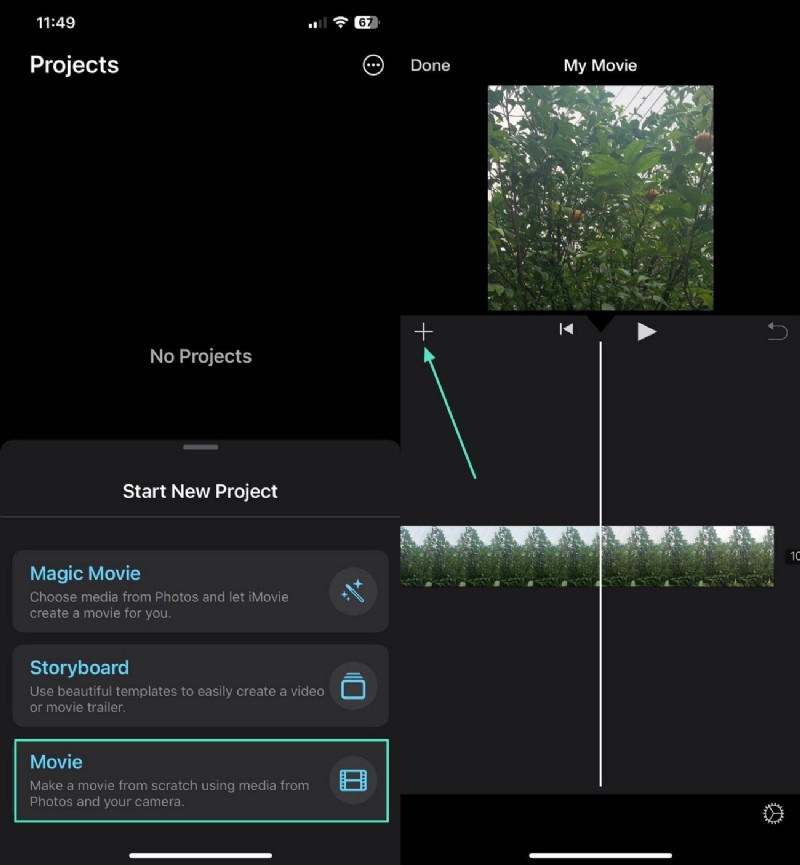
Passo 1. Per cominciare, apri iMovie sull'iPhone e crea un "Filmato" da zero. Una volta posizionato il video, tocca il "+" in alto a sinistra per sovrapporre una voce fuori campo.
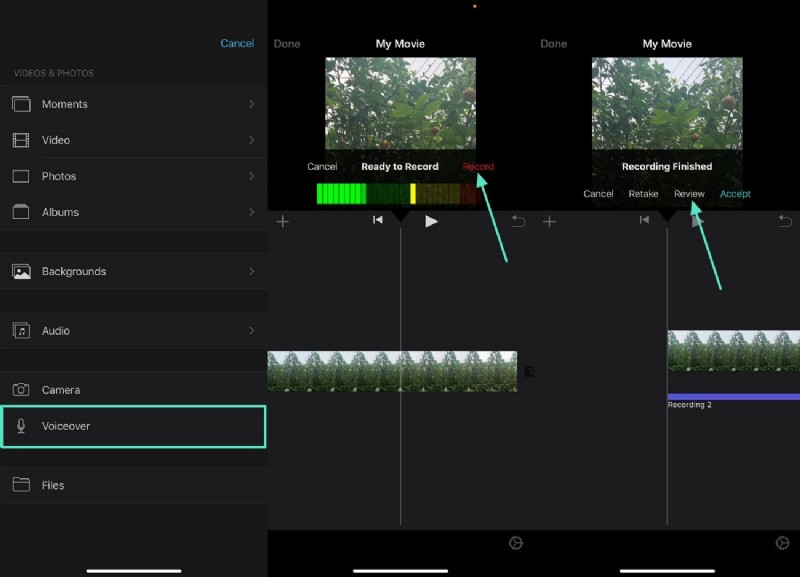
Passaggio 2. Premi il pulsante "Registra" per avviare la registrazione della narrazione e utilizza "Interrompi" per interromperla e "Rivedila".
Limitazioni di iMovie per Voice Over
- Questa applicazione non dispone di opzioni di integrazione e automazione AI per la generazione di voice over e devi caricare un file o registrarne uno.
- Nonostante sia uno strumento utile, il voice over di iMovie è un'app iOS dedicata che non supporta i dispositivi Android.
- L'interfaccia utente di questa applicazione è un po' complicata per chi è alle prime armi, poiché la navigazione non è chiara.
Dopo aver esplorato i limiti della voce fuori campo per iMovie, avrai bisogno di un'alternativa versatile, come l'app Filmora Mobile, che abbia l'integrazione dell'intelligenza artificiale e offra un'esperienza user-friendly per gli utenti iOS e Android.
Parte 2. Suggerimenti per la registrazione video di alta qualità tramite voice over su iPhone
Passando alla procedura iMovie precedente, ecco alcuni suggerimenti che puoi tenere a mente. Questi suggerimenti ti aiuteranno a garantire che le tue registrazioni voice over video iPhone siano chiare, professionali ed efficaci.
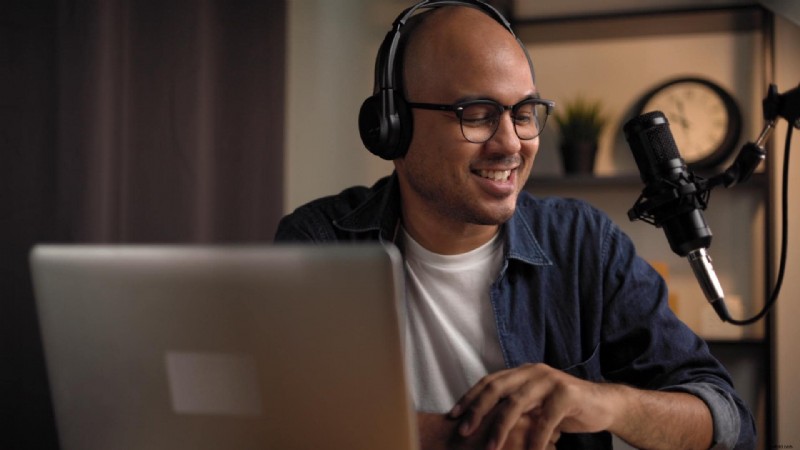
- Mantieni aspetti parlanti coerenti:mantenere la voce ferma aiuta a mantenere il coinvolgimento dell'ascoltatore e previene improvvisi sbalzi di volume. Prova a registrare in uno spazio tranquillo per evitare la necessità di continue regolazioni del volume.
- Evitare di respirare vicino al microfono:i respiri pesanti possono distrarre e ridurre la qualità dell'audio. Posiziona la bocca leggermente decentrata rispetto al microfono per ridurre al minimo il rumore indesiderato.
- Utilizza le funzionalità di cancellazione del rumore AI:app come Filmora includono il controllo del rumore AI integrato che filtra i suoni di sottofondo per una traccia vocale più pulita. Ciò è utile quando lavori in ambienti con rumore di fondo o acustica scarsa. Puoi leggere la Parte 3 di questo articolo per comprendere meglio come funziona Filmora con i suoi strumenti di intelligenza artificiale.
- Script Voice Over in anticipo:uno script scritto garantisce un flusso più fluido e riduce la necessità di riprese multiple. Anche uno schema approssimativo può mantenerti concentrato e ridurre al minimo le pause o le parole di riempimento mentre impari come realizzare un video voice over su un iPhone .
- Registra in segmenti brevi:suddividere la voce fuori campo in parti più piccole consente un editing più semplice e riduce la pressione per ottenere tutto perfetto in una sola ripresa. Questo ti dà anche la possibilità di regolare il tono e il ritmo per ogni sezione.
Parte 3. Come doppiare un video su iPhone:app Filmora
Sebbene iMovie ti permetta di registrare una voce fuori campo, presenta alcune limitazioni, come l'assenza di automazione. Per superare questo problema, puoi utilizzare l'app Filmora per registrare l'audio per i tuoi contenuti visivi in alta qualità. Questa applicazione basata sull'intelligenza artificiale consente agli utenti di registrare la propria voce per i video e aggiungervi ulteriori miglioramenti.
Se non disponi di un ambiente tranquillo mentre registri all'aperto, l'app offre una funzione di riduzione del rumore che rimuove automaticamente tutti i rumori indesiderati dal tuo audio. Inoltre, puoi replicare la voce fuori campo in un video iPhone utilizzando la funzione di clonazione vocale offerta da questa applicazione coerente. Insieme ad altre funzionalità, puoi modificare la velocità della registrazione vocale e impostare il volume al livello desiderato.
 Download sicuro
Registrare una voce fuori campo in Filmora:tutto quello che devi sapere
Come discusso, questa vasta applicazione offre funzionalità coerenti per registrare una voce fuori campo in modo efficiente. Utilizza le istruzioni seguenti per aggiungere una traccia voice over nel tuo progetto Filmora:
Passaggio 1. Configura un progetto e accedi alle funzionalità di editing audio
- Inizia aprendo l'app Filmora e selezionando "Nuovo progetto" sulla home page.
- Successivamente, seleziona e importa il video che desideri utilizzare per la voce fuori campo.
- Una volta posizionato il video, individua e seleziona il pulsante "Audio" nella barra degli strumenti inferiore.
- Trova e tocca "Registra" per accedere all'interfaccia di registrazione voice over.
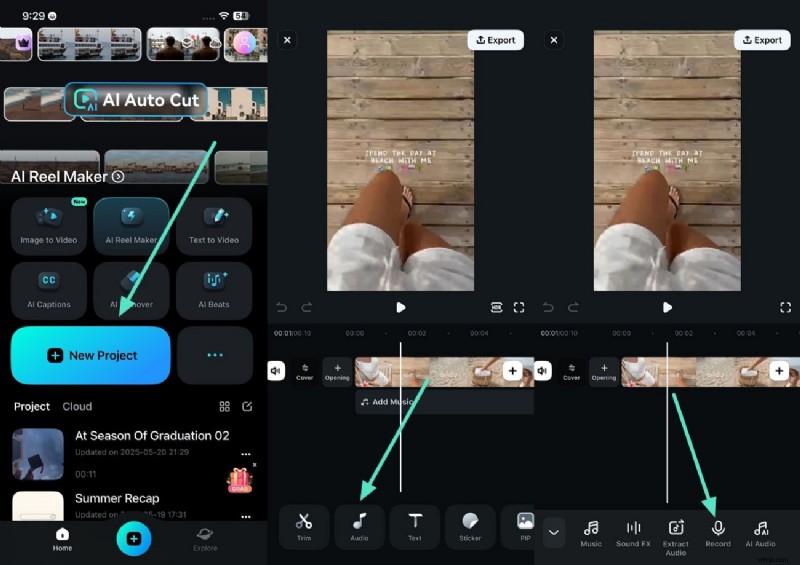
Passaggio 2. Avvia il processo di registrazione della voce fuori campo
- Per avviare la registrazione, premi il pulsante rotondo "Rosso" in basso e inizia a parlare.
- Interrompi la registrazione premendo il pulsante rosso e tocca l'icona "Segno di spunta" per salvare e continuare.
- Se è presente rumore di fondo, tocca l'opzione "Riduzione rumore" situata nella barra degli strumenti.
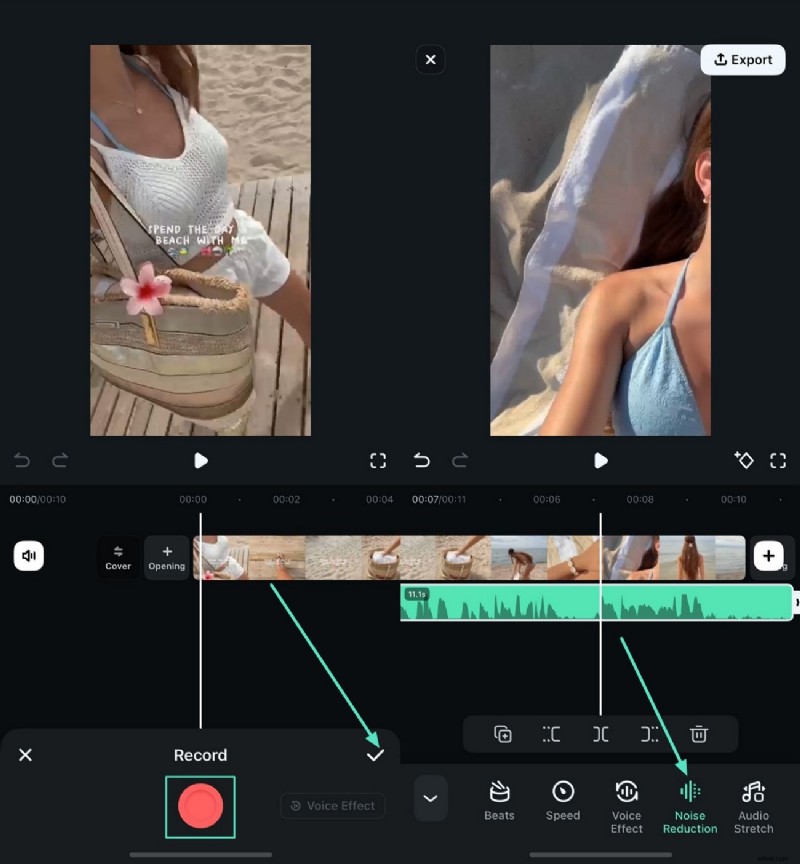
Passaggio 3. Genera sottotitoli AI per la clonazione vocale
- Per aggiungere una voce clone, genera una didascalia premendo l'opzione "Sottotitoli AI".
- Successivamente, specifica la lingua e premi "Aggiungi sottotitoli" per consentire all'app di generare i sottotitoli.
- Una volta terminato, individua l'icona "Sintesi vocale" in basso.
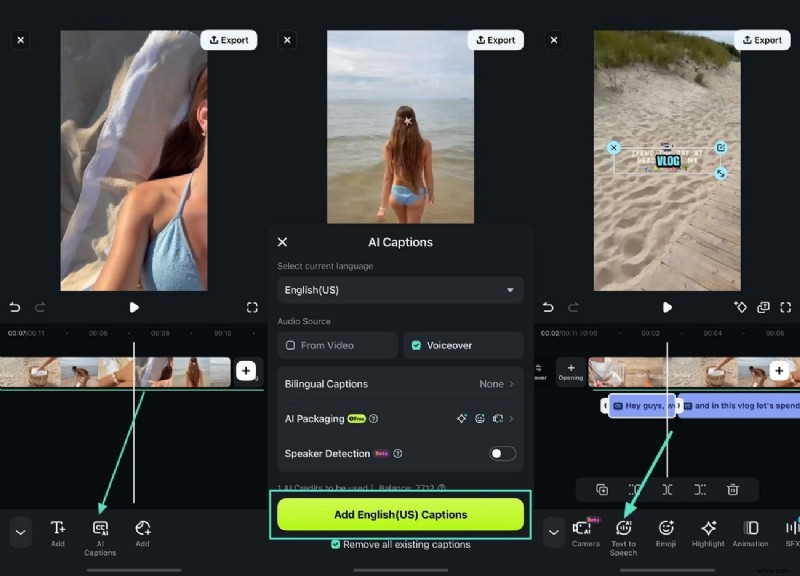
Passaggio 4. Clona la tua voce registrando
- Nella pagina seguente, individua "Clona la tua voce" e toccalo per procedere.
- Premi il cerchio "Rosso" per iniziare a registrare la tua voce e leggere il testo presentato sullo schermo.
- Una volta terminato, ascolta la registrazione e premi "Crea" per generare una voce fuori campo utilizzando la voce clonata.
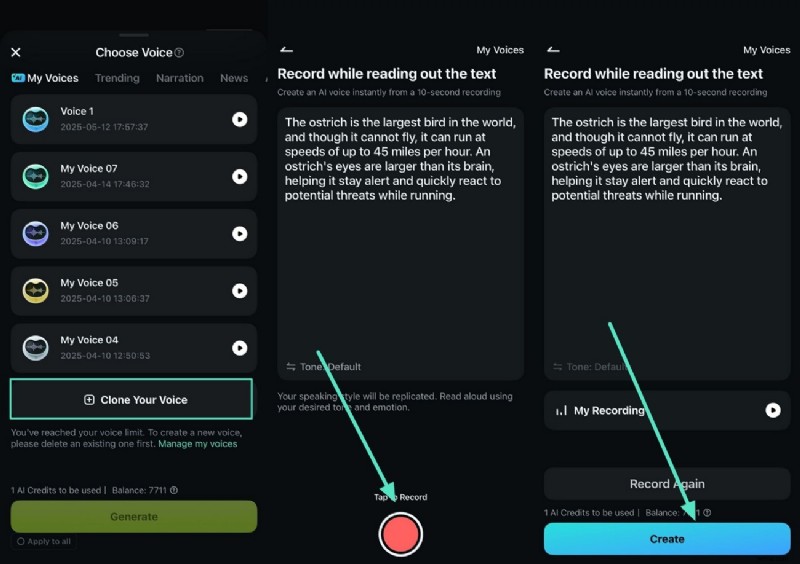
Passaggio 5. Aggiungi altri miglioramenti al video
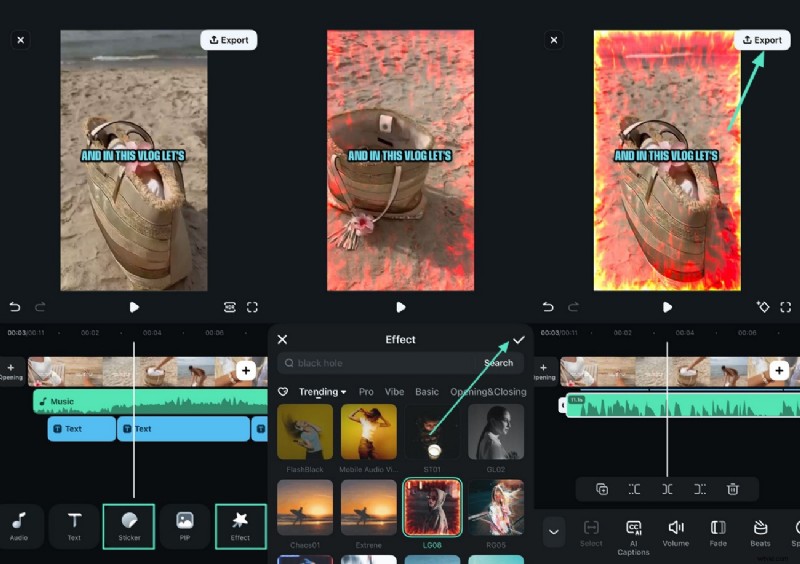
- Migliora le immagini toccando l'icona "Effetti" dalla barra degli strumenti in basso.
- Scegli l'effetto che desideri e tocca il "segno di spunta" per applicarlo al video.
- Ripeti la procedura toccando le icone "Filtri" e "Adesivi" per migliorare il tuo video con effetti colorati e adesivi.
- Infine, tocca il pulsante "Esporta" nell'angolo in alto a destra dello schermo per salvare il tuo video.
Bonus. Utilizzo della versione desktop di Wondershare Filmora per video voiceover
Con Wondershare Filmora, puoi utilizzare la funzionalità di sintesi vocale per trasformarla in narrazione anche sul desktop. Questa narrazione può essere elaborata utilizzando le voci AI integrate o la funzione di clonazione della voce. Dopo aver registrato un video voice over iPhone, valuta l'utilizzo dello strumento di traduzione video per generare un video tradotto in 23 lingue diverse. Una volta che l'audio è stato generato, puoi perfezionarlo utilizzando l'intelligenza artificiale e le funzionalità di base di Filmora.
Una dimostrazione completa dell'uso di Filmora per il voiceover video
Questo strumento desktop offre una semplice utilità delle sue funzionalità per registrare la narrazione dei video. La seguente guida ti mostrerà come utilizzare Filmora per questo scopo:
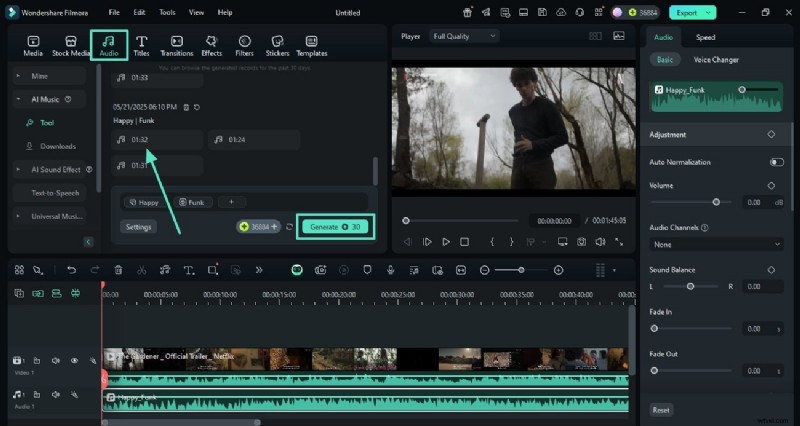
Passaggio 1. Importa un video e genera musica AI
- Avvia l'interfaccia principale dello strumento e avvia un "Nuovo progetto" per "importare" un video.
- Utilizza la scheda "Audio" nella barra in alto e genera "AI Music" con le tue preferenze.
Passaggio 2. Perfeziona l'audio utilizzando gli strumenti AI
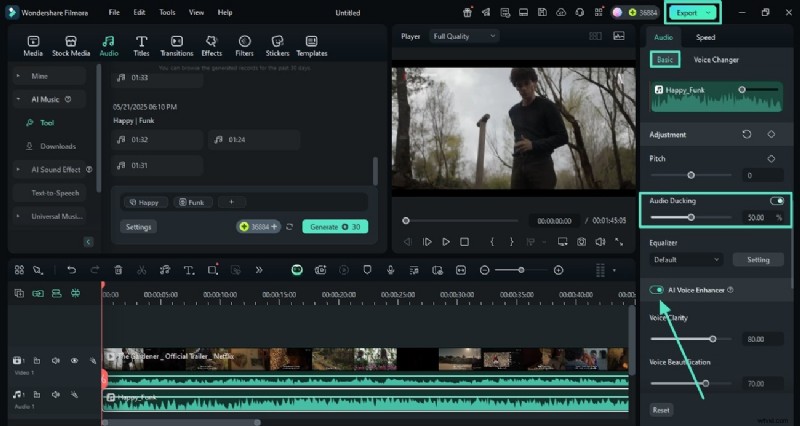
- Dal pannello di destra, inserisci le impostazioni audio "Base" per abilitare e regolare "Audio Ducking".
- Scorri verso il basso e attiva "AI Voice Enhancer" per regolare la chiarezza della voce aggiunta.
- Una volta terminato il miglioramento del video, fai clic sulla scheda "Esporta" per scaricare i contenuti multimediali sul tuo dispositivo.
Conclusione
Per riassumere questa discussione, abbiamo esaminato i passaggi che devi compiere per imparare come doppiare un video su iPhone con l'aiuto di iMovie. Abbiamo discusso i suggerimenti che devi tenere a mente durante la procedura di voice over. Puoi anche optare per strumenti AI di terze parti come Filmora per aiutarti a migliorare la qualità complessiva del video.

Filmora
⭐⭐⭐⭐⭐
Il miglior software e app di editing video basati sull'intelligenza artificiale