
Molti utenti di PC ritengono che un audio scadente possa rovinare le videochiamate, la musica e la creazione di contenuti. Il miglioramento della qualità del suono non richiede un impianto da studio; con le giuste impostazioni di sistema e strumenti intuitivi come Wondershare Filmora , puoi ottenere un audio di livello professionale con un budget limitato.
Problemi audio comuni e come risolverli
Questa guida tratta i problemi audio più frequenti (clipping, fruscio di sottofondo e distorsione) e spiega come risolverli utilizzando gli strumenti Windows integrati e le funzionalità AI di Filmora.

Parte 1 – Ottimizza le impostazioni audio del tuo PC
- Aggiorna i tuoi driver audio
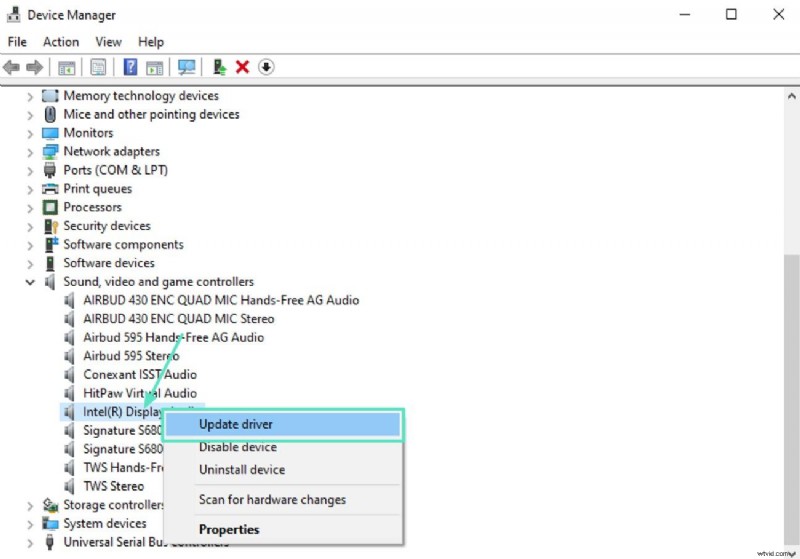
- Apri Gestione dispositivi ed espandi Controller audio, video e giochi .
- Fai clic con il pulsante destro del mouse sul tuo dispositivo audio e scegli Aggiorna driver .
- Seleziona Cerca automaticamente il software del driver aggiornato e lascia che Windows installi la versione più recente.
- Migliora la qualità dell'output
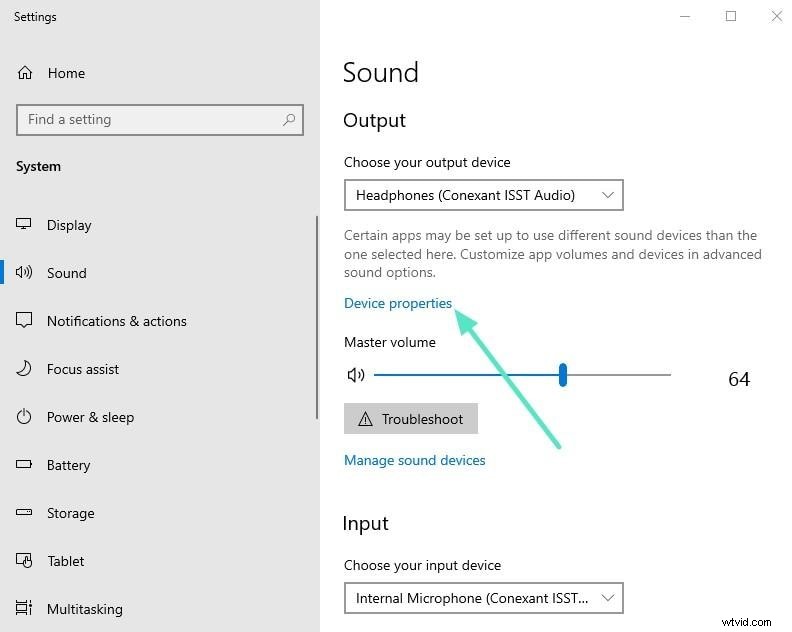
- Vai a Impostazioni> Sistema> Suono e fai clic sul tuo dispositivo di output.
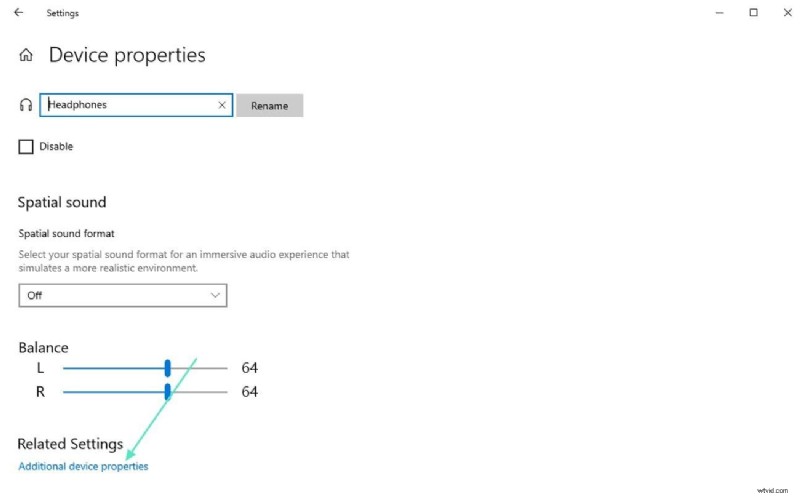
- Scegli Proprietà dispositivo → Proprietà aggiuntive del dispositivo → Avanzato .
- Imposta una frequenza di campionamento più elevata (ad esempio 48 kHz) e una profondità di bit (24 bit) per un audio più ricco.
- Abilita i miglioramenti di Windows
- Nella stessa scheda Avanzate, seleziona Potenziamento dei bassi , Equalizzazione del volume e Surround virtuale per personalizzare il profilo audio.
- Applica e conferma le modifiche.
- Ridurre al minimo le interferenze di fondo
- Registra in uno spazio tranquillo e posiziona il microfono lontano da fonti di rumore.
- Utilizza il software o i plug-in di riduzione del rumore integrati, se disponibili.
- Aggiornamento dell'hardware di base
- Passa a un microfono USB esterno per un'acquisizione più chiara.
- Investi in cuffie di alta qualità per monitorare accuratamente le modifiche.
Parte 2 – Perfezionare l'audio in post‑produzione con Filmora
Wondershare Filmora offre un'interfaccia intuitiva e potenti strumenti di intelligenza artificiale che non richiedono alcuna esperienza di editing precedente. Di seguito è riportato un flusso di lavoro passo passo per pulire e perfezionare il tuo audio.


- Riduzione rumore audio AI :rimuove ronzii, sibili e scariche statiche dalle registrazioni grezze.
- Potenziatore vocale AI :aumenta la chiarezza e il tono naturale dei contenuti parlati.
- Mixer audio :regola il volume, il panning e il posizionamento spaziale per ogni traccia.
Guida passo passo
- Importa contenuti multimediali
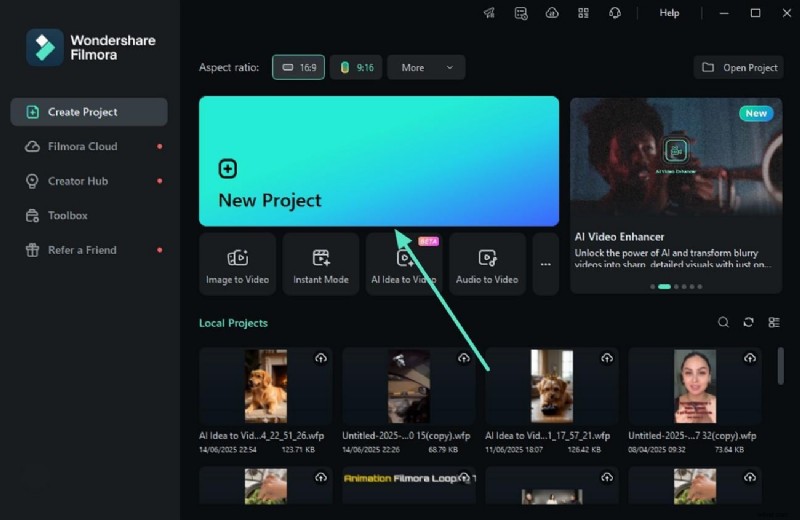
- Apri Filmora, fai clic su Nuovo progetto e trascina il file audio o video sulla timeline.
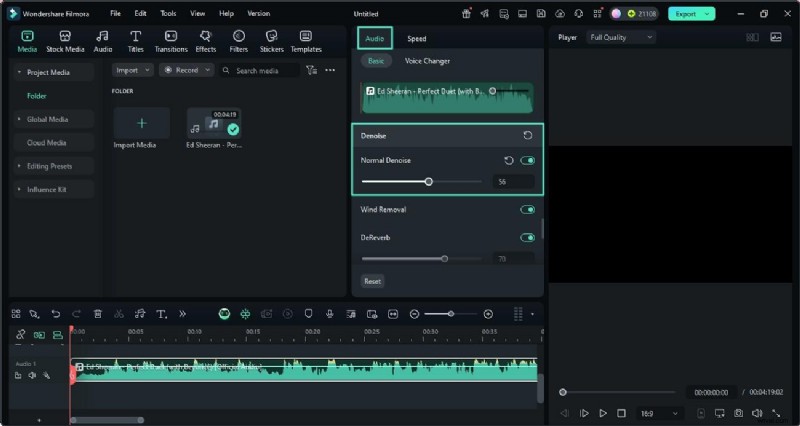
- Applica la riduzione del rumore audio AI
- Vai all'Audio pannello, seleziona Riduzione rumore audio e regola il cursore di riduzione del rumore normale.
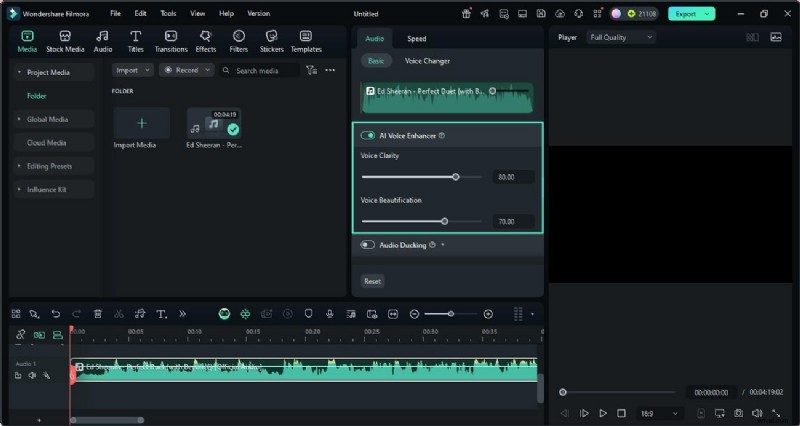
- Migliora la voce
- Attiva AI Voice Enhancer e perfeziona la Chiarezza vocale e Abbellimento cursori.
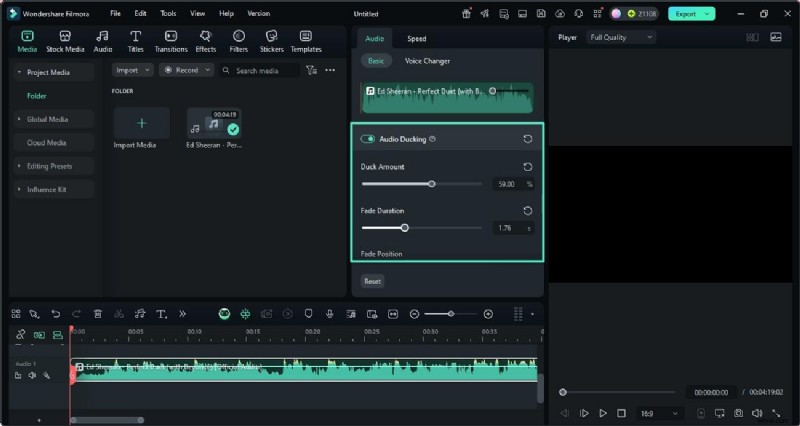
- Ducking audio
- Abilita Audio Ducking per abbassare i livelli di sfondo durante la riproduzione di una traccia vocale.
- Imposta Quantità Duck , Durata dissolvenza e Posizione dissolvenza secondo necessità.
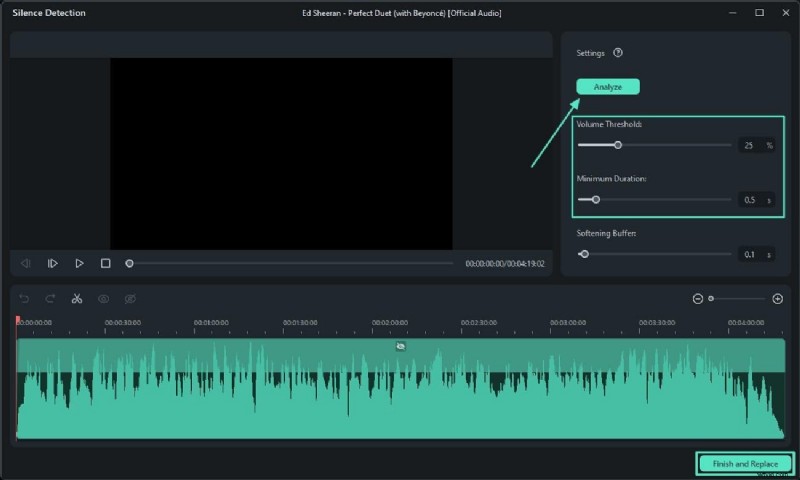
- Rilevamento del silenzio
- Fai clic con il pulsante destro del mouse sulla traccia audio, scegli Strumenti di modifica intelligente> Rilevamento del silenzio e fai clic su Analizza .
- Regola la Soglia volume e Durata minima , quindi Termina e sostituisci per tagliare i silenzi.
- Utilizza l'equalizzatore e il mixer audio
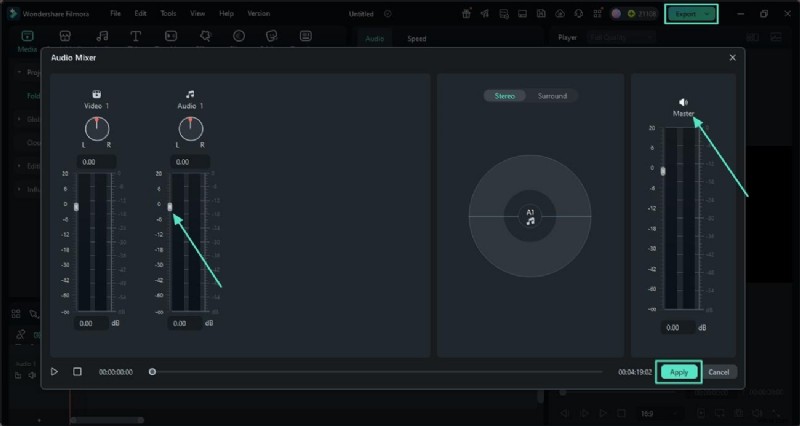
- Fai clic su Mixer audio , regola i livelli stereo e surround e modifica il Master traccia.
- Applica le modifiche ed esporta quando sei pronto.
- Esportazione in alta qualità
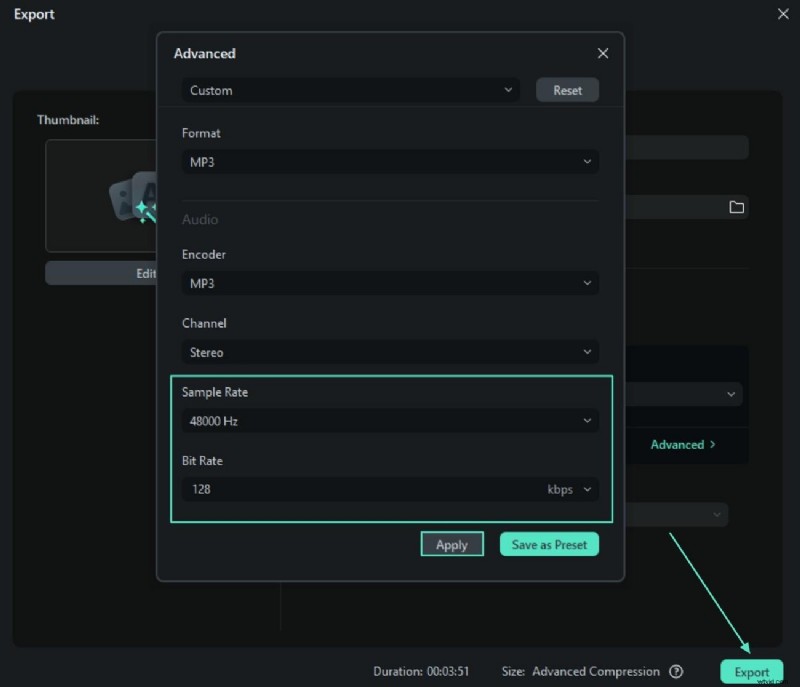
- Nella sezione Esporta finestra, seleziona Avanzate , imposta la frequenza di campionamento e il bitrate, quindi premi Esporta .
Filmora offre anche un'app mobile per le modifiche in movimento. Di seguito è riportato un rapido confronto:
| Funzionalità | App Filmora (mobile) | Filmora Desktop |
|---|---|---|
| Potenziatore vocale | Aumento di chiarezza di base | Abbellimento avanzato |
| Riduzione del rumore | Soppressione semplice | Modalità vento, sibilo, ronzio |
| Volume e dissolvenza | Controllo di base | Precisione del fotogramma chiave |
| Taglia e dividi audio | Trascina per tagliare | Modifica a livello di frame |
| Effetti sonori e musica | Libreria royalty-free | Collezione estesa |
| Qualità dell'esportazione | Formati HD | Bitrate personalizzabili |
Parte 3 – Prevenire i problemi audio prima che inizino
- Mantieni il tuo sistema operativo e i tuoi driver aggiornati:gli aggiornamenti automatici rilevano la maggior parte dei problemi di compatibilità.
- Posiziona i microfoni in modo strategico per evitare distorsioni.
- Registra in un ambiente tranquillo o utilizza un piccolo spazio in studio.
- Esegui un rapido test del microfono prima di ogni sessione.
- Rivedi regolarmente le impostazioni audio per garantire che i dispositivi di input/output siano selezionati correttamente.
- Salva le tue impostazioni ottimali come preimpostazioni per un rapido richiamo.
- Preferisci cuffie cablate per un monitoraggio accurato; il ritardo wireless può introdurre latenza.
Conclusione
Combinando la manutenzione ordinaria del sistema con gli strumenti audio AI di Filmora, puoi trasformare registrazioni granulose e rumorose in un audio cristallino che migliora qualsiasi video o podcast. Segui questi passaggi e goditi un suono di livello professionale direttamente dal tuo PC.

Filmora – ⭐⭐⭐⭐⭐ Il miglior software e app di editing video basati sull'intelligenza artificiale.