
Con il rilascio della versione 22 di Photoshop, Adobe ha aggiunto un'incredibile funzionalità per sostituire istantaneamente il cielo di qualsiasi foto . La funzione utilizza l'intelligenza artificiale per rilevare lo skyline e le maschere della tua foto in qualsiasi cielo desideri. Adobe ha alcuni cieli tra cui scegliere, ma puoi anche selezionare le tue foto per sostituire il cielo.
Cambiare il cielo in una foto può facilmente aggiungere drammaticità includendo uno splendido tramonto arancione o nuvole temporalesche. Tieni presente che in genere è bene rivelare che la tua immagine è stata manipolata.
Ora non perdiamo tempo e passiamo direttamente alla sostituzione di un cielo in Photoshop .
Indice
- Apri la tua immagine in Photoshop
- Utilizzo dello strumento Sostituzione cielo di Photoshop
- Importa le tue foto nella sostituzione del cielo
- Download di nuovi cieli per Photoshop
- Rispecchiare il nuovo cielo nei riflessi
- Conclusione
Apri la tua immagine in Photoshop
Ora, ovviamente, il primo passo per cambiare il cielo in Photoshop è aprire la nostra foto. Questo passaggio è semplice, basta aprire l'immagine in Photoshop.
Puoi aprire l'immagine RAW o aprire l'immagine in Photoshop da Lightroom. Se utilizzi Lightroom per modificare le tue foto, ti consiglio di aprirlo tramite Lightroom. In questo modo verrà importato nuovamente automaticamente in Lightroom una volta apportate le modifiche.
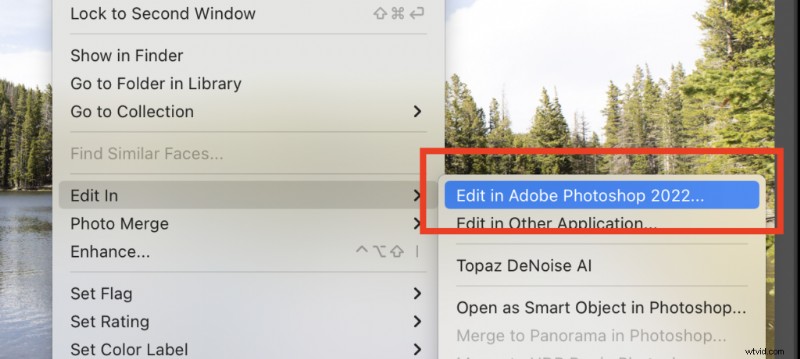 Modifica in Photoshop da Lightroom
 Naturalmente puoi anche aprire qualsiasi immagine .jpg modificata e sostituire anche il cielo.
Utilizzo dello strumento Sostituzione cielo di Photoshop
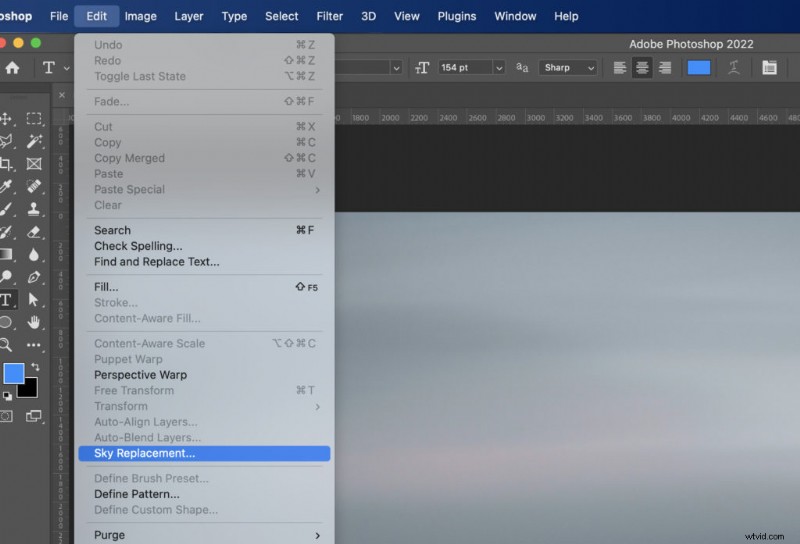
Una volta che hai la tua immagine in Photoshop puoi aprire lo strumento di sostituzione del cielo andando su Modifica> Sostituzione del cielo .
È qui che accade la magia:potrai selezionare i cieli drammatici che Photoshop ha da offrire o aggiungere le tue immagini. Inoltre ci sono tantissimi altri cieli tra cui scegliere, come il tramonto, le sfumature, le nuvole semplici e persino l'arcobaleno.
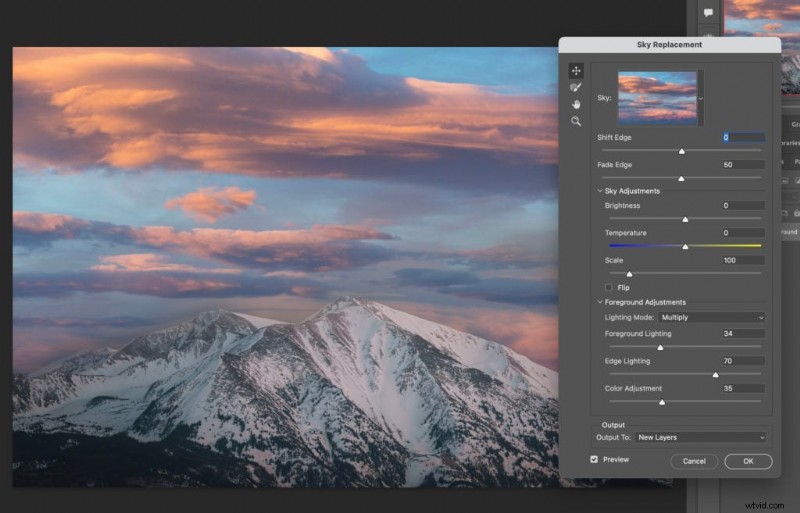
Il pannello che si apre ha diverse opzioni per aiutarti ad abbinare la tua immagine al cielo, comprese le regolazioni del colore e le modifiche al cielo.
Ecco qualcosa su ciascuna opzione di sostituzione del cielo e cosa fa:
- Sposta bordo: Offset in cui viene sostituito il bordo dello skyline. Questo è utile da modificare se hai molti oggetti complessi sullo skyline come gli alberi.
- Bordo sbiadito: Modifica la quantità di opacità sfumata sul bordo dello skyline. Impostandolo su 0 renderà lo skyline perfetto con la sostituzione mentre impostandolo su 100 aggiungerà un aspetto più graduale che potrebbe apparire più naturale a seconda della foto.
- Luminosità: Ciò influisce sulla quantità di luminosità nel cielo sostituito. Utile per abbinare la luminosità del primo piano dell'immagine.
- Temperatura: Modifica la temperatura dell'immagine del cielo.
- Scala: Ingrandisce/rimpicciolisce l'immagine del cielo. Puoi anche modificare il punto centrale del cielo dell'immagine passando il mouse sopra l'immagine con il pannello rivolto verso l'alto.
- Modalità illuminazione: Imposta il modo in cui il primo piano dell'immagine dovrebbe applicare l'illuminazione dall'immagine del cielo.
- Illuminazione in primo piano: Imposta quanto vuoi che l'immagine del cielo influisca sull'illuminazione del primo piano.
- Illuminazione dei bordi: La quantità di primo piano influisce sull'immagine del cielo con la sua illuminazione.
- Regolazione del colore: Modifica il colore del primo piano, utile anche per abbinare più da vicino il primo piano ai colori del cielo.
Di seguito è riportato un esempio che utilizza lo strumento di sostituzione del cielo in Photoshop. Puoi vedere come Photoshop ha applicato automaticamente la tonalità di colore corretta anche al primo piano per adattarla meglio all'immagine.
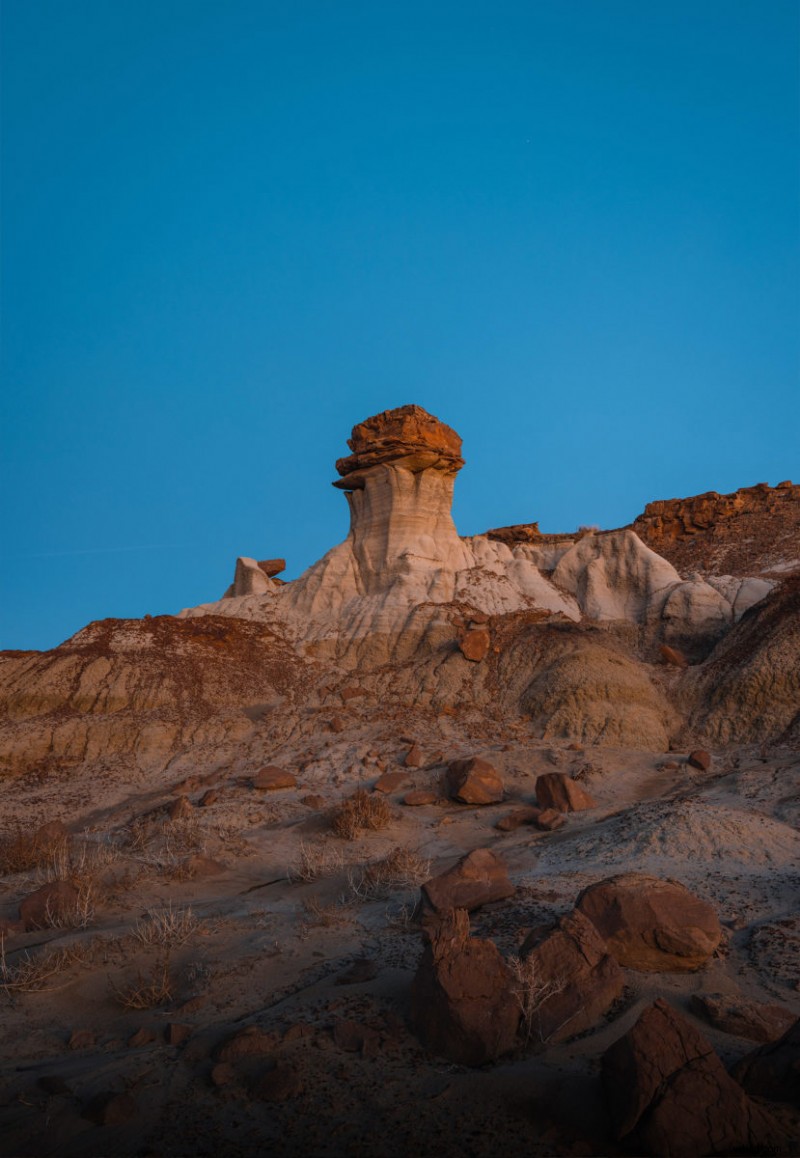 Prima della sostituzione del cielo
 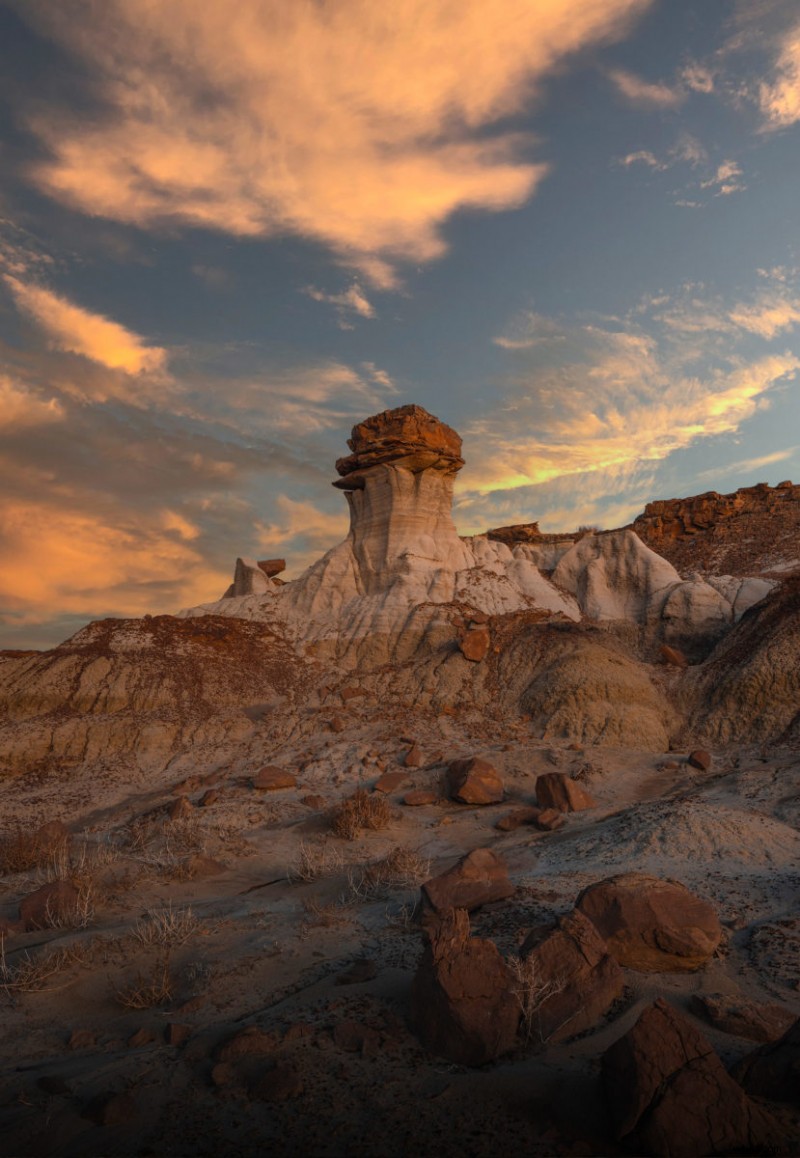 Dopo la sostituzione del cielo
 Il modo in cui Photoshop gestisce la sostituzione del cielo mi sorprende sempre per la bontà dei risultati. Proprio come qualsiasi altra cosa in Photoshop, puoi modificare manualmente il livello in seguito per ottenere esattamente l'aspetto che stai cercando.
Importa le tue foto nella sostituzione del cielo
Idealmente ti consigliamo di utilizzare una delle tue foto per sostituire il cielo. Fortunatamente Photoshop rende estremamente semplice aggiungere qualsiasi immagine tu voglia come cielo. Nel pannello di sostituzione del cielo fai semplicemente clic sul piccolo segno più in basso a destra accanto al cestino. Ciò ti consentirà di selezionare qualsiasi immagine sul tuo computer utilizzando il browser dei file.
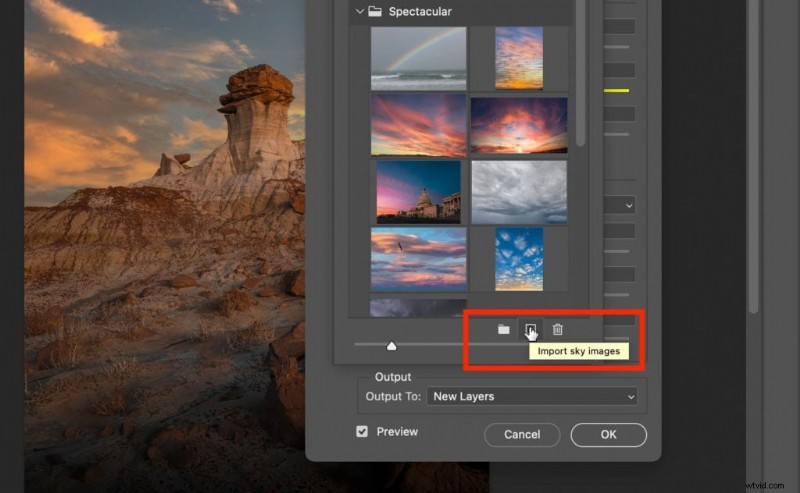 Importazione di un cielo personalizzato in Photoshop
 Una volta importato, probabilmente vorrai cambiare il punto centrale dell'immagine. Questo può essere fatto trascinando il mouse sull'immagine e trascinando mentre hai il pannello aperto.
Download di nuovi cieli per Photoshop
Se non hai le tue foto del cielo, ovviamente puoi scaricarne altre da Internet. Adobe offre una selezione di cieli gratuiti che puoi scaricare e a cui puoi accedere con l'icona a forma di ingranaggio in alto a destra nel pannello del cielo di importazione.
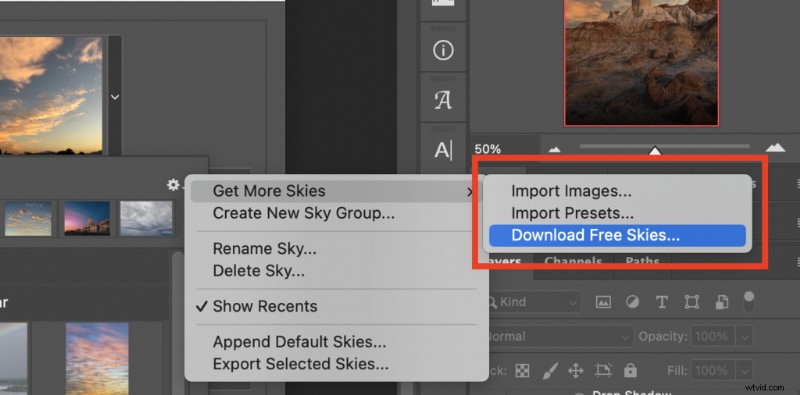 Scarica cieli gratuiti per la sostituzione del cielo con Photoshop
 Sul sito di Adobe troverai tantissimi cieli unici, tra cui cieli notturni, tramonti, cieli azzurri e persino temporali.
Rispecchiare il nuovo cielo nei riflessi
Se la tua foto presenta acqua o riflessi, noterai che il cielo non viene sostituito. È abbastanza semplice risolvere questo problema in un paio di brevi passaggi.
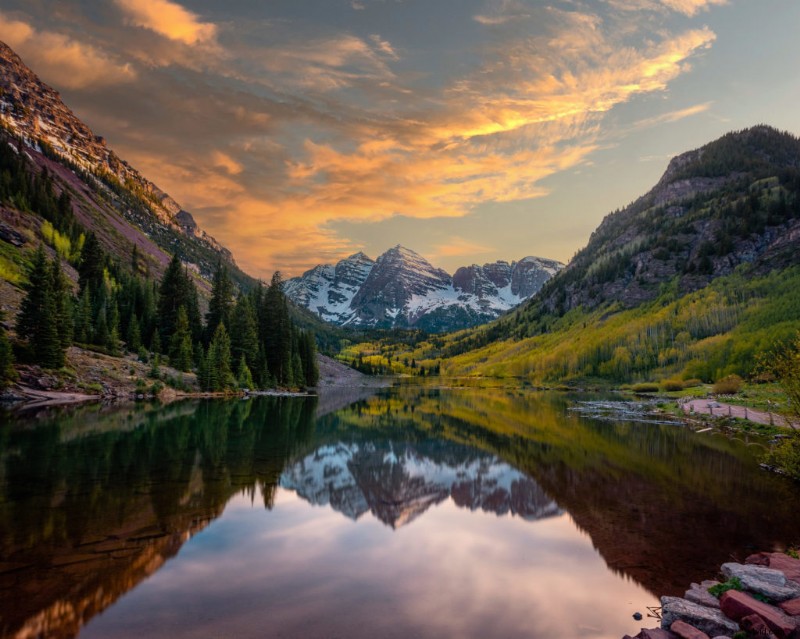 Sostituzione del cielo senza modifiche al riflesso
 Passaggi per abbinare il riflesso alla sostituzione del cielo:
- Duplica la cartella del livello del cielo.
- Assicurati che la maschera di livello per il livello del cielo e il livello in primo piano sia bloccata.
- Disabilita il gruppo di illuminazione dei bordi.
- Trasforma gratuitamente la nuova cartella e girala verticalmente.
- Posiziona il cielo capovolto nel riflesso.
- Applica una sfocatura gaussiana al livello del cielo in modo che appaia corretto come riflesso.
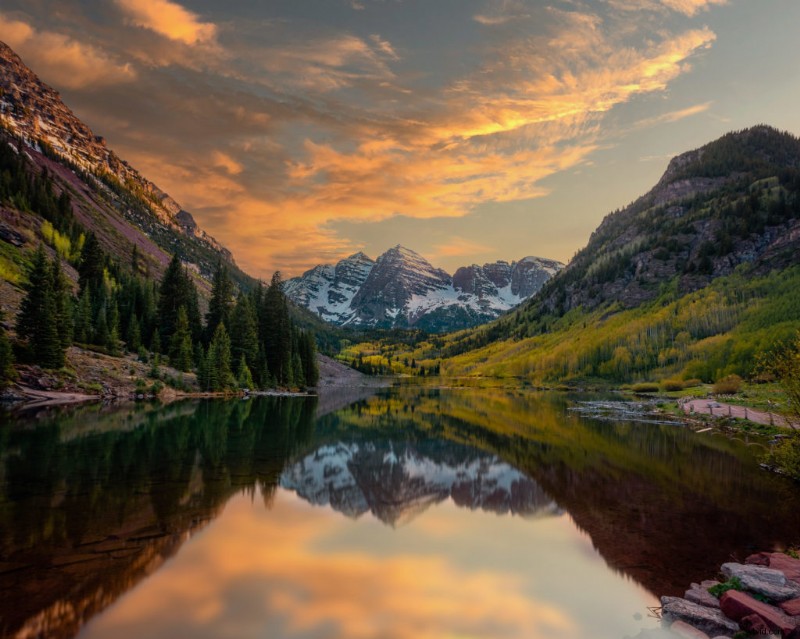 Risultati del mirroring della sostituzione del cielo
 Nel caso tu sia ancora curioso di sapere come ottenere l'effetto, ecco uno screenshot dei livelli per l'immagine sopra.
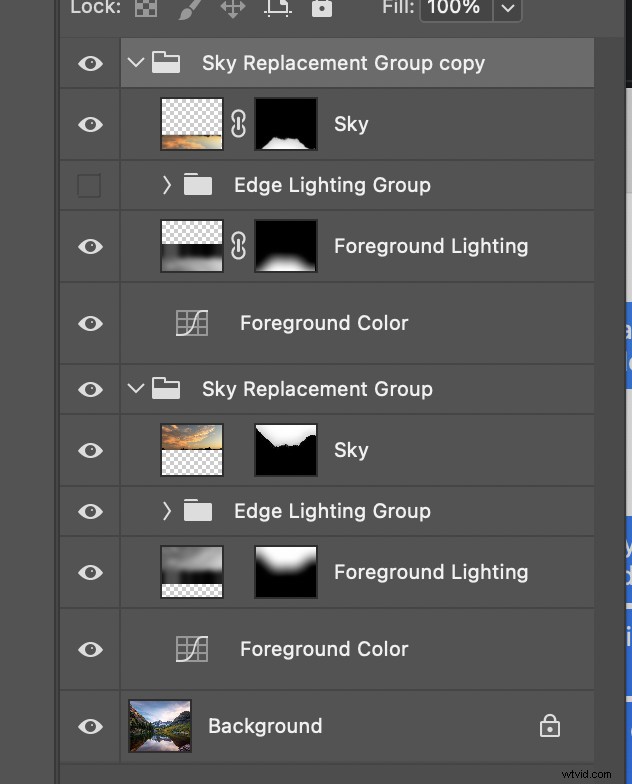
Speriamo che questo abbia aiutato la sostituzione del cielo ad apparire più naturale nelle foto con riflessi.
Conclusione
E proprio così abbiamo facilmente sostituito il nostro cielo con uno nuovo in Photoshop. Ricorda solo che questo è uno strumento potente che può facilmente aggiungere drammaticità a qualsiasi tua foto. Molti fotografi sono in conflitto sull’etica di sostituire parti di un’immagine come questa. Questo è il motivo per cui ti consiglio di annotare sempre nella didascalia sui social media che l'immagine è stata modificata in modo che le persone sappiano che l'immagine è cambiata. Se volessi andare oltre, potresti anche utilizzare le funzionalità AI di Photoshop per creare cieli unici o aggiungere elementi.
Mi piacerebbe vedere questa funzionalità aggiunta a Lightroom in modo da non dover aprire l'immagine in Photoshop, ma è abbastanza semplice da non creare troppi problemi.
Spero che questa guida alla sostituzione del cielo in Photoshop sia stata utile, se hai domande fammi sapere nei commenti qui sotto.